
示例: hello_tool
此示例在主工具栏的 添加 中加入石砖楼梯塔预设。id 为 hello_tool,SDK 为 ^1.1,版本为 1.1.0,在插件管理器中显示为 계단 탑 (예제)(楼梯塔(示例))。它演示如何在一个插件中同时使用多个注册点。示例插件的界面文字只有韩文,下文按画面显示原样写出,并附中文释义。
| 演示内容 | 代码 |
|---|---|
| 快速添加 + 一步撤销 | AddQuickAddItem · World.Edit |
| 设置面板 | AddContentTab · NpUi |
| 控制台命令 | AddCommand |
| 快捷键 | AddShortcut |
| 3D 叠加绘制 | host.Draw |
| 保存设置 | host.Settings |
| 在新世界中清空状态 | WorldChanged |
源码位于 NP Editor 仓库的 samples/plugins/hello_tool/(Plugin.cs · HelloTool.csproj · plugin.json)。
-
在仓库根目录运行
dotnet build samples/plugins/hello_tool/HelloTool.csproj -c Release。在仓库内构建时,输出生成在%LOCALAPPDATA%\NPEditorBuild\HelloTool\bin\Release\net8.0\。 -
将输出中的
HelloTool.dll和plugin.json复制到%APPDATA%\NPEditor\plugins\hello_tool\(工具 > 打开插件文件夹)。不放入NP.Editor.Sdk.dll。 -
单击 工具 > 插件管理器… ,勾选显示为“需要允许”的
계단 탑 (예제)一行的 启用 。若是首次,在 外部插件 确认窗口中单击 可信 — 加载 。 -
在视口中把鼠标移到地面方块上。
-
单击主工具栏的 添加 ,在搜索栏中输入
tower,然后单击分类预设中的계단 탑(楼梯塔)。以鼠标所指的格为 x · z 最小的角,生成一座 5×5 的塔。 -
按 Ctrl+Alt+H 开启塔显示。塔的周围出现蓝色框和
계단 탑 #1名牌。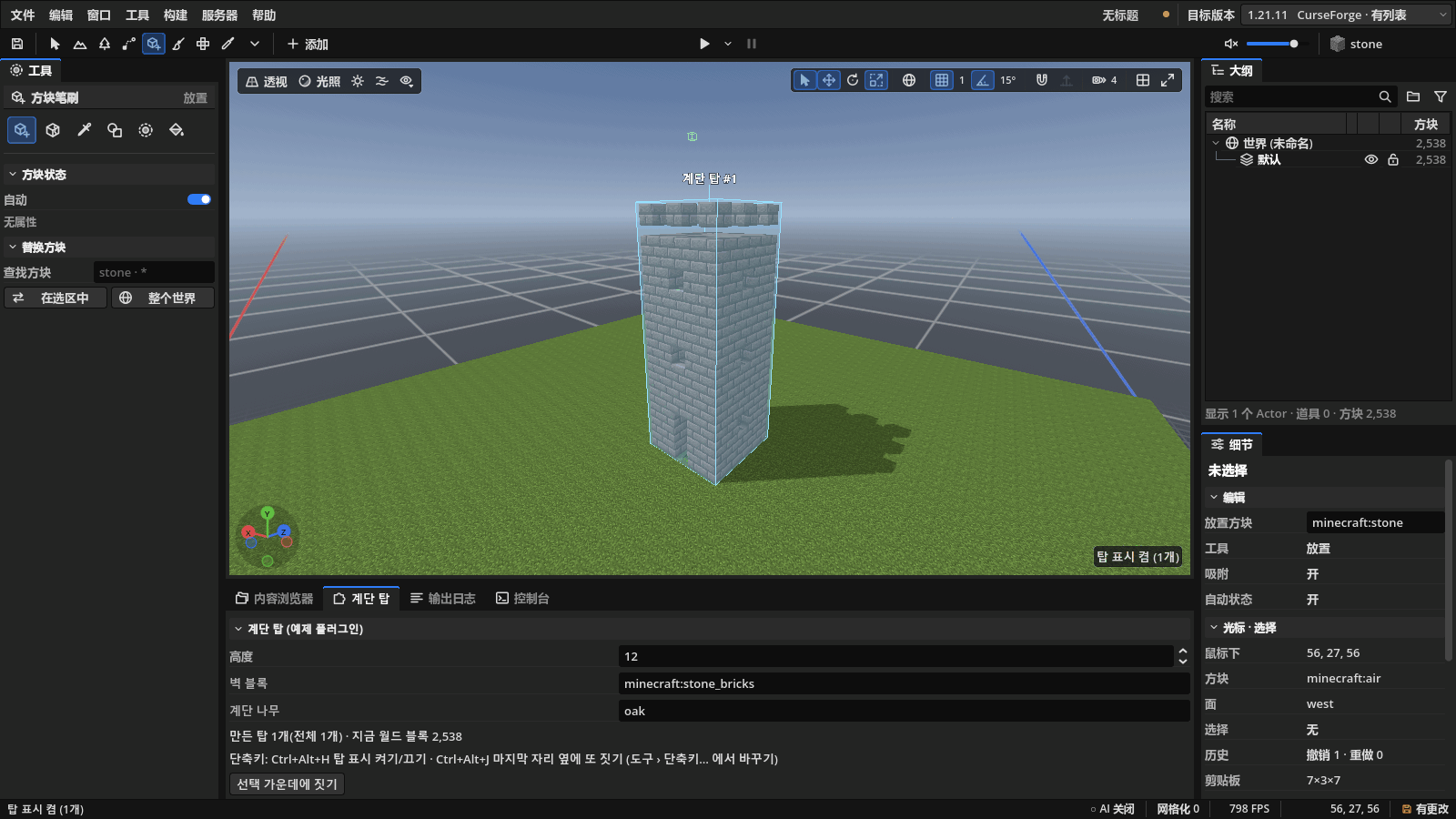
-
按 Ctrl+Z 撤销。整座塔一次消失。
- 在 窗口 菜单中打开
계단 탑面板,可以更改高度 · 墙方块 · 楼梯木材。更改的值立即保存,重启编辑器后依然保留。 - 选择区域后单击面板中的
선택 가운데에 짓기(在选择中央建造),会在选择框中央的底部建造塔。 - 按 Ctrl+Alt+J,在距最后一座塔沿 x 方向 7 格处再建一座。连续使用时,塔排成一行。
- 两个快捷键都可以在 工具 > 快捷键… 中用
계단 탑:查找并更改。 - 在 控制台 中输入
tower 20,在 (0, 1, 0) 建造高度为 20 的塔。
| 类型 | 名称 | 说明 |
|---|---|---|
| 快速添加 | 添加 > 预设 > 계단 탑 | 以 ctx.Place 为 x · z 最小的角建造塔。搜索词:tower stair 탑 계단 나선(탑 = 塔,계단 = 楼梯,나선 = 螺旋)。图标是 IconState 的石砖楼梯方块图像。 |
| 面板 | 계단 탑 | 高度 · 墙方块 · 楼梯木材设置,已建数量,선택 가운데에 짓기 按钮。从 窗口 菜单打开。 |
| 命令 | tower [높이] | 在 (0, 1, 0) 建塔。高度(높이)限制在 4~64。结果:계단 탑 높이 12 — <格数>칸(楼梯塔 高度 12 — <格数> 格) |
| 快捷键 | 계단 탑: 탑 표시 켜기/끄기(楼梯塔: 开/关塔显示,Ctrl+Alt+H) | 为此世界中建造的每座塔绘制或清除外框 + 名牌。 |
| 快捷键 | 계단 탑: 마지막 자리 옆에 또 짓기(楼梯塔: 在上一座旁再建一座,Ctrl+Alt+J) | 在距最后一座塔沿 x 方向 7 格处建造。没有已建的塔时为 (0, 1, 0)。 |
| 事件 | WorldChanged | 新建世界 · 打开时清空已建塔列表和绘制。 |
| 部分 | 内容 |
|---|---|
| 墙 | 5×5 外圈,高度 = 设置 高度,方块 = 设置 벽 블록(墙方块) |
| 门 | z 最小一侧墙的中央,下方 2 格 |
| 窗 | 每 4 层(y % 4 == 2)四面墙中央各一格 |
| 中央柱 | (2, 2) 格,墙方块 |
| 楼梯 | 绕柱子周围 8 格、每层上升一格的螺旋。minecraft:<楼梯木材>_stairs |
| 屋顶 | 石砖台阶 + 城垛,楼梯尽头上方有出口 |
一座塔为一次 World.Edit(撤销标签 계단 탑 ×<高度>)。
| 行 | 类型 | 作用 |
|---|---|---|
高度 | 数字 4~64 | 塔高。更改后立即保存 |
벽 블록(墙方块) | 文本 | 墙 · 柱的方块状态字符串。更改后立即保存 |
계단 나무(楼梯木材) | 文本 | 楼梯木材名称(oak · spruce · birch …)。更改后立即保存 |
만든 탑 … | 动态文字 | 此世界中的建造数 · 累计建造数 · 世界方块数 |
단축키: … | 动态文字 | 快捷键说明 |
선택 가운데에 짓기 | 按钮 | 在选择框中央 · 底部高度建造。没有选择时只显示通知 |
保存在 host.Settings 中。文件为 %APPDATA%\NPEditor\plugin_settings\hello_tool.json。
| 键 | 类型 | 默认值 | 说明 |
|---|---|---|---|
height | 整数 | 12 | 塔高(面板 高度) |
wall | 字符串 | minecraft:stone_bricks | 墙方块(面板 벽 블록) |
stair_wood | 字符串 | oak | 楼梯木材(面板 계단 나무) |
towers | 整数 | 0 | 累计建造的塔数(所有世界合计) |
限制 · 已知问题
Section titled “限制 · 已知问题”- 墙方块 · 楼梯木材字符串不做检查。写错的名称也会原样放置。
- 用
tower <高度>更改的高度只在本次运行中使用,不保存。面板的高度字段也不会改变。 - 塔显示只绘制此世界中由插件建造的塔。用撤销删除的塔,其外框会残留。
- 面板字段的初始值是启用插件时的设置。
Icon字段中是旧的图形字符▤,但由于有IconState,优先使用方块图像。面板名称▤ 계단 탑中的图形字符在界面上被去除,显示为계단 탑。新插件像Icon: "prefab"这样使用图标名称。- 移到源码之外构建时,像快速开始那样,把 csproj 中的 SDK 项目引用改为引用安装文件夹中的
NP.Editor.Sdk.dll。
| 版本 | 日期 | 内容 |
|---|---|---|
| 1.1.0 | 2026-10-02 | SDK 1.1:保存设置(高度 · 墙 · 楼梯木材 · 已建数量) · 快捷键 Ctrl+Alt+H / J · 塔周围的 3D 绘制 |
| 1.0.0 | — | 首个版本:快速添加 계단 탑 · 设置面板 · 命令 tower |
非 Minecraft 官方产品,与 Mojang 及 Microsoft 无关。