
加载与生命周期
编辑器扫描插件文件夹查找 plugin.json,只加载通过检查且经用户允许的插件。插件代码发生异常时,只卸载该插件,编辑器继续运行,这称为隔离。本文档介绍加载顺序与状态、插件管理器窗口以及文件位置。
-
单击 工具 > 插件管理器… 。窗口打开时会重新扫描一次插件文件夹。
-
在列表中选择插件行。下方的详细信息行显示
id· 版本 · 状态 · 错误 · SDK 范围 · dll · 文件夹。 -
如果是新插件(“需要允许”),勾选该行的 启用 即可允许并加载。第一次会出现 外部插件 确认窗口,单击其中的 可信 — 加载 。
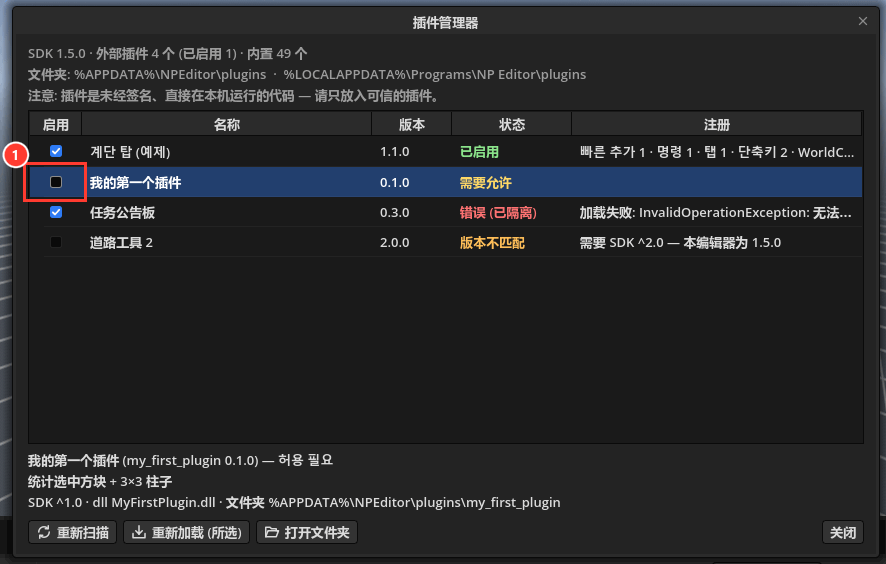
0.10.2 已知问题:详细信息行中的状态和 注册 列的摘要未翻译,显示为韩语,例如“— 허용 필요”(需要允许)、“빠른 추가 1 · 명령 1 …”(快速添加 1 · 命令 1 …)。
-
要禁用时,取消勾选 启用 。该插件注册的所有内容都会从界面上移除。
-
重新构建 dll 后,选中该行并单击 重新加载 (所选) 。
-
添加或删除文件夹后,单击 重新扫描 。
- 对于“错误 (已隔离)”的插件,取消勾选 启用 后再勾选,或单击 重新加载 (所选) ,即可再次尝试加载。
- 重新扫描 不会重新读取已启用的插件。要应用修改后的 dll,使用 重新加载 (所选) 。
- 如果在首次确认窗口中单击了 本次不加载 ,在插件管理器中勾选 启用 时会再次出现确认窗口。
- 将鼠标悬停在名称列上,工具提示会显示
id· 说明 · 文件夹。有两个同名插件时,可以据此区分各自的文件夹。 - 控制台
plugins无需打开管理器窗口即可逐行显示状态。plugins reload与 重新扫描 相同。
- 扫描文件夹。按名称顺序查看每个插件文件夹正下方的子文件夹。只有包含
plugin.json的文件夹才是插件。 - 检查 plugin.json。字段有误时为“错误 (文件)”。规则见 plugin.json。
- 比较 SDK 版本。
sdk范围不包含编辑器 SDK 版本(1.5.0)时为“版本不匹配”。 - 确认是否启用。用户禁用的插件为“关闭”。
- 等待登录确认。插件代码在账户登录 · 许可证检查完成、编辑器打开之后才加载。
- 首次确认窗口。如果尚未确认过警告,会出现一次 外部插件 确认窗口。单击 可信 — 加载 后,允许并记住当时找到的所有插件。单击 本次不加载 后,这次不加载任何插件。
- 确认允许。只自动加载用户允许过的插件(
id+ 文件夹完整路径)。新出现的文件夹保持“需要允许”,输出日志中记录[插件 <id>] 新插件不会自动加载 — …一行。 - 确认 dll 位置。检查 dll 的实际位置(如果是链接则为链接目标)是否在插件文件夹内。在文件夹外时为“错误 (文件)”。
- 创建加载上下文。为每个插件单独创建。dll 以字节读入,因此不会锁定文件。同一文件夹中有同名
.pdb时一并加载。 - 创建入口类。用无参数构造函数创建
entry(没有时为第一个INpEditorPlugin实现)。找不到或无法创建时为“错误 (已隔离)”。 - 调用
Register(host)。发生异常时不注册任何内容,状态为“错误 (已隔离)”。世界逻辑 type 与内置 type 或其他插件的 type 重复时为“版本不匹配”(“与内置功能重复,未加载 — …”)。使用了编辑器 SDK 中没有的成员而无法读取类型时,也为“版本不匹配”。 - 挂接到编辑器。将菜单 · 模式 · 面板 · 命令等挂接到界面上。挂接过程中发生异常时为“错误 (已隔离)”。名称已存在的控制台命令 · Actor 类型只有该项不挂接。
- 启用。输出日志中记录
[插件 <id>] <版本> 已启用 — <注册摘要>一行。
启动编辑器时执行一次 113。重新扫描 和控制台 4 和 7;如果已完成确认,则加载已启用但尚未加载的插件。文件夹已不存在的插件会被卸载。plugins reload 会重新执行 1
插件管理器的 状态 列和控制台 plugins 结果中显示的文字。
| 状态 | 含义 | 处理方法 |
|---|---|---|
| 等待中(界面显示为“大气”) | 已找到并允许,但尚未加载(登录确认之前等) | 等待,或单击 重新扫描 |
| “需要允许” | 尚未允许的插件文件夹,因此未加载 | 如果可信,勾选 启用 |
| “已启用” | 正常运行中 | — |
| “关闭” | 用户取消勾选了 启用 | 重新勾选 |
| “错误 (文件)” | plugin.json 有误 · 没有 dll · 违反 dll 路径规则 · id 重复 | 修正详细信息行中的原因 |
| “版本不匹配” | sdk 范围不包含编辑器 SDK · 使用了编辑器 SDK 中没有的成员 · 世界逻辑 type 与内置功能或其他插件重复 | 修改 sdk、更新编辑器,或更改重复的 type 名称 |
| “错误 (已隔离)” | 无法创建入口类 · Register 或回调中发生异常 → 只卸载该插件 | 修正输出日志中的异常,然后单击 重新加载 (所选) |
0.10.2 已知问题:由于翻译错误,等待中的状态在界面上显示为“大气”。
“错误 (文件)” · “版本不匹配”行无法更改 启用 列。修正文件后单击 重新扫描 。
用 工具 > 插件管理器… 打开。窗口顶部显示 SDK 版本 · 插件数量 · 读取的文件夹 · 安全提示。
| 列 · 按钮 | 作用 |
|---|---|
| 启用 | 勾选即启用(加载),取消勾选即卸载。对“需要允许”的插件,勾选即允许并加载。 |
| 名称 · 版本 · 状态 | plugin.json 的 name · version 和当前状态。有 docs 时,名称旁会出现文档按钮。 |
| 注册 | 启用时为注册摘要(例 메뉴 1 · 빠른 추가 1,0.10.2 中显示为韩语),否则为错误原因。 |
| 重新扫描 | 重新查看文件夹。查找新插件,并卸载文件夹已不存在的插件。 |
| 重新加载 (所选) | 卸载所选插件,重新读取 plugin.json · dll 后启用。用此按钮重新加载的插件视为已允许。 |
| 打开文件夹 | 打开用户插件文件夹。 |
| 文档 | 在浏览器中打开所选插件的 docs 地址(仅在有 docs 时显示)。 |
| 关闭 | 关闭窗口(Esc)。 |
启用 · 禁用状态、是否已确认以及允许的文件夹保存在 %APPDATA%\NPEditor\plugins_state.json 中。
禁用 · 重新加载 · 卸载
Section titled “禁用 · 重新加载 · 卸载”以下情况会卸载插件:取消勾选 启用 · 重新加载 (所选) · 删除文件夹后 重新扫描 · 错误隔离。关闭编辑器时,进程直接结束,不经过卸载过程,因此不要把保存等必须完成的工作放在 Dispose 中。
- 编辑器移除该插件的全部注册内容(菜单 · 快速添加 · 命令 · 导入/导出 · 面板 · 模式 · Actor 类型 · 快捷键 · 显示标志 · 状态栏项 · 地图替换确认 · 3D 绘制)。如果正在使用该插件的模式,则回到方块笔刷模式。
- 如果入口类是
IDisposable,则调用Dispose()。 - 从注册表中移除世界逻辑 type。使用该 type 的规则不会删除,而是保留为“未知 type”警告。
- 如果正在移动运行相机,则释放相机(回到原来的视角)。
- 卸载加载上下文(collectible 卸载)。
host.Settings 的值保留在文件中,再次启用时原样读取。卸载后,即使残留的回调被调用,也不会执行任何操作。
Dispose 规则
Section titled “Dispose 规则”| 要做的事 | 原因 |
|---|---|
在 Dispose 中解除挂在静态事件 · 计时器 · 线程上的内容。 | 如果残留,加载上下文无法从内存中卸载。 |
在 Dispose 中停止用 Task.Run 运行的任务(CancellationToken)。 | 禁用后不得再修改世界。 |
host.WorldChanged · Committed · View.PlayChanged · View.PlayTicked 无需解除。 | 卸载时宿主会全部丢弃。这些事件的 -= 不执行任何操作。 |
在 Dispose 中用 -= 解除 host.Account.Changed。 | 只有此事件不会自动解除。如果残留,加载上下文无法卸载。 |
不要在 Dispose 中抛出异常。 | 输出日志中会记录“Dispose 错误”,卸载继续进行。 |
public sealed class Plugin : INpEditorPlugin, IDisposable{    private readonly CancellationTokenSource _stop = new();
    public void Register(INpEditorHost host)    {        // … 注册 …        _ = Task.Run(async () =>        {            while (!_stop.IsCancellationRequested)            {                // … 后台计算(不修改世界)…                try { await Task.Delay(1000, _stop.Token); } catch (OperationCanceledException) { }            }        });    }
public void Dispose() => _stop.Cancel(); // 停止后台任务}- 菜单 · 命令 · 面板 · 模式 · 事件 ·
Simulate·PlayTicked· 状态栏Poll回调在编辑器主线程上调用。 - 耗时的计算用
Task.Run移到后台,把结果写入世界(World.Edit)和Draw放在主线程回调中进行。 - 回调耗时较长时,编辑器界面会在此期间停止响应。无限循环不会被隔离。
| 内容 | 位置 |
|---|---|
| 用户插件文件夹 | %APPDATA%\NPEditor\plugins\<文件夹>\(工具 > 打开插件文件夹 ) |
| 安装文件夹插件 | <安装文件夹>\plugins\<文件夹>\ |
| 启用 · 禁用 · 确认 · 允许的文件夹 | %APPDATA%\NPEditor\plugins_state.json |
插件设置(host.Settings) | %APPDATA%\NPEditor\plugin_settings\<id>.json |
| 用户更改的快捷键 | %APPDATA%\NPEditor\shortcuts.json |
| 编辑器日志文件 | %APPDATA%\NPEditor\logs\godot.log(记录通知 · 隔离通知) |
| 插件自己的大型数据 | host.PluginDir(= plugin.json 所在的文件夹)下的自有文件 |
按用户插件文件夹 → 安装文件夹 plugins\ 的顺序扫描文件夹。id 相同时使用先找到的那个。安装版不会通过环境变量读取其他文件夹。
id 命名空间
Section titled “id 命名空间”| 注册内容 | 编辑器内的名称 | 重复时 |
|---|---|---|
| 菜单 · 快速添加 · 导入/导出 · 面板 · 模式 · 快捷键 · 显示标志 · 状态栏项 · 地图替换确认 | ext.<插件 id>.<我的 id> | 不会与其他插件 · 内置功能重复 |
快捷键 Mode | 直接写自己的模式 id 时,编辑器会加上 ext.<插件 id>.。以 np. · ext. 开头时保持原样 | — |
| 控制台命令名 | 原样 | 已存在时只有该命令不挂接(先有的优先) |
| 世界逻辑 type | 原样(按角色区分) | 已存在时(包括内置)注册异常 → “版本不匹配” |
Actor 类型 Kind | 原样 | 已存在时只有该类型不挂接(先有的优先) |
因此命令名 · 世界逻辑 type · Actor kind 前要加上自己的名称(例 road_build、myquest_start、myroad.zone)。
隔离无法阻止的情况
Section titled “隔离无法阻止的情况”- 无限循环 · 栈溢出 · 进程退出(
Environment.Exit) - 文件 · 网络访问
插件是以与编辑器相同权限运行的代码。隔离是防止失误的机制,而不是安全边界。文件夹允许也是为了防止在不知情时被放入的 dll 自动运行。允许记录按 id 和文件夹保存,因此在已允许的文件夹中重新构建并覆盖 dll 时,不会再次询问。
非 Minecraft 官方产品,与 Mojang 及 Microsoft 无关。