
游戏画面与光影包
游戏画面(F6)是用与 NP Lite 光影包相同的 GLSL 代码绘制视口的视图模式。在编辑器中调好的“大气·光照”画面风格,在游戏中(Iris · OptiFine + NP Lite)看起来也几乎相同。路径追踪(F7)是用体素光线追踪绘制阴影 · 间接光 · 反射的预览。调好的画面风格可以通过 制作光影包 生成 NP Lite 光影包 zip。0.10.2 的光影包为 NP Lite v3.24。
打开示例世界 castle,从斜向俯视的状态开始。
-
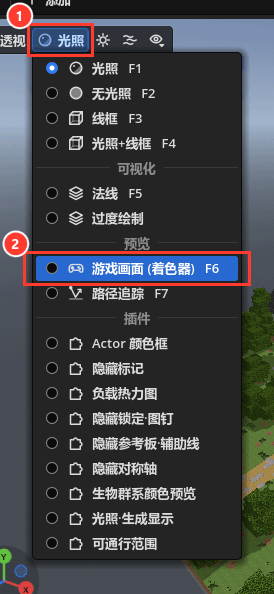
单击视口左侧栏的 视图模式 按钮(显示当前视图名称,默认为 光照),选择 游戏画面 (着色器)。视口切换为游戏画面,按钮文字变为“게임 화면”。
0.10.2 已知问题:切换到游戏画面后,视图模式 按钮的文字未翻译,显示为韩语“게임 화면”(游戏画面)。
-
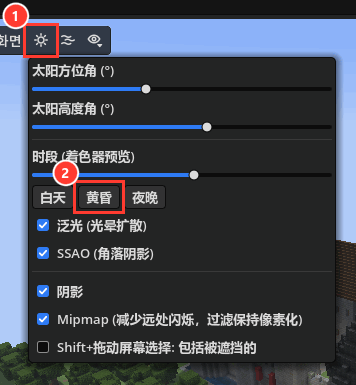
单击太阳图标按钮(工具提示 太阳·时段·阴影·泛光·SSAO·Mipmap),再单击 黄昏。时段变为 18:15。
-
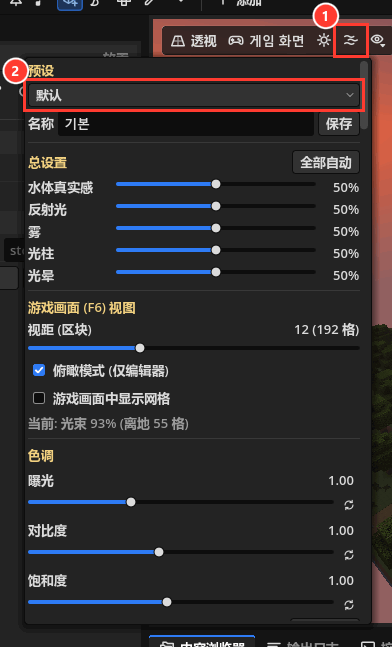
单击雾图标按钮(工具提示 大气·光照 (着色器预览 F6 画面风格 · 制作光影包))。打开“大气·光照”面板,最上方是 预设 列表。
0.10.2 已知问题:使用默认预设时,名称栏中的画面风格名称未翻译,显示为韩语“기본”(默认)。
-
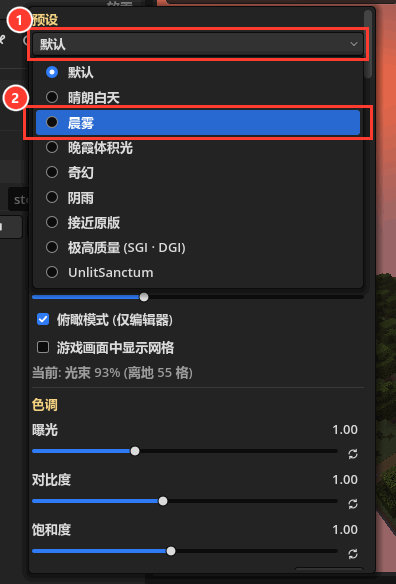
单击 预设 列表,选择 晨雾。开启高度雾 · 体积光柱的画面风格立即显示在视口中。
-
在名称栏(提示文字“画面风格名称”)中输入
doc_look,单击 保存。生成画面风格文件doc_look_v1.json,此后它出现在 预设 列表的 已保存的画面风格 下。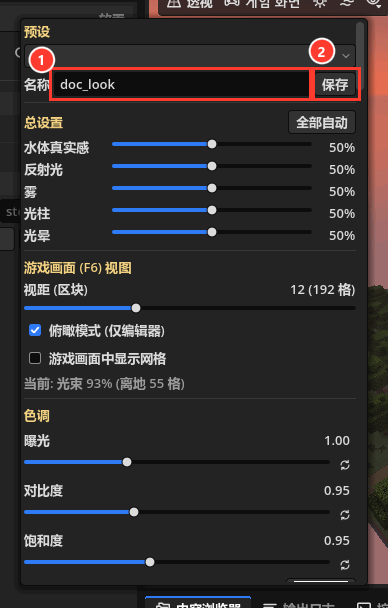
-
滚动到面板最下方,单击 制作光影包。按当前画面风格生成
NP-Lite_doc_look_v1.zip,通知中显示文件名。正上方的 同时放入 Minecraft 的 shaderpacks 文件夹 默认关闭。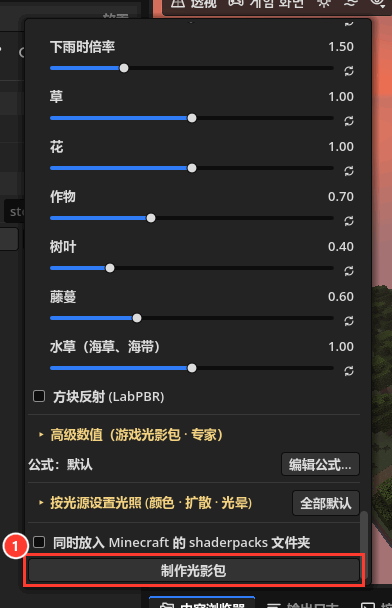
-
单击视口的空白处关闭面板。黄昏 · 晨雾画面风格原样显示在游戏画面中。
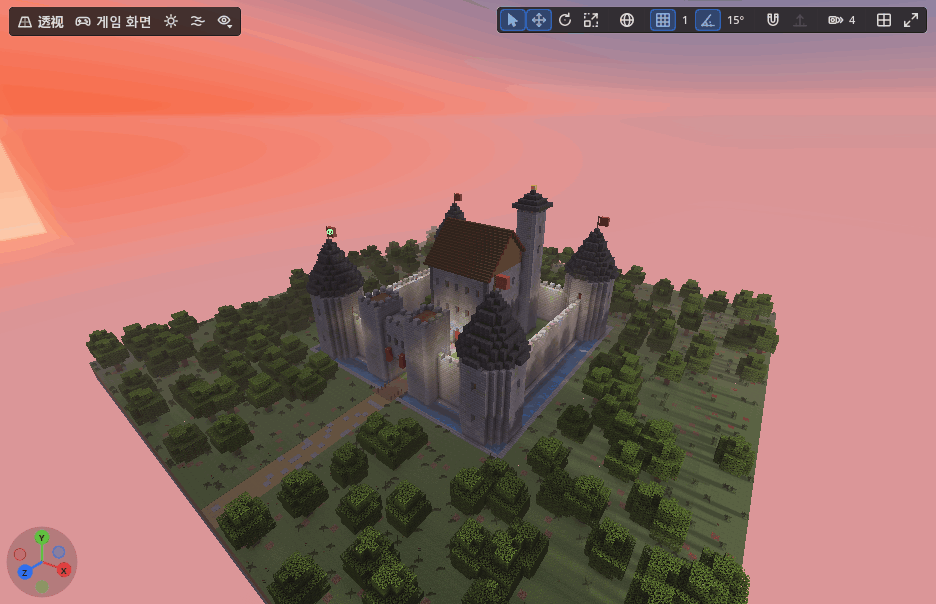
-
在太阳图标按钮中单击 白天,然后按 F7 切换为路径追踪。视口左下方出现“光线追踪”栏(质量 · 调试视图 · 各阶段耗时)。相机静止时帧不断累积,画面逐渐变得干净。
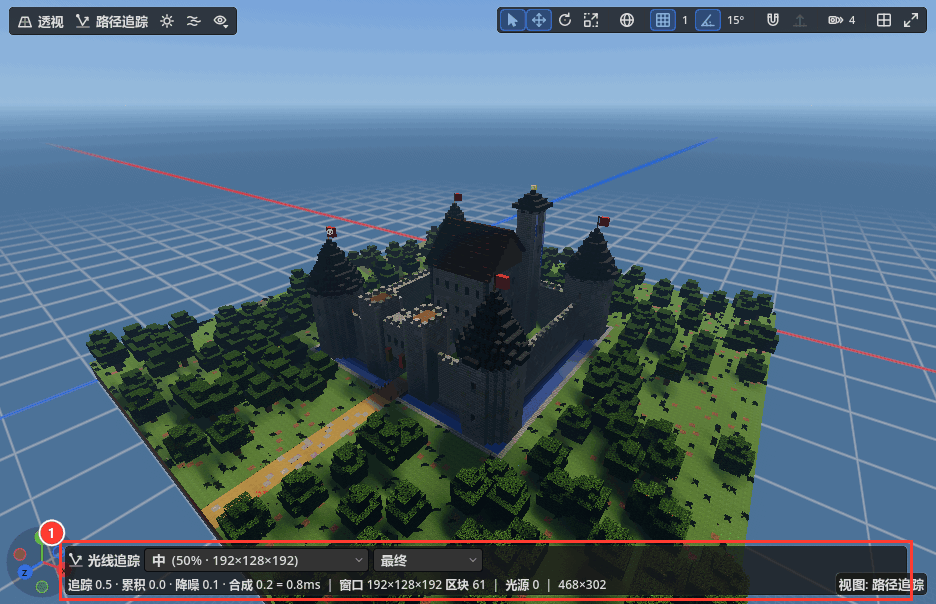
-
按 F1 回到 光照 视图。
生成的 zip 无需解压,直接放入 Minecraft 的 shaderpacks 文件夹,在 Iris 光影列表中选择(这是游戏内画面,因此没有截图)。
- 视图模式可以用按键直接切换:F1 光照 · F2 无光照 · F3 线框 · F4 光照+线框 · F5 法线 · F6 游戏画面 · F7 路径追踪。用按键切换时,通知中显示“视图: 路径追踪”之类的文字。
- 在游戏画面中按 G 开关地面网格 · 区块边界。其他视图模式的网格不受影响。
- 路径追踪从时段获取太阳位置。黄昏 · 夜晚时场景非常暗 — 要看清形状,先在太阳按钮中单击 白天。
- 面板中的 总设置 滑块(50% = 保持预设)一次调整一组关联的细节值。例如:把 雾 调到 80%,距离雾的数值也随之增大。在逐个调整细节滑块之前,先用总设置确定大方向。
- 再次单击 制作光影包 时,不会覆盖上一个 zip,而是递增编号新建,如
NP-Lite_doc_look_v2.zip。逐步调整画面风格、在游戏中比较多个版本时使用。
| 内容 | 打开位置 |
|---|---|
| 游戏画面 | F6 或视口左侧栏 视图模式 菜单中的 游戏画面 (着色器) |
| 路径追踪 | F7 或 视图模式 菜单中的 路径追踪 |
| 太阳 · 时段 | 视口左侧栏的太阳图标按钮 |
| “大气·光照”面板 | 视口左侧栏的雾图标按钮。再次单击或单击面板外部即关闭。 |
| 编辑公式 | 面板下方的 编辑公式… |
| 应用已保存的画面风格 | 双击内容浏览器 着色器画面风格 中的图块,或将其拖放到视口(内容浏览器) |
| 把当前画面输出为大图 | 文件 > 高分辨率截图… — 按当前相机 · 视图模式(包括 F6)重新绘制 |
| 预设 | 画面风格 |
|---|---|
| 默认 | 默认值。开启人眼适应 · 风 · 实体阴影。 |
| 晴朗白天 | 稍亮,饱和度较高。距离雾较淡。 |
| 晨雾 | 贴近地面的低高度雾 · 光柱 · 流动的水雾。 |
| 晚霞体积光 | 温暖的晚霞色 · 强烈的光柱 · 泛光。 |
| 奇幻 | 高饱和度 · 紫色雾 · 云影 · 接触阴影。 |
| 阴雨 | 低饱和度 · 浓重的距离雾 · 雨雾。泛光关闭。 |
| 接近原版 | 几乎关闭所有装饰效果的画面风格。质量等级为“低”。 |
| 极高质量 (SGI · DGI) | 质量等级“极高” — 开启静态 GI · 屏幕空间 GI · PCSS · GTAO · TAA 全部效果。负载最高。 |
| UnlitSanctum | 演示地图用的预设。 |
太阳 · 时段窗口
Section titled “太阳 · 时段窗口”| 栏 | 含义 |
|---|---|
| 时段 (着色器预览) | 0~24 时滑块。用 白天 (13:00) · 黄昏 (18:15) · 夜晚 (23:00) 按钮快速设置。游戏画面 · 路径追踪的太阳位置随此值变化。 |
| 太阳方位角 (°) · 太阳高度角 (°) | 光照等其他视图模式的太阳方向。 |
| 泛光 (光晕扩散) · SSAO (角落阴影) · 阴影 | 开关预览效果。 |
“大气·光照”面板
Section titled ““大气·光照”面板”| 部分 | 内容 |
|---|---|
| 预设 | 上表中的内置预设 + 已保存的画面风格 |
| 名称栏 · 保存 | 把当前画面风格保存为 文档\NPEditor\looks\<名称>_vN.json(不覆盖)。 |
| 总设置 | 水体真实感 · 反射光 · 雾 · 光柱 · 光晕(0~100%,50% = 默认画面风格)。直接修改过细节值的栏会显示锁形图标,不再跟随总设置 — 单击 全部自动 即恢复跟随。 |
| 游戏画面 (F6) 视图 | 见下表。这是编辑器的视图设置,不会写入光影包。 |
| 色调 · 光照 · 大气 | 曝光 · 对比度 · 饱和度 · 阳光 · 阴影 · 雾等细节值。滑块右侧的撤销图标把该栏恢复为默认值(与总设置关联的栏恢复为总设置的值)。 |
| 仅游戏光影包 (预览中不可见) | 质量等级 · 静态 GI (光照体积) · 屏幕空间 GI (动态) · PCSS 柔和阴影 · GTAO (精确角落遮蔽) · TAA (减少锯齿) · 景深 · 动态模糊 等 — 只在游戏光影包中可见。类似的间接光可以用路径追踪预览。 |
| ▸ 高级数值(游戏光影包 · 专家) | 以数字输入没有画面风格栏的光影选项。 |
| ▸ 按光源设置光照 (颜色 · 扩散 · 光晕) | 按光源组设置光的颜色 · 扩散 · 光晕。用 全部默认 恢复。 |
| 编辑公式… | 用 GLSL 修改 9 个着色器函数(色调映射 · 雾量 · 雾色 · 天空渐变等)的窗口。检查 按行号显示编译错误。 |
| 同时放入 Minecraft 的 shaderpacks 文件夹 | 开启后查找 .minecraft\shaderpacks 并同时保存到那里。默认关闭。 |
| 制作光影包 | 用当前画面风格 + 天空装饰 + 画面风格体积生成 文档\NPEditor\shaderpacks\NP-Lite_<画面风格名称>_vN.zip。 |
游戏画面 (F6) 视图
Section titled “游戏画面 (F6) 视图”| 栏 | 默认 | 含义 |
|---|---|---|
| 视距 (区块) | 12(192 格) | 与游戏选项“渲染距离”设为相同。2~32。 |
| 俯瞰模式 (仅编辑器) | 开 | 相机较高或远在地图外时,把远端雾推到地图边缘并减弱光束(离地 48 格起减弱,144 格时关闭)。 |
| 游戏画面中显示网格 | 关 | 在 F6 中是否显示地面网格 · 区块边界。与 G 相同。 |
栏下方的状态文字在 F6 之外显示“在 F6 中生效”,在 F6 中显示“当前: 与游戏相同 (离地 N 格)”之类的文字,提示当前画面是否与游戏相同。
路径追踪栏(左下方“光线追踪”)
Section titled “路径追踪栏(左下方“光线追踪”)”| 栏 | 值 |
|---|---|
| 质量 | 低(35%) · 中(50%,默认) · 高(50%,光线 2 倍) · 极高(100%,反弹 2 次)。括号后附有体素窗口大小。 |
| 调试视图 | 最终 · 仅光照 · 反照率 · 法线 · 仅反射 · 累积帧 · 体素材质 · 世界位置 |
| 状态文字 | 各阶段 GPU 耗时(ms) · 体素窗口 · 区块数 · 方块光源数 · 追踪分辨率。质量不是“低”且一帧超过 40 ms 时,会附加“较慢 — 请尝试降低质量”。 |
| 快捷键 | 作用 |
|---|---|
| F6 | 游戏画面 |
| F7 | 路径追踪 |
| F1 · F2 | 光照 · 无光照 |
| G(在游戏画面中) | 开关游戏画面网格 |
| Ctrl+F7 | 开关性能显示 |
要求与注意事项
Section titled “要求与注意事项”- 游戏画面 · 路径追踪需要 Forward+ 渲染器(Vulkan · D3D12 · Metal)。渲染器不符合时,F6 以旧的近似画面绘制,F7 不会开启并提示原因。重新打开编辑器时,保存为路径追踪的视图会以游戏画面打开。
- 着色器画面风格随世界文件(.npworld)一起保存。打开其他世界时,切换为该世界的画面风格。
- 预览与游戏的绘制方式不同,因此不会完全一致(见面板最下方的说明文字)。
- 画面卡顿时,在 工具 > 性能设置… (视距·LOD·阴影·线程) 中选择预设 低配 PC。
- 光影包适用于 Iris · OptiFine(zip 内说明 = Fabric + Sodium + Iris,Minecraft 1.21.11)。可以在游戏内光影设置中把质量等级切换为低 · 中 · 高 · 极高。
非 Minecraft 官方产品,与 Mojang 及 Microsoft 无关。