
安装与首次启动
NP Editor 以一个 Windows 安装程序发布。无需管理员权限,只为当前 Windows 用户安装。界面上显示的程序名称为“Noplatea Editor”,简称 NP Editor。首次启动时,依次经过同意条款 → 登录 → 许可证检查,然后以空世界打开。
| 项目 | 内容 |
|---|---|
| 操作系统 | Windows 64 位 |
| .NET | 无需另行安装。已包含在安装程序中。 |
| Minecraft | 本机必须有通过启动器安装的原版客户端。方块纹理和模型从该 jar 读取。 |
| 显卡 | 游戏画面(F6)· 路径追踪(F7)视图模式需要 Forward+ 渲染器和计算着色器。 |
| 账户 · 网络 | 需要 Noplatea 账户(封闭测试已获批,或 Builder 及以上赞助)才能打开。每次启动时都会通过网络验证账户。 |
| Java(可选) | 仅在使用“用服务器 jar 生成方块列表”时需要。 |
Minecraft jar 不会复制到编辑器文件夹或保存文件中。运行时直接从本机的 jar 读取,仅在内存中使用。
-
运行安装程序
NPEditor_Setup_0.10.2.exe,按照提示进行安装。安装界面为韩语。- 安装位置的默认值为
%LOCALAPPDATA%\Programs\NP Editor。更新时,上次的安装文件夹显示为默认值。 - 所选文件夹中已有其他文件时,会在其中新建
NP Editor文件夹并安装到那里。 - 复制文件期间如果编辑器正在运行,会显示“Noplatea Editor 가 실행 중입니다. 닫은 뒤 [다시 시도]를 누르세요.”(Noplatea Editor 正在运行,关闭后单击 [重试])。关闭编辑器,然后单击“다시 시도”(重试)。
- 保持最后一个界面上的“Noplatea Editor 실행”(运行 Noplatea Editor)为开启状态并关闭安装窗口,编辑器会立即启动。
- 安装位置的默认值为
-
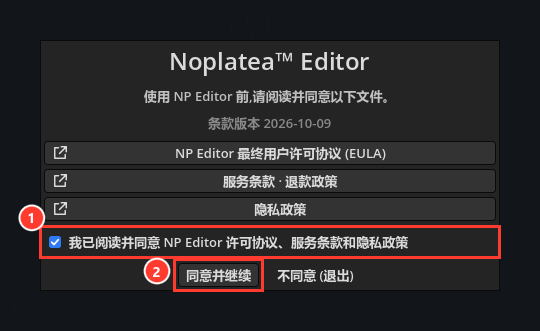
首次启动时会出现同意条款界面。单击 NP Editor 最终用户许可协议 (EULA) · 服务条款 · 退款政策 · 隐私政策,在浏览器中阅读后,单击 我已阅读并同意 NP Editor 许可协议、服务条款和隐私政策 将其开启,然后单击 同意并继续。勾选之前 同意并继续 处于禁用状态。
-
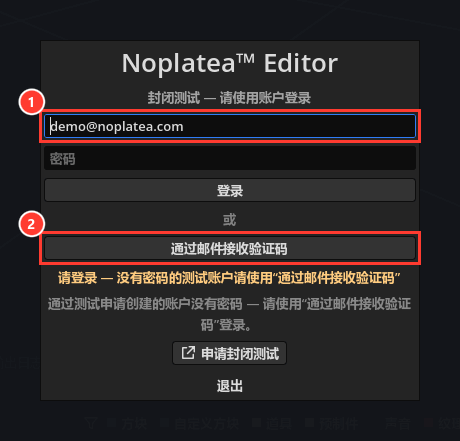
在登录界面的 邮箱 栏中输入账户邮箱。有密码的账户在 密码 栏中输入密码,然后单击 登录。通过封闭测试申请创建的账户没有密码,因此单击 通过邮件接收验证码。
-
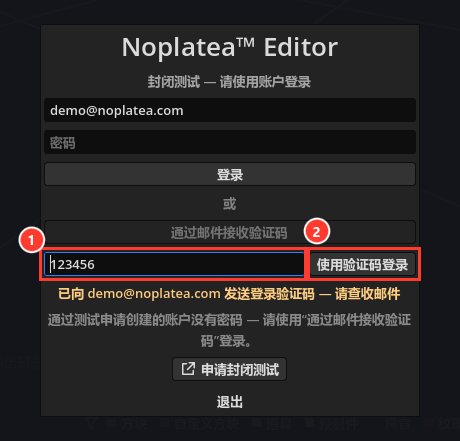
在 邮件中的验证码 栏中输入邮件收到的验证码,然后单击 使用验证码登录。此栏仅在发送验证码后显示。
-
登录和许可证检查完成后,编辑器以空世界(“无标题”)打开。菜单栏最右侧的 目标版本 中显示在本机找到的 Minecraft 版本和启动器名称。
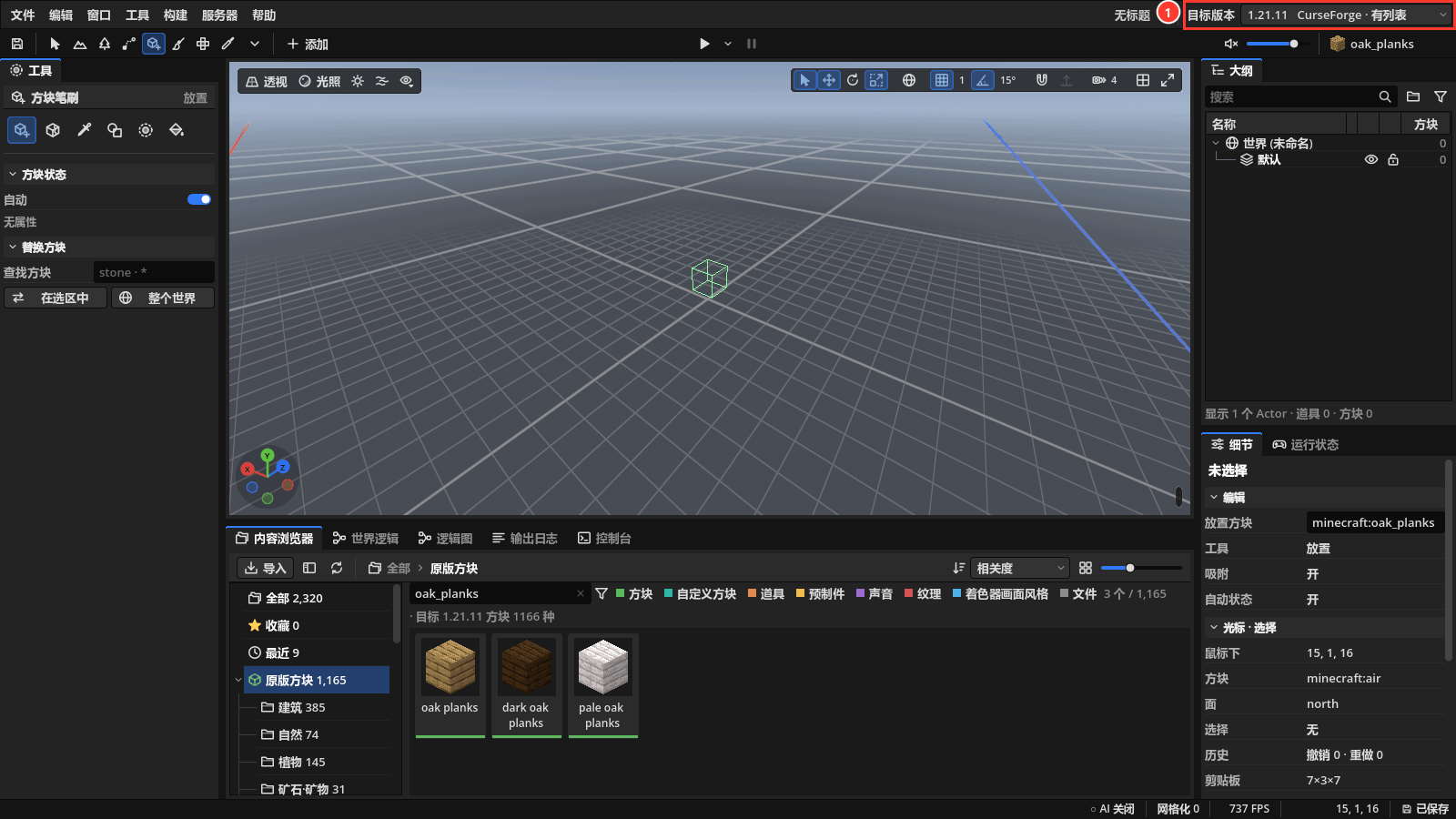
编辑器不会自动重新打开上次打开的世界。世界通过 文件 > 打开…(Ctrl+O)打开。示例世界位于安装文件夹的 samples\ 中。制作第一张地图的步骤见 制作第一张地图。
- 无密码登录:通过封闭测试申请创建的账户没有密码,因此用 通过邮件接收验证码 登录(上面第 3~4 步)。
- 更改目标版本:单击菜单栏右侧的 目标版本,会打开在本机找到的原版版本列表。每行显示“版本 · 启动器名称”,没有 jar 的版本附有“无 jar”,已生成方块列表的版本附有“有列表”。选择后会用该版本的 jar 替换纹理,方块列表 · 导出检查也以该版本为准。所选值保存在世界文件中。
- 新安装的版本不在列表中时:编辑器只在启动时查找一次启动器文件夹。如果在编辑器运行期间用启动器安装了新版本,单击 文件 > 重新查找启动器文件夹 (版本列表)。列表会重新填充,并显示“启动器文件夹: N 个原版版本 — …”通知。
首次启动时发生的事
Section titled “首次启动时发生的事”| 顺序 | 界面 | 内容 |
|---|---|---|
| 1 | 重复运行确认 | 编辑器已在运行时,会询问“当前已在运行。是否重复运行?”。选择“是”会再打开一个窗口。开启 记住我的选择 后选择“是”,以后将不再询问。此行为可在 编辑 > 编辑器偏好设置… 的 重复运行 中更改。 |
| 2 | 启动画面 | 短暂显示 NP 立方体和“불러오는 중… · Loading…”。 |
| 3 | 同意条款 | 仅在首次启动时,以及首次启动条款版本已变更的安装版时出现。单击 不同意 (退出) 会关闭编辑器。 |
| 4 | 登录 | 没有已保存的登录信息或登录已过期时出现。参见下文“登录与许可证”。 |
| 5 | 许可证检查 | 没有许可证时出现锁定画面。 |
| 6 | 崩溃报告 | 仅在上次编辑器因错误关闭时弹出“NP Editor 崩溃报告”窗口。参见 故障排除。 |
首次启动时模式为方块笔刷,之后以上次使用的模式启动。
登录与许可证
Section titled “登录与许可证”| 项目 | 内容 |
|---|---|
| 登录界面 | 有 邮箱 · 密码 栏和 登录、通过邮件接收验证码,以及下方的 申请封闭测试 · 退出。设置了赞助页面地址的版本中还会显示 赞助页面 按钮。 |
| 重新获取验证码 | 发送验证码 30 秒后,可以再次单击 通过邮件接收验证码。 |
| 创建账户 | 无法在编辑器中注册。单击 申请封闭测试 会在浏览器中打开申请页面。 |
| 一个账户 | 一个 Noplatea 账户同时用于网页(account.noplatea.com)和编辑器。即使已在网页登录,也需要在编辑器中另外登录一次。账户界面 · 退出登录 · 删除账户参见 Noplatea 账户。 |
| 许可证 | 登录后获取许可证。能否使用编辑器由服务器决定:支持者(Supporter)及以上等级 · 封闭测试已获批 · 14 天免费试用 · 编辑器使用权,满足其一即可打开(参见 免费试用与设备 · 积分与费用)。否则会出现锁定画面,赞助 · 获批后单击 重新检查。0.10.2 的锁定画面文字仍按旧标准(“…已批准的测试者和 Builder 及以上赞助者…”)书写,但实际标准如上所述。 |
| 设备 | 一个许可证最多可用于 2 台设备。已满时会显示“已登记设备已满”。不再使用的设备可在 编辑 > 编辑器偏好设置… 的 账户 栏中解除(30 天内最多 3 次)。 |
| 验证周期 | 每次启动时验证账户,运行期间每 6 小时再次验证。 |
| 无网络时 | 自上次验证成功起可使用 1 天(24 小时)。超过后会显示“离线使用期限(1 天)已过 — 请连接互联网后登录”。调回电脑时钟也不会延长。 |
| 账户菜单 | 帮助 > 账户: 更改密码 · 帮助 > 账户: 退出登录 |
| 登录信息 | %APPDATA%\NPEditor\account.json 使用 Windows 数据保护(DPAPI)加密保存。许可证为 license.json。 |
| 再次阅读条款 | 帮助 > 服务条款 · 使用许可 · 帮助 > 隐私政策 |
AI 工作室也使用在编辑器中登录的账户,无需另外输入令牌。参见 编辑器内 AI 工作室。
自动查找 Minecraft jar
Section titled “自动查找 Minecraft jar”编辑器启动时会在本机的启动器文件夹中查找原版客户端 jar。同一版本存在于多处时,使用表中靠上的启动器。在 目标版本 列表中以右列的名称显示。
| 顺序 | 查找的文件夹 | 列表中的名称 |
|---|---|---|
| 1 | %USERPROFILE%\curseforge\minecraft\Install\versions | CurseForge |
| 2 | %APPDATA%\.minecraft\versions | 官方启动器 |
| 3 | %APPDATA%\PrismLauncher\libraries\com\mojang\minecraft | Prism |
| 4 | %APPDATA%\MultiMC\libraries\com\mojang\minecraft | MultiMC |
| 5 | %APPDATA%\.tlauncher\legacy\Minecraft\game\versions | TLauncher |
| 6 | %APPDATA%\ModrinthApp\meta\versions · %APPDATA%\com.modrinth.theseus\meta\versions | ModrinthApp · Modrinth(com) |
| 7 | %USERPROFILE%\.minecraft\versions | 官方启动器 (~) |
| 8 | 通过 文件 > 加载 jar… 选择的 jar | 手动选择 |
- 只使用原版版本文件夹。Forge · NeoForge · Fabric · Quilt · OptiFine 等模组加载器文件夹会被跳过。
- 找不到 jar 时会弹出“找不到 Minecraft <版本> 客户端 jar — 请用启动器运行一次该版本,或使用‘文件 → 加载 jar’”通知。用启动器运行一次该版本后单击 文件 > 重新查找启动器文件夹 (版本列表),或通过 文件 > 加载 jar… 直接选择 jar。
- 没有方块列表(服务器报告)的版本,通过 文件 > 用服务器 jar 生成方块列表… (目标版本) 生成。选择服务器 jar 后会用 Java 生成数据报告。需要几十秒,每个版本只需执行一次。详情见 Minecraft 版本。
安装文件夹内容
Section titled “安装文件夹内容”| 路径 | 内容 |
|---|---|
NPEditor.exe · NPEditor.pck · npeditor.ico | 编辑器主体与图标 |
data_NPEditor_windows_x86_64\ | .NET 运行时与编辑器库 |
server\NPBridge.jar | 放入 Minecraft 服务器的 NPBridge 插件。参见 安装 NPBridge(服务器管理员) |
samples\ | 示例世界 castle.npworld · elder_sanctuary.npworld |
licenses\ | 许可声明(NOTICE.txt · THIRD_PARTY_NOTICES.txt) |
Uninstall.exe | 卸载程序 |
安装程序会在开始菜单的 Noplatea Editor 文件夹中创建 Noplatea Editor · Noplatea Editor 제거(卸载 Noplatea Editor),并在桌面创建 Noplatea Editor 快捷方式。
可以在命令行中不显示界面进行安装。
| 目的 | 命令 |
|---|---|
| 静默安装 | NPEditor_Setup_0.10.2.exe /S |
| 指定文件夹静默安装 | NPEditor_Setup_0.10.2.exe /S /D=<安装文件夹>(/D= 写在最后) |
| 静默卸载 | "<安装文件夹>\Uninstall.exe" /S |
静默安装 · 卸载时如果编辑器正在运行,不会询问,而是以退出代码 5 停止。
更新到新版本
Section titled “更新到新版本”关闭编辑器,运行新的安装程序,直接安装到上次的安装文件夹。
- 程序文件(
data_NPEditor_windows_x86_64\·licenses\中的声明文件 ·server\NPBridge.jar)会被删除并重新放入。samples\只覆盖同名文件。 - 制作的世界、设置、快捷键、插件(用户数据文件夹)都会保留。
- 当前版本可在 帮助 > 关于 / 许可证 中查看。各版本的变化见 0.10.2 新功能。
在 Windows 设置的应用列表中卸载“Noplatea Editor”,或运行开始菜单中的“Noplatea Editor 제거”(卸载 Noplatea Editor)。卸载程序会删除快捷方式 · 程序文件 · 安装程序放入的示例世界 · 注册表项。如果安装文件夹中还留有手动放入的文件,则不会删除该文件夹,而是列出这些文件。用户数据文件夹和自己保存的世界文件会保留。
保存与自动保存
Section titled “保存与自动保存”| 项目 | 内容 |
|---|---|
| 世界文件 | .npworld。文件 > 保存(Ctrl+S)· 文件 > 另存为…(Ctrl+Shift+S) |
| 项目文件夹 | 世界文件所在的文件夹。自定义方块 · 模型注册表(assets\)、预制件(prefabs\)、导出结果(export\)、截图(shots\)会生成在这里。 |
| AI 对话记录 | 保存在世界文件旁的 <世界>.npworld.npchat\ 文件夹中。 |
| AI 作业前的副本 | AI 工作室开始作业前,会在世界文件夹的 .studio_backup\ 中保存当前世界的副本(最近 5 个)。 |
| 安全保存 | 先写入临时文件再进行替换。之前的文件保留为 .bak。无法读取原文件时,下次打开时会从 .tmp · .bak 恢复。 |
| 自动保存 | 有更改时每 120 秒在后台保存。不会改动原文件。超过 10 个时从最旧的开始删除。 |
| 加载自动保存 | 文件 > 加载自动保存 = 打开最新的自动保存文件。打开后用 文件 > 另存为… 保存。 |
| 关闭时 | 有未保存的更改时,会询问“有未保存的更改。是否不保存直接退出?”(不保存并退出 · 保存并退出 · 取消)。即使不保存就退出,也会保留在自动保存文件中。 |
| 切换地图时 | 新建 · 打开 · 加载自动保存之前,如有未保存的更改,会询问 保存 · 不保存 · 取消。 |
自动保存间隔和保留数量可在 设置 的“自动保存”中更改。
用户数据文件夹
Section titled “用户数据文件夹”| 文件夹 · 文件 | 内容 |
|---|---|
%APPDATA%\NPEditor\settings.cfg | 编辑器偏好设置 · 停靠布局 · 视图设置 |
%APPDATA%\NPEditor\shortcuts.json | 更改过的快捷键 |
%APPDATA%\NPEditor\autosave\ | 自动保存文件 |
%APPDATA%\NPEditor\project\ | 尚未保存的世界的项目文件夹 |
%APPDATA%\NPEditor\plugins\ · plugins_state.json · plugin_settings\ | 外部插件文件夹 · 启用/禁用状态 · 各插件的设置 |
%APPDATA%\NPEditor\account.json · license.json · terms_consent.json | 登录信息 · 许可证 · 同意条款的记录 |
%APPDATA%\NPEditor\server_link.json | 服务器连接设置 |
%APPDATA%\NPEditor\chats\ | 无法写入世界文件夹时存放 AI 对话记录的位置 |
%APPDATA%\NPEditor\logs\ | 运行记录(日志文件)与错误汇总 np_editor_errors.log |
%APPDATA%\NPEditor\crash\ | 发送崩溃报告前暂存报告的位置 |
%LOCALAPPDATA%\NPEditor\versions\<版本>\ | 各版本的方块列表(服务器报告)缓存 |
%LOCALAPPDATA%\NPEditor\texture_index\ · block_colors\ | 纹理索引 · 方块颜色缓存(不保存图像) |
文档\NPEditor\looks\ · 文档\NPEditor\shaderpacks\ | 保存的大气·光照画面风格 · 生成的光影包 |
缓存文件夹(%LOCALAPPDATA%\NPEditor\)可以删除。下次需要时会重新生成。
非 Minecraft 官方产品,与 Mojang 及 Microsoft 无关。