
形状 · 笔刷 · 填充
这是 方块笔刷 模式的 形状(5)· 笔刷(6)· 填充(7)工具。形状工具单击一次即可放置球 · 圆柱 · 拱等形状,笔刷工具绘制拖动经过的位置,填充工具一次替换由相同方块连成的区域。按比例混合多种方块的 图案 和替换查找到的方块的 替换方块 也位于这些工具的 工具 面板中。
示例使用草地地面,放置方块事先设为 minecraft:stone_bricks(放置与破坏方块)。
-
单击 工具 面板中的 形状 按钮(5)。面板中出现 形状 组。
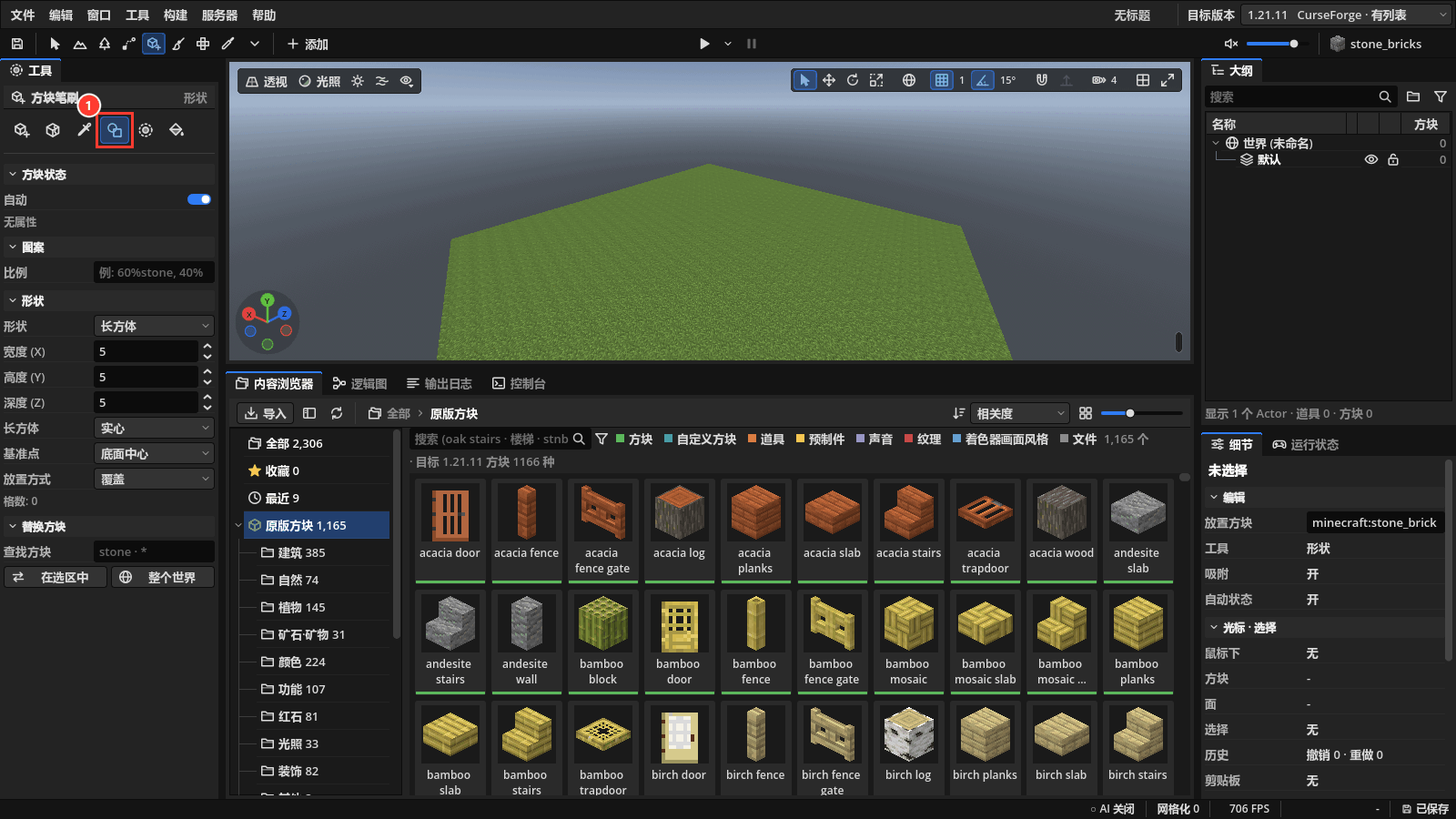
-
在 形状 组的 形状 中选择 球·椭球,在 半径 X · 半径 Y · 半径 Z 中输入
3。组下方显示“格数: 179”。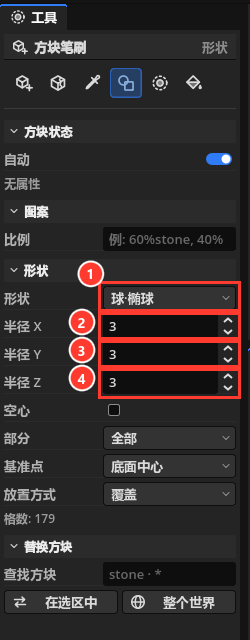
-
将鼠标移到视口中的草地上。出现以鼠标下方的格为基准点(默认 底面中心)的绿色虚影球。虚影不会改变世界。
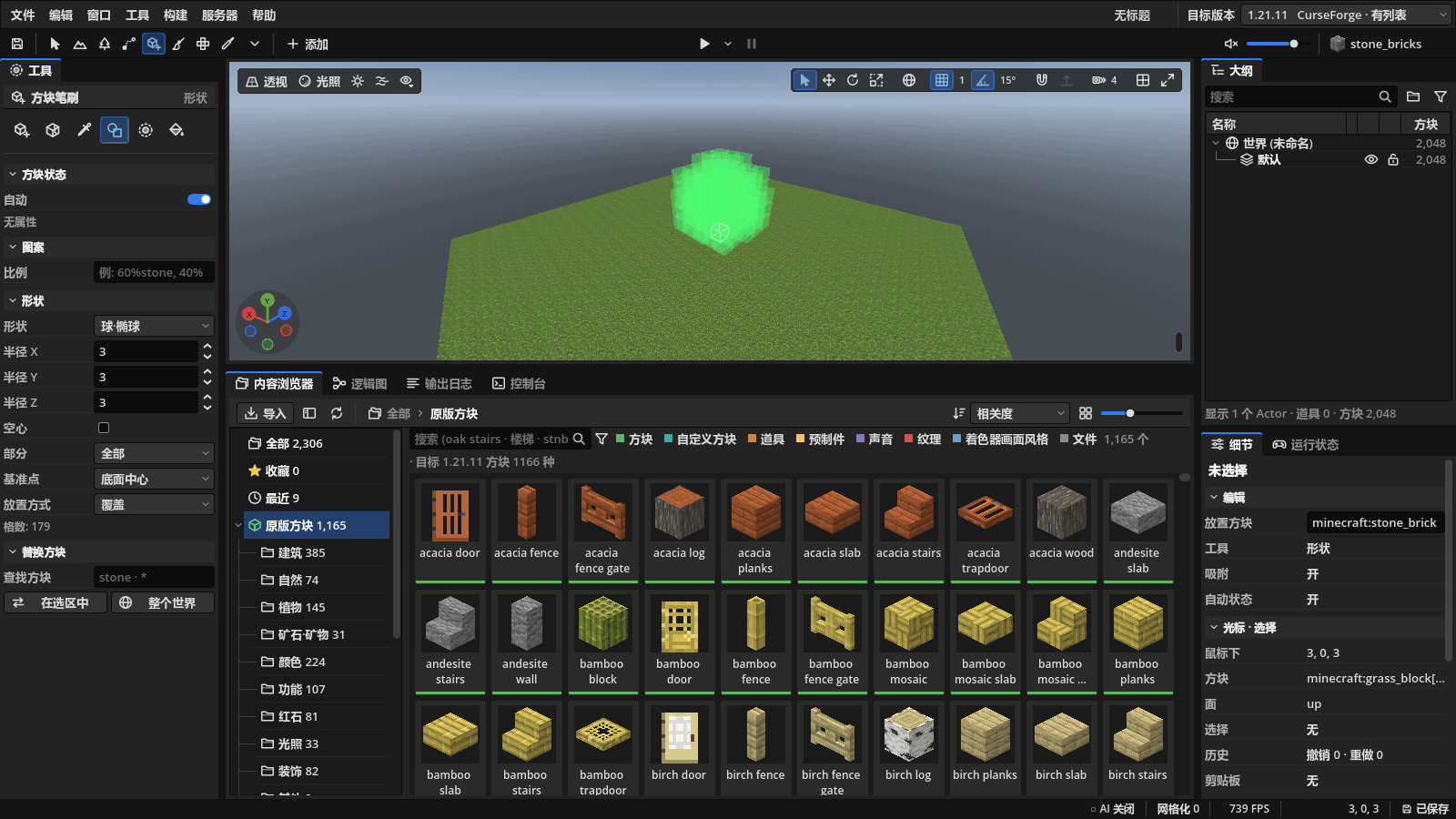
-
单击。放置 179 格的球;一个形状为一个 Actor(
BlockBrush_1),也是一个撤销步骤。放置的形状的边界框被选中。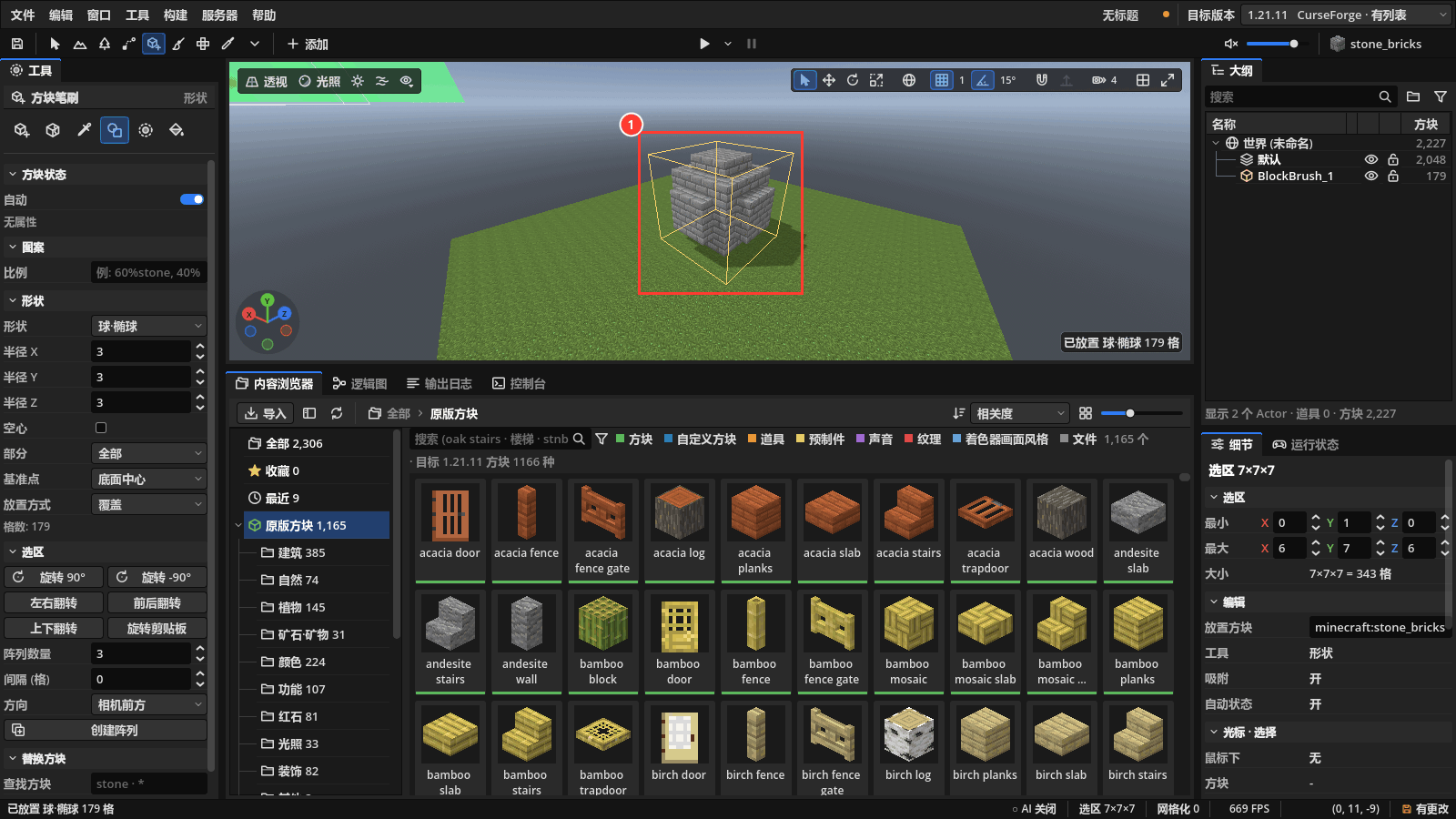
-
在 图案 组的 比例 栏中输入
70%stone_bricks, 30%mossy_stone_bricks。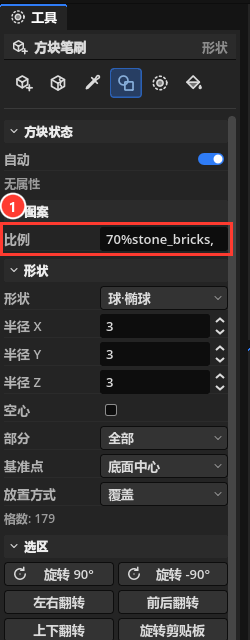
-
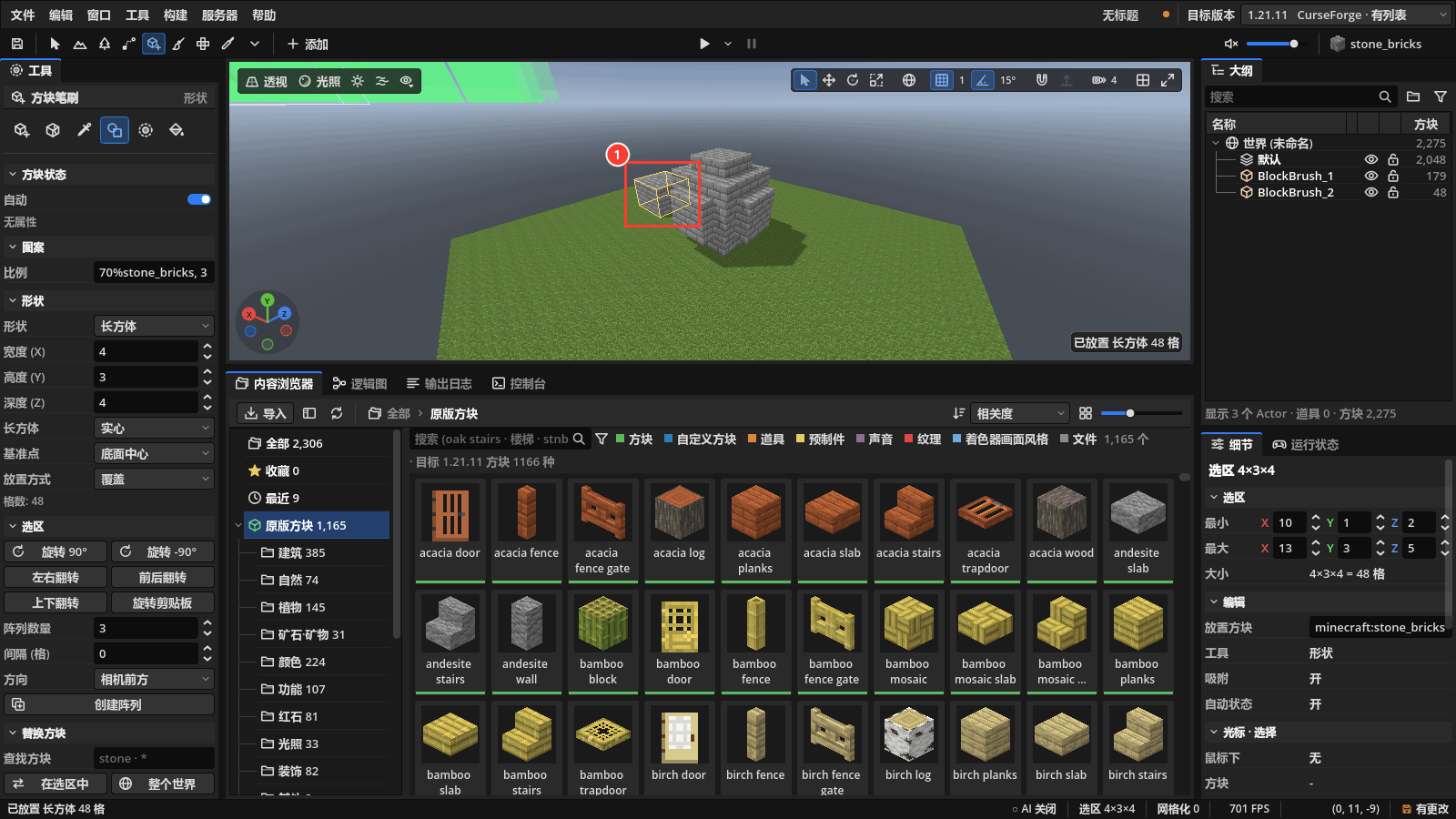
将 形状 改为 长方体,输入 宽度 (X) 4 · 高度 (Y) 3 · 深度 (Z) 4,然后单击地面。48 格的长方体以石砖 36 格 · 苔石砖 12 格混合放置。同一格始终生成相同的方块,因此撤销后重新放置,花纹也相同。
-
单击 工具 面板中的 笔刷 按钮(6),在 笔刷 组的 方式 中选择 绘制 (仅已有方块),在 半径 [ ] 中输入
1。在草地地面上长距离拖动。只有拖动经过位置的草地变为图案方块,不会向上堆叠格子(石路)。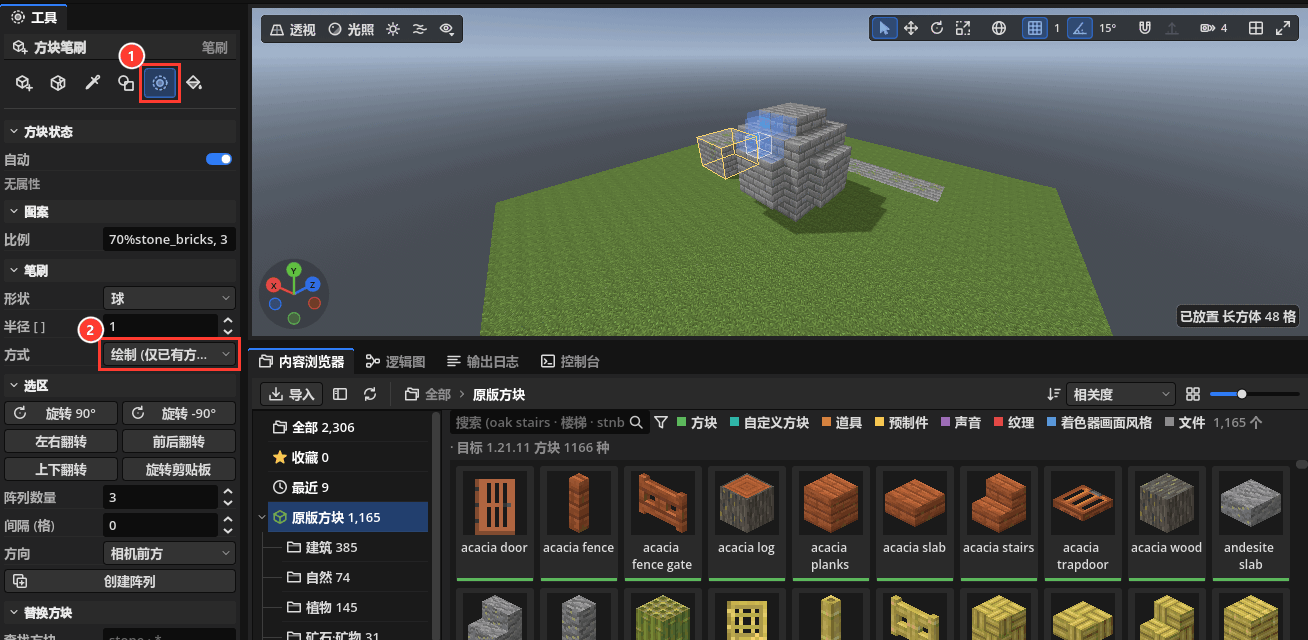
-
按 Esc 取消选择(有选区时,填充只在选区内查找)。清空 比例 栏,将 放置方块 改为
minecraft:sandstone,然后单击 工具 面板中的 填充 按钮(7),再单击球。与球相连的 179 格石砖全部变为砂岩,分开的长方体中的石砖保持不变。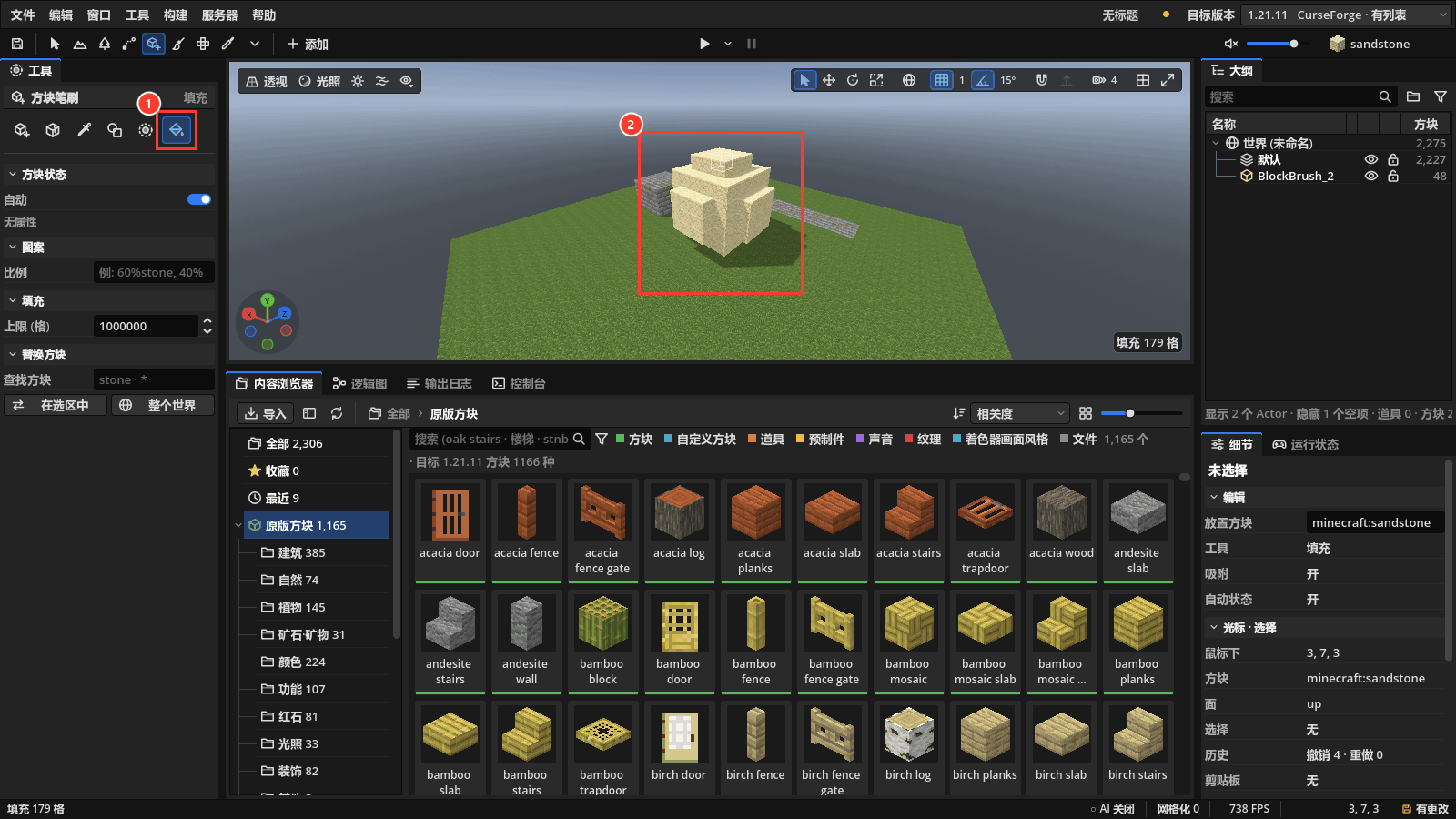
-
在 替换方块 组的 查找方块 中输入
mossy_stone_bricks,在 图案 的 比例 中输入cracked_stone_bricks,然后单击 整个世界。42 格苔石砖全部变为裂纹石砖(一个撤销步骤)。只替换选区内的方块时,单击 在选区中。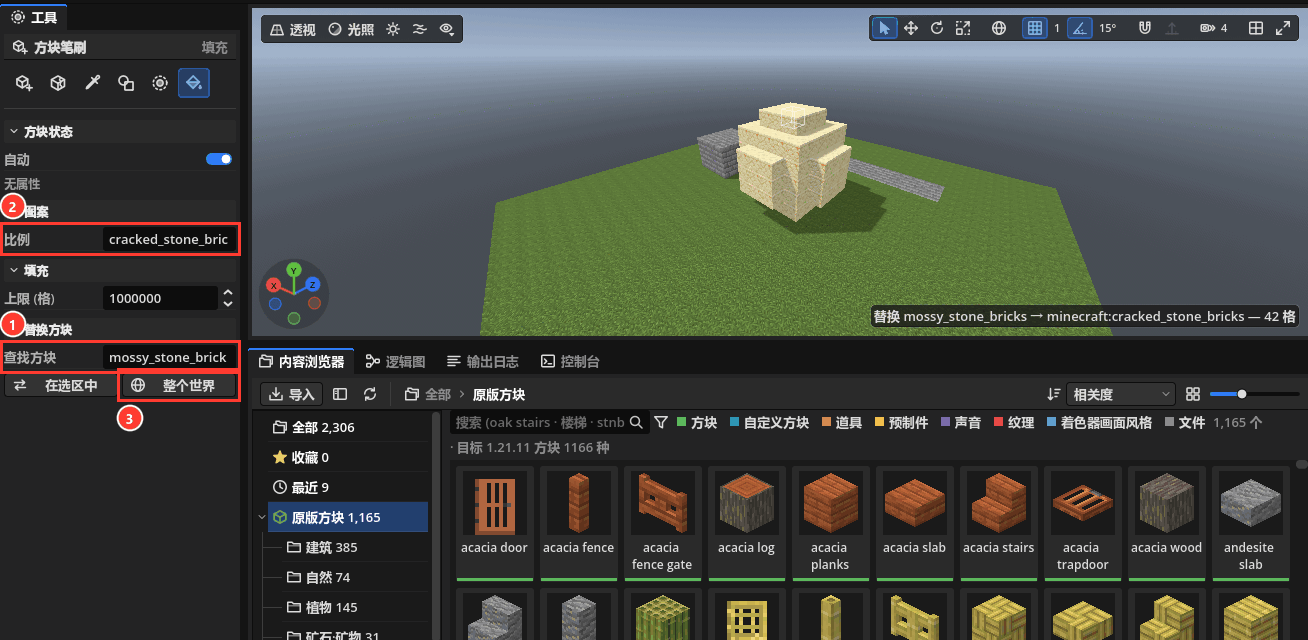
- 用 [ · ] 改变形状大小。在形状工具中按 ],X · Y · Z 各增大 1(Shift = 大步长)。在笔刷 · 破坏工具中改变的是半径。
- 用渐变图案从下到上改变材质。在 比例 中输入
grad(y: stone → andesite → cobblestone)并放置 3×6×3 的长方体,最下方为stone,最上方为cobblestone。 - 笔刷 Shift+拖动 = 以相同大小删除。在长方体顶面 Shift+拖动,按笔刷半径削去方块(48 格 → 24 格)。
- 填充显示“填充 0 格”时,先检查选区。放置形状 · 拖动长方体后,其边界框会被选中,在选区外单击时填充不会改变任何方块。按 Esc 取消选择后重新单击。
- 在地形上画路时使用绘制方式。它只替换已有方块,因此地面上不会堆起方块。
| 形状 | X · Y · Z 栏 | 附加栏 |
|---|---|---|
| 长方体 | 宽度 (X) · 高度 (Y) · 深度 (Z) | 长方体: 实心 · 空心 · 仅墙壁 |
| 球·椭球 | 半径 X · 半径 Y · 半径 Z | 空心,部分: 全部 · 上半 (穹顶) · 下半 |
| 圆柱·圆·椭圆 | 半径 X · 高度 · 半径 Z | 空心,轴: X (横放) · Y (竖立) · Z (横放) |
| 圆锥 | 底面半径 · 高度 | 空心,轴 |
| 金字塔 | 高度 | 空心 |
| 线 (两点) | (无) | 厚度(1~64)。第一次单击 = 起点,第二次单击 = 终点,右键单击 · Esc = 取消 |
| 拱 | 宽度 · 柱高 · 深度 | 厚度,方向 (R) |
| 斜坡·阶梯 | 长度 · 高度 · 宽度 | 仅顶面,方向 (R),顶层楼梯 · 楼梯方块 |
| 栏 | 值 | 含义 |
|---|---|---|
| 形状 | 上表 8 种 | 要放置的形状 |
| X · Y · Z | 0~1024 | 每种形状含义不同(上表) |
| 方向 (R) | 东 (+X) · 南 (+Z) · 西 (−X) · 北 (−Z) | 斜坡上升的方向 · 拱横跨的方向。没有选区时也可以按 R · Shift+R 旋转 |
| 基准点 | 角 · 底面中心 · 中心 | 单击的格对应形状的哪个位置 |
| 放置方式 | 覆盖 · 仅已有方块 (绘制) · 仅空格 · 删除 | 删除时虚影显示为红色 |
笔刷 · 填充
Section titled “笔刷 · 填充”| 栏 | 值 | 含义 |
|---|---|---|
| 形状(笔刷) | 球 · 立方体 · 圆柱 | 笔刷形状 |
| 半径 [ ] | 0~64(默认 2) | 笔刷大小 |
| 方式 | 覆盖 · 绘制 (仅已有方块) · 仅空格 · 删除 | 绘制只替换已有方块并保留原 Actor |
| 上限 (格)(填充) | 1,000~20,000,000(默认 1,000,000) | 相连的格多于此值时不做任何更改。用选区缩小范围 |
- 笔刷将开始拖动的面固定为平面,只在该平面上绘制。拖动一次 = 一个撤销步骤,一笔 = 一个 Actor(绘制方式保留原 Actor)。
- 填充将与单击的方块由相同方块连成的区域替换为当前图案(没有图案时为放置方块)。单击没有方块的位置会填充相连的空格,因此应在选区内使用。
图案 组的 比例 栏在形状 · 笔刷 · 填充 · 选择工具中显示,也用于放置工具的拖动长方体和替换方块。留空时只使用一种放置方块。
| 写法 | 示例 | 含义 |
|---|---|---|
| 比例 | 60%stone, 40%andesite | 按比例混合 |
| 数量 | 3*stone_bricks, cracked_stone_bricks | 按 3 : 1 混合 |
| 等比例 | stone, dirt | 各占一半 |
| 方块状态 | oak_stairs[half=top], oak_planks | [ ] 内的逗号不作分隔 |
| 渐变 | grad(y: stone → andesite → cobblestone) | 沿轴(x · y · z · dist)变化。可以像 grad(y 60..80 blend=0.3: grass_block → stone) 这样附加范围 · 混合 · seed |
minecraft: 可以省略;写法有误时只用一种放置方块放置。
| 查找方块 示例 | 含义 |
|---|---|
stone | 该方块,不论状态 |
oak_stairs[half=top] | 仅匹配所写属性的状态 |
stone, andesite | 多个方块 |
* | 所有非空气方块 |
air | 空格(仅 在选区中) |
开启对称(镜像 · 径向)后,放置 · 破坏 · 笔刷 · 形状 · 拖动长方体也会作用于对称位置(细节工具)。
| 快捷键 | 作用 |
|---|---|
| 5 · 6 · 7 | 形状 · 笔刷 · 填充 |
| [ · ](- · = · 数字键盘 − · +) | 形状大小 · 笔刷半径 ±1(Shift = 大步长) |
| R · Shift+R | 斜坡 · 拱方向(没有选区时) |
| Shift+拖动(笔刷) | 以相同大小删除 |
| 右键单击 · Esc(线) | 取消线的起点 |
- 超过 20 万格的形状会分多帧放置。进行中按 Esc 取消。
- 保护区域开启时,形状 · 笔刷 · 填充 · 替换会跳过受保护的格。
非 Minecraft 官方产品,与 Mojang 及 Microsoft 无关。