
预制件
预制件是保存方块组(含道具)以便多次放置的资源。房屋 · 路灯 · 塔楼等重复出现的东西可以做成预制件。以链接放置的实例会在修改并保存原预制件后一起更新。预制件在 窗口 > 预制件 面板、内容浏览器的预制件项目以及预制件编辑窗口中处理。
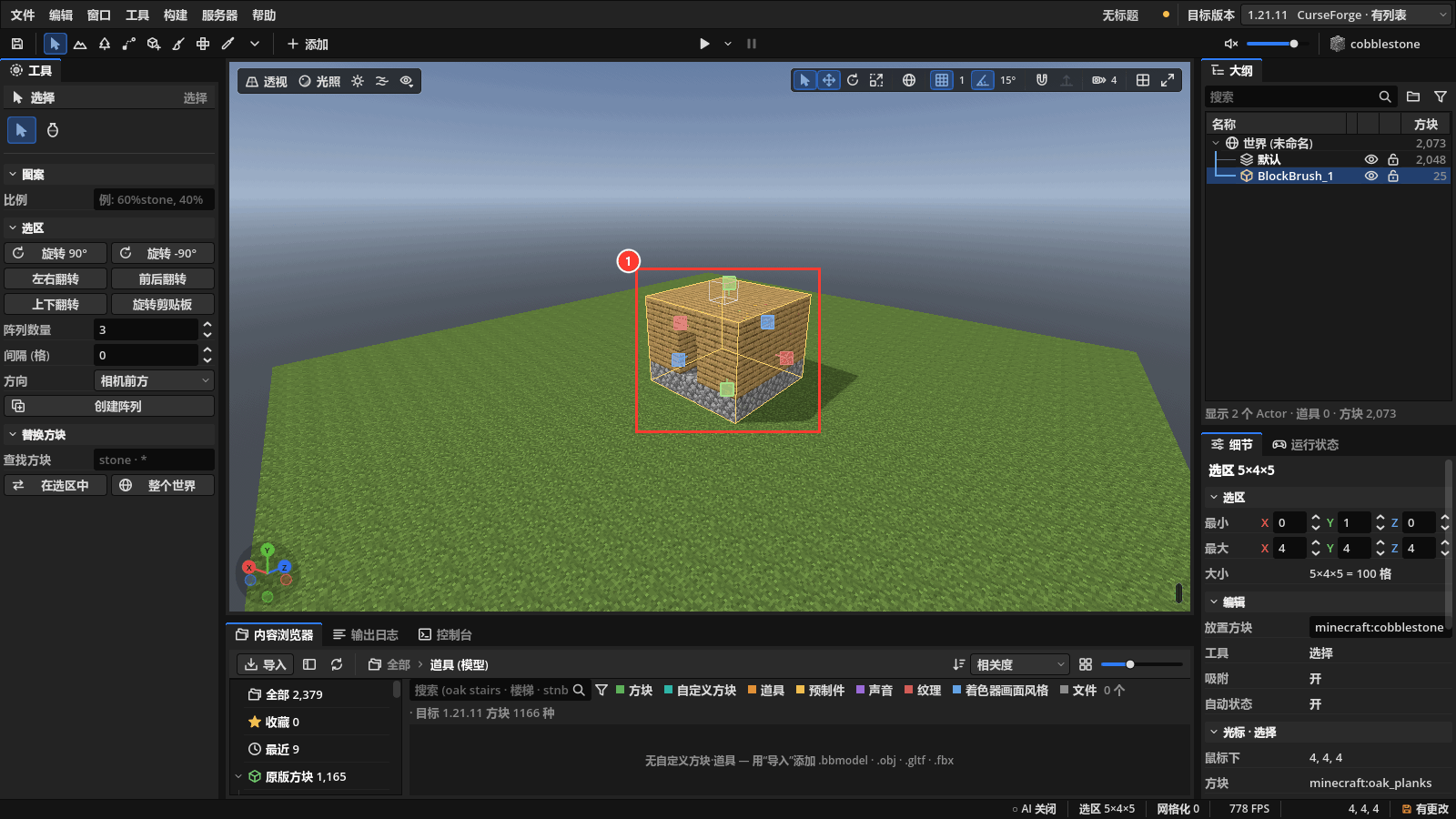
示例使用圆石地面 · 橡木木板墙壁和屋顶的 5×4×5 小屋(80 格)。
-
用选择工具(Q)框选小屋。从屋顶一角的顶面拖动到对角,拖动过程中将 Shift+滚轮向下滚动三格,一直选到地面(5×4×5)。
-
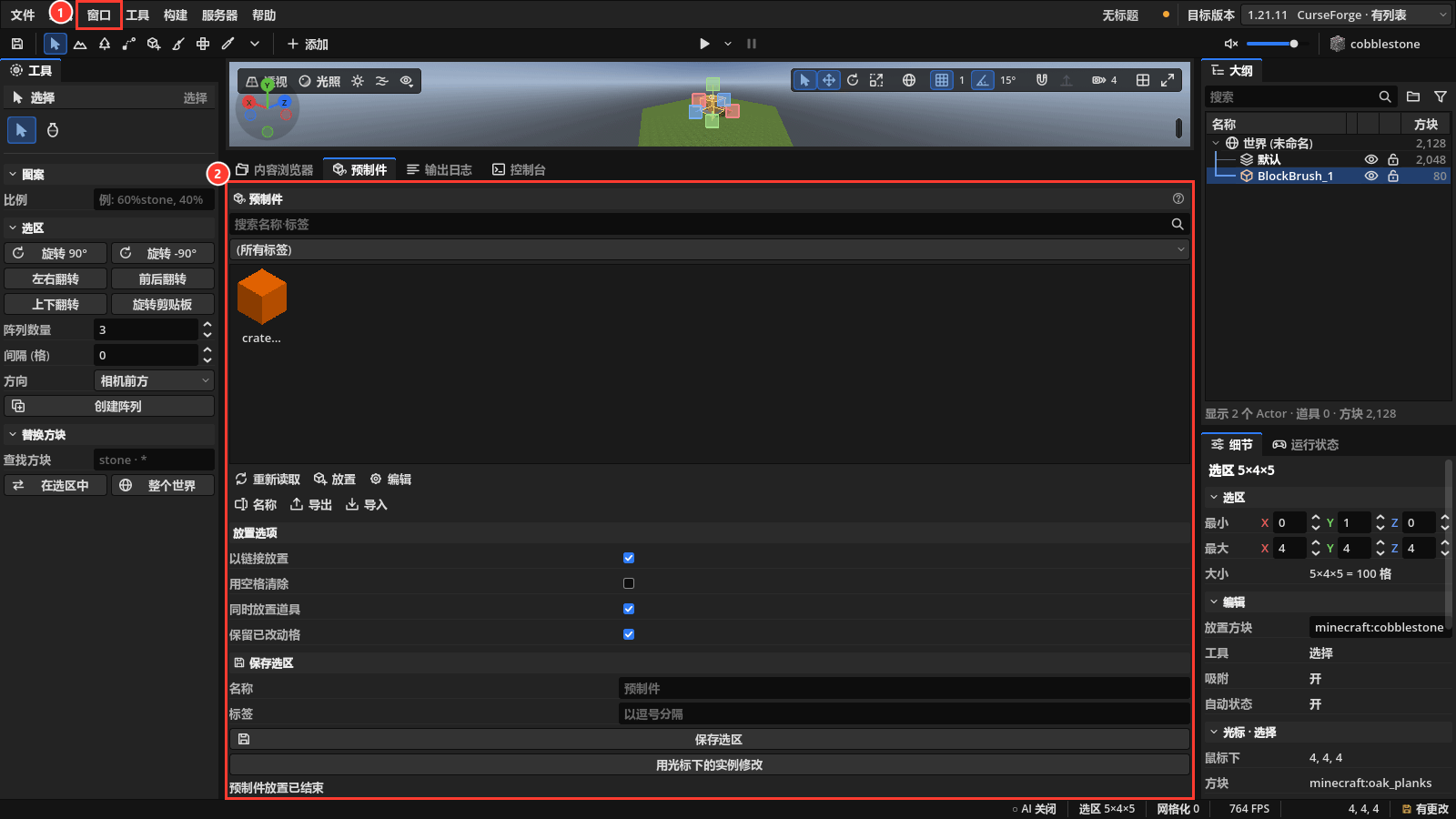
单击 窗口 > 预制件。下方停靠区域打开 预制件 选项卡(资源库列表 · 放置选项 · 保存选区)。此面板打开期间,视口高度会变小。
-
在 保存选区 组的 名称 中输入
小屋,在 标签 中输入村庄, 房屋,然后单击 保存选区。列表中出现小屋,状态栏显示“已保存预制件 ‘小屋’ (5×4×5, 方块 80) → 小屋.npprefab”。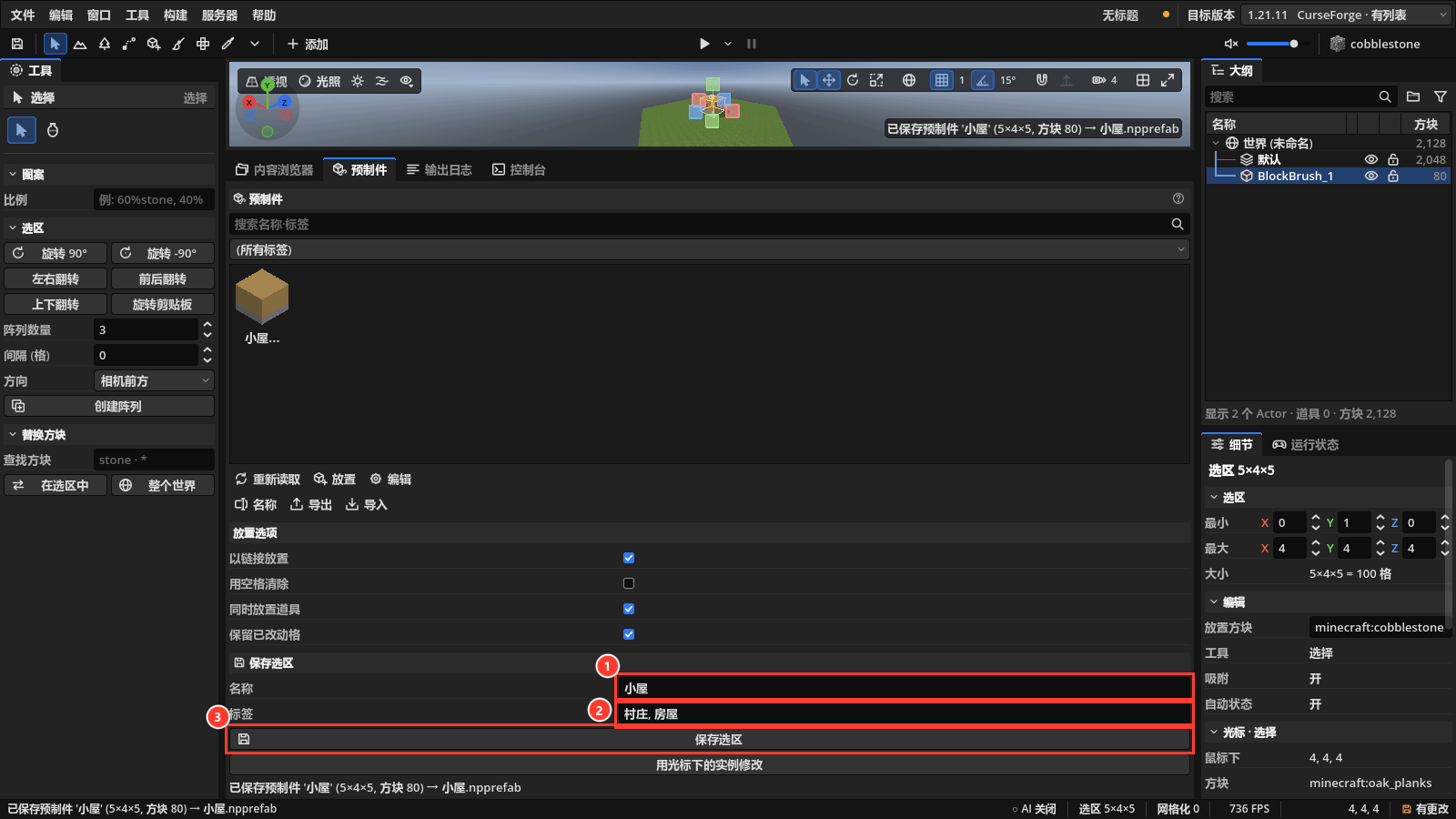
-
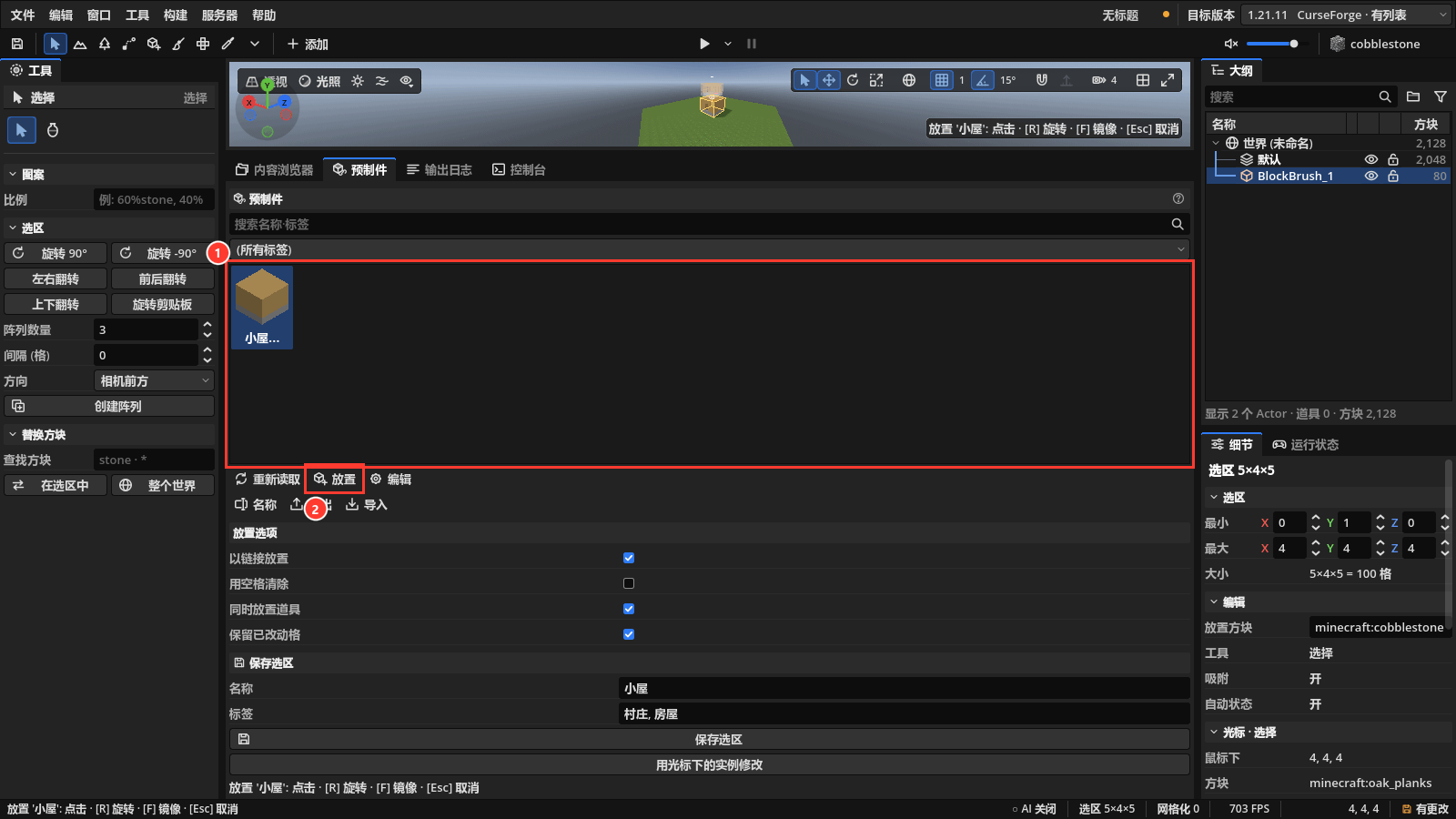
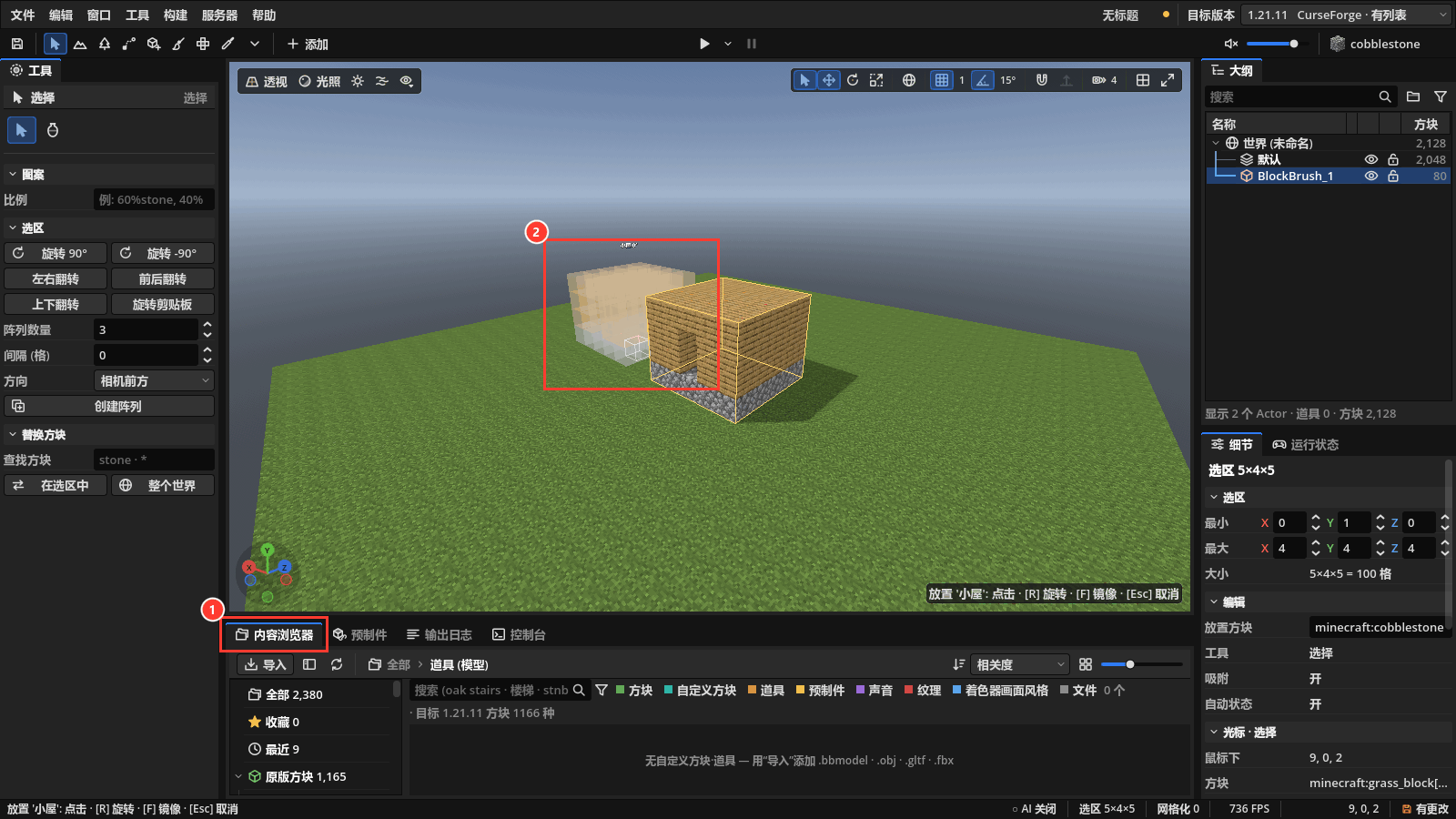
在列表中单击小屋,然后单击列表下方的 放置。进入放置模式,状态栏显示“放置 ‘小屋’: 点击 · [R] 旋转 · [F] 镜像 · [Esc] 取消”。
-
单击下方停靠区域的 内容浏览器 选项卡,使视口恢复原来的大小。将鼠标移到地面上,小屋虚影跟随鼠标移动。预制件的枢轴(默认 = 底部中心)位于鼠标下方的格。
-
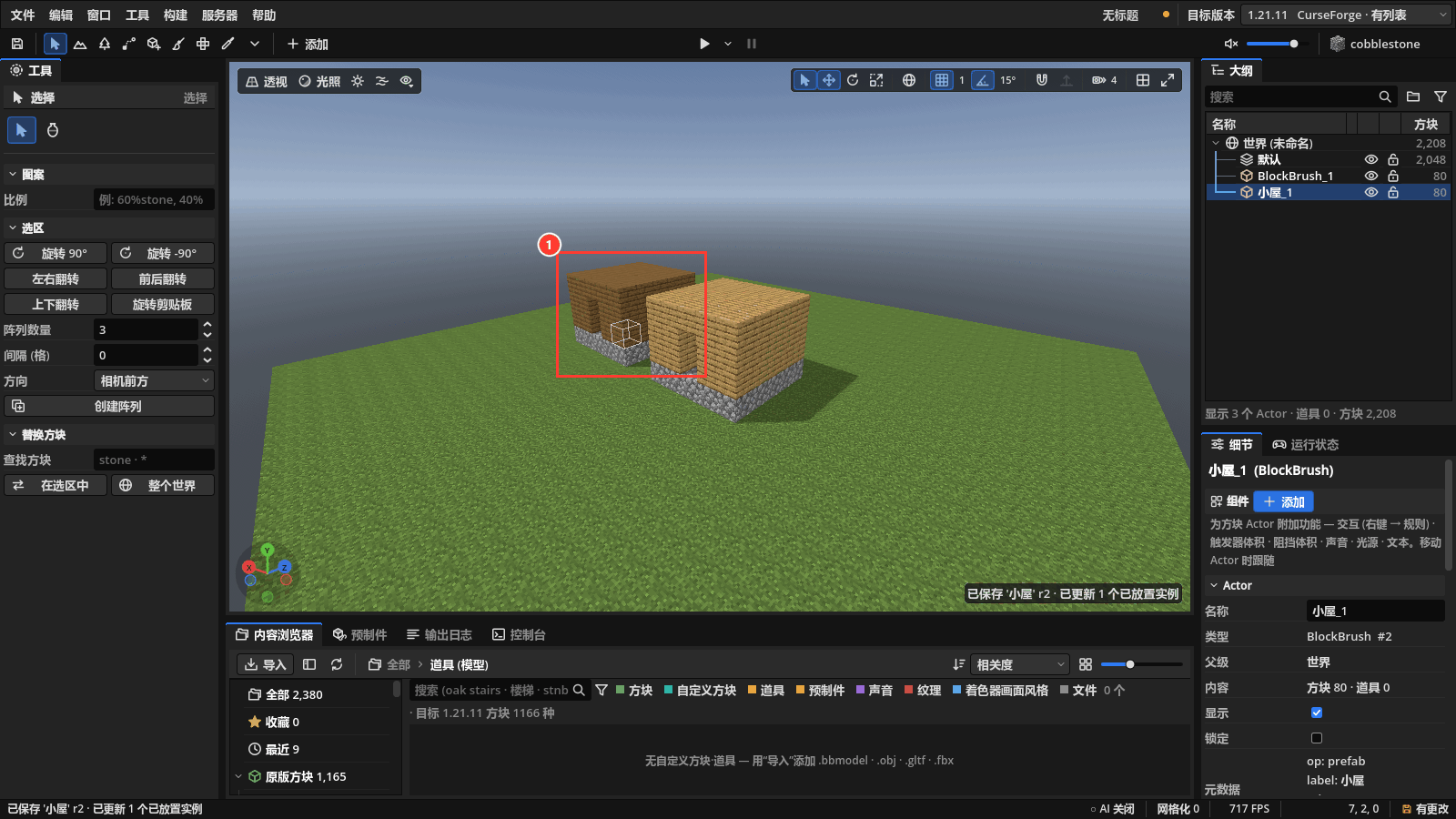
单击。小屋(80 格)作为一个 Actor(
小屋_1)放置,工具切换为选择工具,并选中放置的小屋。可以立即用 W · E · R 移动。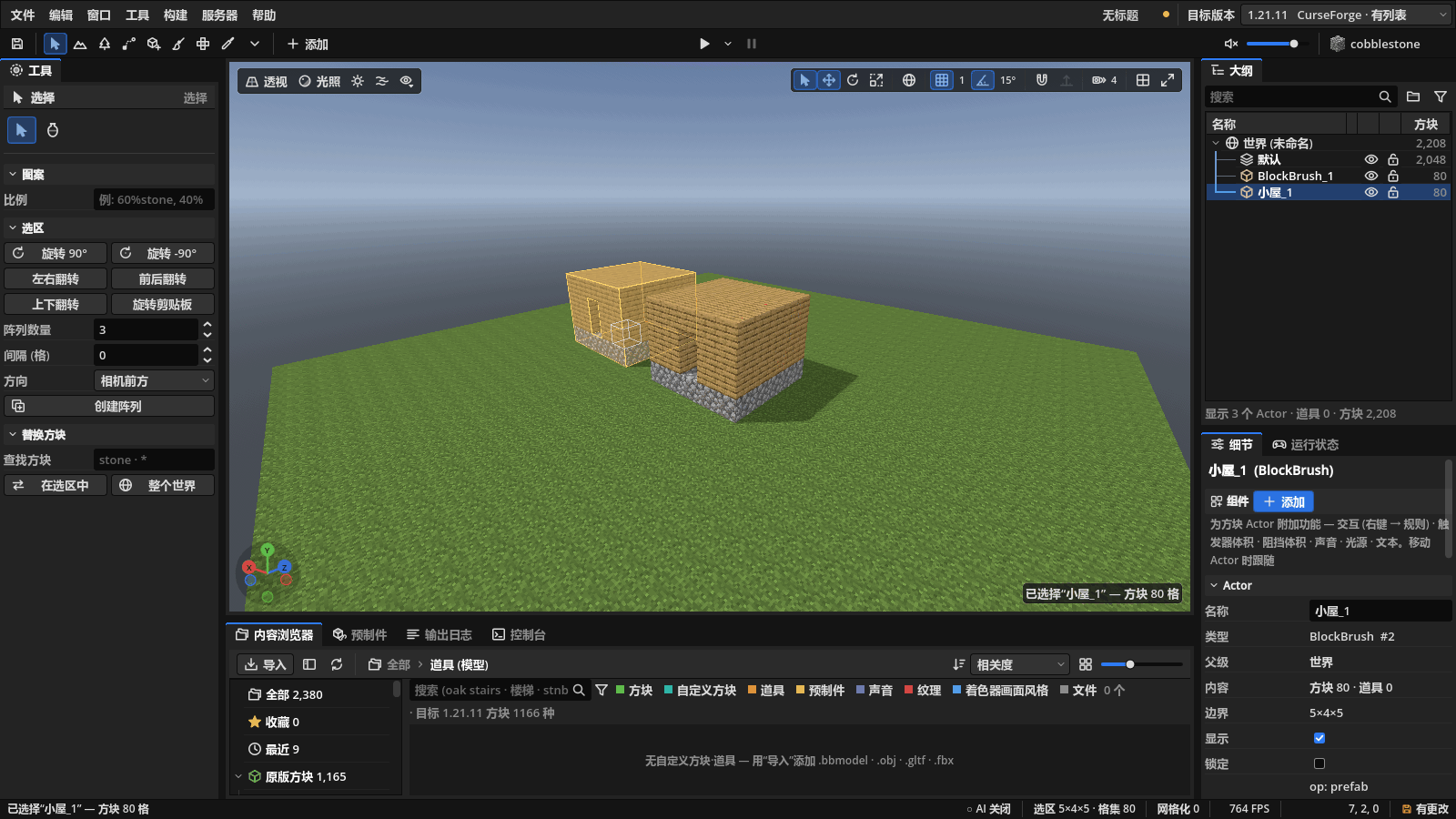
-
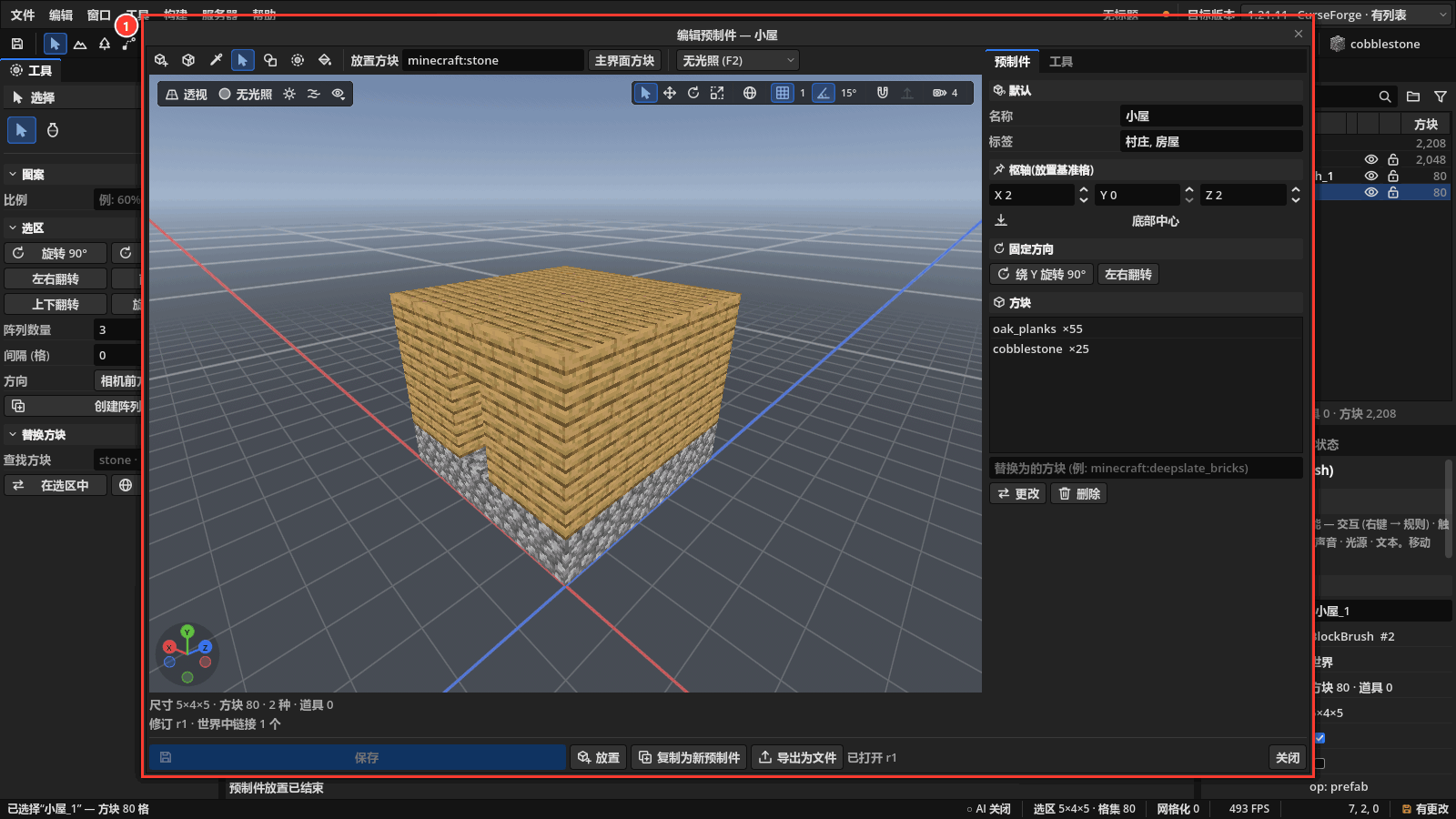
返回下方的 预制件 选项卡,双击列表中的小屋。打开 编辑预制件 窗口(标题“编辑预制件 — 小屋”)。左侧是只含预制件方块的 3D 编辑视口(初始视图 = 无光照),右侧是 预制件 · 工具 选项卡,下方有 保存 · 放置 · 复制为新预制件 · 导出为文件 · 关闭。
-
在 预制件 选项卡的 方块 列表中单击
oak_planks ×55,在下方栏中输入spruce_planks,然后单击 更改。编辑视口中的墙壁变为云杉木板。保存前主世界不会改变。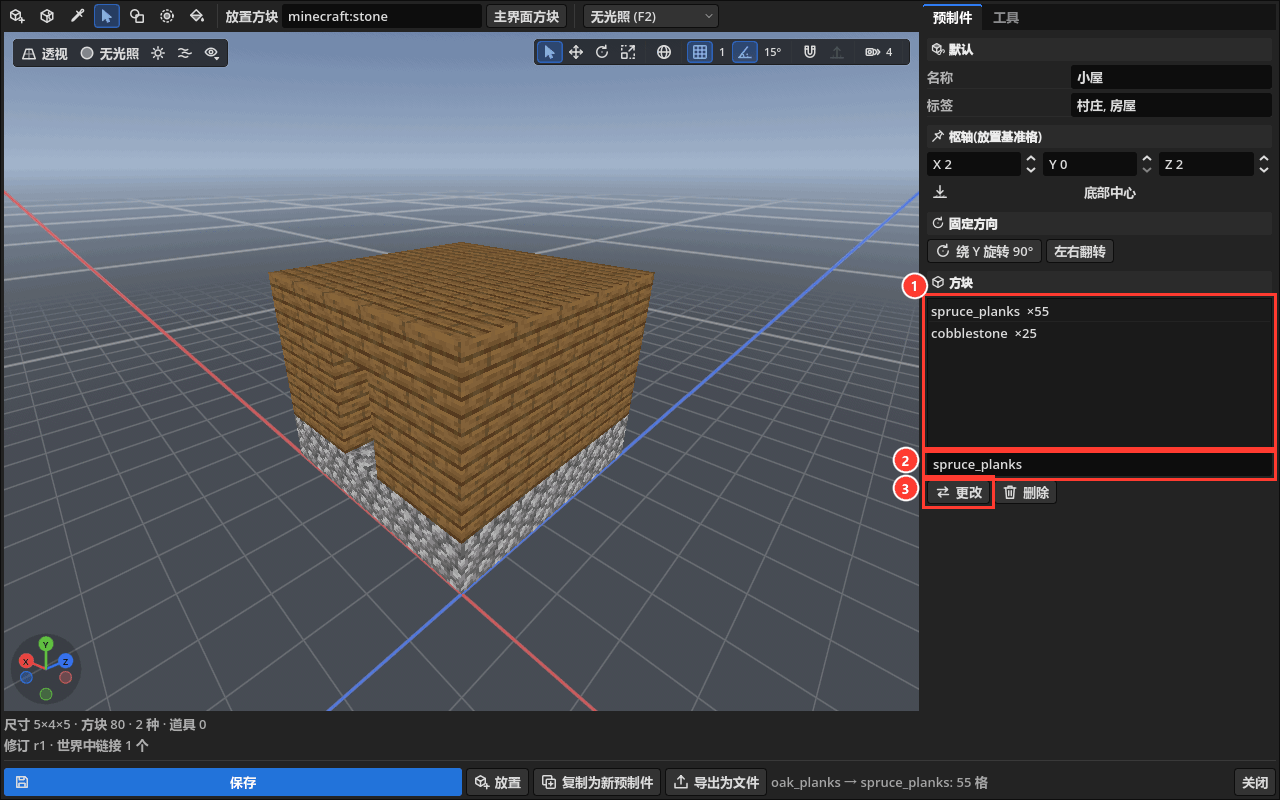
-
单击 保存 并关闭窗口。预制件保存为新修订版(r2),以链接放置的小屋(第 6 步)变为云杉木板。状态栏显示“已保存 ‘小屋’ r2 · 已更新 1 个已放置实例”。最初只保存为预制件的原小屋保持不变。按 Esc 取消第 6 步的选择,可以更清楚地看到变化。
- 放置中按 R = 旋转 90°。虚影旋转(0° → 90°),并按该方向放置。F 为左右翻转。
- 用 Shift+单击连续放置多个。Shift+单击放置后仍保持放置模式,因此可以成排放置村庄房屋。放置完毕后按 Esc 结束放置。
- 预制件面板遮挡视口时,只需切换选项卡。单击 放置 后再单击 内容浏览器 选项卡,放置模式仍然保持,因此可以在宽敞的视口中放置。
- 只替换方块时,编辑窗口的更改功能最快。不必逐个修改世界中的已放置实例,修改并保存预制件后,以链接放置的实例会全部更新。
| 方式 | 结果 |
|---|---|
| 预制件面板 保存选区 | 附加名称 · 标签(用逗号分隔)后保存 |
| 工具 > 将选区保存为预制件 | 以名称“预制件 月日_时分”直接保存 |
| 大纲右键单击“存为道具(预制件)” | 只保存该 Actor 的方块 · 道具 |
| 模型导入“转换为方块” | 将外部模型转换为原版方块预制件(标签“模型转换”)(导入自定义模型) |
选区中一个方块都没有时不会保存。超过 100 万格的预制件在后台保存,并显示进度。
放置选项(预制件面板)
Section titled “放置选项(预制件面板)”| 栏 | 默认 | 含义 |
|---|---|---|
| 以链接放置 | 开 | 让已放置实例与原件保持关联。保存原件时一起更新 |
| 用空格清除 | 关 | 用预制件中的空格清除该位置的已有方块 |
| 同时放置道具 | 开 | 同时放置预制件中包含的道具 |
| 保留已改动格 | 开 | 批量更新时,放置后改动过的格保持不变 |
面板列表下方的按钮:重新读取 · 放置 · 编辑(与双击相同)· 名称(F2)· 导出 · 导入。在世界中修改某个已放置实例后,将光标放在其上并单击 用光标下的实例修改,即可按该形状将预制件保存为新修订版。
编辑预制件窗口
Section titled “编辑预制件窗口”| “预制件”选项卡的栏 | 含义 |
|---|---|
| 名称 · 标签 | 标签用逗号分隔 |
| 枢轴(放置基准格) X · Y · Z · 底部中心 | 放置时对齐到光标格的预制件内部格(示例为 2 · 0 · 2) |
| 固定方向: 绕 Y 旋转 90° · 左右翻转 | 旋转或翻转方块后保存(放置时的默认方向改变) |
| 方块 | 各方块种类的数量。将所选方块 更改(为其他方块)· 删除(为空气) |
| 下方按钮 | 作用 |
|---|---|
| 保存 | 保存为同一预制件的新修订版。方块有变化时,链接的已放置实例也会更新 |
| 放置 | 保存后进入放置模式 |
| 复制为新预制件 | 保存为另一个预制件(链接保持指向原件) |
| 导出为文件 | 导出为一个 .npprefab 文件 |
| 关闭 | 有未保存的更改时询问“放弃并关闭” · “继续编辑” |
编辑视口与主世界 · 主撤销历史相互独立,在上方一行中选择工具(放置 1 ~ 填充 7)· 放置方块 · 主界面方块 · 视图(无光照 (F2) 等)。相机操作和快捷键与主视口相同。
修订版 · 文件
Section titled “修订版 · 文件”- 保存时不会覆盖,而是创建新修订版(
r2、r3…)。资源库中只显示最高修订版,旧修订版文件保留在文件夹中。 - 预制件文件保存在当前项目文件夹(世界文件所在的文件夹)的
prefabs\中。链接信息保存在世界文件(.npworld)中。 - 导入规则:首次出现的预制件 = 添加,同一预制件的更高修订版 = 更新,相同或更低修订版 = 作为副本添加。
- 一个预制件的边界框最大为 67,108,864 格(每边 4,096 格)。
| 快捷键 | 作用 |
|---|---|
| R · F(放置中) | 旋转 · 翻转 |
| Shift+单击(放置中) | 放置并继续放置 |
| Esc(放置中) | 结束放置 |
| F2 | 重命名(预制件面板) |
| 双击 | 打开编辑窗口 |
非 Minecraft 官方产品,与 Mojang 及 Microsoft 无关。