
AI 作業の安全機能
AI スタジオの作業では、エディターは Studio から送られたツール呼び出しをそのまま信用せず、実行前にこの PC で自分で検査します。ブロックした呼び出しは実行せず、理由を AI とパネルの記録に伝えます。AI はその理由を見て、別の方法で作業を続けます。このルールは、エディター内 AI スタジオのパネルと Web Studioから来た作業の両方に適用されます。
| 機能 | 役割 |
|---|---|
| 元に戻すの 1 段階・コピー | 作業 1 つ = Ctrl+Z 1 回。開始前にワールドのコピーを作ります。 |
| 保護エリア・ロック | 保護エリアと、他の人がロックした範囲は AI も変更できません。 |
| 許可フォルダー | ファイルは、開いているワールドのフォルダー・既定フォルダー・Studio フォルダーの中でのみ読み書きします。 |
| ブロックするツール | 外部プログラムやプラグインの実行・設定変更を行う種類のツールは実行しません。 |
| サーバーツール | エディターがすでにリアルタイム接続しているサーバーにだけ使います。 |
| サーバーコンソールコマンド | 既定で拒否します(設定で「毎回確認」)。 |
| 自分の作業の確認 | ユーザーが直接置いたマスを AI が上書きしようとすると、先に確認します。 |
| 公式 Studio の確認 | 公式 NP Studio の署名が正しい応答だけを実行します。 |
| 停止 | 停止 の後に来る呼び出しは実行しません。 |
基本的な使い方
Section titled “基本的な使い方”AI に任せる前に、守る場所と設定を確認し、作業中は記録を確認します。画像のアカウント demo@noplatea.com とクレジットの数字は、テスト用 Studio の例の値です。
-
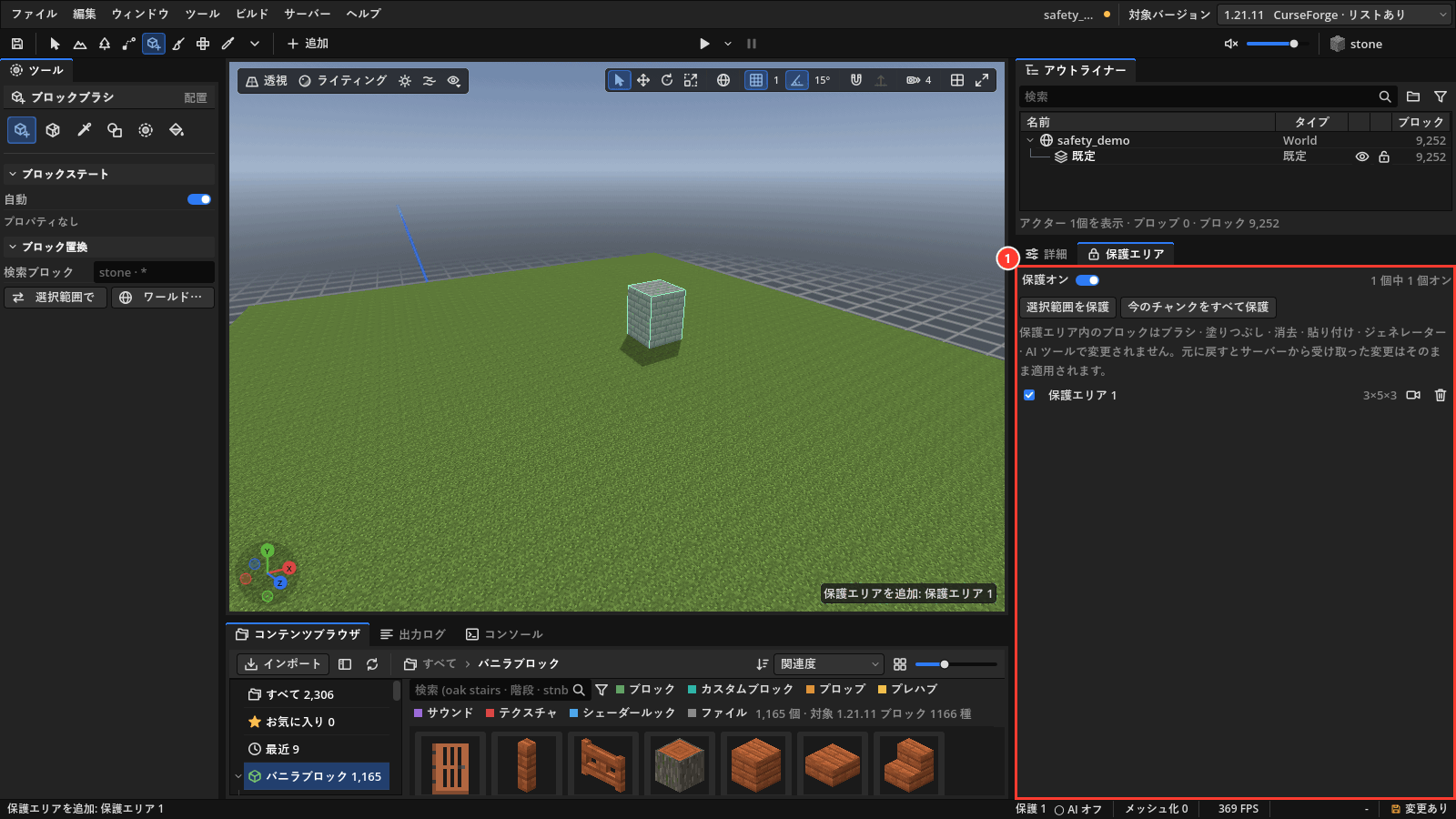
守る場所を選択してから、 編集 > 選択範囲を保護 をクリックします。 保護エリア パネルにエリアが作成され、ビューポートに緑の枠が描かれます。オンの保護エリア内のマスは、AI ツールも変更しません。詳しい使い方は 保護エリアにあります。
-
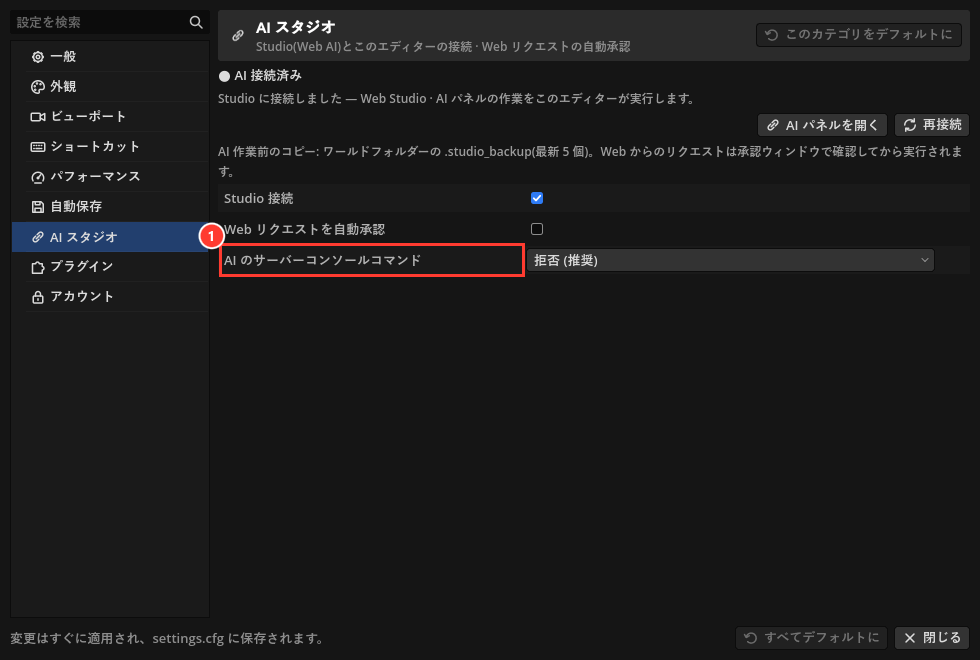
編集 > エディター環境設定… (Ctrl+,)をクリックし、 AI スタジオ をクリックします。 AI のサーバーコンソールコマンド が 拒否 (推奨) になっているかを確認します。
-
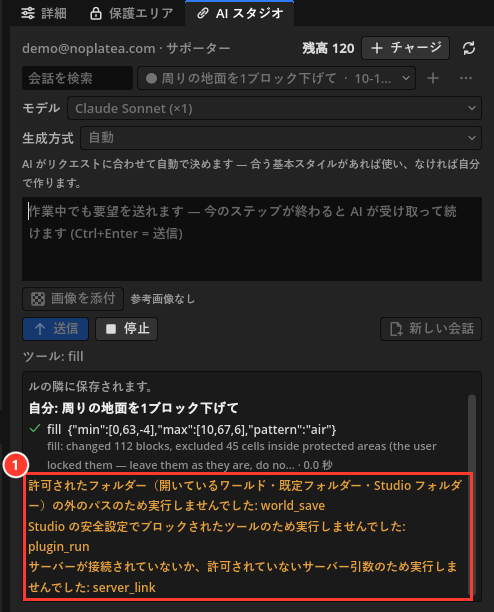
作業中にブロックされた呼び出しは実行されず、AI スタジオパネルの記録に理由が黄色の文字で残ります。画像は、許可フォルダー外のパス・ブロックするツール・接続されていないサーバーツールをブロックした例です。
-
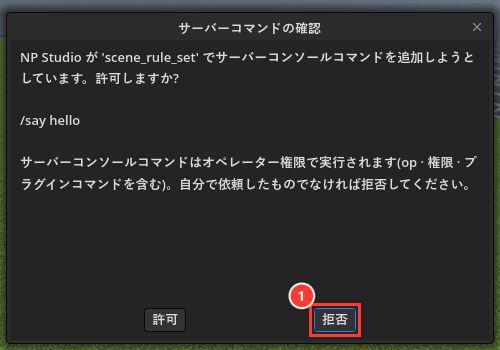
AI のサーバーコンソールコマンド を 毎回確認 に変えた場合、AI がコンソールコマンドを入れようとすると サーバーコマンドの確認 ウィンドウが表示されます。ウィンドウに、入れようとしているコマンドが表示されます。自分で依頼したコマンドでなければ、 拒否 をクリックします。60 秒以内に答えなくても拒否します。
-
結果がおかしい場合は、パネルかビューポートの作業バーの 停止 をクリックします。残りのツール呼び出しは実行されず、終了カードに「作業停止」が表示されます。画像では、AI が周りの地面を消しましたが、保護エリアの柱はそのままです。 Ctrl+Z で、この作業の編集をまとめてすべて元に戻します。
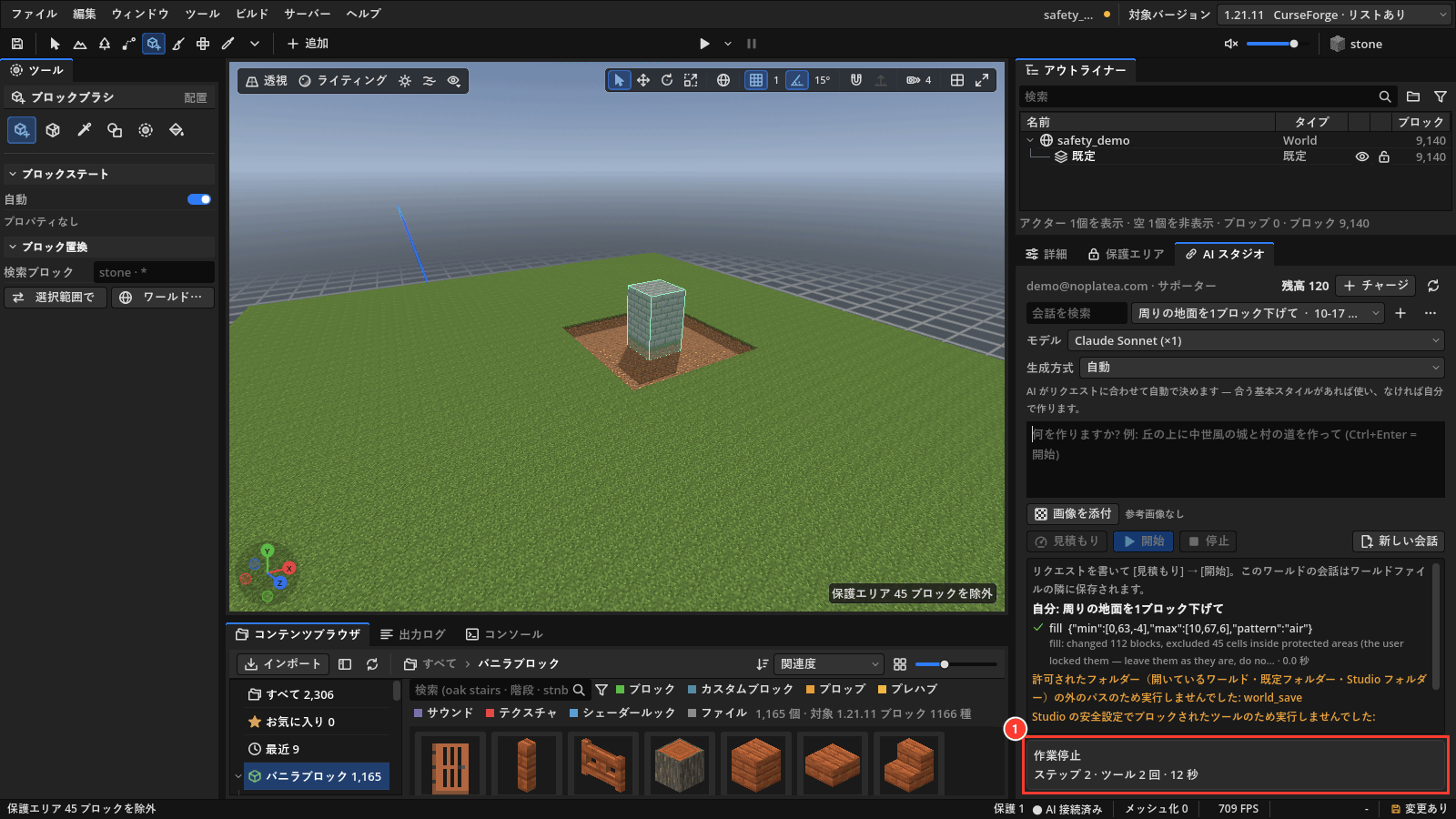
- 保護エリア内まで覆う AI の編集は、保護マスだけを除いて実行されます。ステータスバーに「保護エリア 45 ブロックを除外」のように除外したマス数が表示され、パネルの記録のツール結果にも保護エリアのマスを除いたことが記されます。大きな作業の前には、守る建物を先に保護エリアにしておきます。
- 停止 で止めた作業も、元に戻すの 1 段階です。 Ctrl+Z 1 回で、その作業が変えたものだけが元に戻り、保護エリアはそのままです。
- AI のサーバーコンソールコマンド が 拒否 (推奨) なら、ウィンドウも表示されずにすぐ拒否します。AI には、メッセージ・タイトルなどの別の動作を使うようにという理由が一緒に伝えられます。本当に必要なときだけ 毎回確認 に変え、終わったら 拒否 (推奨) に戻します。
元に戻すとコピー
Section titled “元に戻すとコピー”- AI の作業 1 つで変わったものすべてが、元に戻すの 1 段階です。
- 開始前に、現在のワールドをワールドフォルダーの
.studio_backupにコピーします(最新 5 個)。無題のワールドは%APPDATA%\NPEditor\studio\.studio_backupです。 - AI がマップを切り替える(
world_open・world_new)前にも、未保存の変更があれば先にコピーを作ります。 - AI の
undoツールは、その作業が作ったステップだけを元に戻します。ユーザーの編集・ほかの作業・保護エリアの変更で止まるため、AI が元に戻すを使ってユーザーの編集を取り消したり保護を解除したりすることはできません。
許可フォルダー
Section titled “許可フォルダー”AI ツールが読み書きするファイルは、次の 3 か所の中である必要があります。
| 許可フォルダー | 場所 |
|---|---|
| 開いているワールドのフォルダー | 現在開いている .npworld があるフォルダー |
| 既定フォルダー | ドキュメント\NPEditor |
| Studio フォルダー | %APPDATA%\NPEditor\studio |
- 相対パスは、既定フォルダーを基準に解決します。
- 3 か所の中でも拒否するもの:
..、ネットワークパス、ショートカットリンク・ジャンクション、ドットで始まる隠しフォルダー・ファイル、スタートアップ・エディターのインストールフォルダー・設定フォルダー・システムフォルダー、実行可能なファイル(.exe・.bat・.ps1・.jarなど)の書き込み、ワールドの横の会話記録フォルダー(.npchat)。 - ツールの結果を Studio に送るとき、結果の文章に含まれるこの PC のパスは
<world>・<default>・<studio>のようなラベルに置き換え、サーバーのトークンは隠します。
ブロックするツール
Section titled “ブロックするツール”次のような名前のツールは、エディターと Studio サーバーの両方でブロックします。
| パターン | 意味 |
|---|---|
plugin_* | プラグインの実行 |
run_* ・ exec* ・ process_* ・ shell* | 外部プログラム・コマンドの実行 |
settings_* ・ config_* | 設定の変更 |
サーバーツールとコンソールコマンド
Section titled “サーバーツールとコンソールコマンド”server_で始まるサーバーツールは、エディターにリアルタイム接続しているサーバーにだけ使います。接続がない場合や、別のサーバーアドレス・トークンを引数に入れた場合は拒否します。- Minecraft サーバーのコンソールコマンド(オペレーター権限 — op・権限・プラグインコマンドを含む)は、既定で拒否します。ワールドロジックのルールの「コマンド」動作で入れる場合も同じです。コンソールコマンドを含むルールを AI が別のツールで作ると、そのステップを元に戻します。
- リアルタイムサーバーに接続している間、AI はマップを開いたり新規作成したりできません(「サーバーにリアルタイム接続中のため、マップを切り替えませんでした: …」)。
自分の作業と重なるとき
Section titled “自分の作業と重なるとき”AI のあるステップが、ユーザーが直接置いたマスを変えようとすると、そのステップを止め、重なったマスを見せてから確認します。誰が置いたマスかは、ワールドファイルに一緒に保存されます。詳しくは エディター内 AI スタジオにあります。
公式 Studio にだけ接続・ログインの確認
Section titled “公式 Studio にだけ接続・ログインの確認”- インストール版は、公式 NP Studio(
https://studio.noplatea.com)にだけ接続します。アドレスを変更する設定はありません。 - Studio の応答には署名が付き、エディターが検査します。署名がないか一致しない応答は破棄し、その応答のツール呼び出しは 1 つも実行しません。ステータスバーの AI 欄が「● Studio 確認失敗」になります。
- ログイン・ライセンスの確認が終わる前や、アカウントがロックされている間は、AI ツールを実行しません。
- Web Studio から来た作業は、 Web リクエストを自動承認 がオフ(既定)の場合、 AI 作業リクエスト ウィンドウで 承認 をクリックするまで実行されません。
拒否メッセージ
Section titled “拒否メッセージ”パネルの記録に表示されるメッセージです。末尾にブロックされたツール名が付きます。
| メッセージ | 理由 |
|---|---|
| 「許可されたフォルダー(開いているワールド・既定フォルダー・Studio フォルダー)の外のパスのため実行しませんでした: …」 | 許可フォルダー外のパス |
| 「Studio の安全設定でブロックされたツールのため実行しませんでした: …」 | ブロックするツール |
| 「サーバーが接続されていないか、許可されていないサーバー引数のため実行しませんでした: …」 | サーバーツールの制限 |
| 「サーバーにリアルタイム接続中のため、マップを切り替えませんでした: …」 | リアルタイムサーバー接続中のマップ切り替え |
| 「停止したジョブのため実行しませんでした: …」 | 停止 の後に来た呼び出し |
| 「ログイン · ライセンス確認前のため AI ツールを実行しませんでした」 | 確認前 |
| 「アカウントがロックされているため AI ツールを実行しませんでした — 再度ログインしてください」 | アカウントのロック |
編集 > エディター環境設定… > AI スタジオ:
| 設定 | 既定 | 意味 |
|---|---|---|
| AI のサーバーコンソールコマンド | 拒否 (推奨) | 拒否 = 常にブロック、 毎回確認 = サーバーコマンドの確認 ウィンドウ(60 秒以内に応答がなければ拒否) |
| Web リクエストを自動承認 | オフ | オフなら、Web から来た作業ごとに AI 作業リクエスト ウィンドウで確認してから実行します。 |
| Studio 接続 | オン | オフにすると AI の作業を受け取りません。 |
ショートカット
Section titled “ショートカット”| ショートカット | 動作 |
|---|---|
| Ctrl+Z | AI の作業 1 つをまとめて元に戻す |
| Ctrl+Alt+P | 保護エリア全体のオン/オフ — メニューに表示されているキーですが、0.10.2 では動作しません。 編集 > 保護エリア全体のオン/オフ をクリックします(保護エリア)。 |
| Ctrl+, | エディター環境設定 |
関連ドキュメント
Section titled “関連ドキュメント”Minecraft 公式の製品ではありません。Mojang および Microsoft とは関係ありません。