
最初のマップを作る
この実習では、空のワールドを新しく作って名前を付けて保存し、32×32 の草の地面を一度に敷いた後、その上にオークの板材ブロックをいくつか配置して、もう一度保存します。エディターを初めて使う人が、ブロックの選択・配置・保存という基本の流れを身につけることが目標です。所要時間は 10 分ほどです。
始める前に インストールと初回起動 を済ませ、メニューバー右側の 対象バージョン で jar があるバージョンが選択されていることを確認します。画面の各部分の名前は 画面構成、カメラ操作は カメラと表示 を参照します。
基本的な使い方
Section titled “基本的な使い方”-
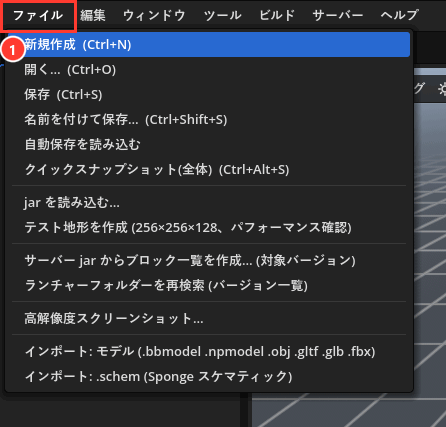
ファイル > 新規作成 をクリックします(Ctrl+N)。ブロックが 1 つもない新しいワールドが開きます。メニューバー右側のワールド名は「無題」です。
-
ファイル > 名前を付けて保存… をクリックします(Ctrl+Shift+S)。Windows の保存ウィンドウで新しいフォルダー
first_mapを作り、その中にファイル名first_map.npworldで保存します。メニューバー右側のワールド名がfirst_map.npworldに変わります(長い場合は省略して表示され、マウスを重ねるとフルパスが表示されます)。
このフォルダーがプロジェクトフォルダーです。プレハブ(
prefabs\)・エクスポート結果(export\)・スクリーンショット(shots\)もここに作られます。 -
下エリアの コンテンツブラウザ の検索欄(①)に
grass_blockと入力します。結果に草ブロックのタイル(②)が表示されます。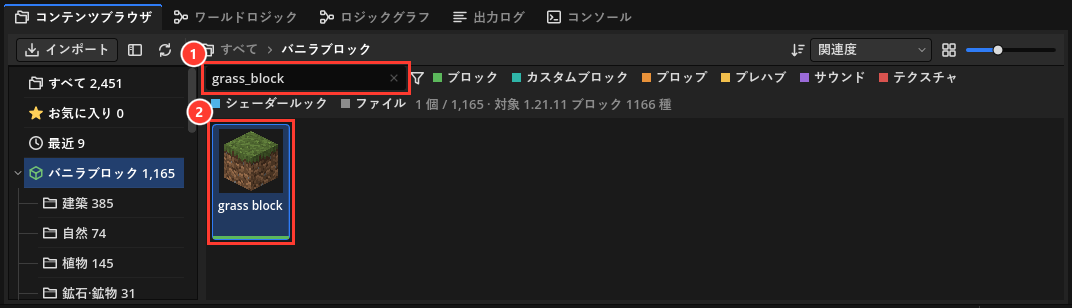
-
草ブロックのタイルをダブルクリックします。ツールバー右側の配置ブロックが
grass_blockに変わります。
-
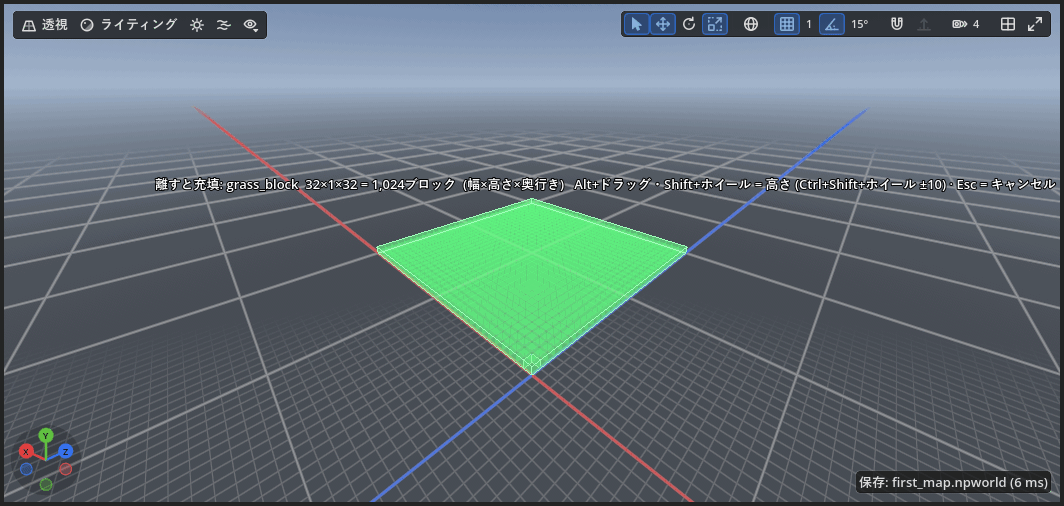
1 で配置ツールを選択し、ビューポートの床を一方の角から反対側の角までドラッグします。ドラッグ中は緑色のゴーストボックスと「離すと充填: grass_block 32×1×32 = 1,024ブロック …」というテキストが表示されます。空のワールドでは床(y = 0)に配置されます。
-
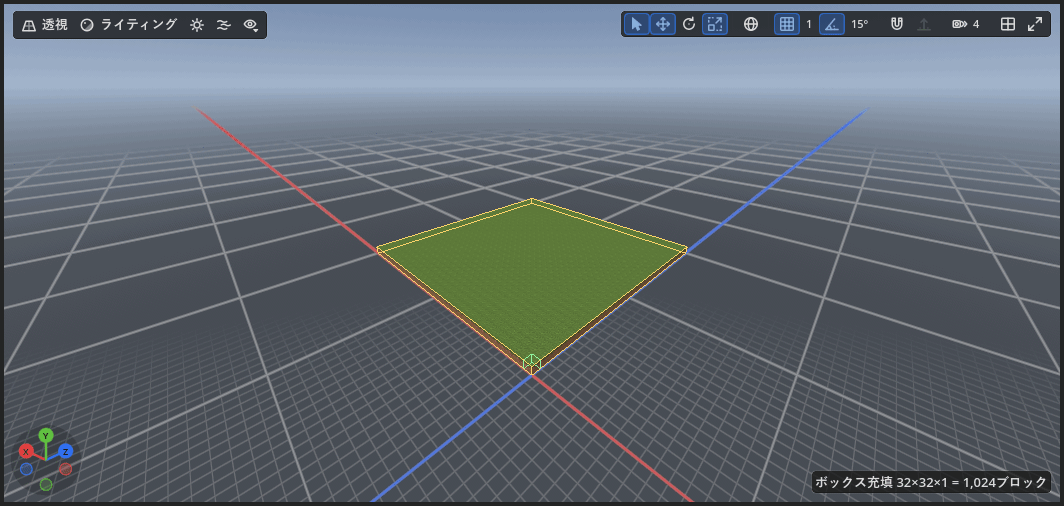
マウスボタンを離すと、草の地面 1,024 ブロック(32×32)ができます。右下の通知に「ボックス充填 32×32×1 = 1,024ブロック」が表示されます。
-
コンテンツブラウザの検索欄に
oak_planksと入力し、結果のタイルをダブルクリックします。草の地面の上面を何回かクリックすると、クリックした面の上にオークの板材が 1 ブロックずつ配置されます。この実習では 8 回クリックして、中央の 1 マスを空けたリングの形を作ります。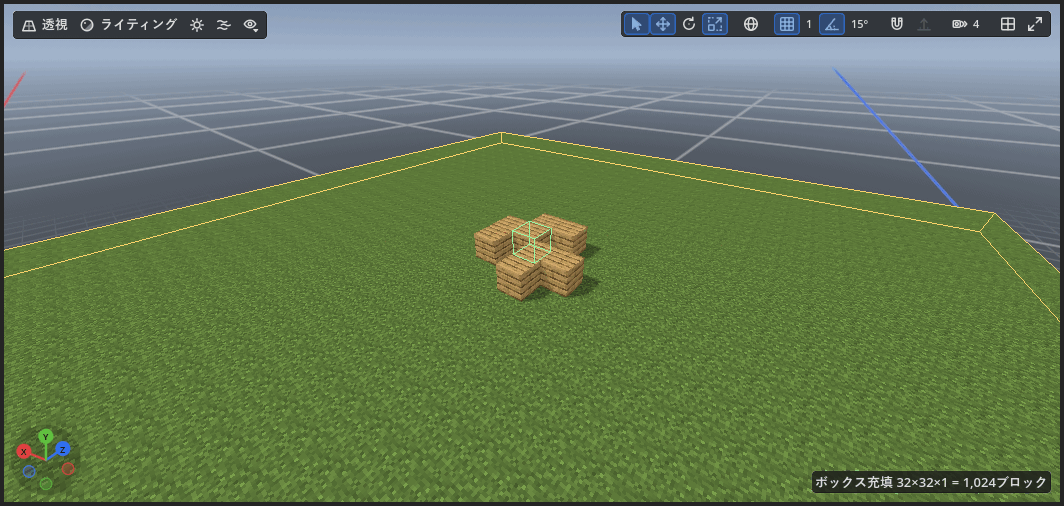
-
Ctrl+S で保存します。メニューバーの変更ドットが消え、ステータスバーの右端が 保存済み になります。

- 1 ブロックずつ元に戻す: Ctrl+Z で最後に配置した板材 1 ブロックが消え、Ctrl+Y で元に戻ります。
- 配置と選択の切り替え: 数字キーでツールを選択します。1 = 配置、4 = 選択、5 = 図形です。すべてのキーは ショートカット を参照します。
- 保存しなくても、自動保存が 120 秒ごとに別途残しておきます。保存していない変更があると、メニューバー右側に小さなオレンジ色のドットが点灯します。
- ドラッグのボックスは、Alt+ドラッグ・Shift+ホイールで高さを変更できます。詳しい配置方法は ブロックの配置と破壊 を参照します。
次に読むドキュメント
Section titled “次に読むドキュメント”| やりたいこと | ドキュメント |
|---|---|
| 壁・屋根のような形を一度に配置する | 図形・ブラシ・塗りつぶし |
| ブロックを選択して移動・拡張する | 選択と範囲編集・面の押し出し |
| 丘・川・森を作る | ランドスケープ・水・道・海岸・フォリッジ |
| 建てた建物を何度も配置する | プレハブ |
| 入るとタイトルが表示されるゾーンのようなゲームの動作 | ワールドロジック・チュートリアル: 最初のスクリプト |
| エディター内で歩きながらテストする | プレイでテスト |
| Minecraft ワールド・サーバーファイルとしてエクスポートする | エクスポートとインポート |
| AI に建てさせる | エディター内 AI スタジオ |
Minecraft 公式の製品ではありません。Mojang および Microsoft とは関係ありません。