
エディター内 AI スタジオ
AI スタジオは、エディターの中で AI にマップ作業を任せるパネルです。リクエストを書くと NP Studio(計画・レビュー・課金)が考え、実際の作業はこの PC の NP Editor がエディターのツールで行います。別途インストールするプログラムはありません。
- AI は、ブロック・地形・建物の設計図・アクター・ワールドロジックなどのエディターのツールを使います。ツールの一覧は MCP ツール一覧にあります。
- AI はステップごとに、この PC で撮ったスクリーンショットで結果を確認して仕上げます。
- 実際に使った AI の使用量に応じてクレジットが減ります。パネルにはクレジットだけが表示されます。詳しくは クレジットと料金にあります。
- Web Studioから送ったリクエストも、同じエディターで実行されます。
- AI ができることとブロックされていることは、AI 作業の安全機能にあります。
| 条件 | 内容 |
|---|---|
| ログイン | エディターにログインした Noplatea アカウントをそのまま使います。別にキーを入力しません。 |
| Studio 接続 | 既定でオンです。 ツール > Studio 接続 オン/オフ で切り替えます。 |
| クレジット | 残高が開始に必要な最小値以上である必要があります。 |
0.10.2 から: 終了カード・保存された会話・画像の案内にトークン数は表示されず、クレジットだけが表示されます。
基本的な使い方
Section titled “基本的な使い方”例として、平地のワールドに「私が見ている方に小さな土の家を建てて」を任せる流れを説明します。画像のアカウント demo@noplatea.com 、クレジットの数字、モデルの一覧、AI の文章は、テスト用 Studio の例の値です。パネルが見やすいように、右のドック領域の境界をドラッグして広げた画面です。
-
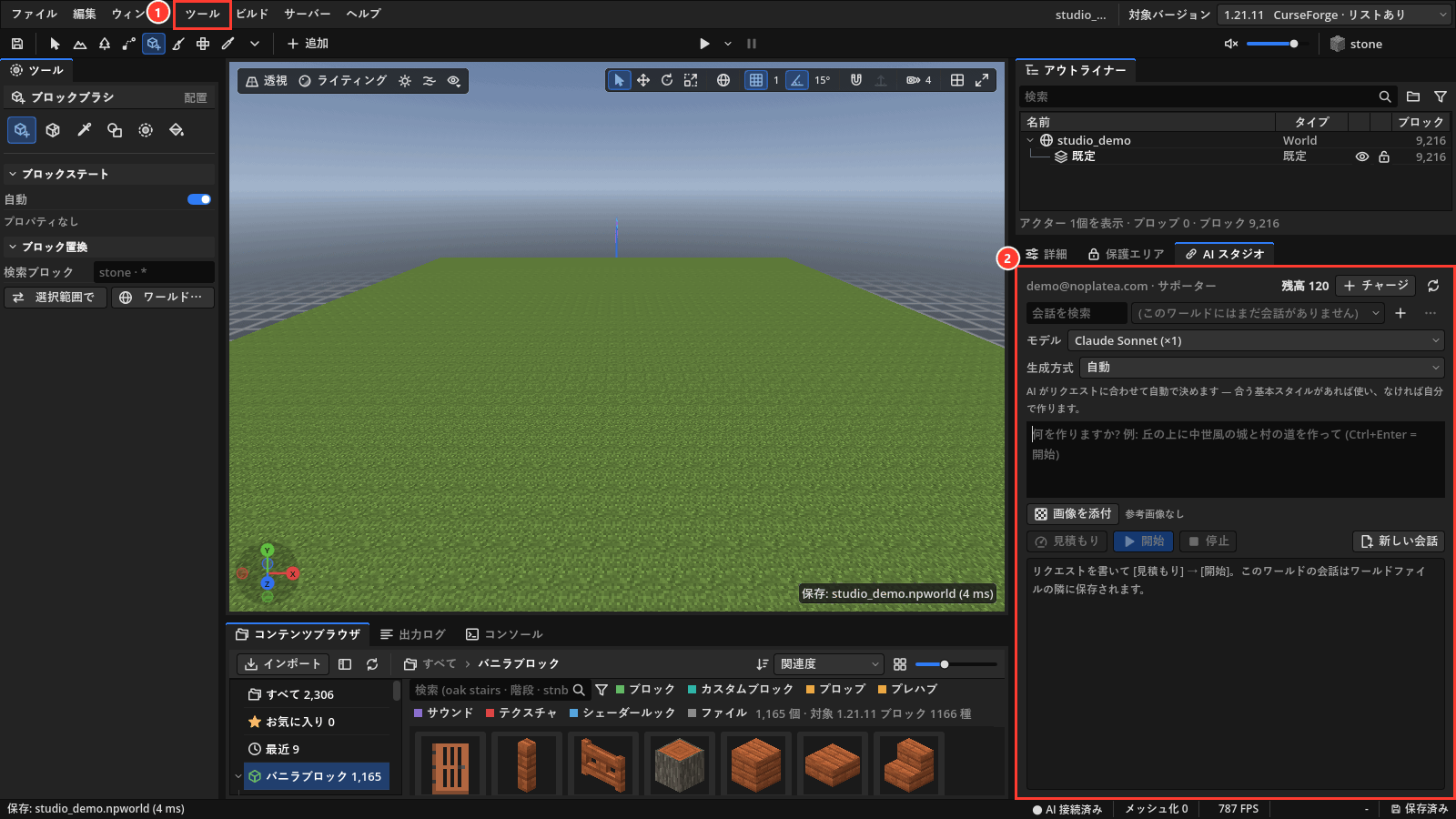
メニューバーで ツール > AI スタジオ をクリックします。 Ctrl+Shift+A でも開きます。右下のドック領域に AI スタジオ パネルが開き、最上段の行にアカウント・ティア・残高が表示されます。ステータスバーの AI 欄が「● AI 接続済み」なら、作業を実行できます。
-
モデル で、作業に使う AI モデルを選択します。モデル名の横の
(×1)のような数字がクレジット単価です。現在のティアで使えないモデルは選択できません。 生成方式 で作り方を選択します(生成方式)。選んだ方式の 1 行の説明がすぐ下に表示されます。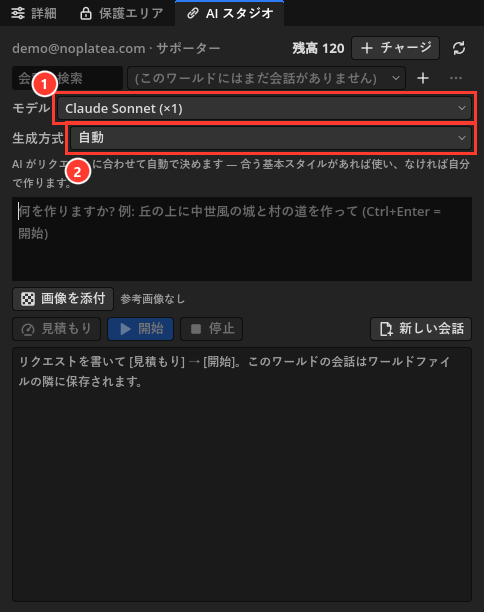
-
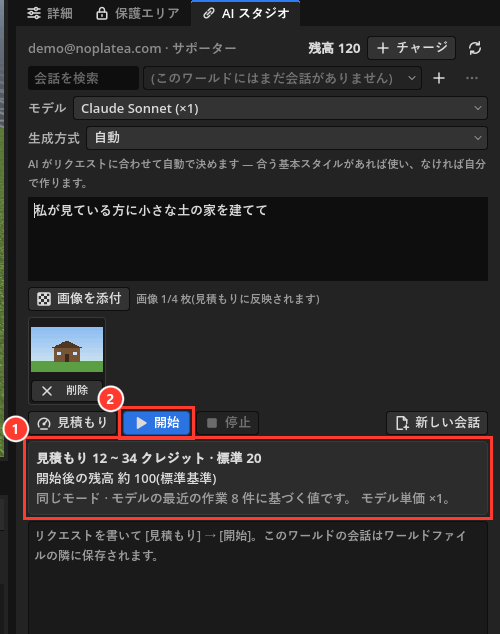
リクエスト欄に作りたいものを入力します。例:
私が見ている方に小さな土の家を建てて。大きさ・スタイル・場所を具体的に書くほど、結果がリクエストに近づきます。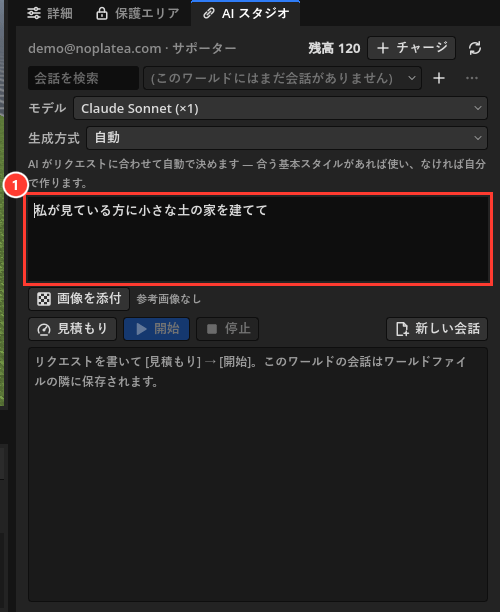
-
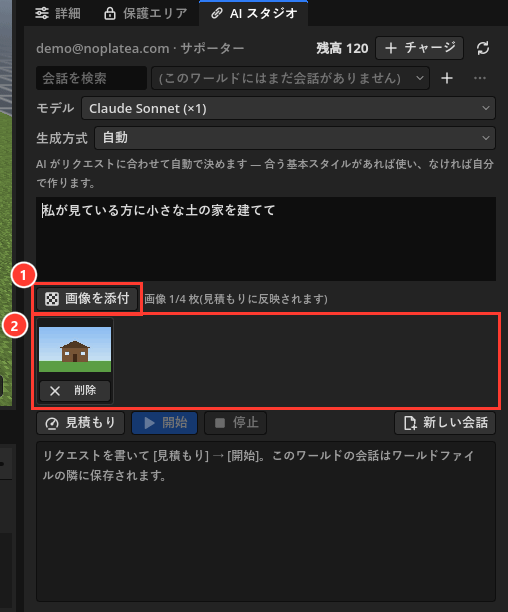
参考画像があれば、 画像を添付 をクリックして画像ファイルを選択します(PNG・JPEG・WebP、一度に 4 枚まで)。添付した画像はボタンの下に小さく表示され、横に「画像 1/4 枚(見積もりに反映されます)」が表示されます。画像を外すときは、画像の下の 削除 をクリックします。画像を添付したリクエストでは、AI は画像を優先します。
-
見積もり をクリックします。見積もりカードに「見積もり 12 ~ 34 クレジット · 標準 20」、「開始後の残高 約 100(標準基準)」と見積もりの根拠が表示されます。
-
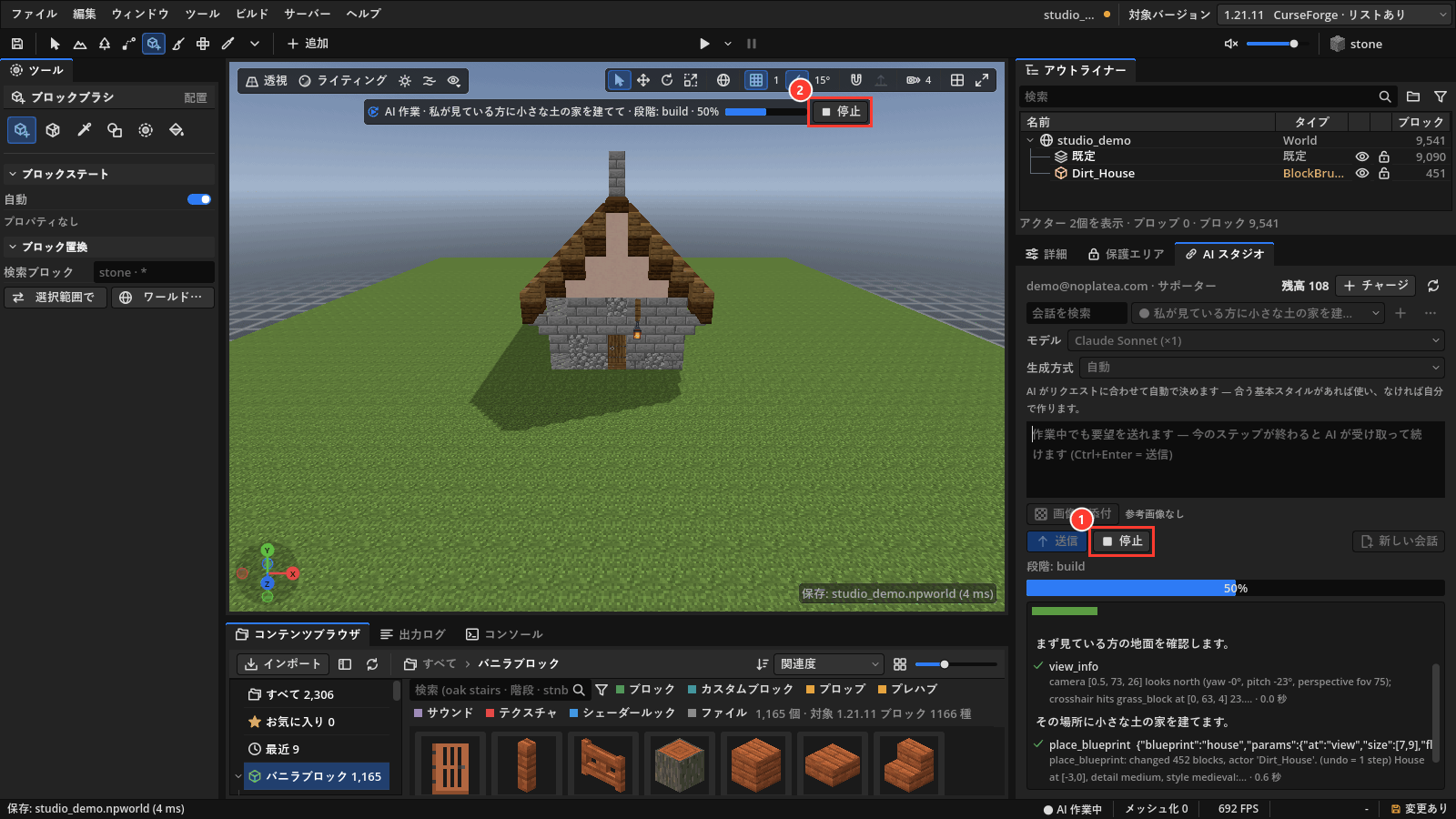
開始 をクリックします。開始前に現在のワールドのコピーが作成され、パネルの記録に AI の文章とツール呼び出しの行・結果がたまっていきます。ビューポート上部の作業バーに「AI 作業 · <リクエスト> · <ステップ> · 50%」のような進行状況と 停止 が表示されます。作業を止めるには、パネルか作業バーの 停止 をクリックします。それまでの編集は残ります。
-
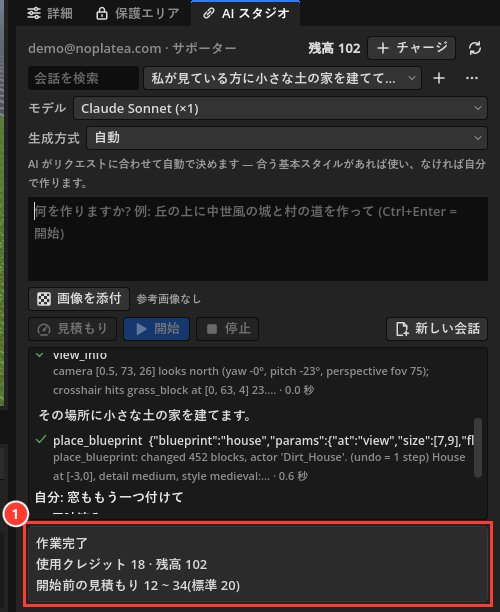
作業が終わると、終了カードに「作業完了」、使用クレジット・残高、開始前の見積もりが表示されます。結果が気に入らなければ、 Ctrl+Z でこの作業の編集をまとめてすべて元に戻します。 Ctrl+Y でやり直します。
- 直したい点をリクエスト欄に続けて入力し、 見積もり → 開始 をクリックすると、同じ会話で作業を続けます。新しい話題は 新しい会話 をクリックして始めます。
続きから再開する
Section titled “続きから再開する”残高が足りずに止まった作業は、チャージしてから同じ会話で続けます。ここまで建てたものはそのまま残ります。
-
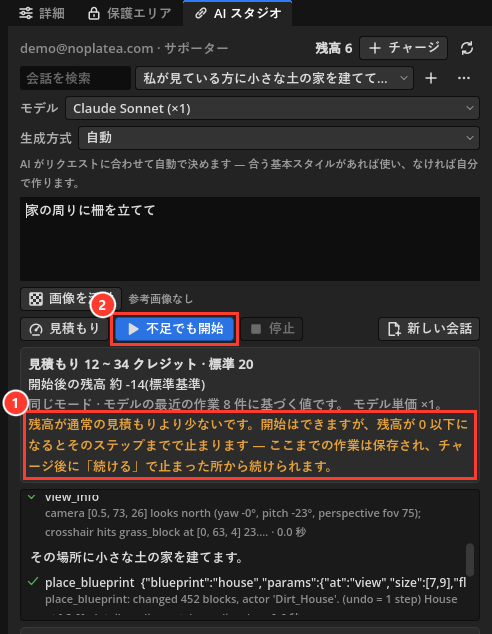
残高が標準の見積もりより少ないと、見積もりカードに“残高が通常の見積もりより少ないです。開始はできますが、残高が 0 以下になるとそのステップまでで止まります — ここまでの作業は保存され、チャージ後に「続ける」で止まった所から続けられます。”という警告が表示され、 開始 が 不足でも開始 に変わります。
-
不足でも開始 をクリックして始めた作業は、残高が 0 以下になるとそのステップまでで止まります。記録に“クレジットがなくなったため、ここで一時停止しました。ここまでの作業は保存されます — チャージしてから「続ける」を押すと、止まったところから再開します。”が表示されます。この文は Studio が送る文です。エディターのパネルには「続ける」ボタンがないため、手順 10 のように同じ会話に
続けてを送ります。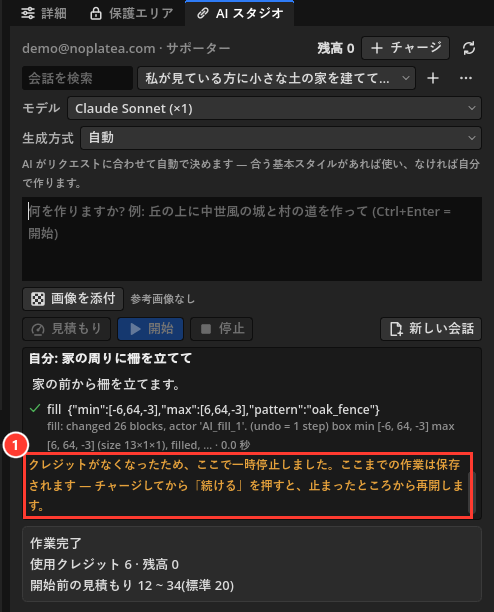
-
アカウント行の チャージ をクリックしてブラウザーでチャージした後、アカウント行の右端にある更新アイコン(アカウント・残高の再読み込み)をクリックします。同じ会話のリクエスト欄に
続けてを入力し、 見積もり → 開始 をクリックします。AI が現在のワールドを確認してから、止まったところから続けて建築します。止まった会話を開き直すと、記録の最後に“この会話はクレジット不足で停止しています — チャージ後に「続けて」と送ると停止した所から再開します。”が表示されます。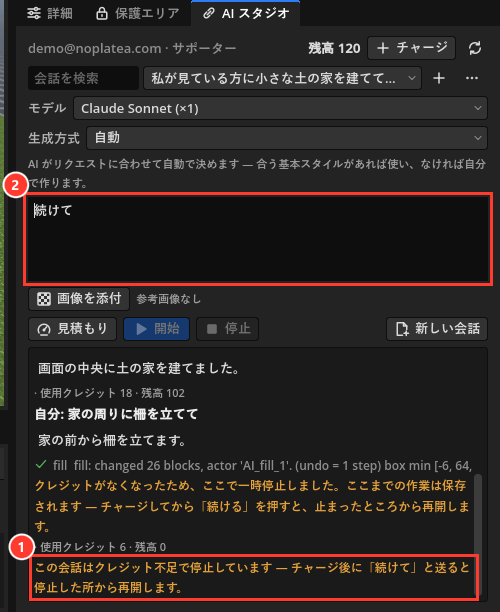
見ている方向に建てる
Section titled “見ている方向に建てる”座標が分からなくても、画面で場所を決められます。
- 建てたい場所が画面の中央に来るようにビューポートのカメラを合わせてから、リクエストに「私が見ている方に」・「目の前に」・「画面の中央に」のように書きます。
- AI は
view_infoツールで、現在のカメラ・画面の中央が当たる地面・見えている幅を読み取り、その場所に見えている幅に収まる大きさで建てます。建てた後はverify_placedでワールドを読み直し、実際に画面内に建てたかを確認します。記録のツールの行でこの過程が確認できます(手順 6 の画像)。 - AI が建てている間、ユーザーのカメラは動きません。
ショートカットと作業中のリクエスト
Section titled “ショートカットと作業中のリクエスト”- リクエスト欄での Ctrl+Enter は、状況によって動作が変わります。まだ見積もりを見ていなければ 見積もり 、見積もりを見た後は 開始 、作業中は 送信 と同じです。
- 作業中は 開始 の位置に 送信 が表示されます。リクエスト欄に追加のリクエスト(例:
窓ももう一つ付けて)を入力して 送信 をクリックすると、記録に「要望を受け取りました — このステップの後に反映します」が付き、AI が受け取ると「反映済み ✓」に変わります。
生成方式の選び方
Section titled “生成方式の選び方”- ありふれたスタイル(中世の城下町など)なら、 プリセット使用 — クレジット節約 でクレジットを節約します。
- 画像や説明のとおりの特別な結果がほしい場合は、 直接設計 — プリセットなし を選択します。クレジットは多くかかります。
- 方式を変えると、それまでに見た見積もりは消えます。 見積もり をもう一度クリックして、その方式の見積もりを確認します。
パネルの構成
Section titled “パネルの構成”| 部分 | 役割 |
|---|---|
| アカウント行 | アカウント・ティア・残高(残高にマウスを乗せると月次付与・チャージ・イベントの内訳)、 チャージ (チャージページをブラウザーで開く)、更新アイコン(アカウント・残高の再読み込み) |
| 会話行 | 会話を検索 、このワールドの会話一覧、+(新しい会話)、⋯ メニュー( 名前を変更 ・ Markdown でエクスポート ・ 削除 ) |
| モデル ・ 生成方式 | 作業に使うモデルと作り方 |
| リクエスト欄 | 作りたいものを入力する欄 |
| 画像を添付 | 参考画像の添付 |
| ボタン行 | 見積もり ・ 開始 (作業中は 送信 )・ 停止 ・ 新しい会話 |
| 見積もりカード | 見積もりの範囲・標準・開始後の残高・根拠・不足の警告 |
| 進行状況・記録 | AI の文章、ツール呼び出しの行と結果、スクリーンショットのプレビュー |
| 終了カード | 「作業完了」(止まった場合は「作業停止」)、使用クレジット・残高・開始前の見積もり |
| 方式 | 画面の説明 | クレジット |
|---|---|---|
| 自動 (既定) | 「AI がリクエストに合わせて自動で決めます — 合う基本スタイルがあれば使い、なければ自分で作ります。」 | 標準 |
| プリセット使用 — クレジット節約 | 「プリセット(内蔵ジェネレーター)で素早く作ります。少ないクレジットで終わりますが、希望と違う結果になることがあります。」 | 少なめ |
| 直接設計 — プリセットなし | 「プリセットなしでゼロから構成します。クレジットは多くかかりますが、リクエストにより近づきます。」 | 多め |
- 「直接設計」では、AI はマップ全体のジェネレーターを使わず、地形・道・建物・プロップなどのパーツで構成します。
- 方式は会話ごとに記憶され、最後に選んだ方式が新しい会話の既定になります。作業中は変更できません。
- Studio サーバーが方式の選択に対応していない場合は欄が無効になり、「この Studio サーバーはまだ生成方式を選べません — 常に自動で動作します。」が表示されます。
- PNG・JPEG・WebP を一度に 4 枚まで添付できます。大きな画像は送信前に縮小されます。
- 画像を添付 のほかに、リクエスト欄で Ctrl+V でクリップボードの画像(スクリーンショット)を貼り付けたり、画像ファイルをパネルの上にドラッグして添付したりできます。
- 作業中は画像を添付できません。終わった後に次のリクエストに添付します。
- 添付した画像は、画像の分だけ見積もりクレジットに反映されます。
会話とコピー
Section titled “会話とコピー”- このワールドの会話の記録と添付した画像は、ワールドファイルの横の
<ワールド名>.npworld.npchatフォルダーに保存されます。別のワールドを開くと、そのワールドの会話一覧が表示されます。 - 1 つの作業で変わったものすべてが、元に戻すの 1 段階です。終わると「AI 作業完了 — この作業の編集は 1 回の元に戻す(Ctrl+Z)ですべて取り消せます: …」という通知が表示されます。
- 開始前のコピーは、ワールドフォルダーの
.studio_backupに最新 5 個まで残ります。無題のワールドは%APPDATA%\NPEditor\studio\.studio_backupです。 - 作業中に別のマップを開くと AI の作業は止まり、新しいマップには続けて適用しません。
- エディターが閉じたり接続が切れたりして作業が止まった場合も、再接続してから同じ会話に
続けてを送ると再開します。エディターが閉じた場合は、先に ファイル > 自動保存を読み込む でワールドを復元します。
ステータスバーの AI 欄
Section titled “ステータスバーの AI 欄”| 表示 | 意味 |
|---|---|
| 「○ AI オフ」 | Studio 接続がオフです。 |
| 「○ AI ログインが必要」 | ログインしていません。 |
| 「◐ AI 接続中」 | 接続中、または切断後に再接続中です。 |
| 「● AI 接続済み」 | Web Studio・AI パネルの作業をこのエディターが実行します。 |
| 「● AI 作業中」 | AI の作業が進行中です。ツールを使っている間は「● AI 作業中: <ツール名>」です。 |
| 「● AI ログインが必要」 | ログインの期限が切れたか、拒否されました。もう一度ログインします。 |
| 「● AI 更新が必要」 | エディターのバージョンが古いため、Studio が受け付けません。 |
| 「○ AI 待機」 | 同じアカウントの別のエディターウィンドウが Studio を使っています。このウィンドウで作業を開始すると引き継ぎます。 |
| 「● Studio 確認失敗」 | 公式 NP Studio の署名がないか一致しない応答のため、破棄しました。 |
| 「● AI 接続エラー」 | そのほかの接続エラーです。欄にマウスを乗せると理由が表示されます。 |
AI 欄をクリックすると、AI スタジオパネルが開きます。
編集 > エディター環境設定… > AI スタジオ:
| 設定 | 既定 | 意味 |
|---|---|---|
| Studio 接続 | オン | ログインしていれば NP Studio に接続し、Web・AI パネルから送られた作業をこのエディターが実行します。オフにすると AI の作業を受け取りません。 |
| Web リクエストを自動承認 | オフ | Web Studio から送られた作業を確認せずにすぐ実行します。AI パネルから始めた作業は常にすぐ実行します。 |
| AI のサーバーコンソールコマンド | 拒否 (推奨) | AI が Minecraft サーバーのコンソールコマンドを入れようとしたときの扱いです。 毎回確認 に変えると確認ダイアログが表示されます(AI 作業の安全機能)。 |
この画面には、現在の接続状態と AI パネルを開く ・ 再接続 ボタンもあります。Studio のアドレスは変更できません(公式 NP Studio に固定)。
ショートカット
Section titled “ショートカット”| ショートカット | 動作 |
|---|---|
| Ctrl+Shift+A | AI スタジオパネルを開く |
| Ctrl+Enter (リクエスト欄) | 見積もり・開始・作業中は送信 |
| Ctrl+V (リクエスト欄) | クリップボードの画像を貼り付け |
| Ctrl+Z | AI の作業 1 つをまとめて元に戻す |
関連ドキュメント
Section titled “関連ドキュメント”Minecraft 公式の製品ではありません。Mojang および Microsoft とは関係ありません。