
画面構成
NP Editor の画面は Unreal Engine に似た構成です。上から順に、メニューバー、メインツールバー、中央のビューポートとその周りのドッキングパネル、ステータスバーがあります。ボタンはアイコンで表示され、名前とショートカットはマウスを重ねるとツールチップで表示されます。パネルは好きなエリアに移動したり、フローティングウィンドウとして取り出したりでき、配置は次回の起動時もそのままです。
基本的な使い方
Section titled “基本的な使い方”-
画面は次の 7 つの領域に分かれています。初めて起動したときの配置です。
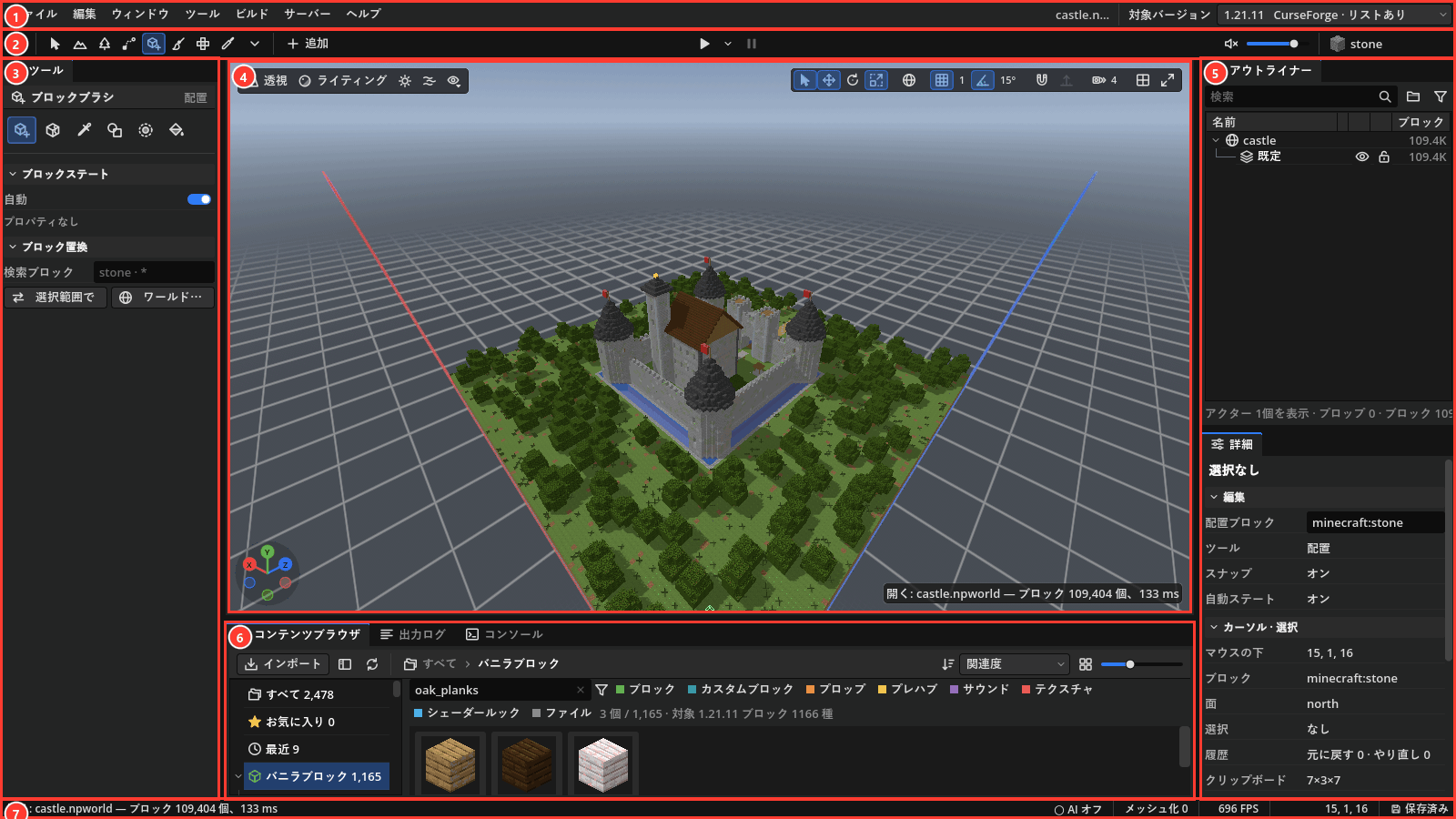
番号 領域 役割 1 メニューバー ファイル · 編集 · ウィンドウ · ツール · ビルド · サーバー · ヘルプ メニュー、右端にワールド名・対象バージョン 2 メインツールバー 保存・モード・追加・プレイ・サウンドプレビュー・配置ブロック 3 左エリア(ツール) 現在のモードのツールとオプション 4 ビューポート ワールドを 3D で表示して編集する場所。上部にビューバーが 2 つ表示されます。 5 右上・右下エリア(アウトライナー · 詳細) アクターの一覧と、選択したもののプロパティ 6 下エリア コンテンツブラウザ · 出力ログ · コンソール とその他のパネル 7 ステータスバー 通知・進行状況・メッシュ化・FPS・座標・保存状態 -
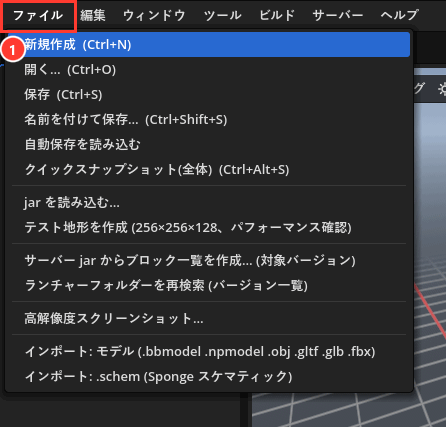
メニューバーの ファイル をクリックするとメニューが開きます。項目の横の括弧には、現在使われているショートカットが表示されます。
-
メインツールバーのモードボタンは 8 個まで表示されます。残りのモードは ▾ ボタン(その他のモード)をクリックして選択します。

-
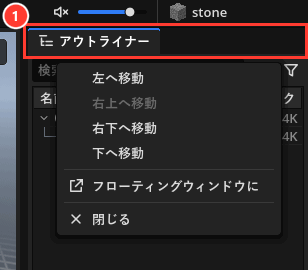
パネルのタブ(例: アウトライナー)を右クリックすると、そのパネルを別のエリアに移動する(左へ移動 · 右上へ移動 · 右下へ移動 · 下へ移動)、フローティングウィンドウに 取り出す、閉じる で閉じる、といった操作のメニューが表示されます。
-
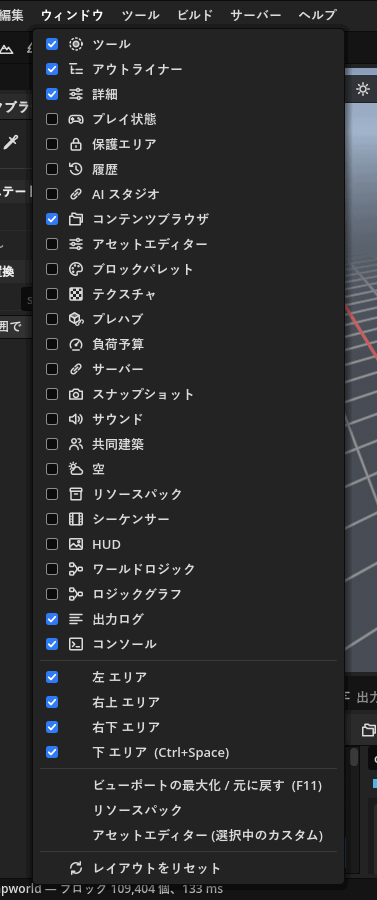
閉じたパネルや最初から閉じているパネルは、ウィンドウ メニューでクリックして開きます。同じメニューで、エリアの表示・非表示、ビューポートの最大化 / 元に戻す、レイアウトをリセット を選択します。
-
画面最下部のステータスバーには、左から最後の通知(①)、メッシュ化待ちの数(②)、FPS(③)、マウスの下の座標(④)、保存状態(⑤)が表示されます。

- パネルを移動して元に戻す: タブの右クリックメニューの 下へ移動 でアウトライナーを下エリアに移すと、広く表示できます。配置が乱れたら ウィンドウ > レイアウトをリセット をクリックして最初の配置に戻します。
- 下エリアの折りたたみ: Ctrl+Space で下エリアを折りたたみ、もう一度使うと再び広げます。開いているパネルがないときに広げると、コンテンツブラウザ を開きます。
- ビューポートだけを大きく: F11 でドッキングエリアをすべて隠し、ビューポートだけを表示します。もう一度使うと、前に表示していたエリアが戻ります。フローティングウィンドウはそのまま残ります。
メニューバー
Section titled “メニューバー”プラグインがメニューを追加すると、ヘルプ の前に新しいメニューが作られます。下の表の「—」はメニュー内の区切り線です。
| メニュー | 項目 |
|---|---|
| ファイル | 新規作成 · 開く… · 保存 · 名前を付けて保存… · 自動保存を読み込む · クイックスナップショット(全体) — jar を読み込む… · テスト地形を作成 (256×256×128、パフォーマンス確認) — サーバー jar からブロック一覧を作成… (対象バージョン) · ランチャーフォルダーを再検索 (バージョン一覧) — 高解像度スクリーンショット… — 「インポート: モデル (.bbmodel .npmodel .obj .gltf .glb .fbx)」・「インポート: .schem (Sponge スケマティック)」 |
| 編集 | 元に戻す · やり直し · 履歴を消去 (元に戻すステップを破棄) — 空のアクターを整理 · 図形ごとにアクター作成のオン/オフ · ドラッグ平面: クリックした面に沿う / 常に床 · 対称描画のオン/オフ · ガイドスナップ(配置·図形の始点)のオン/オフ · アクティブな対称を切り替え · スナップショット差分を非表示 · 選択範囲をロック (共同建築) · コメントピンを配置 (クリック · Esc でキャンセル) — 保護エリア… · 選択範囲を保護 · 既存のチャンクをすべて保護 · 保護エリア全体のオン/オフ — エディター環境設定… · プロジェクト設定… |
| ウィンドウ | すべてのパネル(開いているものにチェック) — 4 つのエリアの表示(「左 エリア」・「右上 エリア」・「右下 エリア」・「下 エリア (Ctrl+Space)」) — ビューポートの最大化 / 元に戻す · リソースパック · アセットエディター (選択中のカスタム) — レイアウトをリセット |
| ツール | UV エディター · ペイントタブ / ワールドタブ切り替え · 4分割表示 · プレイ (一人称歩行) · シミュレート (フリーカメラ · ロジック) · 光・スポーンレポート — 参照・計測・対称・ブロック文字・看板・装飾・バイオーム色・負荷検査 · 選択範囲をプレハブとして保存 · 設計ツール (資材リスト・企画表・マップ・移動距離・階表示)… · サウンドライブラリ · カメラアクター · シーケンサー (アニメーション・カットシーン) · 空の装飾 · ワールドロジック · HUD · ロジックグラフ · ゾーントリガーを作成… (ドラッグでゾーン → テンプレート) · ボス戦を作る…(段階・攻撃・報酬) — プラグインマネージャー… · プラグインフォルダーを開く · ショートカット… · AI スタジオ · パフォーマンス設定… (描画距離·LOD·影·スレッド) · Studio 接続 オン/オフ · パフォーマンス表示のオン/オフ |
| ビルド | 「エクスポート: リソースパック部品 · .npbuild (Ctrl+Shift+E)」・リソースパックをビルド · 「エクスポート: markers.json (サーバーマーカー)」・スポーンマスリストをエクスポート (json) — Minecraft ワールドとして保存… |
| サーバー | サーバーウィンドウ · 接続 · 再接続 · 切断… · サーバーに保存(リアルタイム) · v1 同期のオン/オフ · 選択範囲をサーバーへ送信 · 選択範囲をサーバーから取り込み · マップをサーバーワールドとしてデプロイ… · テストサーバー(このPC)… — サーバー接続(リアルタイム) を参照 |
| ヘルプ | ドキュメントを開く (いま見ている場所) · ドキュメントのトップ · プラグイン一覧 · 情報 / ライセンス — 利用規約 · 使用許諾 · プライバシーポリシー — アカウント: パスワードの変更 · アカウント: ログアウト(ログインを使うインストール版のみ) |
メニューバーの右端には次の項目があります。
| 項目 | 内容 |
|---|---|
| ワールド名 | 現在のワールドファイルの名前(castle.npworld など)です。保存していない新しいワールドは「無題」です。マウスを重ねるとフルパスが表示されます。 |
| 変更ドット | 保存していない変更があると、小さなオレンジ色のドットが点灯します。 |
| 対象バージョン | マップを作る Minecraft のバージョンを選ぶドロップダウンです。インストールと初回起動 を参照。 |
メインツールバー
Section titled “メインツールバー”| 位置 | ボタン | 役割 |
|---|---|---|
| 左 | 保存 | 現在のワールドを保存します(Ctrl+S)。 |
| 左 | モードボタン 8 個 | 選択 · ランドスケープ · フォリッジ (散布) · 移動可能検査 · ブロックブラシ · ペイント · UV · ディテール (仕上げ·風化) |
| 左 | ▾ その他のモード | マーカー · 参照・計測・ガイド · 対称 · 面の押し出し · ブロック文字 · 看板・旗 · 装飾 · 光・スポーン検査 · バイオームペイント |
| 左 | 追加 | クイック追加です。ブロック・シェイプ・プロップ・ボリューム・ライト・マーカーを検索し、マウスの位置(ない場合は画面中央)に配置します。Enter = 最初の項目 |
| 中央 | プレイ ▶ · ▾ | プレイを開始します。▾ で方式(「プレイ — ビューポートで歩く」・「シミュレート — 自由カメラ、ロジックのみ」)、開始位置(現在のカメラ位置から · スポーン地点から (プロジェクト設定の既定スポーン))、プレイ情報のオーバーレイ (ティック · ゾーン · フラグ) を選択します。 |
| 中央 | 一時停止 · 1 ティック · イジェクト · 停止 | プレイ中だけ使います。1 ティック・イジェクト・停止は、プレイを開始すると表示されます。プレイでテスト を参照。 |
| 右 | サウンドプレビュー | サウンドエミッターのプレビューのオン/オフと全体の音量を設定します。 |
| 右 | 配置ブロック | 現在配置するブロックのアイコンと名前です。 |
ツールキーを使うとモードも切り替わります。1 · 2 · 3 · 5 · 6 · 7 はブロックブラシ、4 · 8 · Q は選択、T はランドスケープモードです。すべてのキーは ショートカット を参照します。
ドッキングパネル
Section titled “ドッキングパネル”| エリア | 最初に開いているパネル | ウィンドウ メニューで開くパネル |
|---|---|---|
| 左 | ツール | — |
| 右上 | アウトライナー | — |
| 右下 | 詳細 | プレイ状態 · 保護エリア · 履歴 · AI スタジオ |
| 下 | コンテンツブラウザ · 出力ログ · コンソール | アセットエディター · ブロックパレット · テクスチャ · プレハブ · 負荷予算 · サーバー · スナップショット · サウンド · 共同建築 · 空 · リソースパック · シーケンサー · HUD · ワールドロジック · ロジックグラフ |
| パネル | 内容 |
|---|---|
| ツール | 現在のモードのツールアイコンとオプションです。アイコンのツールチップに「名前 (キー)」が表示されます。 |
| アウトライナー | ワールドのアクターを、名前・目・鍵・ブロック数で表示します。シーンアクターとアウトライナー を参照。 |
| 詳細 | 選択したアクター・ブロック・選択範囲のプロパティです。 |
| コンテンツブラウザ | ブロック・プレハブ・モデル・サウンド・テクスチャを探し、ビューポートへドラッグして配置します。コンテンツブラウザ を参照。 |
| 出力ログ | エディターとプラグインが出力したテキストのすべてです。短い通知もすべてここに残ります。 |
| コンソール | コマンドをテキストで入力します(fill · replace · select · tp · lookat · cam · shot · pref · keys · help など)。↑ ↓ = 以前のコマンド、Tab = 補完 |
| 履歴 | 元に戻すステップの一覧です。行をクリックすると、そのステップに移動します。 |
タブのツールチップには「右クリック: 移動・フローティングウィンドウ・閉じる」が表示されます。レイアウト(エリア・順序・開閉・折りたたみ・分割位置)は次回の起動時もそのままです。
フローティングウィンドウ
Section titled “フローティングウィンドウ”フローティングパネルとツールウィンドウは、OS のウィンドウとして表示されます。エディターのウィンドウの外や別のモニターに移動できます。対象のウィンドウは、フローティングパネル、プレハブ編集、設計ツール、エクスポート、エディター環境設定、プロジェクト設定、ショートカット、プラグインマネージャー、パフォーマンス設定、ゾーントリガーウィザード、数式編集、UV エディター、ワールドロジック変数、ボス戦を作る、ロジックコードウィンドウです。
エディターの画面内だけに置くには、編集 > エディター環境設定… の 外観 カテゴリで フローティングウィンドウをエディターの外へ をオフにします。ダイアログは Esc で閉じます。
ビューポート
Section titled “ビューポート”ビューポート上部の左のバー(ビューの種類・表示モード・太陽・大気・ライティング・表示フラグ)と右のバー(ギズモ・スナップ・表面スナップ・カメラ速度・4 分割表示・最大化)、左下の軸表示は カメラと表示 で説明します。
ビューポートをドラッグせずに右クリックすると、メニューが表示されます。何も選択していない場合は、右クリックしたブロックをまず選択し、メニューの一番上に選択サイズが表示されます。
| グループ | 項目 |
|---|---|
| 編集 | 切り取り · コピー · ここに貼り付け · 複製 (隣に) · 削除 |
| 選択 | 選択 → アクター化 · アクターの結合 · 同じブロックをすべて選択 · 選択内の同じブロックのみ(選択内を右クリックしたとき) · 選択を反転 |
| 表示 | ここにカメラ · 床に置く · 非表示 · 隠したものをすべて表示 |
| クイック追加 | カテゴリごとのサブメニュー — 右クリックしたマスに配置します。 |
短い通知はビューポートの右下に少しの間表示されて消え、同じテキストがステータスバーの左と 出力ログ に残ります。AI スタジオの作業が実行されている間は、ビューポートの上部に作業バー(現在使っているツール・進行状況・停止)が表示されます。エディター内 AI スタジオ を参照。
ステータスバー
Section titled “ステータスバー”左から次の順に表示されます。
| 項目 | 内容 |
|---|---|
| 通知 | 最後の通知テキストです(最初は「準備完了」)。 |
| 状況別の欄 | 下の表 |
| 大きな作業の進行状況 | 大きな作業の実行中は、名前・プログレスバー・キャンセルボタン(Esc) |
| 選択サイズ | 選択範囲のサイズ(例: 「選択 8×5×6」)、またはまとめて選択したマスの数 |
| メッシュ化 | 画面に描くメッシュを待っているチャンクの数 |
| FPS | 最近の平均フレームレート |
| 座標 | マウスの下のマスの座標。括弧内の座標は、ブロックを配置するマスです。 |
| 保存状態 | 保存済み または 変更あり |
| 欄 | 表示されるとき | 内容 |
|---|---|---|
| サーバーリアルタイム | サーバーにリアルタイムで接続しているとき | 「サーバー リアルタイム: サーバー · ワールド · チャンク N · N ms」 |
| 整合性 | サーバーリアルタイム中に検査を行った後 | 「整合性: 一致 · 最終チェック HH:MM」、または不一致のマスの数 |
| サーバー反映待ち | サーバーがまだ確認していない自分の編集があるとき | 通常 1〜2 秒以内に消えます。10 秒を超えると黄色になります。 |
| 保護エリア | 保護エリアが 1 つでもあるとき | 「保護 N」または「保護オフ」 |
| AI スタジオ | 常時 | 「● AI 接続済み」・「◐ AI 接続中」・「○ AI オフ」・「○ AI ログインが必要」・「○ AI 待機」、作業中は「● AI 作業中: <ツール>」 |
状況別の欄をクリックすると、その機能のウィンドウやパネルが開きます。
ペイントタブ
Section titled “ペイントタブ”ビューポートの位置は、ワールドタブとペイントタブに分かれています。Ctrl+Tab または ツール > ペイントタブ / ワールドタブ切り替え で切り替えます。ペイントタブの表示中は、ワールド編集のキーは無効になります。ペイントとマテリアル を参照。
関連ドキュメント
Section titled “関連ドキュメント”Minecraft 公式の製品ではありません。Mojang および Microsoft とは関係ありません。