
ロジックグラフ
ロジックグラフは、ワールドロジックのルールを Unreal のブループリントのようにノードと線で表示するエディターです。新しい形式ではなく、ワールドロジックパネルと同じデータなので、どちらで編集してももう一方にすぐ反映されます。1 つのルールは、左から右へつながった 1 列です: イベント(赤) → 条件(緑) → アクション(青・分類ごとの色)。
0.10.2 から: 重なったノードでは、上に描かれたノードがクリック・ピン・ドラッグを受け取り、5 px を超えてドラッグしたときだけノードが動きます。線を空いている場所にドロップすると、そのピンにつなげるノードだけが表示される検索ウィンドウが開きます。フローノード 5 個(通過条件・ここで終了・一度だけ・交互・分岐選択)と数学関数
inverse_lerp・wrap・snap、ノード検索・整列が加わりました。新しいフローノードを含むロジックには、サーバーに NPBridge 2.0.8 以降が必要です(下の「参考」)。
このページの画像は、サンプルワールド castle.npworld で ウィンドウ メニューの「左 エリア」・「右上 エリア」・「右下 エリア」のチェックを外し、ツールバーの ⚙(詳細)ボタンとミニマップボタンをオフにしてグラフを広げた状態で撮影しています。最初の実習はチュートリアル: 最初のスクリプトにあります。
基本的な使い方
Section titled “基本的な使い方”ルールを作る: 1 秒ごとに「ドアが開いた」・「ドアが閉じた」を交互に
Section titled “ルールを作る: 1 秒ごとに「ドアが開いた」・「ドアが閉じた」を交互に”ツール > ロジックグラフ をクリックし、下部のドッキング領域に ロジックグラフ タブを開きます。
-
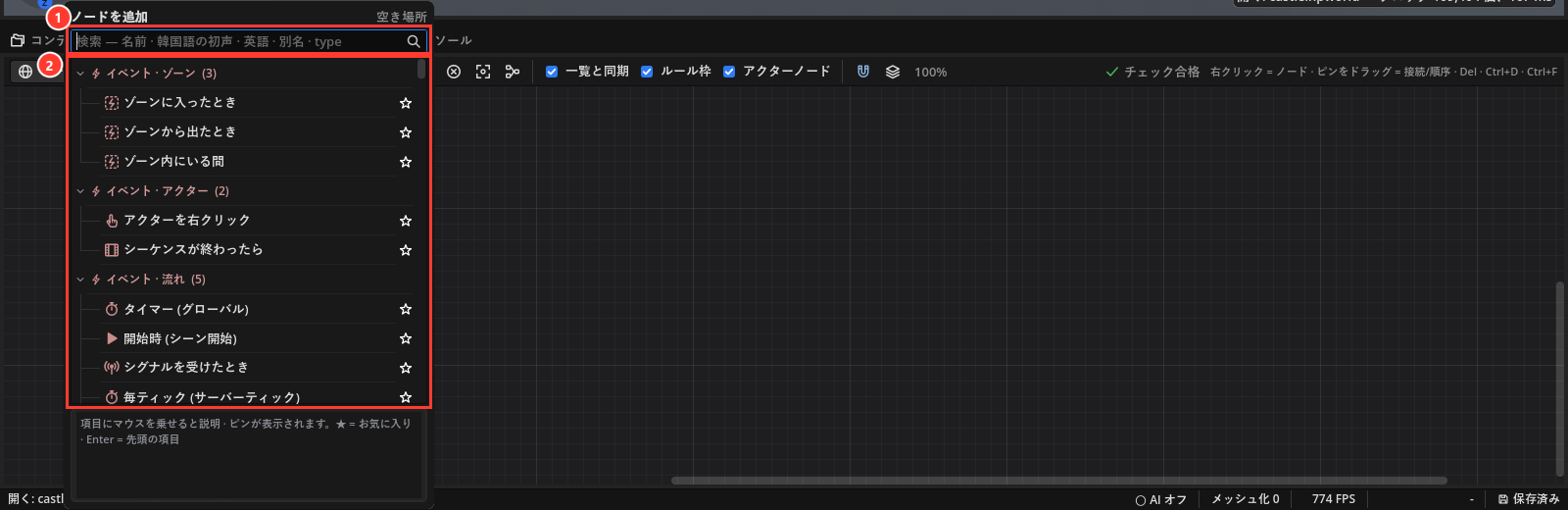
グラフの空いている場所を右クリックします。 ノードを追加 ウィンドウが開きます。上に検索欄、下にグループ別の一覧(イベント・ゾーン、イベント・アクター …)とプレビュー欄があります。
-
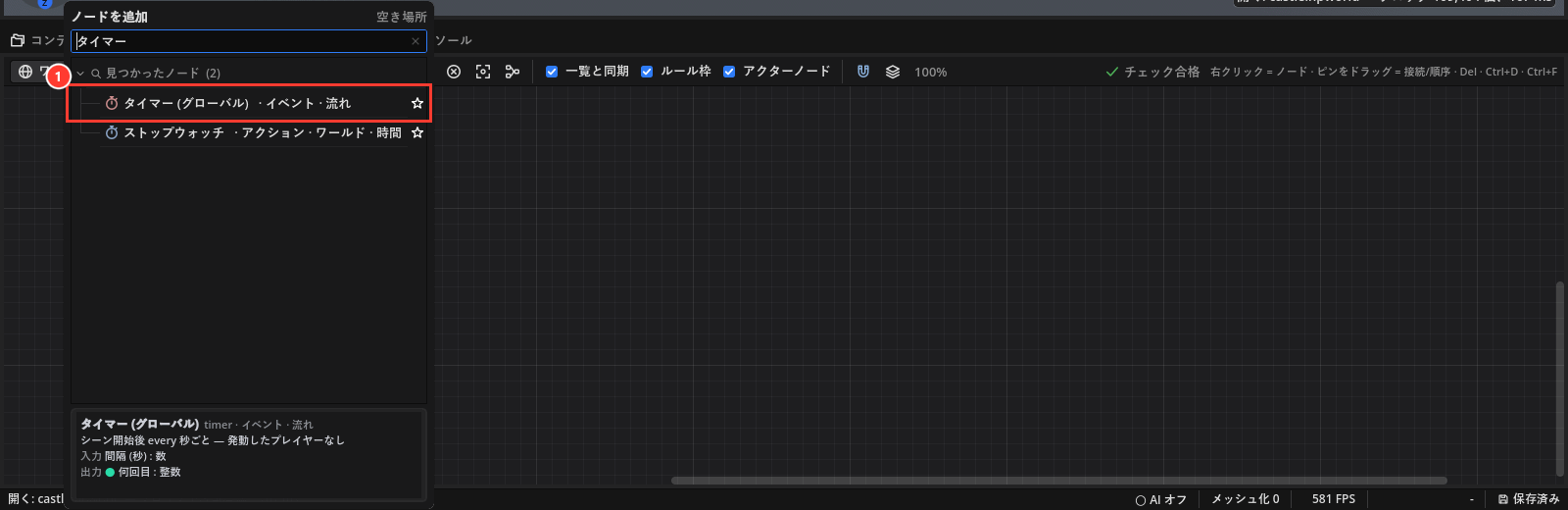
検索欄に
タイマーを入力し、 タイマー (グローバル) をクリックします。空いている場所で選んだイベントは新しいルールになります。0.10.2 の既知の問題: 新しいルールの名前は韓国語のまま付きます(タイマーは「타이머(전역)」、手順 5 の関数ルールは「함수」)。
-
イベントノードの 間隔 (秒) 欄に
1を入力します。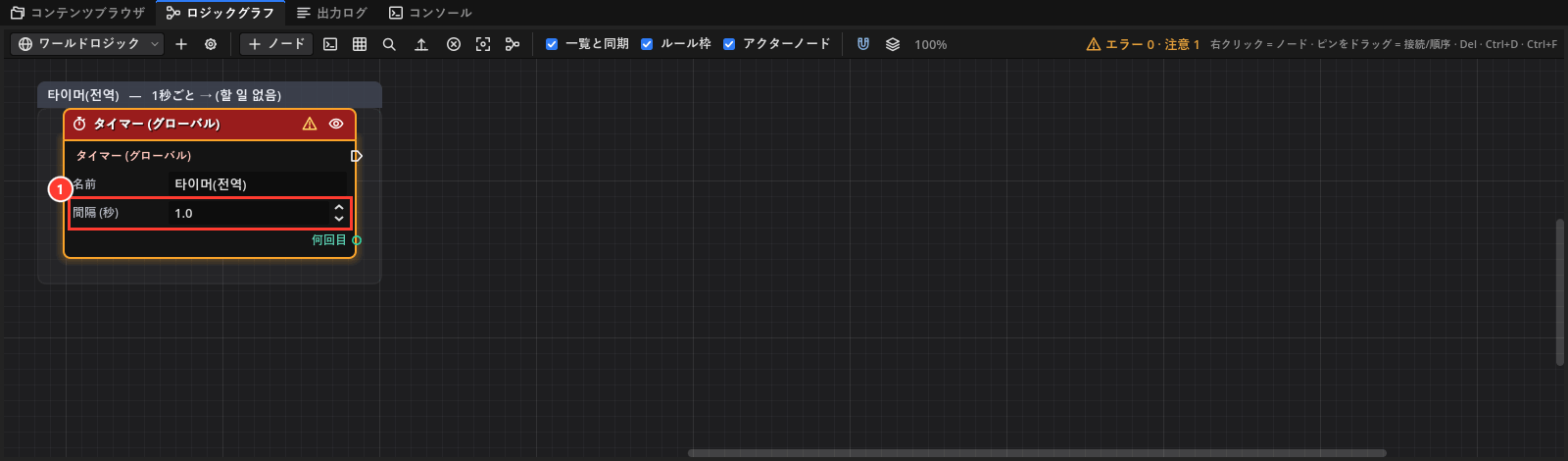
-
イベントノード右側の白い実行ピンを空いている場所にドラッグしてドロップします。「この後につなぐ」ウィンドウには、この後に置けるノードだけが表示されます(イベントは表示されません)。
交互を入力し、 交互(Flip Flop) をクリックします。ドロップした位置にノードが作成され、イベントにつながります。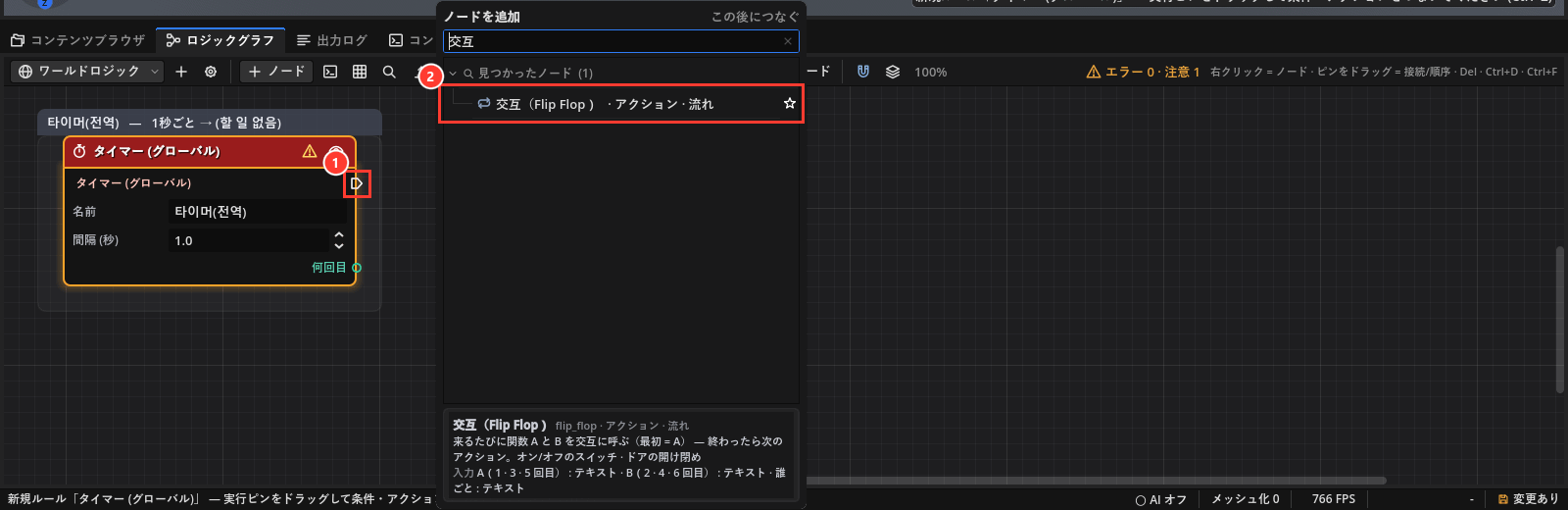
-
交互ノードの黄色いピン A(1 · 3 · 5 回目) を空いている場所にドラッグしてドロップします。新しい 関数 ルール(
func_1)が作成され、A 欄がその関数になります。 B(2 · 4 · 6 回目) ピンも同じ方法でfunc_2につなぎます。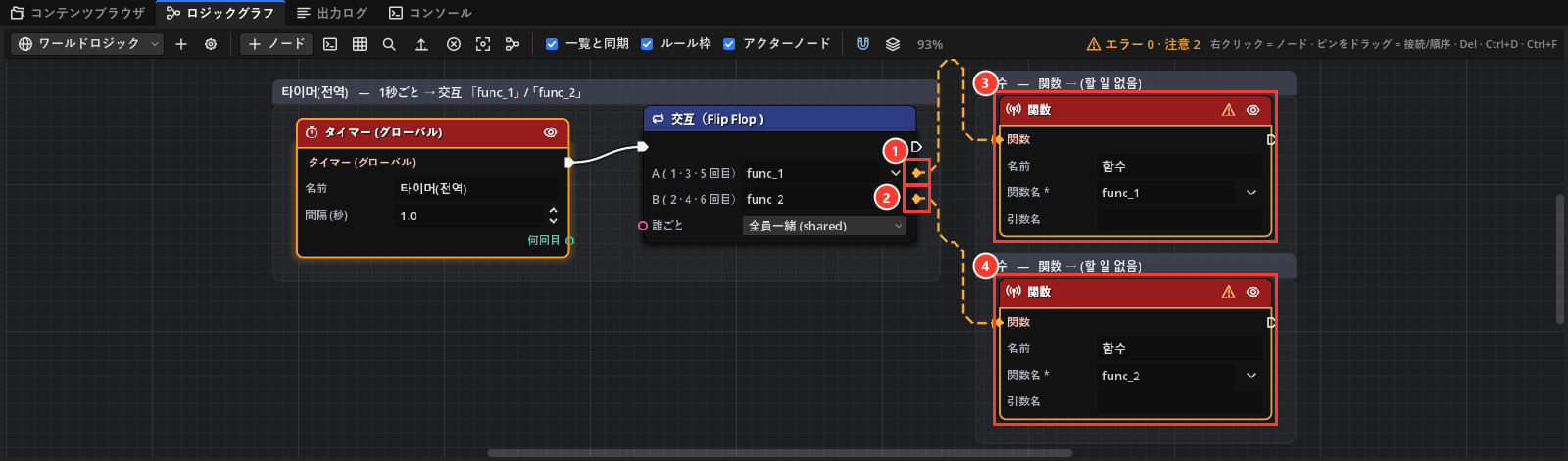
-
各関数イベントの白い実行ピンを空いている場所にドロップして チャットメッセージ を入れ、 テキスト 欄に
ドアが開いた(func_1)・ドアが閉じた(func_2)を入力します。ツールバーの右側に チェック合格 が表示されます。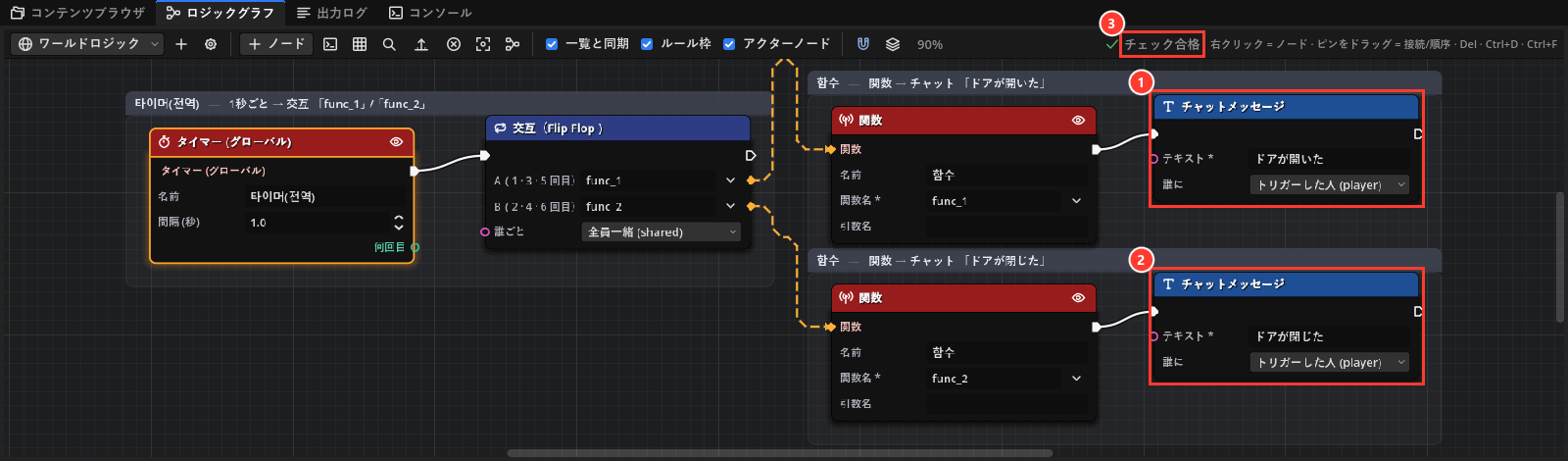
-
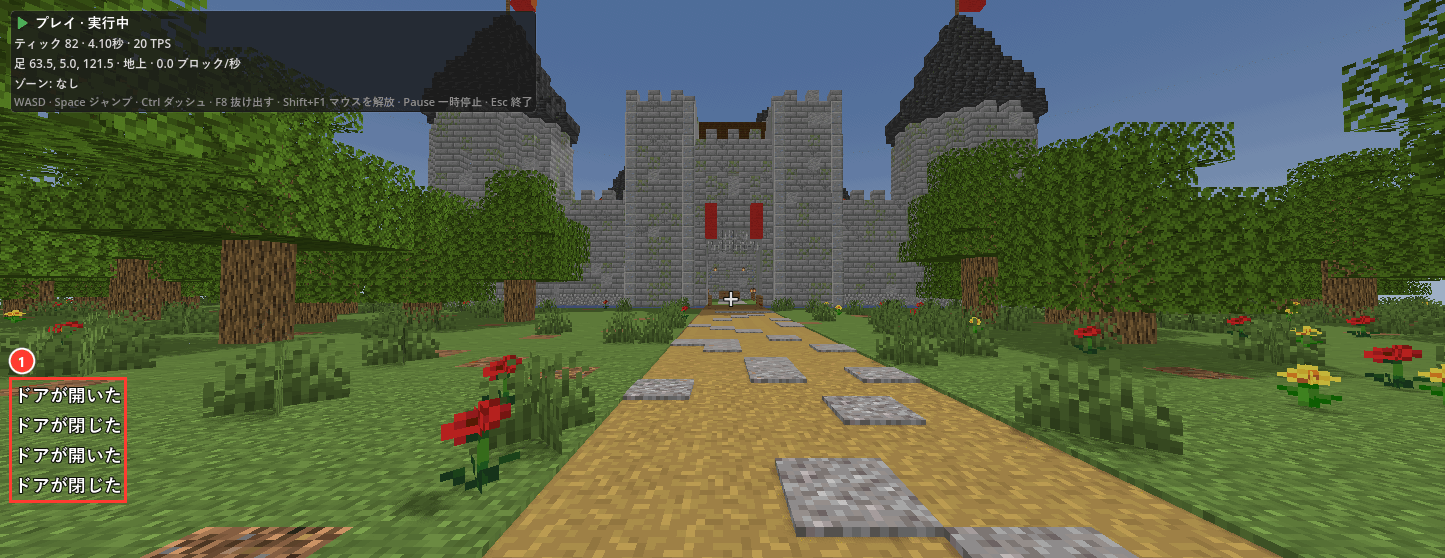
メインツールバーの ▶ ボタン(プレイ)をクリックします。1 秒ごとに、チャットに「ドアが開いた」・「ドアが閉じた」が交互に表示されます。 Esc で終了します。
重なったノード
Section titled “重なったノード”-
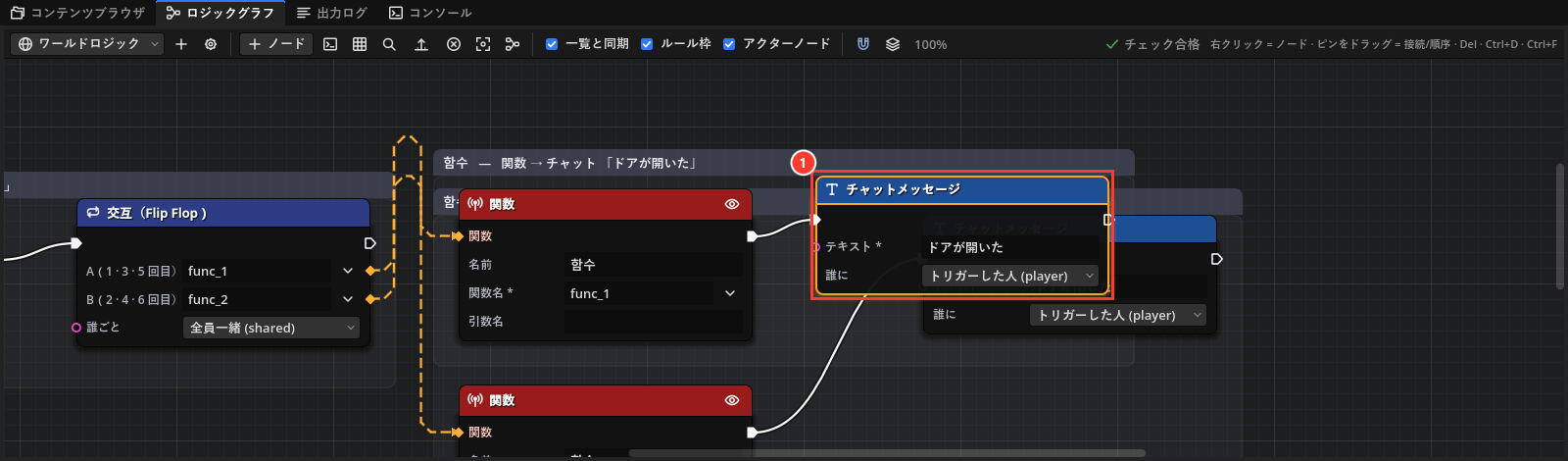
ノードを別のノードの上にドラッグして重ねると、重なった部分のクリック・ピン・ドラッグは上に描かれたノードが受け取ります。下のノードをクリックして選択すると、そのノードが最前面に来ます。グラフを再描画しても、この順序は保たれます。
実行入力ピンで前に挿入する
Section titled “実行入力ピンで前に挿入する”-
条件・アクションノード左側の実行入力ピンを空いている場所にドラッグしてドロップします。「このノードの前につなぐ」ウィンドウには、その前に置けるノードだけが表示されます。
一度だけを入力し、 一度だけ(Do Once) をクリックすると、ドロップした位置に作成され、交互ノードの直前につながります(Ctrl+Z 1 回で元に戻せます)。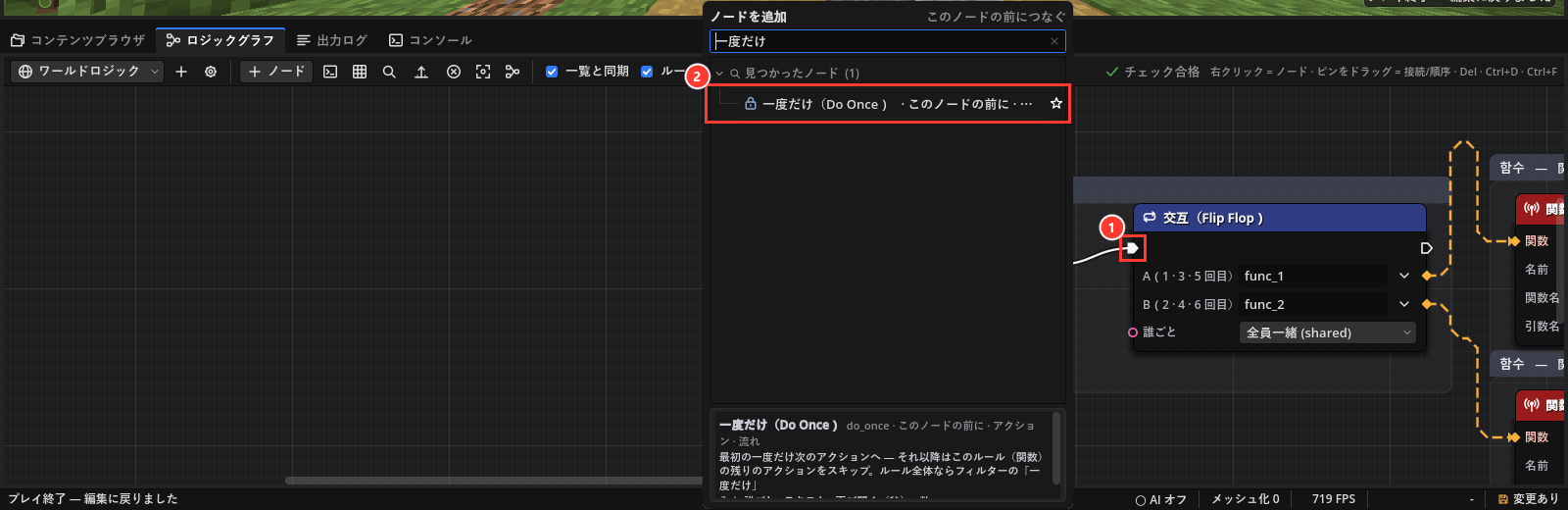
新しいフローノード
Section titled “新しいフローノード”-
「開始時 (シーン開始)」ルールの実行ピンから、順に 一度だけ(Do Once) → 通過条件(ゲート) → 分岐選択(Switch) → ここで終了(Return) を入れます。 通過したら 欄には式(
{time} > 1)、分岐選択ノードの 値 欄には比較する値を入れ、 分岐数 の + をクリックすると、分岐(同じなら n・→ 呼ぶ関数)と黄色いピンが 1 つずつ増えます。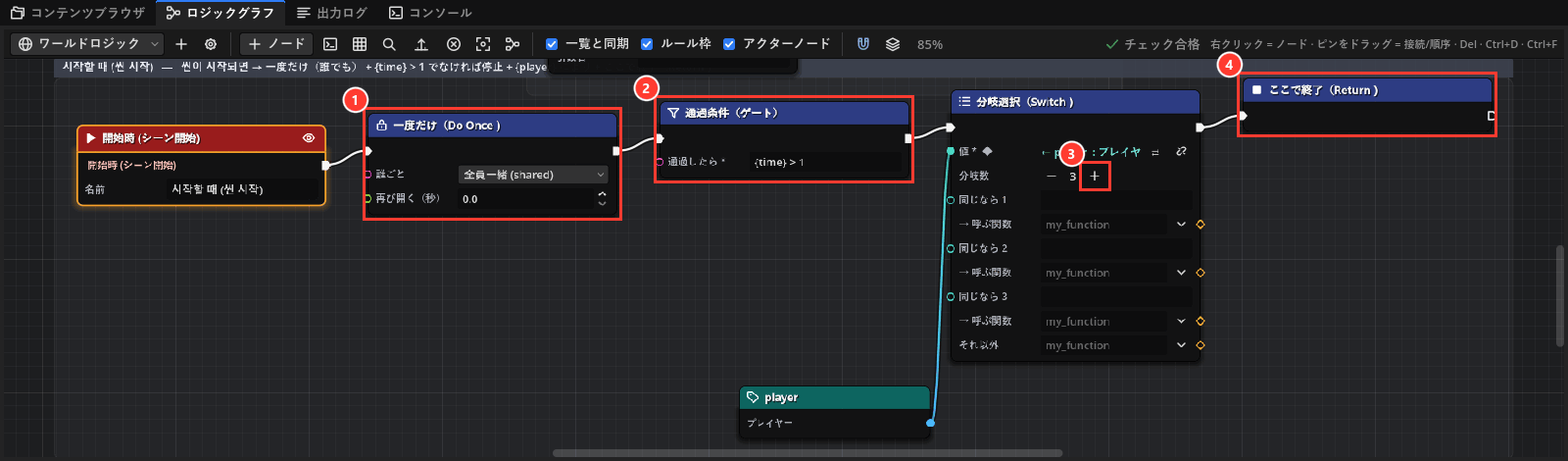
-
ツールバーの虫眼鏡ボタン(ノード検索)をクリックし、検索欄に
閉じたを入力します。今表示しているグラフのノードを、名前・type・欄の値・ルール名で検索します。項目をクリックすると、そのノードを選択して画面中央に移動します。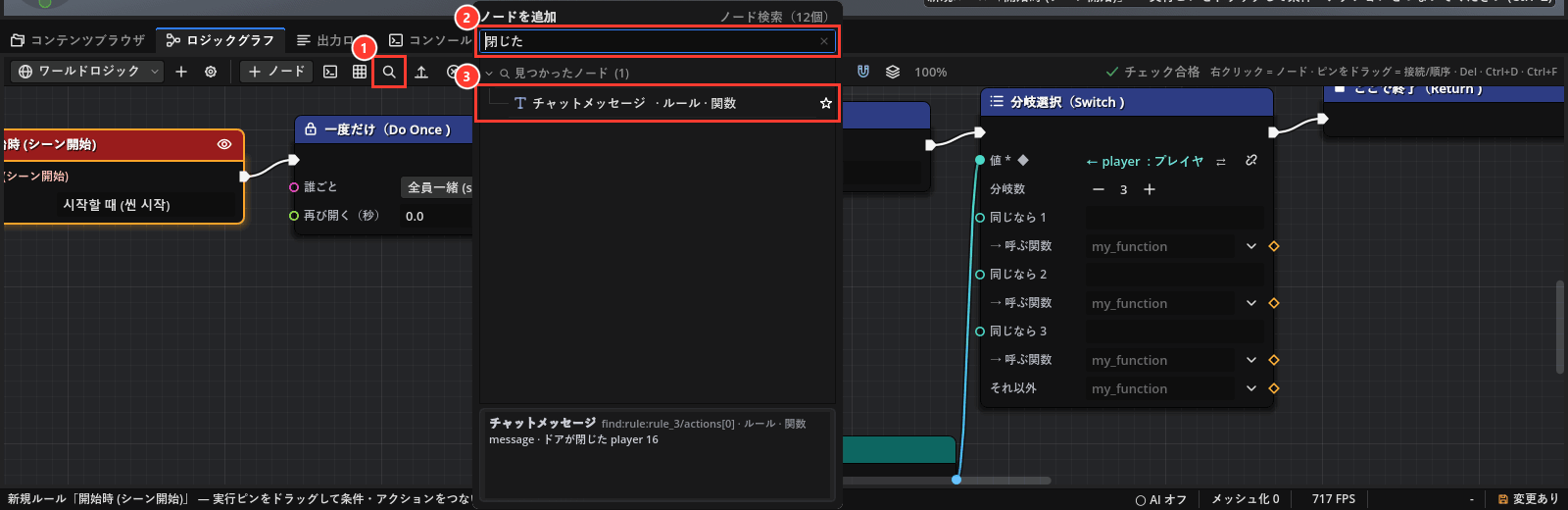
-
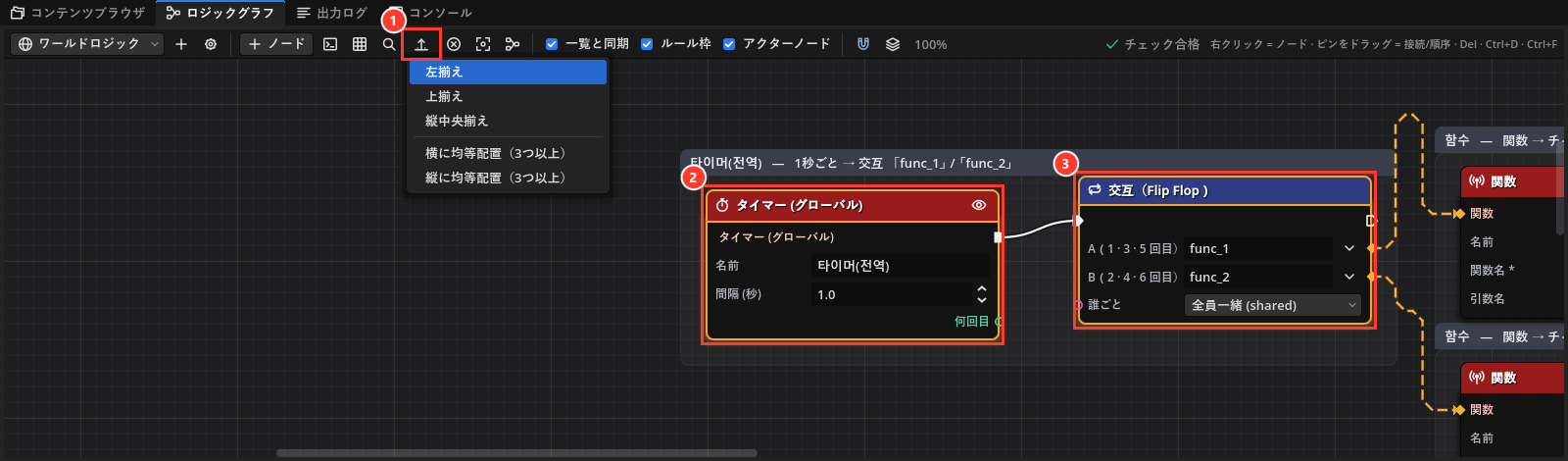
ノードを 2 つ以上選択し(空いている場所からドラッグしてボックスで選択)、ツールバーの整列ボタンをクリックしてから 上揃え をクリックします。選択したノードの上端の高さがそろいます(元に戻す 1 回で戻せます)。
- ノードのドラッグが 5 px(UI スケール分)未満のままドロップすると、クリックとして扱います。ノードはそのままで、保存も行われません。
- ノードをドラッグしている途中で Esc で元の位置に戻ります(保存なし)。ドロップした後は Ctrl+Z 1 回で戻ります。
- グリッドにスナップ(ツールバーの磁石ボタン、既定はオン)がオンのときは、つかんだノードが 16 単位のグリッドに合います。1 つのノードを動かしても、ほかのノードは動きません。
- 値ピン(丸)を空いている場所にドロップすると、一番上に 変数に入れる (変数を設定) 、その下に同じ型を受け取るノード・変換して受け取るノードが表示されます。選ぶと、そのピンのノードの直後に挿入し、値をつなぎます。
- 黄色い関数ピンを空いている場所にドロップすると、新しい 関数 ルールが作成されてすぐにつながります(手順 5)。
- ノード検索ウィンドウで選んだ項目は、 ノードを追加 ウィンドウの「最近使用」には残りません。
- 0.10.2 では、 Ctrl+F はノード内のテキスト欄に入力しているときだけノード検索を開きます。グラフだけを選択した状態では、ワールドのショートカット F(カメラを合わせる)が先に受け取るので、ツールバーの虫眼鏡ボタンを使います。
- イベントノードのヘッダーにある目のボタンで、ルールを無効化・有効化します。無効なルールは薄く表示され、実行されません。
- 右クリックや実行ピンから入れた値ノード( 文字列操作 ・ 数学 …)は、 結果の変数 が空なのでチェックエラーになります。値ピンを空いている場所にドロップして入れると、結果の変数(
t1・m1…)が自動で入ります。
ノードとピン
Section titled “ノードとピン”| ノード | ヘッダーの色 | 意味 |
|---|---|---|
| イベント | 赤 | ルールの始まり。ヘッダーに名前と有効化(目)ボタン |
| 条件 | 緑 | 真なら次へ(右側に「真なら」) |
| アクション | 青・分類ごとの色 | ルールが行うこと |
| アクター参照 | 紫 | シーンアクター 1 つ — アクター欄につなぐ |
| 未接続 | 灰色 | ルールに付いていないノード(保存されない) |
| ピン | 形 | つなぐもの |
|---|---|---|
| 実行ピン | 白い五角形 | 実行順序(イベント → 条件 → アクション) |
| 関数ピン | 黄色いひし形 | 関数を呼ぶアクション(関数呼び出し・交互・分岐選択 …) → 「関数」ルール。1 つのピンに関数 1 つ |
| 値ピン | 型ごとの色の丸 | ノードの結果・イベントデータ → 欄 |
ピンを空いている場所にドロップしたときに開く一覧
Section titled “ピンを空いている場所にドロップしたときに開く一覧”| ドロップしたピン | 一覧 | 選ぶと |
|---|---|---|
| 実行出力ピン | 「この後につなぐ」 — その後に置ける条件・アクション(アクションの後には条件なし) | ドロップした位置に作成し、そのノードの後につなぐ。後ろのノードは動かない |
| 実行入力ピン | 「このノードの前につなぐ」 — その前に置けるノード。未接続のノードなら新しいイベント | そのノードの直前に挿入 |
| 値出力ピン | その値を受け取れるノード | 直後に挿入し、値の線をつなぐ |
| 値入力ピン(欄) | このルールの値・値を出すノード・変数 | 直前に挿入してつなぐ |
| アクター参照ピン | そのアクター(種類)を受け取るノード | そのルールのチェーンの末尾に挿入し、アクター欄を埋める |
| 黄色い関数ピン | (一覧なし) | 新しい関数ルールを作成してつなぐ |
0.10.2 の新しいノード
Section titled “0.10.2 の新しいノード”| ノード | type | 動作 |
|---|---|---|
| 通過条件(ゲート) | gate | 式が真なら次のアクションへ進み、偽ならこのルール(関数)の残りのアクションをスキップします。アクションの間に置く条件です。 |
| ここで終了(Return) | stop | このルール(関数)の残りのアクションをスキップします。関数の中なら、呼び出し元の次のアクションへ進みます。 |
| 一度だけ(Do Once) | do_once | 最初の 1 回だけ次のアクションへ進みます。 誰ごと = 全員一緒(shared)・プレイヤーごと(each)。 再び開く(秒) が 0 より大きい場合は、その秒数が過ぎるともう一度開きます。 |
| 交互(Flip Flop) | flip_flop | 来るたびに A・B の関数を交互に呼びます(最初 = A)。 |
| 分岐選択(Switch) | switch | 値 と同じ最初の分岐の関数を 1 つ呼びます。分岐は 1〜8、一致しなければ それ以外 。数は数として比較します(1 = 1.0)。 |
| 数学関数( 数学 ノード・式の欄) | 例 | 結果 |
|---|---|---|
inverse_lerp(a, b, x) — x が a〜b のどのあたりか(0〜1) | inverse_lerp(0, 10, 5) | 0.5 |
wrap(x, 下限, 上限) — 範囲を超えると反対側へ | wrap(370, 0, 360) | 10 |
snap(x, 間隔) — 最も近い間隔の倍数 | snap(7, 5) | 5 |
NPBridge 2.0.8
Section titled “NPBridge 2.0.8”新しいフローノード(gate ・ stop ・ do_once ・ flip_flop ・ switch)や新しい数学関数を含むロジックには、サーバープラグイン NPBridge 2.0.8 以降が必要です。古いサーバーはこれらのノードを知らないとスキップし、止めるべきアクションがそのまま実行されることがあるためです。
- リアルタイム接続・サーバーへのデプロイ: サーバーが 2.0.8 より古いか、バージョンを知らせない場合は、ロジックをアップロードせず、「サーバーの NPBridge … は新しいノード(…)を知らないため、ロジックをアップロードしませんでした — …」のような通知を表示します — サーバー接続(リアルタイム)。
- ファイルへのエクスポート: エクスポートは止めずに「scene: このロジックにはサーバーに NPBridge 2.0.8 以上が必要です(…)」という警告を残し、そのルールの JSON に
min_bridge(最小バージョン)とstop_unknown(サーバーが知らない場合にその場で止めるアクションの一覧)を書き込みます — エクスポートとインポート。 - インストーラーに含まれるサーバープラグインは 2.0.8 です — NPBridge の導入(サーバー管理者)。
| ボタン・欄 | 動作 |
|---|---|
| ワールドロジック 一覧・+・⚙ | 編集するロジック(ワールドロジック・アクターロジック)の選択・新しいアクターロジック・詳細欄の表示 |
| ノード | ノードを追加 ウィンドウ(空いている場所の右クリックと同じ) |
| コードボタン | 今のロジックを C# 風のコードで開く(ノードのダブルクリックと同じ) |
| グリッドボタン | 自動整列 — 保存されたノード位置を消去し、ルールごとに 1 行に |
| 虫眼鏡ボタン | ノード検索 |
| 整列ボタン | 左揃え ・ 上揃え ・ 縦中央揃え ・ 横に均等配置(3つ以上) ・ 縦に均等配置(3つ以上) |
| ブレークポイントボタン | 選択したアクションノードの ブレークポイント (F9) — プレイ中にそのアクションの前で停止 |
| 全体を表示 | すべてのノードが見えるように合わせる |
| 一覧と同期 ・ ルール枠 ・ アクターノード | ワールドロジック一覧と選択したルールの同期・ルールごとのコメント枠・アクター欄ごとのアクター参照ノード(既定ですべてオン) |
| 磁石・ミニマップボタン・倍率 | グリッドにスナップ(16)・ミニマップ・現在の倍率(25%〜200%) |
| チェック合格 ・「エラー n · 注意 n」 | 今のロジックのチェック結果 |
ショートカット
Section titled “ショートカット”| ショートカット | 動作 |
|---|---|
| 右クリック(空いている場所) | ノードを追加 ウィンドウ |
| Delete | 選択したノードを削除(イベント = ルールごと) |
| Ctrl+D | 選択したノードを複製 |
| Ctrl+C ・ Ctrl+V | ノードのコピー・貼り付け |
| F9 | ブレークポイントのオン/オフ(グラフにフォーカス) |
| Ctrl+F | ノード検索(ノードのテキスト欄に入力中のとき — 活用法を参照) |
| Esc(ノードをドラッグ中) | 元の位置へ |
| Ctrl+ドラッグ(ノード) | その間だけグリッドスナップを反転 |
| Ctrl+ホイール・ホイール | 拡大・縮小・グラフの移動 |
| Ctrl+Z | 元に戻す(グラフのすべての編集) |
関連ドキュメント
Section titled “関連ドキュメント”Minecraft 公式の製品ではありません。Mojang および Microsoft とは関係ありません。