
サンプル: hello_tool
メインツールバーの 追加 に、石レンガの階段の塔のプリセットを追加するサンプルです。id hello_tool、SDK ^1.1、バージョン 1.1.0 で、プラグインマネージャーには 계단 탑 (예제) (階段の塔、サンプル) と表示されます。1 つのプラグインで複数の登録ポイントを一緒に使う方法を示します。サンプルの画面の文字列は韓国語なので、以下では画面のとおりに記載します。
| 示す内容 | コード |
|---|---|
| クイック追加 + 元に戻す 1 段階 | AddQuickAddItem・World.Edit |
| 設定パネル | AddContentTab・NpUi |
| コンソールコマンド | AddCommand |
| ショートカット | AddShortcut |
| 3D オーバーレイ描画 | host.Draw |
| 設定の保存 | host.Settings |
| 新しいワールドで状態をクリア | WorldChanged |
ソースは NP Editor リポジトリの samples/plugins/hello_tool/ (Plugin.cs・HelloTool.csproj・plugin.json) にあります。
基本的な使い方
Section titled “基本的な使い方”-
リポジトリのルートで
dotnet build samples/plugins/hello_tool/HelloTool.csproj -c Releaseを実行します。リポジトリ内でビルドすると、出力は%LOCALAPPDATA%\NPEditorBuild\HelloTool\bin\Release\net8.0\にできます。 -
出力の
HelloTool.dllとplugin.jsonを%APPDATA%\NPEditor\plugins\hello_tool\にコピーします (ツール > プラグインフォルダーを開く)。NP.Editor.Sdk.dllは入れません。 -
ツール > プラグインマネージャー… をクリックし、「許可が必要」と表示された
계단 탑 (예제)の行の 有効 にチェックを入れます。初回は 外部プラグイン の確認ウィンドウで 信頼できる — 読み込む をクリックします。 -
ビューポートで床のブロックの上にマウスを移動します。
-
メインツールバーの 追加 をクリックし、検索欄に
towerを入力してから、分類プリセットの계단 탑をクリックします。マウスが指しているマスを最小の x・z の角として、5×5 の塔ができます。 -
Ctrl+Alt+H で塔の表示をオンにします。塔の周りに青いボックスと
계단 탑 #1の名札が表示されます。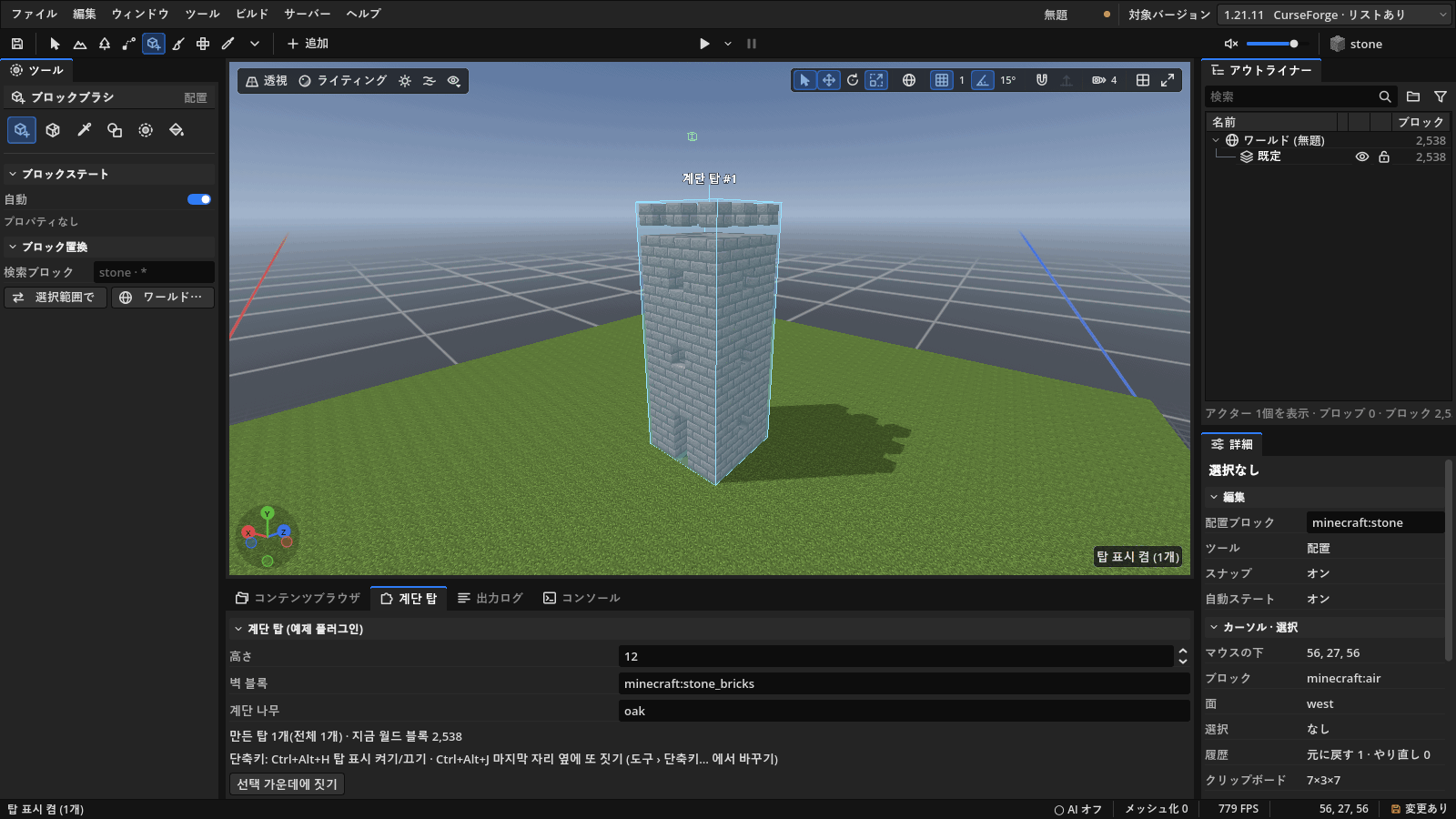
-
Ctrl+Z で元に戻します。塔全体が一度に消えます。
- ウィンドウ メニューで
계단 탑パネルを開くと、高さ・壁ブロック・階段の木材を変更できます。変更した値はすぐに保存され、エディターを再起動しても残ります。 - 範囲を選択してからパネルの
선택 가운데에 짓기(選択の中央に建てる) をクリックすると、選択ボックスの中央の床に塔を建てます。 - Ctrl+Alt+J で、最後の塔から x 方向に 7 マス隣にもう 1 つ塔を建てます。続けて使うと、塔が一列に並びます。
- 2 つのショートカットは、 ツール > ショートカット… で
계단 탑:を検索して変更できます。 - コンソール に
tower 20を入力すると、(0, 1, 0) に高さ 20 の塔を建てます。
追加されるもの
Section titled “追加されるもの”| 種類 | 名前 | 説明 |
|---|---|---|
| クイック追加 | 追加 > プリセット > 계단 탑 | ctx.Place を最小の x・z の角として塔を建てます。検索語: tower stair 탑 계단 나선 (탑 = 塔、계단 = 階段、나선 = らせん)。アイコンは IconState の石レンガの階段ブロックの画像です。 |
| パネル | 계단 탑 | 高さ・壁ブロック・階段の木材の設定、建てた数、선택 가운데에 짓기 (選択の中央に建てる) ボタン。 ウィンドウ メニューから開きます。 |
| コマンド | tower [높이] | (0, 1, 0) に塔を建てます。高さ (높이) は 4~64 に収めます。結果: 계단 탑 높이 12 — <マス数>칸 (階段の塔 高さ 12 — <マス数> マス) |
| ショートカット | 계단 탑: 탑 표시 켜기/끄기 (塔の表示のオン/オフ、Ctrl+Alt+H) | このワールドで建てた塔ごとに、周囲のボックス + 名札を描画または消去します。 |
| ショートカット | 계단 탑: 마지막 자리 옆에 또 짓기 (最後の位置の隣にもう 1 つ建てる、Ctrl+Alt+J) | 最後の塔から x 方向に 7 マス隣に建てます。建てた塔がなければ (0, 1, 0) です。 |
| イベント | WorldChanged | 新しいワールド・ワールドを開いたときに、建てた塔の一覧と描画をクリアします。 |
| 部分 | 内容 |
|---|---|
| 壁 | 5×5 の外周、高さ = 設定 高さ、ブロック = 設定 벽 블록 (壁ブロック) |
| 扉 | 最小の z 側の壁の中央、下の 2 マス |
| 窓 | 4 階ごと (y % 4 == 2) に、4 面の壁の中央に 1 マス |
| 中央の柱 | (2, 2) のマス、壁ブロック |
| 階段 | 柱の周りの 8 マスを回りながら、1 階につき 1 マスずつ上がるらせん。minecraft:<階段の木材>_stairs |
| 屋根 | 石レンガのハーフブロック + 胸壁、階段の終わりの上に出口の穴 |
塔 1 つは World.Edit 1 回 (元に戻すのラベル 계단 탑 ×<高さ>) です。
| 行 | 種類 | 動作 |
|---|---|---|
高さ | 数値 4~64 | 塔の高さ。変更するとすぐに保存 |
벽 블록 (壁ブロック) | 文字列 | 壁・柱のブロックステートの文字列。変更するとすぐに保存 |
계단 나무 (階段の木材) | 文字列 | 階段の木材の名前 (oak・spruce・birch …)。変更するとすぐに保存 |
만든 탑 … (作った塔 …) | ライブテキスト | このワールドで建てた数・これまでに建てた数・ワールドのブロック数 |
단축키: … (ショートカット: …) | ライブテキスト | ショートカットの案内 |
선택 가운데에 짓기 (選択の中央に建てる) | ボタン | 選択ボックスの中央・床の高さに建てます。選択がなければ通知のみ |
host.Settings に保存します。ファイルは %APPDATA%\NPEditor\plugin_settings\hello_tool.json です。
| キー | 型 | 既定値 | 説明 |
|---|---|---|---|
height | 整数 | 12 | 塔の高さ (パネルの 高さ) |
wall | 文字列 | minecraft:stone_bricks | 壁ブロック (パネルの 벽 블록) |
stair_wood | 文字列 | oak | 階段の木材 (パネルの 계단 나무) |
towers | 整数 | 0 | これまでに建てた塔の数 (すべてのワールドの合計) |
制限・既知の問題
Section titled “制限・既知の問題”- 壁ブロック・階段の木材の文字列は検査しません。間違った名前もそのまま置かれます。
tower <高さ>で変更した高さは今回の実行中だけ使い、保存しません。パネルの高さ欄も変わりません。- 塔の表示は、このワールドでプラグインによって建てた塔だけを描きます。元に戻すで消した塔のボックスは残ります。
- パネルの項目の初期値は、プラグインを有効にしたときの設定です。
Icon項目には古い絵記号▤が入っていますが、IconStateがあるのでブロックの画像が優先されます。パネル名▤ 계단 탑の絵記号は画面から除外され、계단 탑と表示されます。新しいプラグインではIcon: "prefab"のようにアイコン名を使います。- ソースの外に移してビルドする場合は、csproj の SDK プロジェクト参照を、クイックスタート のようにインストールフォルダーの
NP.Editor.Sdk.dllへの参照に変更します。
| バージョン | 日付 | 内容 |
|---|---|---|
| 1.1.0 | 2026-10-02 | SDK 1.1: 設定の保存 (高さ・壁・階段の木材・建てた数)・ショートカット Ctrl+Alt+H / J・塔の周囲の 3D 描画 |
| 1.0.0 | — | 最初のバージョン: クイック追加 계단 탑・設定パネル・コマンド tower |
関連ドキュメント
Section titled “関連ドキュメント”Minecraft 公式の製品ではありません。Mojang および Microsoft とは関係ありません。