
設定
設定は 2 種類あります。エディター環境設定 は、この PC のユーザーごとに保存され、すべてのワールドに適用されます。プロジェクト設定 は、ワールドファイルの中に保存され、そのワールドにだけ適用されます。パフォーマンスの値だけをまとめた パフォーマンス ウィンドウと、キーを変更する ショートカット ウィンドウもあります(ショートカットは ショートカット を参照)。
| ウィンドウ | 開き方 | 保存先 |
|---|---|---|
| エディター環境設定 | 編集 > エディター環境設定… (Ctrl+,) | %APPDATA%\NPEditor\settings.cfg |
| プロジェクト設定 | 編集 > プロジェクト設定… | 現在のワールドファイル(.npworld) |
| パフォーマンス | ツール > パフォーマンス設定… (描画距離·LOD·影·スレッド) | settings.cfg(環境設定の パフォーマンス カテゴリと同じ値) |
| ショートカット | ツール > ショートカット… | %APPDATA%\NPEditor\shortcuts.json |
基本的な使い方
Section titled “基本的な使い方”-
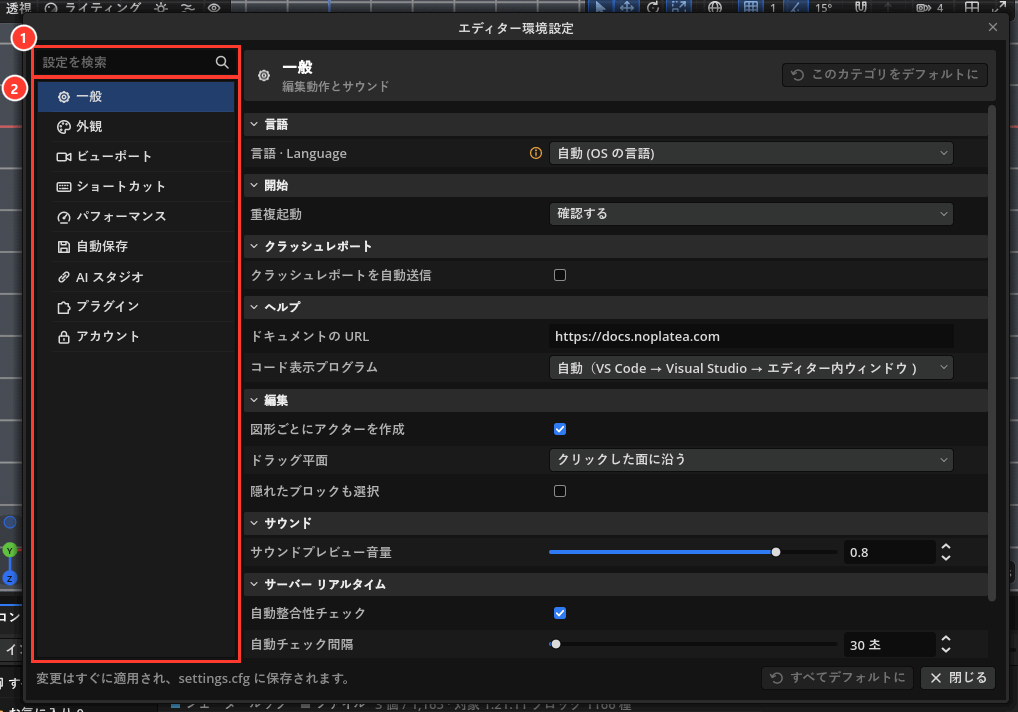
編集 > エディター環境設定… をクリックします(Ctrl+,)。左上に 設定を検索 欄(①)、その下にカテゴリの一覧(②)があります。カテゴリ名の右の数字は、デフォルトから変更した設定の数です(検索中は、検索に一致した設定の数)。
-
設定を検索 欄に
autosaveと入力します。名前・説明・英語のキーワードが一致する設定が、すべてのカテゴリからカテゴリ別にまとめて表示されます。0.10.2 の既知の問題: 設定の検索は日本語の設定名では見つからず、英語のキーワード(
autosaveなど)で一致します。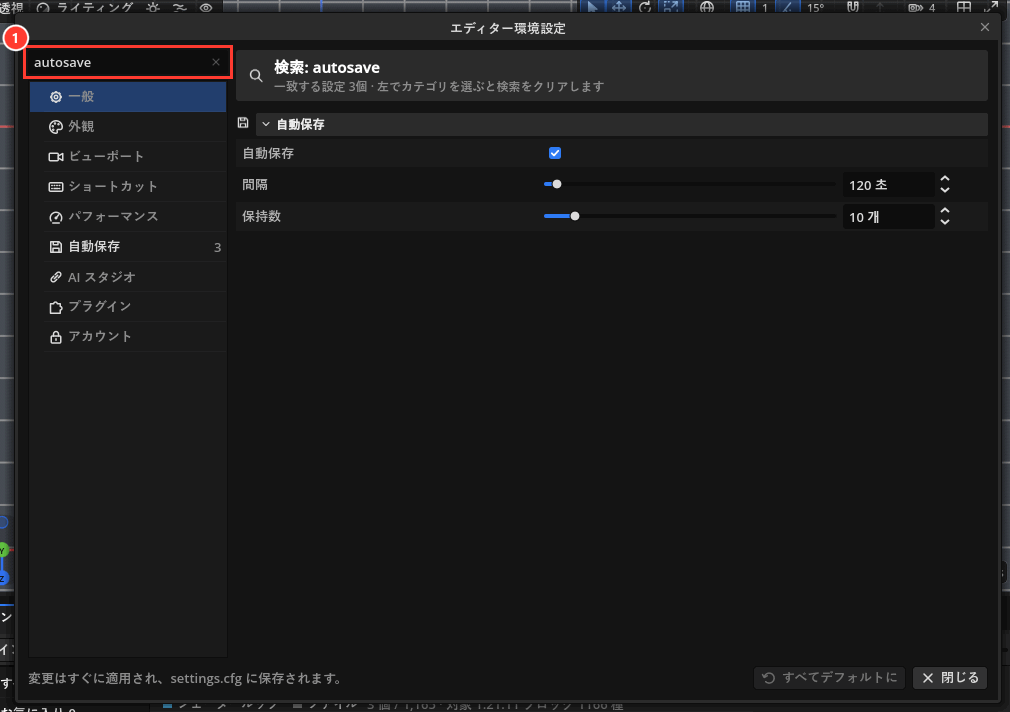
-
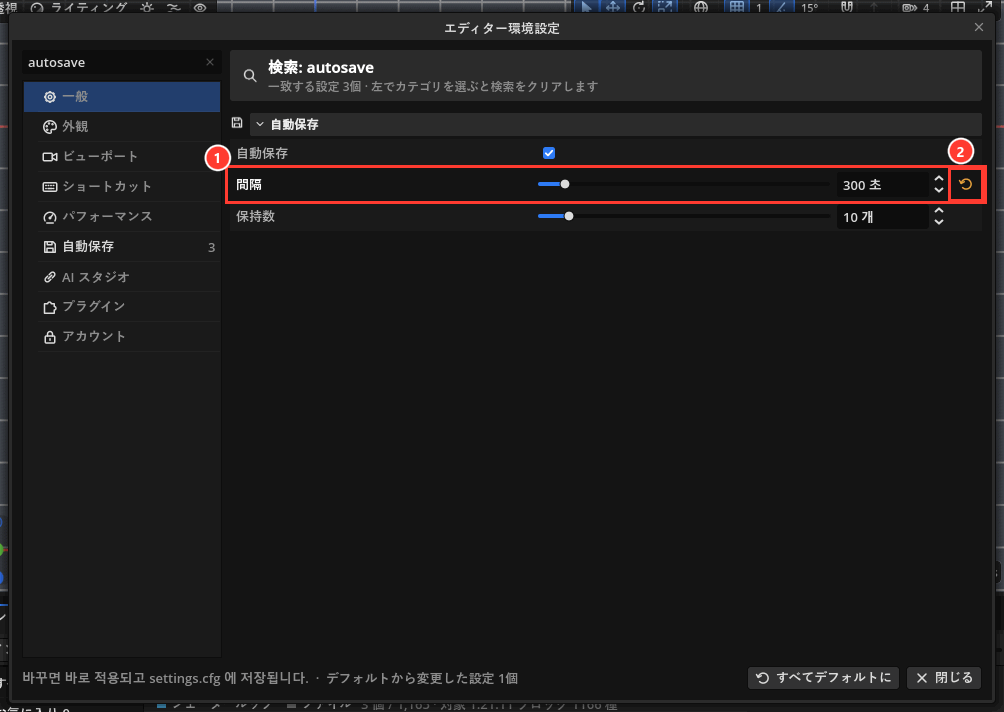
間隔 の値を
300に変更します。値は変更するとすぐに適用され、settings.cfgに保存されます。変更した行は名前が明るくなり、右側に「デフォルトに戻す」矢印(②)が表示されます。矢印をクリックすると、その行がデフォルト(120 秒)に戻ります。0.10.2 の既知の問題: 保持数 の単位は韓国語のまま「개」(個)と表示されます。また、値を変更すると下部の説明が韓国語の「바꾸면 바로 적용되고 settings.cfg 에 저장됩니다.」(変更はすぐに適用され、settings.cfg に保存されます。)に変わります。
-
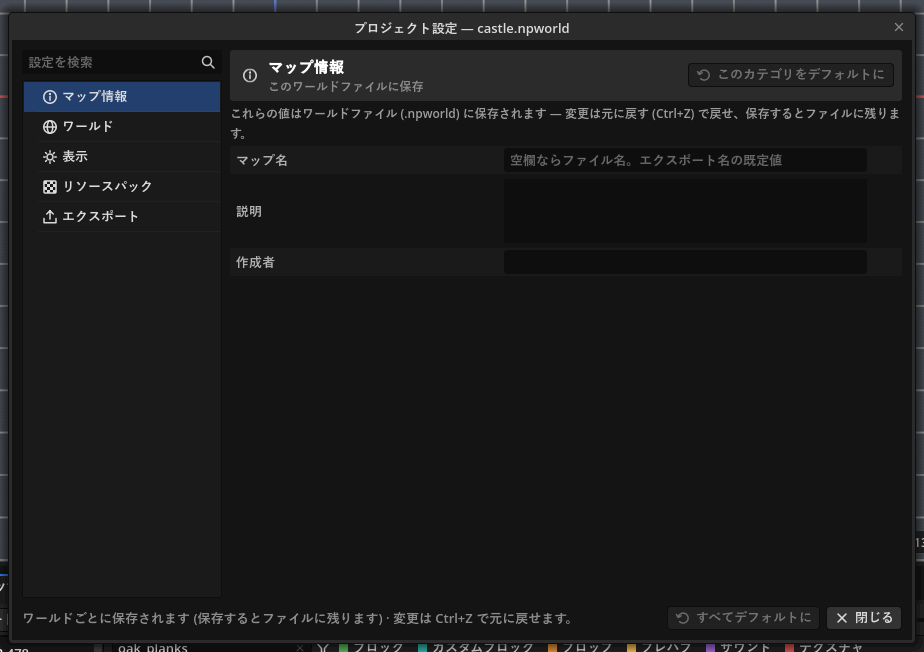
編集 > プロジェクト設定… をクリックします。同じ形のウィンドウに、現在のワールドの設定が表示されます。ウィンドウのタイトルにはワールドファイルの名前が付きます。
-
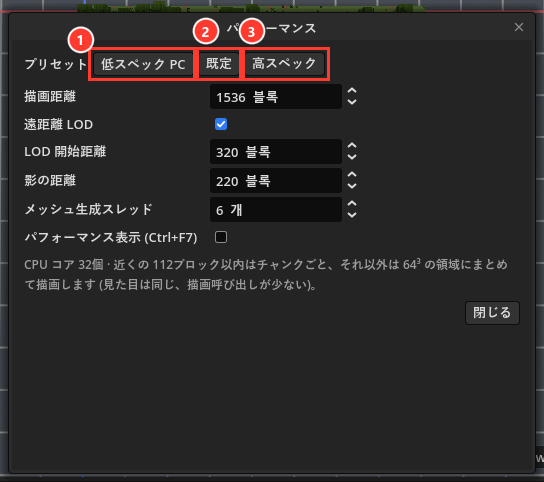
ツール > パフォーマンス設定… (描画距離·LOD·影·スレッド) をクリックします。上部の 低スペック PC · 既定 · 高スペック プリセットボタンで、パフォーマンスの値を一度に設定します。
0.10.2 の既知の問題: 値の単位は韓国語のまま「블록」(ブロック)・「개」(個)と表示されます。
- コンソールで変更する: コンソール パネルに
pref autosave/interval 300のように入力すると、ウィンドウを開かずに値を変更します。pref reset autosave/intervalはデフォルトに戻し、pref autosaveのように検索語だけを書くと、一致する設定の id と現在の値を表示します。prefだけを入力すると、デフォルトから変更した設定の一覧です。 - カテゴリをまとめてデフォルトに戻す: カテゴリの見出しの このカテゴリをデフォルトに をクリックすると、そのカテゴリの設定がすべてデフォルトに戻ります(例: 自動保存 カテゴリで変更した間隔が 120 秒に)。
設定ウィンドウの構成
Section titled “設定ウィンドウの構成”エディター環境設定とプロジェクト設定は同じ形のウィンドウです。
| 部分 | 内容 |
|---|---|
| 設定を検索 | 名前・説明・英語のキーワードで、すべてのカテゴリから検索します。左でカテゴリを選択すると、検索をクリアします。 |
| カテゴリの一覧 | 分類と、デフォルトから変更した設定の数 |
| カテゴリの見出し | カテゴリ名・1 行の説明・このカテゴリをデフォルトに |
| 設定の行 | 名前・値のエディター。名前にマウスを重ねると、説明・デフォルト・キーが表示されます。 |
| 「デフォルトに戻す」矢印 | 変更した行にだけ表示されます。 |
| 再起動の表示 | オレンジ色の情報アイコン(「再起動後に適用されます」)。言語 · Language · UI 倍率 に付きます。 |
| 下部の行 | 変更した設定の数・すべてデフォルトに · 閉じる |
エディター環境設定は、変更するとすぐに適用され、settings.cfg に保存されます。プロジェクト設定は、ワールドを保存するときにワールドファイルに含まれ、変更は Ctrl+Z で元に戻します。
エディター環境設定 — 一般
Section titled “エディター環境設定 — 一般”| グループ | 設定 | デフォルト | 内容 |
|---|---|---|---|
| 言語 | 言語 · Language | 自動 (OS の言語) | 画面のテキストの言語。下記「画面の言語」を参照。再起動すると適用されます。 |
| 開始 | 重複起動 | 確認する | エディターがすでに起動しているときにもう一度起動すると: 確認する = 「現在実行中です。重複して起動しますか?」と確認します。常に許可 = 確認せずにウィンドウをもう 1 つ開きます。常にブロック(すでに起動中なら即終了) = 新しいウィンドウを閉じます。 |
| クラッシュレポート | クラッシュレポートを自動送信 | オフ | オンにすると、エディターがエラーで終了した後の次回起動時に、確認せずにクラッシュレポートを送信します。トラブルシューティング を参照。 |
| ヘルプ | ドキュメントの URL | https://docs.noplatea.com | F1 · ヘルプ > ドキュメントを開く (いま見ている場所) が開くドキュメントサイト(https のみ) |
| ヘルプ | コード表示プログラム | 自動(VS Code → Visual Studio → エディター内ウィンドウ) | ロジックグラフのノードをダブルクリックしたときに、そのルールをコードとして開くプログラム |
| 編集 | 図形ごとにアクターを作成 | オン | 図形・ブラシ 1 回 = アクター 1 つ。オフにすると、アクティブなフォルダー・グループに配置します。 |
| 編集 | ドラッグ平面 | クリックした面に沿う | 配置・選択のドラッグボックスが広がる平面。常に床(水平) = 壁をクリックしても床の方向に広がります。高さは Alt+ドラッグ · Shift+ホイール。 |
| 編集 | 隠れたブロックも選択 | オフ | ドラッグボックス・画面上の矩形選択で、手前のブロックに隠れたブロックまで選択します。 |
| サウンド | サウンドプレビュー音量 | 0.8 | サウンドエミッターのプレビューの全体音量(0〜1) |
| サーバー リアルタイム | 自動整合性チェック | オン | 設定した周期ごとにカメラ周辺のチャンクをサーバーと比較し、違いがあればサーバーに合わせて修正します。 |
| サーバー リアルタイム | 自動チェック間隔 | 30 秒 | 10〜3600 |
| サーバー リアルタイム | カスタムブロック(np:) | サーバー表現で送る(音符ブロック割り当て · 既定) | リアルタイム中に配置したカスタムブロックの扱い方。エディターにだけ表示(オーバーレイ) · オフ(再受信で消える) |
| サーバー リアルタイム | サーバーシーンのアクターをフォルダーにまとめる | オン | 読み込んだサーバーシーンのアクターを、アウトライナーの 1 つのフォルダーにまとめます(表示専用)。 |
エディター環境設定 — 外観・ビューポート
Section titled “エディター環境設定 — 外観・ビューポート”| カテゴリ | グループ | 設定 | デフォルト | 範囲・内容 |
|---|---|---|---|---|
| 外観 | — | UI 倍率 | 0 (自動) | 0 = 画面サイズに合わせる、0.75〜3 で固定。再起動すると適用されます。 |
| 外観 | — | フローティングウィンドウをエディターの外へ | オン | フローティングパネル・ツールウィンドウを OS のウィンドウとして表示します。 |
| 外観 | — | テーマのアクセントカラー | #2f7cf6 | 選択・オンになっているボタン・チェックボックス・プログレスバーの色 |
| ビューポート | カメラ | カメラ速度段階 | 4 | 1〜8(4 = 12 ブロック/秒) |
| ビューポート | カメラ | カメラ速度倍率 | 1.0× | 0.05〜16 |
| ビューポート | カメラ | マウス感度 | 1.0× | 0.1〜5 |
| ビューポート | カメラ | 移動加速 (スムージング) | 0.07 秒 | 0〜0.5。0 = すぐに最高速度 |
| ビューポート | カメラ | ホイール方向を反転 | オフ | |
| ビューポート | グリッド・スナップ | グリッドスナップ | 1 ブロック | 0〜64。プロップ・ギズモの移動単位、0 = オフ |
| ビューポート | グリッド・スナップ | 回転スナップ | 15° | 0〜90、0 = オフ |
| ビューポート | グリッド・スナップ | 床グリッドを表示 · チャンク境界を表示 | オン · オフ | |
| ビューポート | ギズモ・表示 | ギズモサイズ | 92 px | 40〜240 |
| ビューポート | ギズモ・表示 | ミップマップ | オン | 遠くのブロックのテクスチャを滑らかにします。 |
エディター環境設定 — パフォーマンス・自動保存
Section titled “エディター環境設定 — パフォーマンス・自動保存”| カテゴリ | 設定 | デフォルト | 範囲・内容 |
|---|---|---|---|
| パフォーマンス | 描画距離 | 1536 ブロック | 128〜4096 |
| パフォーマンス | 遠距離 LOD | オン | 遠くの地形を低いディテールで描きます。 |
| パフォーマンス | LOD 開始距離 | 320 ブロック | 64〜4096 |
| パフォーマンス | 影の距離 | 220 ブロック | 16〜2000 |
| パフォーマンス | メッシュ生成スレッド | CPU コア − 2(1〜6) | 0〜16。0 = 画面スレッドのみ(遅い) |
| パフォーマンス | パフォーマンス表示 | オフ | ビューポート左上の FPS・フレーム ms・チャンク・メモリ(Ctrl+F7) |
| 自動保存 | 自動保存 | オン | 変更があると、バックグラウンドで自動保存フォルダーに書き込みます。元のファイルはそのままです。 |
| 自動保存 | 間隔 | 120 秒 | 30〜3600 |
| 自動保存 | 保持数 | 10 個 | 1〜100 |
パフォーマンス カテゴリの上部にも 低スペック PC · 既定 · 高スペック プリセットボタンがあります。
| プリセット | 描画距離 | LOD 開始 | 影 | メッシュ生成スレッド |
|---|---|---|---|---|
| 低スペック PC | 512 | 160 | 96 | コア − 1(1〜2) |
| 既定 | 1536 | 320 | 220 | コア − 2(1〜6) |
| 高スペック | 3072 | 512 | 320 | コア − 2(1〜8) |
近く(約 112 ブロック以内)はチャンクごとに描き、それより外は 64³ の領域にまとめて描きます。見た目は同じで、描画呼び出しだけが減ります。
エディター環境設定 — AI スタジオ・ショートカット・プラグイン・アカウント
Section titled “エディター環境設定 — AI スタジオ・ショートカット・プラグイン・アカウント”| カテゴリ | 内容 |
|---|---|
| AI スタジオ | Studio 接続(既定オン — オフにすると AI 作業を受け付けない、ツール > Studio 接続 オン/オフ と同じ) · Web リクエストを自動承認(既定オフ) · AI のサーバーコンソールコマンド(拒否 (推奨) · 毎回確認 — 60 秒以内に応答がなければ拒否)。上部に接続状態と AI パネルを開く · 再接続 ボタンがあります。Studio のアドレスは公式の NP Studio に固定されていて、変更できません。 |
| ショートカット | 登録された機能の数・変更したキーの数・競合の数と ショートカットを編集… ボタン |
| プラグイン | 読み込んだプラグインの数・警告の数と プラグインマネージャー… ボタン |
| アカウント | ログインを使うインストール版: アカウント(ログインしたメールアドレス・パスワードの変更 · ログアウト)、ライセンス(ティア・期限・機能・ライセンスを再取得)、登録デバイス (最大 2 台)(デバイスごとに 解除)、Patreon(Patreon を連携 · 連携解除 · 支援ページを開く · Web でアカウント・支援を管理)、最下部に アカウント削除をリクエスト(support@noplatea.com へメール) |
AI スタジオについては、エディター内 AI スタジオ・AI 作業の安全機能 を参照します。
| 値 | 画面の言語 |
|---|---|
| 自動 (OS の言語) | OS の言語に従います。韓国語・日本語・中国語以外の場合は英語です。 |
| 韓国語 · English · 日本語 · 简体中文 | その言語 |
編集 > エディター環境設定… の 一般 カテゴリの 言語 · Language で選択した後、エディターを再起動します。
プロジェクト設定
Section titled “プロジェクト設定”現在のワールドにだけ適用されます。ワールドファイルに保存され、変更は元に戻す操作で取り消せます。
| カテゴリ | 設定 | デフォルト | 内容 |
|---|---|---|---|
| マップ情報 | マップ名 · 説明 · 作成者 | (空欄) | マップ名を空欄にするとファイル名になります。エクスポート名のデフォルトです。 |
| ワールド | 対象バージョン | 1.21.11 | メニューバー右側の 対象バージョン と同じ値 |
| ワールド | デフォルトスポーン | 0, 64, 0 | プレイヤーが最初に現れるマス。行の右側に 現在のカメラの下のブロックに設定 · カメラをスポーンへ移動 アイコン |
| ワールド | ワールドボーダーのサイズ | 0 | 1 辺の長さ(中心 = デフォルトスポーン)。0 = なし |
| 表示 | 既定の大気・ライティングのルック | (エディターの設定のまま) | このワールドを開くと、ゲーム画面(F6)をこのルックに合わせます。 |
| リソースパック | リソースパック名 · リソースパックの説明 | (空欄) | エクスポートするリソースパックのファイル名・pack.mcmeta の説明 |
| エクスポート | マーカーを含める · シーンを含める (scene.json) | オン · オン | エクスポートウィンドウでのこのワールドのデフォルト。下部に エクスポートウィンドウを開く… |
パフォーマンスウィンドウ
Section titled “パフォーマンスウィンドウ”ツール > パフォーマンス設定… (描画距離·LOD·影·スレッド) は、環境設定の パフォーマンス カテゴリと同じ値を、独立した パフォーマンス ウィンドウで表示します。プリセットボタンの下に 描画距離 · 遠距離 LOD · LOD 開始距離 · 影の距離 · メッシュ生成スレッド · パフォーマンス表示 (Ctrl+F7) の行があり、最下部に CPU コア数と 閉じる があります(Esc でも閉じます)。
- 動作が遅い場合は、まず 低スペック PC プリセットをクリックします。
- 次に、Ctrl+F7 のパフォーマンス表示で FPS とメッシュ化待ちキューを確認します。
- 大きなマップで遠くが途切れて見える場合は、描画距離 を増やします。
コンソールコマンド
Section titled “コンソールコマンド”| コマンド | 動作 |
|---|---|
pref | デフォルトから変更した設定の一覧 |
pref <検索語> | 設定の検索(id・現在の値・名前) |
pref <id> <値> | 値の変更(例: pref autosave/interval 300) |
pref reset <id> | デフォルトに戻す |
id は <グループ>/<キー> の形式です(例: camera/speed_level · perf/view_distance · ui/language · crash/auto_send · startup/duplicate_launch)。
関連ドキュメント
Section titled “関連ドキュメント”Minecraft 公式の製品ではありません。Mojang および Microsoft とは関係ありません。