
マーカー・負荷予算・スナップショット
マップをサーバーにアップロードする前に使う 3 つのツールです。マーカーはスポーン・NPC 位置・地域・ワープなどのサーバー用の地点表示で、ブロックではありません。負荷予算はチャンクごとにブロックエンティティ・プロップ・光源・流れる水の量を数え、サーバーへの負担を表示します。スナップショットは名前を付けた保存ポイントで、現在のワールドと比較したり、変わったマスだけを元に戻したりするときに使います。
基本的な使い方
Section titled “基本的な使い方”サンプルワールド castle のコピーで説明します。
-
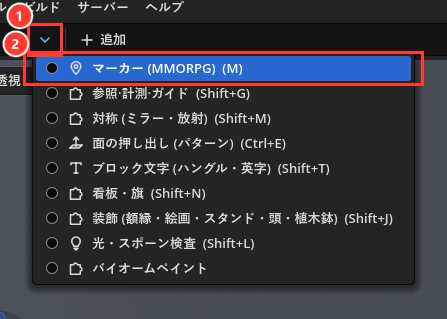
ツールバーのモード行の末尾にある ▾ ボタン(ツールチップ その他のモード )をクリックし、 マーカー (MMORPG) を選択します。左の ツール パネルがマーカーパネルに切り替わります。
-
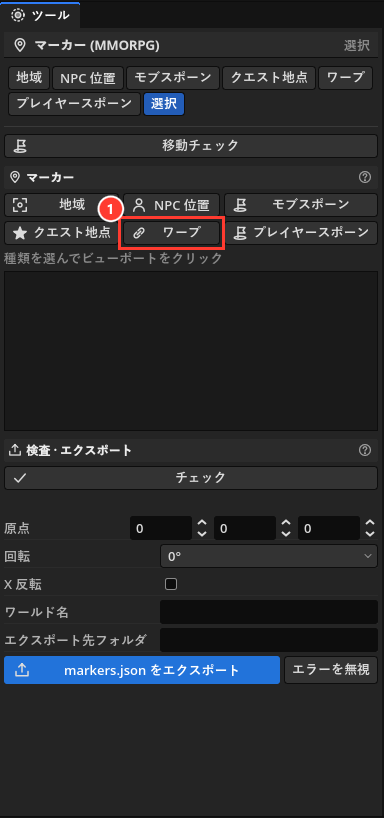
マーカーパネルの種類ボタンのうち ワープ をクリックします。
-
ビューポートで、マーカーを置くブロックの上面をクリックします。ワープマーカー
warp_1が作成されて選択され、パネルに プロパティ 欄が表示されます。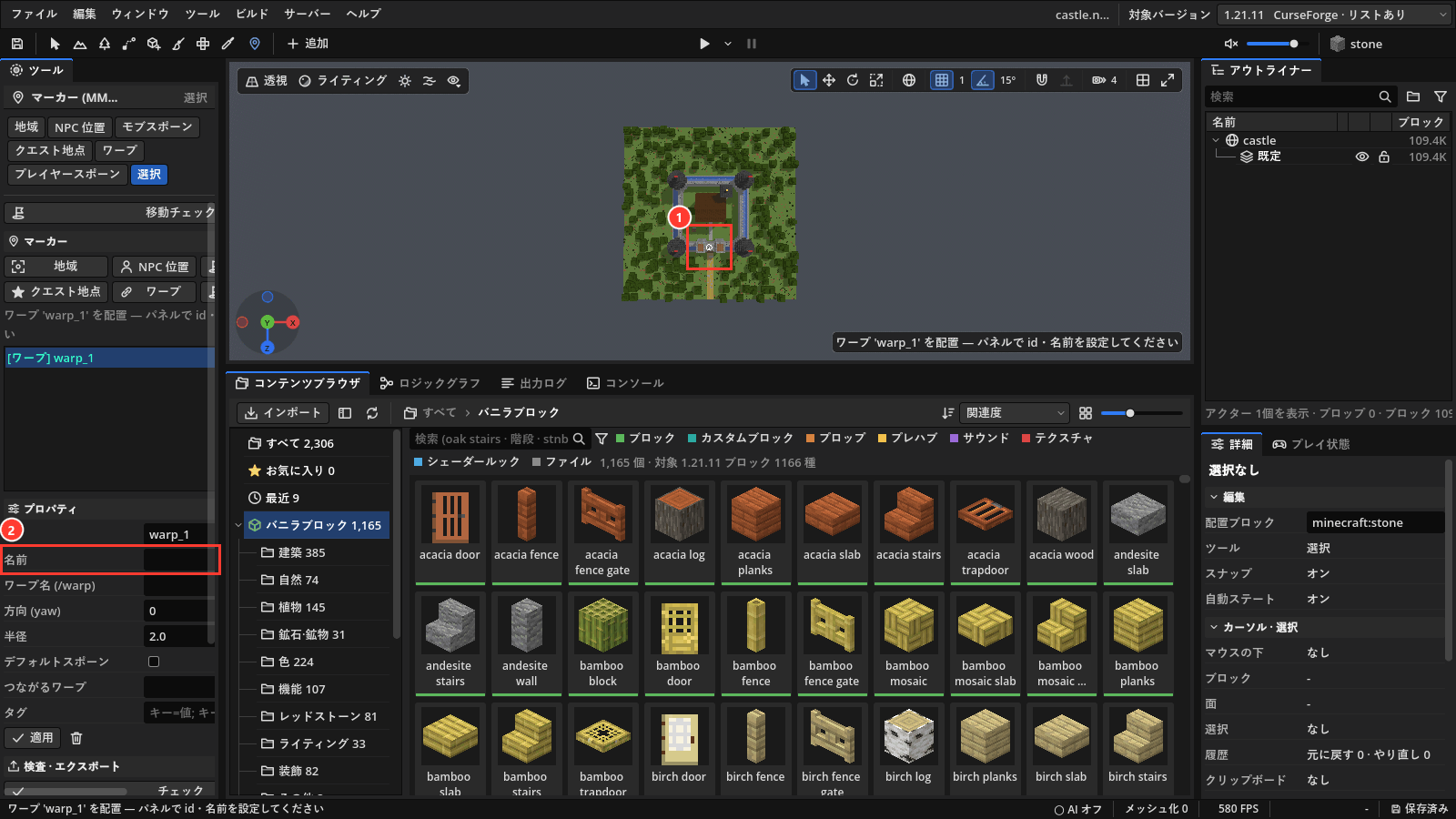
-
名前 欄に
城門、 ワープ名 (/warp) 欄にgateを入力し、 適用 をクリックします。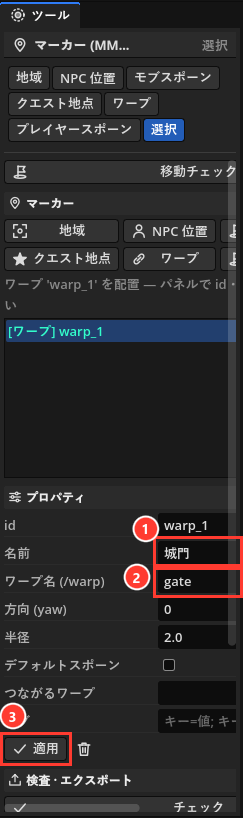
-
チェック をクリックします。不足している値がなければ「問題なし」が表示されます。
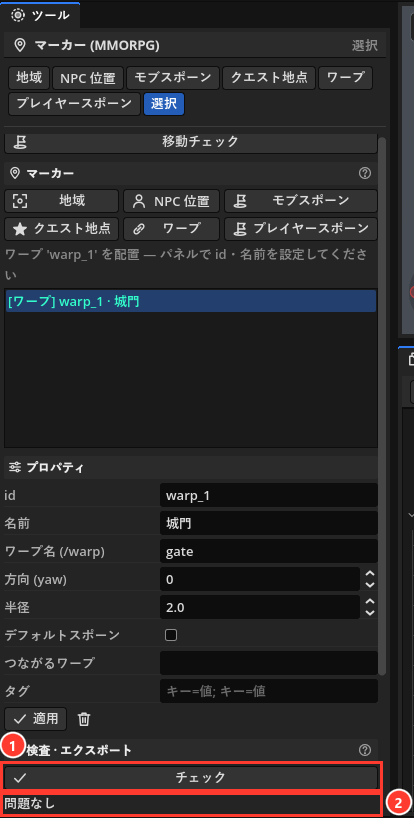
-
ビルド メニューをクリックし、「エクスポート: markers.json (サーバーマーカー)」をクリックします。
<プロジェクト>/export/castle_markers.jsonが作成されます。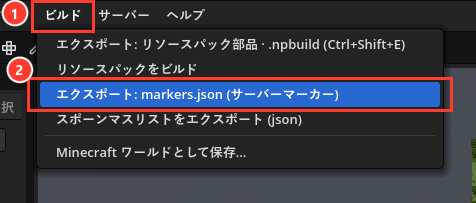
-
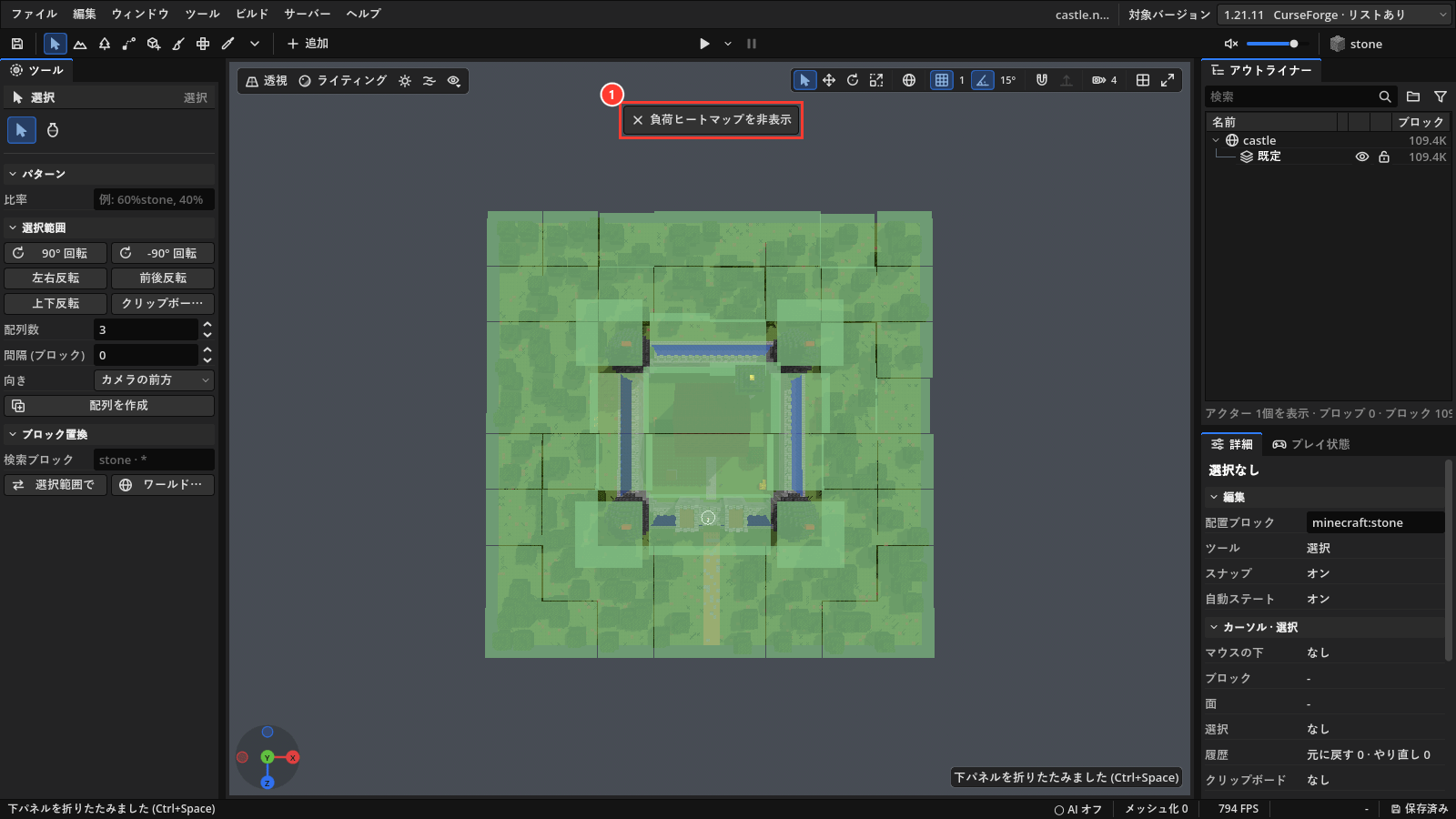
ツール > サーバー負荷予算チェック をクリックします。ワールド全体を数え、ビューポートにチャンクごとの色付きの板(ヒートマップ)が表示されます。通知に「チャンク 64個を検査 — 超過 0 · 注意 0 · …」が表示されます。
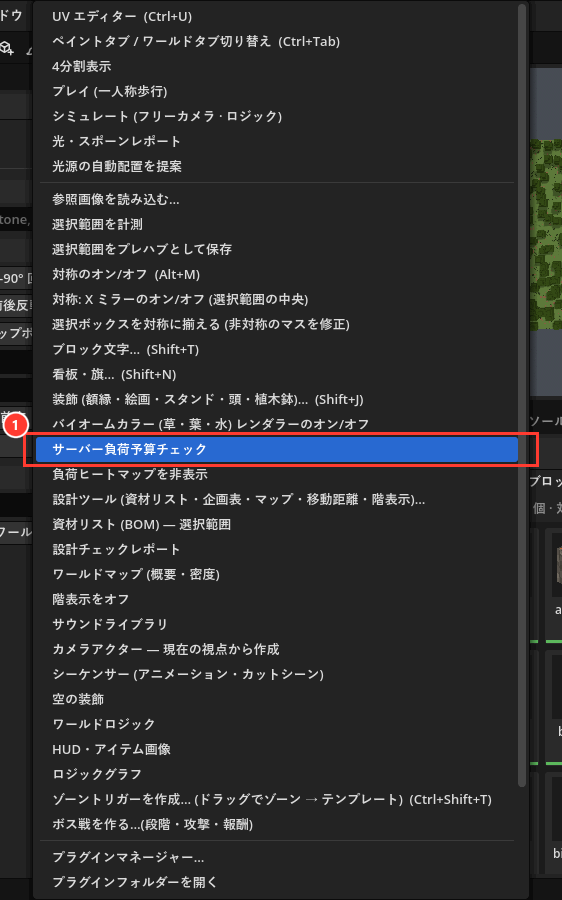
-
ウィンドウ > 負荷予算 をクリックしてパネルを開きます。表に、チャンクごとの状態(正常・注意・超過と比率)と項目別の個数が重い順に表示されます。
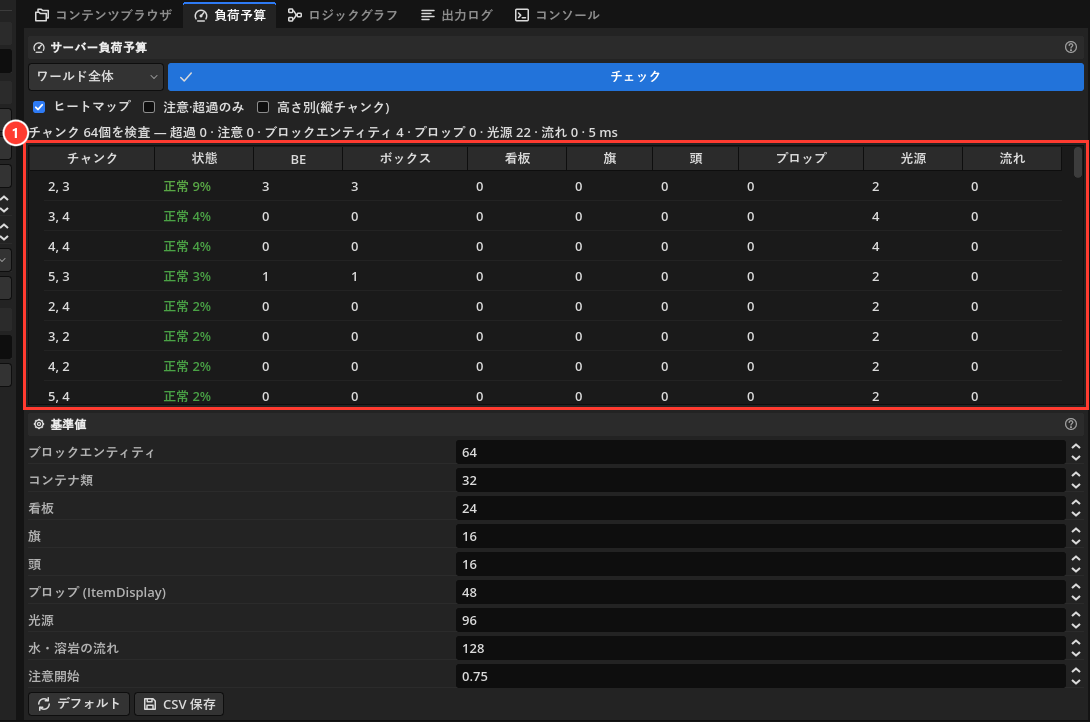
-
Ctrl+Space で下部領域を折りたたみます。ビューポートにヒートマップ(緑 → 黄 → オレンジ → 赤の順に重い)と、上部の 負荷ヒートマップを非表示 ボタンが表示されます。
-
負荷ヒートマップを非表示 をクリックし、 Ctrl+Space で下部領域を再び展開します。
スナップショット
Section titled “スナップショット”-
ウィンドウ > スナップショット をクリックし、 名前 欄に
基準を入力してから すべて保存 をクリックします。一覧に画像付きの基準スナップショットが作成されます(ワールドファイルの横のcastle.snapshotsフォルダー)。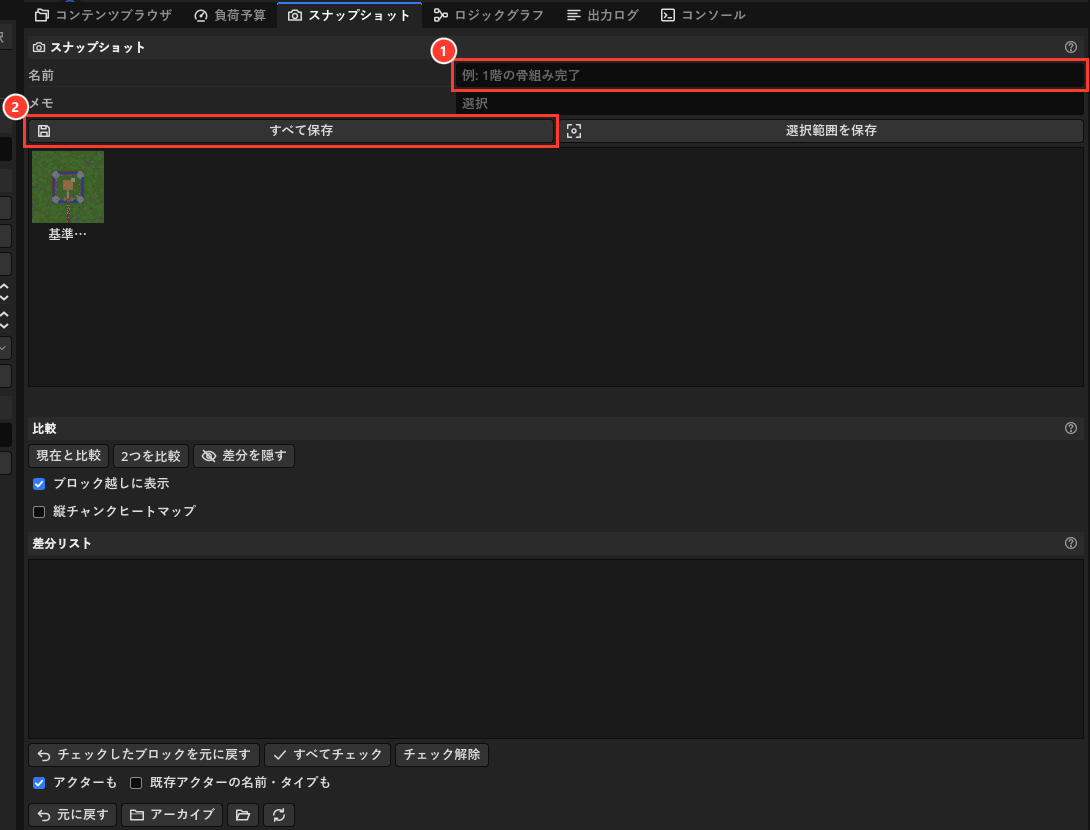
-
ワールドを変更します(この例では金ブロックを 81 マス配置)。
-
一覧で
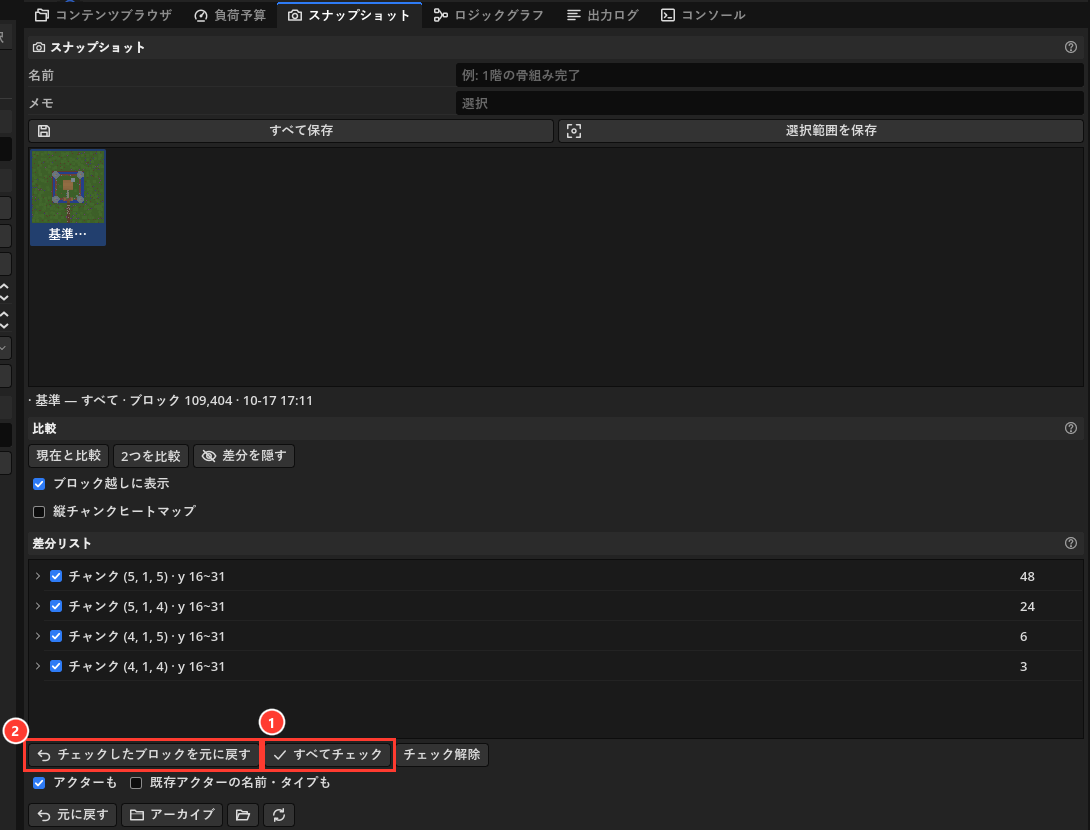
基準をクリックし、 現在と比較 をクリックします。「基準 → 現在: 追加 81 · 削除 0 · 変更 0 ブロック」という通知が表示され、 差分リスト に変わったチャンクが表示されます。カメラが変わった場所へ移動します。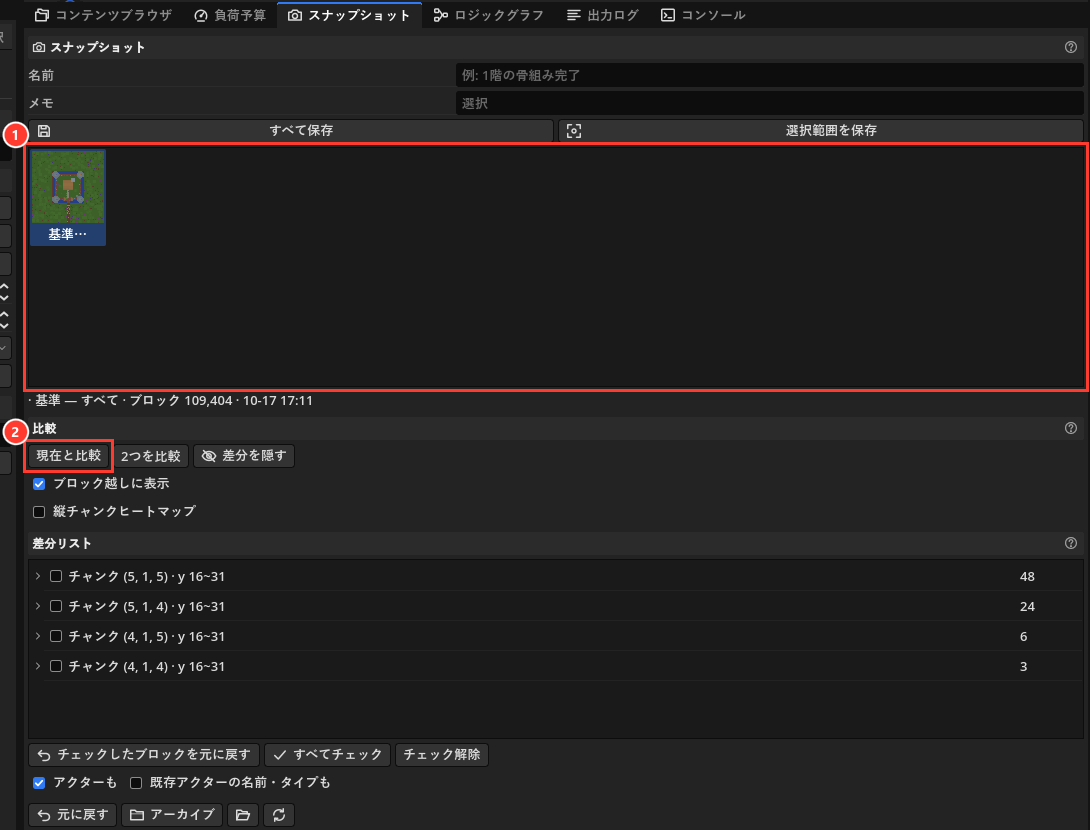
-
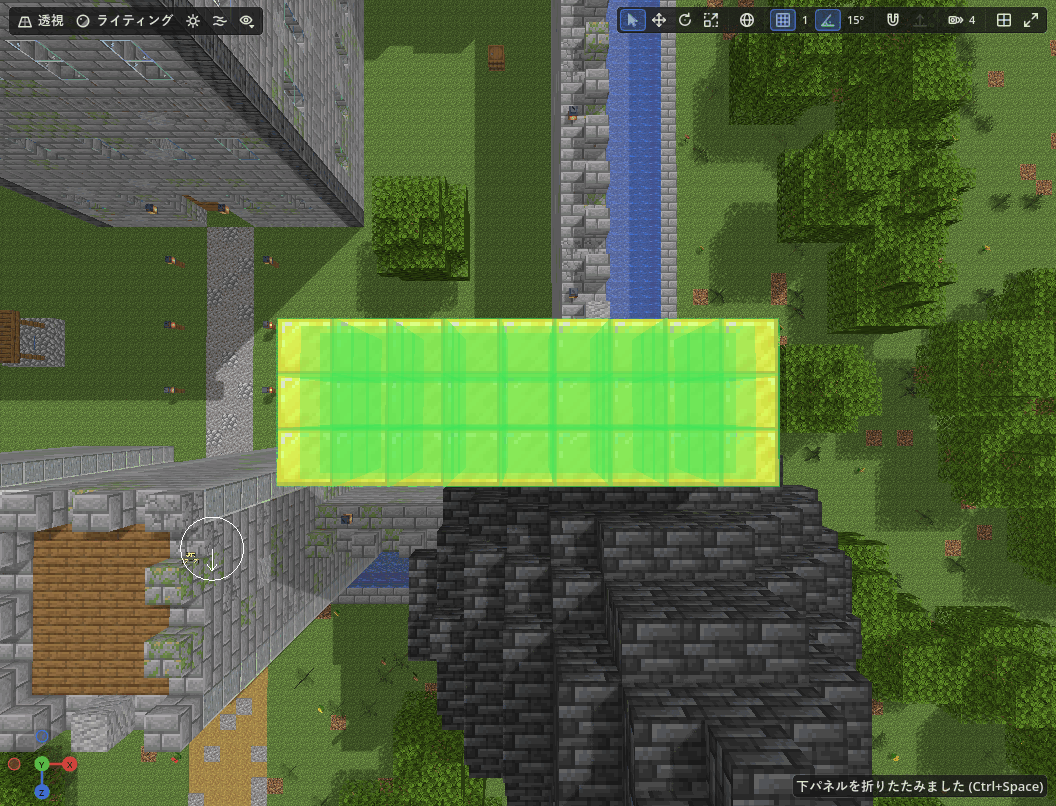
Ctrl+Space で下部領域を折りたたみ、ビューポートで差分を確認します。緑 = 追加、赤 = 削除、黄 = 変更です。
-
Ctrl+Space で下部領域を再び展開し、 差分リスト の下の すべてチェック をクリックしてから チェックしたブロックを元に戻す をクリックします。チェックしたマスがスナップショットの状態に戻ります(ブロック数が最初と同じになります)。
- M でマーカーモードに直接切り替えます(▾ その他のモード を開く必要はありません)。
- markers.json の書き出し方は 2 通りあります。 ビルド メニューの「エクスポート: markers.json (サーバーマーカー)」=
<プロジェクト>/export/<ワールド>_markers.json(フォルダーの指定は不要)、マーカーパネルの エクスポート先フォルダ にフォルダーを入力して markers.json をエクスポート =<そのフォルダー>/markers.jsonです。 - 負荷予算パネル・スナップショットパネルは縦に長く、1600×900 のウィンドウではビューポートをほぼ覆います。表を確認した後に Ctrl+Space で下部領域を折りたたんだり展開したりすると、パネルを閉じずにビューポートと行き来できます。
- スナップショットの比較後は、 チェックしたブロックを元に戻す で必要なチャンクだけを選んで元に戻します。すべて戻すときだけ 元に戻す (確認ダイアログ)を使います。
| 対象 | 開く場所 |
|---|---|
| マーカーモード | ツールバー ▾ その他のモード > マーカー (MMORPG) ・ M |
| markers.json | ビルド メニュー「エクスポート: markers.json (サーバーマーカー)」・マーカーパネル markers.json をエクスポート |
| 負荷予算チェック | ツール > サーバー負荷予算チェック (パネルは開かない) |
| 負荷予算パネル | ウィンドウ > 負荷予算 |
| ヒートマップを非表示 | ビューポート上部の 負荷ヒートマップを非表示 ・ ツール > 負荷ヒートマップを非表示 |
| スナップショットパネル | ウィンドウ > スナップショット |
| クイックスナップショット | ファイル > クイックスナップショット(全体) (Ctrl+Alt+S) |
| 差分表示を消す | 編集 > スナップショット差分を非表示 |
マーカーの種類・プロパティ
Section titled “マーカーの種類・プロパティ”| 種類 | 形 | 主なプロパティ |
|---|---|---|
| 地域 | 面積(多角形の柱) | 地域の種類 (町・狩場・ダンジョン・安全地帯・フィールド・カスタム、既定はフィールド)・ 最小レベル ・ 最大レベル ・PvP・BGM・ 優先度 ・ 底面 Y ・ 上端 Y |
| NPC 位置 | 点 | NPC id |
| モブスポーン | 面積 | モブ id (MythicMobs など) ・ モブ数 (既定 1)・ リスポーン (秒) (既定 30)・ 底面 Y ・ 上端 Y |
| クエスト地点 | 点 | クエスト id |
| ワープ | 点 | ワープ名 (/warp) ・ つながるワープ |
| プレイヤースポーン | 点 | デフォルトスポーン |
- すべてのマーカーに id・ 名前 ・ タグ (
キー=値; キー=値)があり、点マーカーには 方向 (yaw) ・ 半径 (既定 2)・ デフォルトスポーン 欄があります。 プロパティ はマーカーを選択したときだけ表示されます。 - 面積マーカー(地域・モブスポーン)は、頂点を順にクリックし、 Enter で閉じます。
- パネル最上部の 移動チェック は、プレイヤースポーンから歩いて行ける範囲を確認します。
- 検査 · エクスポート グループ: チェック ・ 原点 (X・Y・Z)・ 回転 (0°・90°・180°・270°)・ X 反転 ・ ワールド名 ・ エクスポート先フォルダ ・ markers.json をエクスポート ・ エラーを無視 (エラーがあってもそのままエクスポートするボタン)。サーバー座標 = エディター座標 → 反転 → 回転 → +原点。
- より広範なチェック(地域の重なり・安全地帯内のモブスポーン・命名ルール)は、設計ツールの チェック・企画表 にあります。
負荷予算の基準(チャンクあたりの既定値)
Section titled “負荷予算の基準(チャンクあたりの既定値)”| 欄 | 対象 | 既定 |
|---|---|---|
| ブロックエンティティ | コンテナ類・看板・旗・頭 + ベッド・ビーコン・スポナーなど | 64 |
| コンテナ類 | チェスト・樽・シュルカーボックス・ホッパー・かまど類・ディスペンサーなど | 32 |
| 看板 | 看板・壁の看板・吊り看板 | 24 |
| 旗 | 旗・壁の旗 | 16 |
| 頭 | 頭・頭蓋骨 | 16 |
| プロップ (ItemDisplay) | エディターのプロップ 1 個 = サーバーの ItemDisplay 1 個 | 48 |
| 光源 | 明るさが 0 より大きいブロック | 96 |
| 水・溶岩の流れ | 流れる水・溶岩 | 128 |
- 最も深刻な項目の比率が 注意開始 (既定 0.75)以上なら注意、1 を超えると超過です。基準値を 0 にすると、その項目はチェックしません。 デフォルト で元に戻します。
- パネル上部: 範囲( ワールド全体 ・ 選択範囲 、選択がなければワールド全体)・ チェック ・ ヒートマップ ・ 注意·超過のみ (表とヒートマップの両方)・ 高さ別(縦チャンク) 。下部: CSV 保存。
- エクスポートウィンドウの 負荷予算チェック (既定でオン)は、超過チャンクがあるとエクスポートの前に確認し、ヒートマップをオンにします(エクスポートとインポート)。
- ヒートマップは、 表示モード メニューのプラグイングループ 負荷ヒートマップ からもオンにできます。
スナップショットパネル
Section titled “スナップショットパネル”| ボタン・欄 | 動作 |
|---|---|
| 名前 ・ メモ | スナップショット名(空欄なら「スナップショット N」)・説明 |
| すべて保存 ・ 選択範囲を保存 | 保存ポイントを作成します。ファイル = ワールドファイルの横の <ワールド>.snapshots/<時刻>_<名前>.npsnap |
| 現在と比較 | 選択したスナップショット → 現在のワールドの差分。一覧でダブルクリックしても同じです。 |
| 2つを比較 | Ctrl+クリックで 2 つを選ぶと、先に作成したもの → 後のもの |
| 差分を隠す | 差分の表示を消します。 |
| ブロック越しに表示 ・ 縦チャンクヒートマップ | 既定でオン・オフ |
| 差分リスト | チャンク・マスごとにチェック。 すべてチェック ・ チェック解除 ・ チェックしたブロックを元に戻す |
| アクターも ・ 既存アクターの名前・タイプも | 元に戻すときにアクターも一緒に(既定でオン・オフ) |
| 元に戻す | 選択したスナップショットの状態にすべて戻す(選択範囲のスナップショットはその範囲だけ、確認ダイアログ) |
| アーカイブ | 一覧から外して _アーカイブ フォルダーへ移動します(削除しません)。 |
| アイコンボタン | フォルダーを開く ・ 再読み込み |
- 元に戻す操作は Ctrl+Z 1 回で取り消せます。50 万マスを超える復元では、進行状況とキャンセルが表示されます。
- 共同建築でロックされたマスは、元に戻すときにスキップされます。
ショートカット
Section titled “ショートカット”| ショートカット | 動作 |
|---|---|
| M | マーカーモード |
| Enter ・ Backspace ・ Esc | 面積マーカーを閉じる・最後の頂点を取り消す・配置をやめる |
| 矢印キー・ PgUp ・ PgDn | 選択したマーカーを X・Z・上下に 1 マス(マーカーモード) |
| R ・ Shift+R | 選択したマーカーを 45° 回転・逆回転 |
| Delete | 選択したマーカーを削除 |
| Ctrl+Z ・ Ctrl+Y | マーカーの元に戻す・やり直し(マーカーモードか、最後の変更がマーカーのとき) |
| Ctrl+Alt+S | クイックスナップショット(全体) |
| Ctrl+Space | 下部領域の折りたたみ・展開 |
関連ドキュメント
Section titled “関連ドキュメント”Minecraft 公式の製品ではありません。Mojang および Microsoft とは関係ありません。