
保護エリア
保護エリアは、ワールドの一部をロックしておく機能です。保護エリアがオンの間、その中のマスはブラシ・塗りつぶし・削除・貼り付け・地形ツール・ジェネレーター・AI ツールのどれでも変わりません。完成した建物を守りながら隣で作業したいときや、AI スタジオに「このエリアには触らないで」と確実に指示しておきたいときに使います。保護エリアはワールドファイル(.npworld)に一緒に保存され、自分のエディターでのみ適用されます。
基本的な使い方
Section titled “基本的な使い方”サンプルワールド castle の本館を守りながら、周りを塗りつぶします。
-
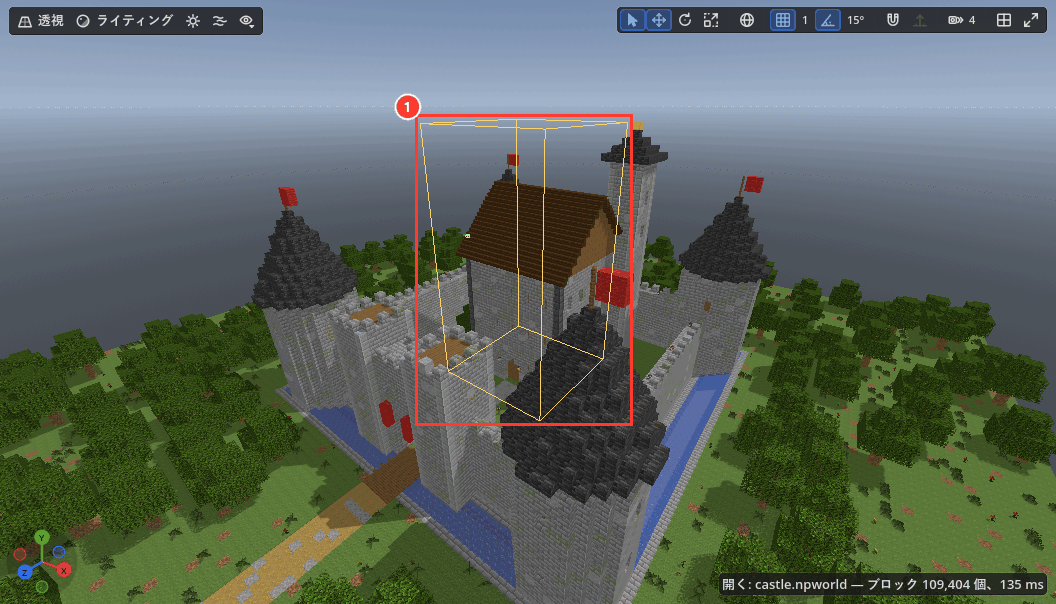
選択ツールで守りたい建物を選択します(選択と範囲編集)。この例では、本館を囲む 19×38×19 のボックスです。
-
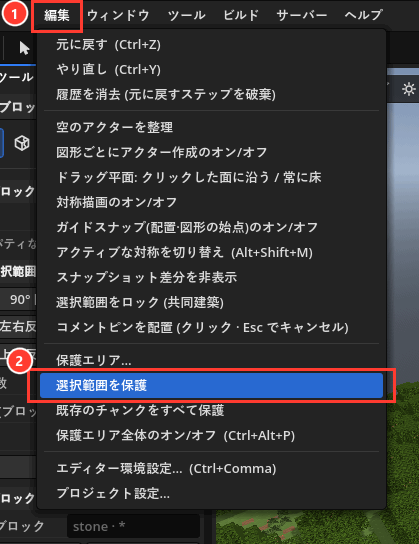
編集 > 選択範囲を保護 をクリックします。通知に「保護エリアを追加: 保護エリア 1」が表示されます。
-
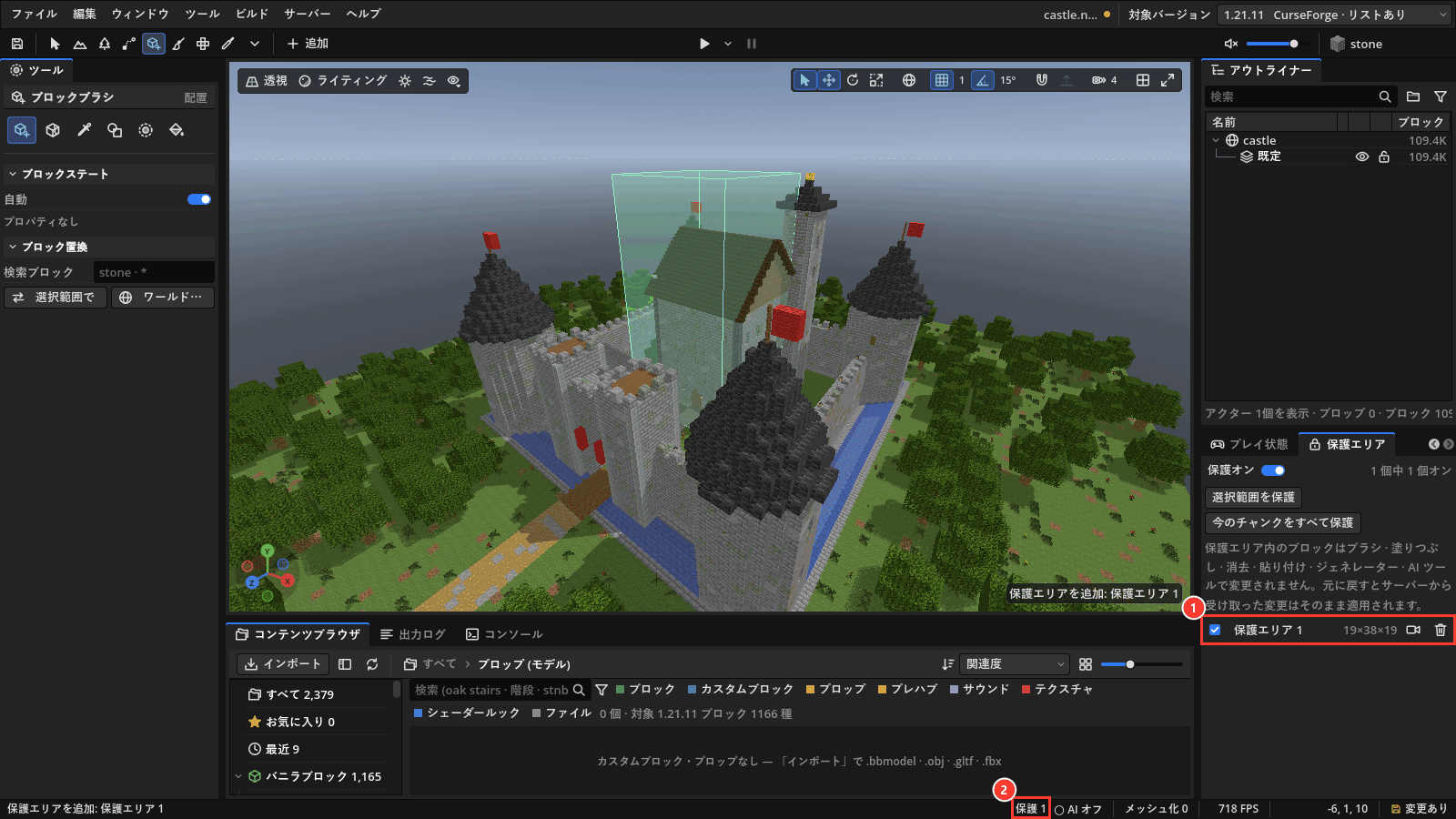
ビューポートに緑の枠が表示され、ステータスバーに「保護 1」欄が、右下の領域に 保護エリア タブが追加されます。タブをクリックすると「保護エリア 1」の行(サイズ 19×38×19)が表示されます。
-
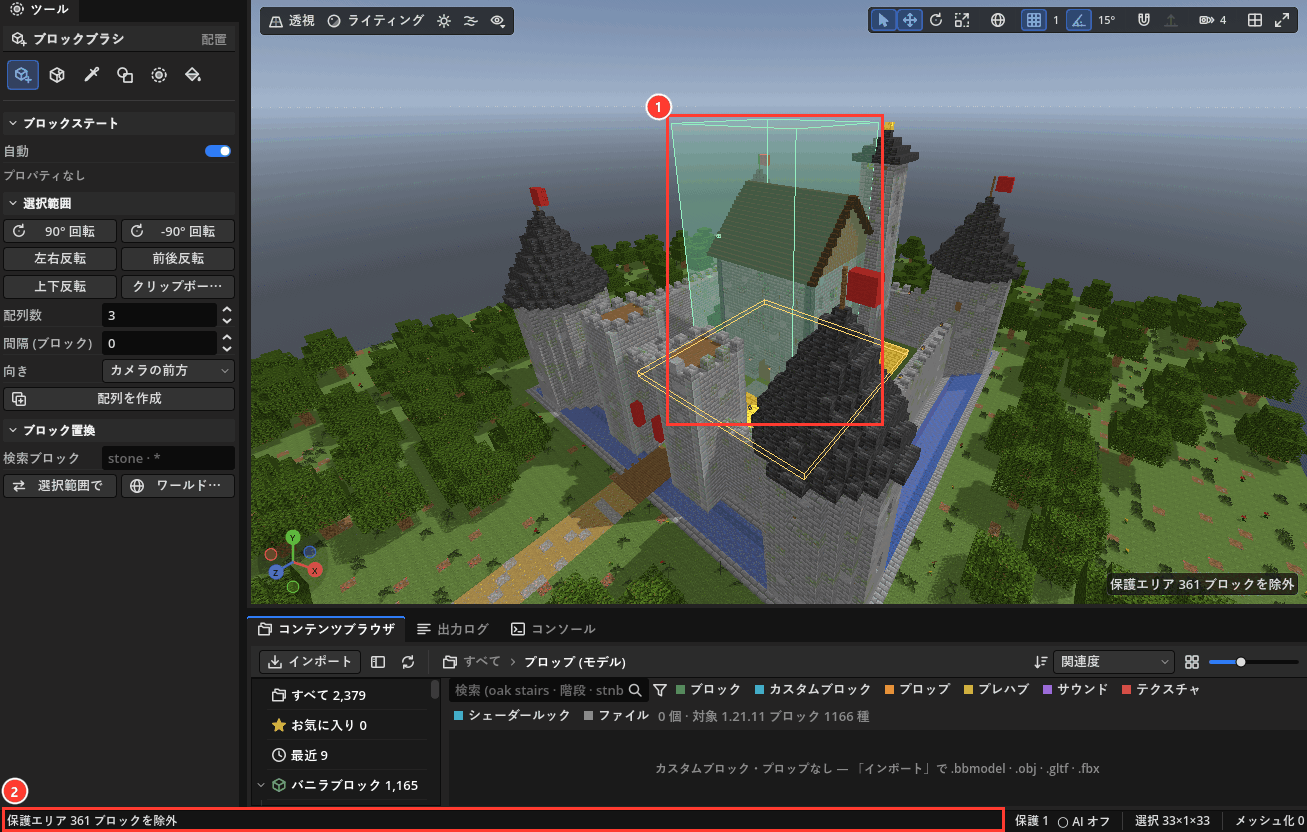
保護エリアより広い範囲に、塗りつぶし・ブラシなどの編集をします(この例: 周り 33×1×33 を金ブロックで塗りつぶし)。保護エリア内のマスはそのまま残り、通知・ステータスバーに「保護エリア 361 ブロックを除外」が表示されます。
-
保護エリア内を直す必要があるときは、 編集 > 保護エリア全体のオン/オフ をクリックします。通知に「保護エリア オフ — 保護エリアも編集されます」が表示され、ステータスバーの欄が「保護オフ」に、パネルの 保護オン スイッチがオフに変わります。直し終わったら、同じメニューをもう一度クリックしてオンにします。
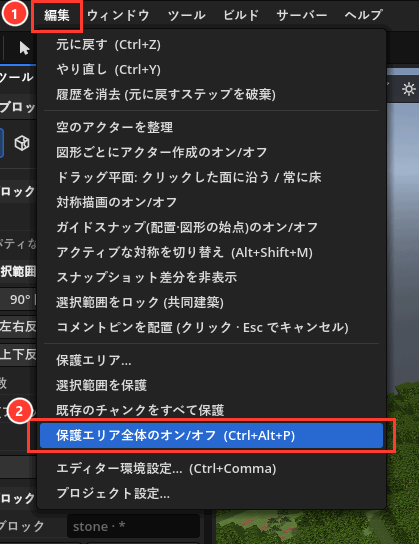
0.10.2 では、メニューに表示されている Ctrl+Alt+P キーが動作しません。メニューからオン/オフするか、下の活用法のようにキーを変更して使います。
- ツール > ショートカット… で「保護エリア全体のオン/オフ」のキーを別のキー(例: Ctrl+Alt+O)に変更すると、そのキーでオン/オフできます(0.10.2 の既定のキーが動作しないときの回避策)。
- 保護エリアの追加は元に戻すの 1 段階です。間違って作ったエリアは Ctrl+Z ですぐに消せます(ブロックはそのまま)。
- 保護エリアが 1 つもないときにオン/オフすると、「保護エリアがありません — 編集 › 選択範囲を保護」という通知が表示されます。
- 既存のワールド全体を守り、空いた場所にだけ建てたい場合は、 編集 > 既存のチャンクをすべて保護 をクリックします。ブロックが 1 つでもあるチャンク(16×16×16)がすべて保護されます。その後に新しく建てたチャンクは含まれません。
| 対象 | 開く場所 |
|---|---|
| 「保護エリア」パネル | 編集 > 保護エリア… (右下の領域)・ステータスバーの「保護 N」欄をクリック |
| 選択範囲を保護 | 編集 > 選択範囲を保護 ・パネルの 選択範囲を保護 |
| 今あるチャンクをすべて保護 | 編集 > 既存のチャンクをすべて保護 ・パネルの 今のチャンクをすべて保護 |
| 全体のオン / オフ | 編集 > 保護エリア全体のオン/オフ ・パネルの 保護オン |
| 枠の表示 / 非表示 | ビューポート左のバーにある目のアイコンボタン(表示フラグ) > 保護エリア |
保護エリアの種類
Section titled “保護エリアの種類”| 種類 | 作り方 | 覆う範囲 | パネルのサイズ表示 |
|---|---|---|---|
| ボックス | 選択範囲を保護 | 現在選択しているボックス | 幅×高さ×奥行き |
| チャンクのまとまり | 既存のチャンクをすべて保護 | メニューを実行した時点でブロックがあったチャンク(16×16×16)すべて | 「チャンク N」 |
- 新しいエリアの名前は「保護エリア 1」・「既存のチャンク N 個」のように自動で付きます。パネルの名前欄をクリックして変更します。
- オン / オフは元に戻す履歴に残りませんが、未保存の表示(ステータスバーの「変更あり」)は付きます。
「保護エリア」パネル
Section titled “「保護エリア」パネル”| 欄・ボタン | 意味 |
|---|---|
| 保護オン | 全体のオン / オフ。オフにすると保護エリアも編集されます。エリアごとのオン / オフはそのまま記憶します。 |
| 概要 | 「N 個中 M 個オン」または「すべてオフ」 |
| 選択範囲を保護 ・ 今のチャンクをすべて保護 | 上のメニューと同じです。 |
| エリアの行のチェック | このエリアだけオン / オフ( このエリアのオン/オフ ) |
| 名前欄 | 名前の変更。マウスを乗せると範囲とマス数が表示されます。 |
| カメラアイコン | カメラをこのエリアへ |
| ごみ箱アイコン | 保護エリアを削除 (元に戻せます) — ブロックはそのまま |
| 枠・ステータスバー | 意味 |
|---|---|
| 濃い緑の枠 | オンのエリア |
| 薄い枠 | オフのエリア(または全体オフ) |
| ステータスバーの「保護 N」 | オンのエリアが N 個 |
| ステータスバーの「保護オフ」 | 全体オフ — 保護エリアも編集される |
止まるもの・そのまま動くもの
Section titled “止まるもの・そのまま動くもの”| 操作 | 保護エリア内のマス |
|---|---|
| 配置・破壊・ブラシ・図形・塗りつぶし・置き換え | 変わりません。 |
| 削除・貼り付け・プレハブの配置・地形ツール・マップジェネレーター | 保護マスだけを除いて動作します。 |
| プロップの配置・移動 | 保護マス内のプロップは変わりません。 |
| AI ツール(AI スタジオ・外部 MCP) | 保護マスだけを除いて動作します。AI は元に戻すを使っても、保護エリア内を変えたり保護エリアを解除したりできません。 |
| 自分で行う元に戻す・やり直し | そのまま動作します。 |
| リアルタイムサーバーから受け取った変更 | そのまま反映されます(サーバーが正本)。 |
保護マスのために除外したマスがあると、編集 1 回ごとに「保護エリア N ブロックを除外」という通知が 1 回表示されます。
AI の重なり確認
Section titled “AI の重なり確認”エディターは、ユーザーが直接置いたり変えたりしたマス(編集ツール・貼り付け・プレハブの配置)を記憶します。エディター内 AI スタジオの作業のあるステップがこのマスを変えようとすると、そのステップを止め、重なったマスを選択して見せてから「AI の作業が自分の作業と重なっています」ウィンドウを表示します(AI アカウントが必要なため、このページには画像がありません)。
| 選択 | 結果 |
|---|---|
| プレハブとして残して上書き | 重なった部分をプレハブ「自分の作業の保存 <時刻>」として保存してから、AI が上書きします。 |
| 上書き | AI の作業に置き換えます。元に戻すで取り消せます。 |
| 選択部分は残して残りだけ設置 (既定) | 自分の作業はそのまま残し、AI の作業はそのマスだけを除いて置きます。 |
- このジョブ中は同じ答えを使う をオンにすると、今回の AI 作業が終わるまで再び確認しません。
- ウィンドウを閉じるか、約 100 秒間答えないと、既定の選択肢が適用されます。
| 保護エリア | AI の重なり確認 | |
|---|---|---|
| 対象 | 自分で決めた範囲 | 自分で直接作ったマス |
| 止めるもの | すべての編集・ジェネレーター・AI | AI 作業のみ |
| 確認するか | 確認せず常に除外します。 | 1 回確認します。 |
共同建築・リアルタイムサーバーとの関係
Section titled “共同建築・リアルタイムサーバーとの関係”- 保護エリアは自分のエディターでのみ適用され、同じリアルタイムサーバーに接続した他のエディターには知らせません。
- 他の人から範囲を守るには、共同建築の地域ロックを使います。リアルタイムサーバー(NPBridge 2.0.4 以上、0.10.2 と同時に出た版は 2.0.8)に接続すると、ロックが他のエディターに伝わります。
ショートカット
Section titled “ショートカット”| ショートカット | 動作 |
|---|---|
| Ctrl+Z | 保護エリアの追加・削除を元に戻す |
| Ctrl+Alt+P | メニューに表示されている全体のオン/オフのキー — 0.10.2 では動作しない(上の活用法) |
選択範囲を保護 ・ 既存のチャンクをすべて保護 には既定のキーがありません。 ツール > ショートカット… で設定できます。
関連ドキュメント
Section titled “関連ドキュメント”Minecraft 公式の製品ではありません。Mojang および Microsoft とは関係ありません。