
ディテールツール
建物や看板を仕上げる6つのモードです。モードごとにショートカットがあり、オンにすると ツール パネルにそのモードのパネルが表示されます。置くモード(ブロック文字、看板・旗、装飾)は、どれも「面をクリック = 配置位置(ゴースト) → Enter = 配置」の順で使います。
| モード | ショートカット | 動作 |
|---|---|---|
| ブロック文字 (ハングル・英字) | Shift+T | テキストをブロックで積み上げて看板を作ります。 |
| 対称 (ミラー・放射) | Shift+M | 1回の編集をミラー・放射・対角の位置にも適用します。 |
| ディテール (仕上げ·風化) | Shift+W | 角を階段・ハーフブロックで滑らかにし、苔・ひび・ツタで古びさせます。 |
| 看板・旗 | Shift+N | バニラの看板・旗を、テキスト・模様と一緒に置きます。 |
| 装飾 (額縁・絵画・スタンド・頭・植木鉢) | Shift+J | 額縁・絵画・防具立て・モブの頭・植木鉢を置きます。 |
| 参照·計測·ガイド | Shift+G | 図面画像を表示し、長さを測り、ガイド線を引きます。 |
基本的な使い方
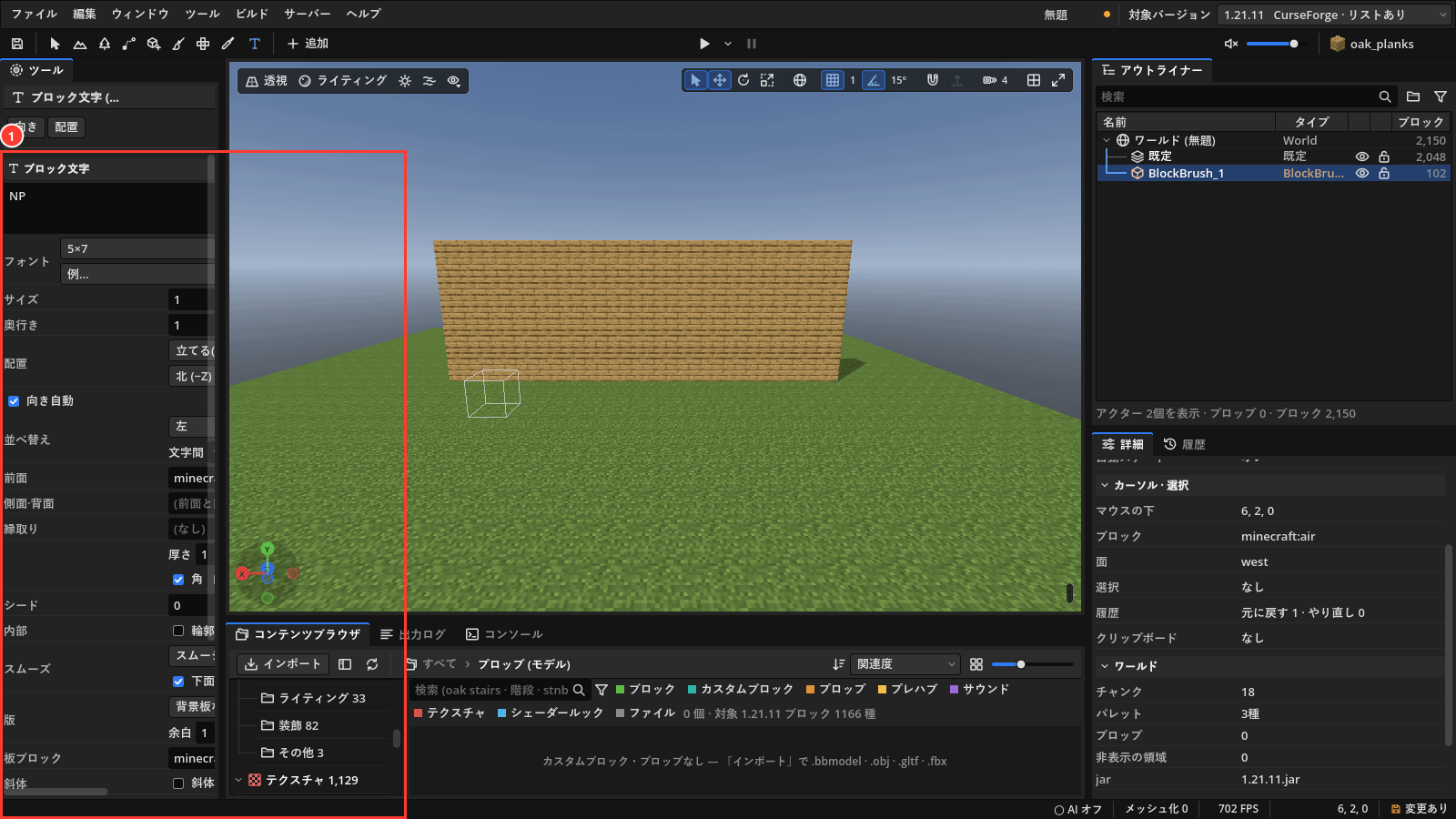
Section titled “基本的な使い方”例は、草の地面の上にあるオークの板材の壁(17×6)です。
ブロック文字
Section titled “ブロック文字”-
Shift+T で ブロック文字 (ハングル・英字) モードをオンにします。ツール パネルに ブロック文字 パネル(テキスト欄・ フォント ・ 例… ・ サイズ ・ 奥行き ・ 配置 …)が表示されます。
-
例… で 看板 (石レンガ、立てる) を選択し、テキスト欄の文字を消して
NPと入力します。前面のブロックがminecraft:stone_bricks、配置が立てる(壁)に設定されます。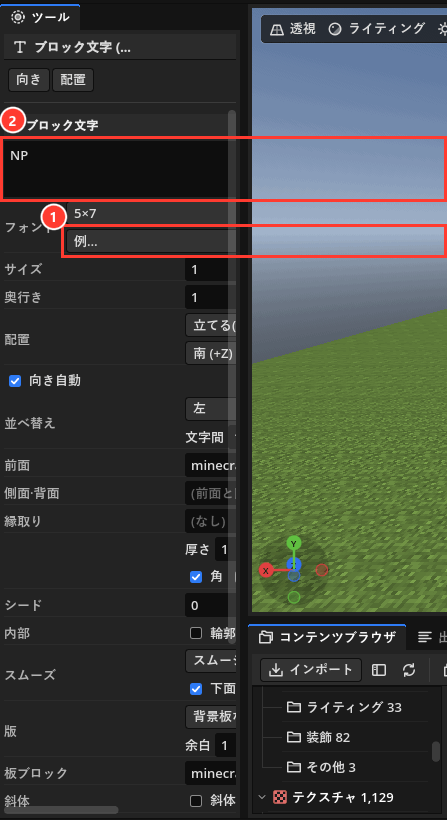
-
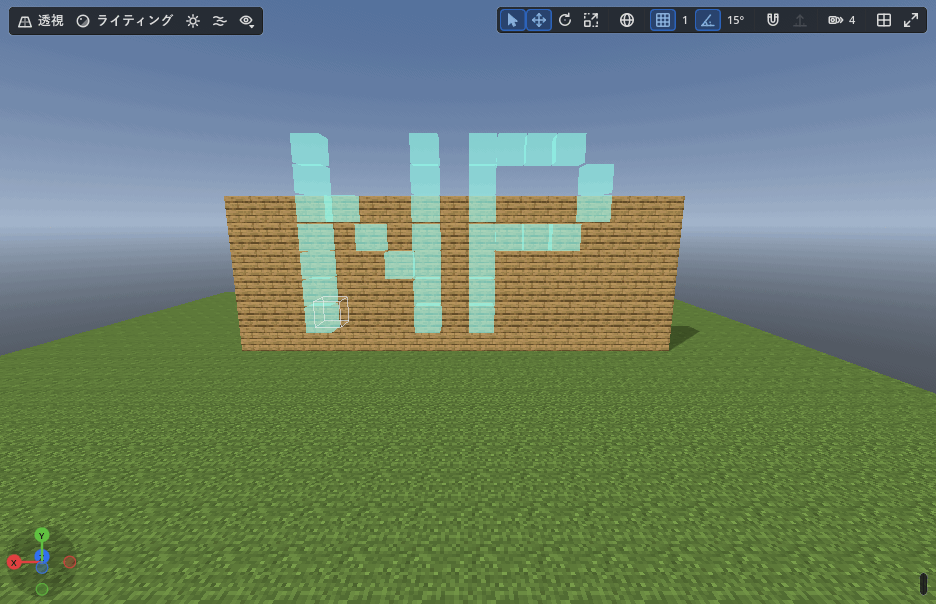
壁の前面をクリックします。その面の向きに合わせて立てた文字が、青緑のゴーストで表示されます。ゴーストはワールドを変更せず、パネルを変えるとすぐに反映されます。
-
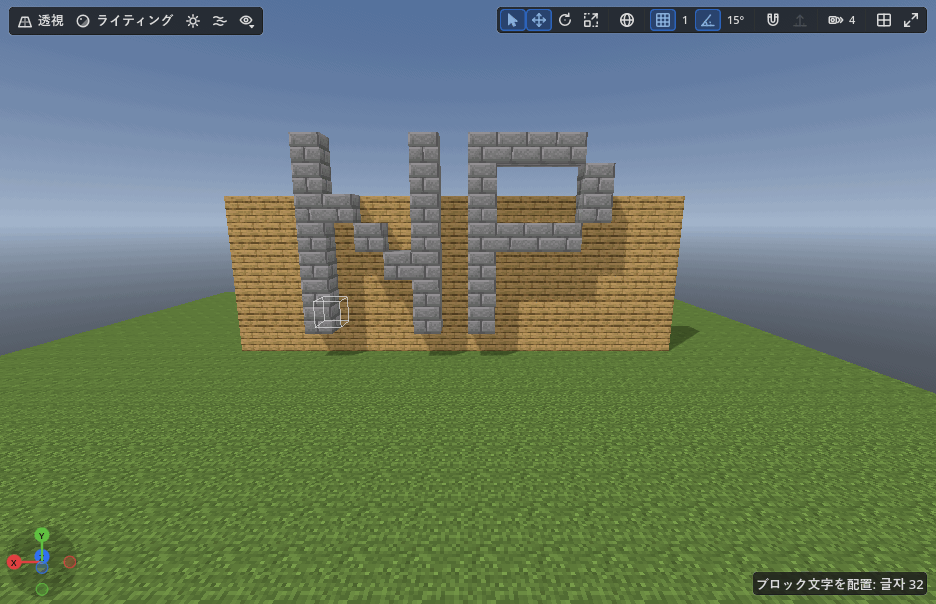
Enter で置きます。石レンガの文字32マスが置かれ、元に戻す1段階です。
-
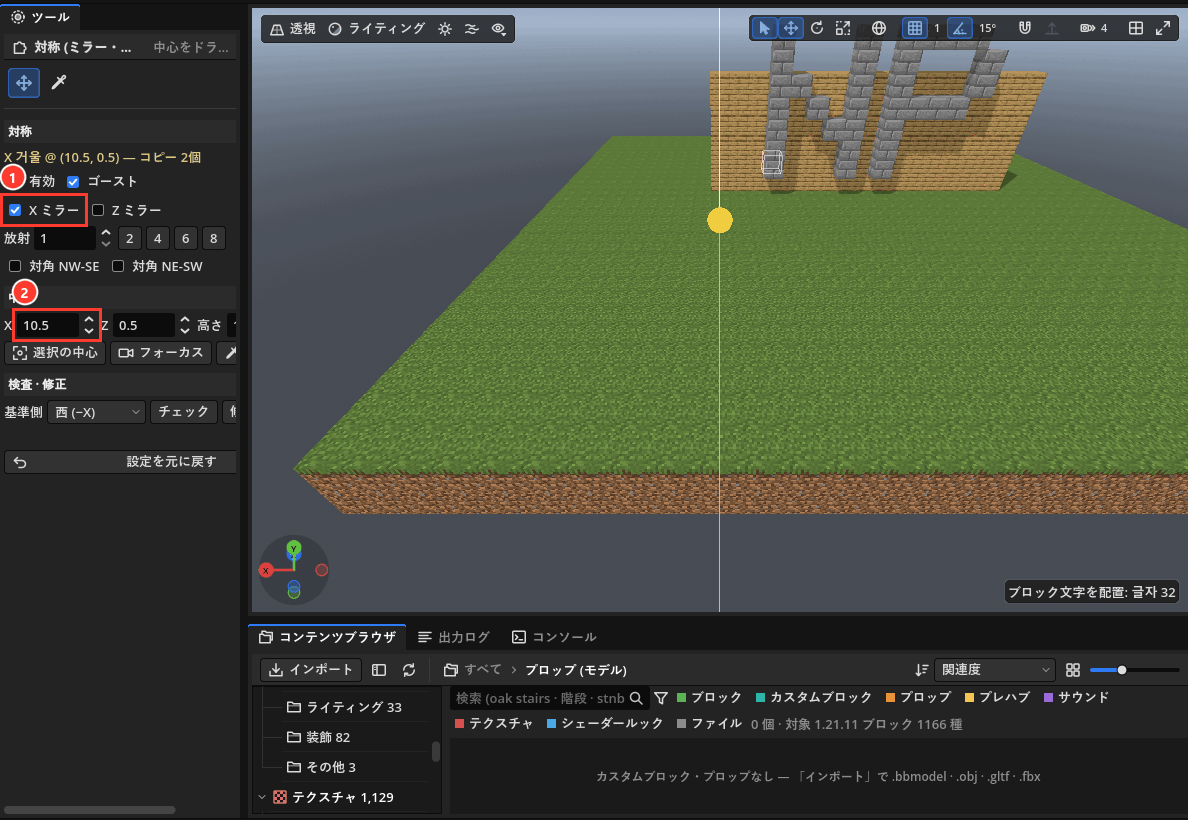
Shift+M で 対称 (ミラー・放射) モードをオンにし、X ミラー をオンにします。中心 行の X 欄に
10.5(.5 = マスの中央)を、高さ 欄に1を入力します。パネル上部の文字が「X 거울 @ (10.5, 0.5) — コピー 2個」になります。0.10.2 の既知の問題: パネル上部の「X 거울」(X ミラー)は韓国語のまま表示されます。
-
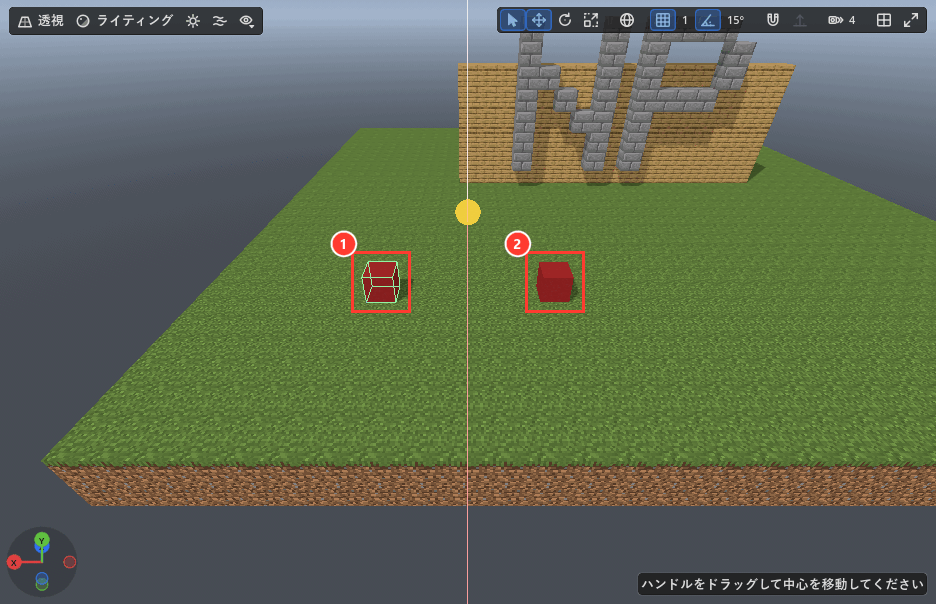
1 で配置ツールに切り替え、地面(x = 13)をクリックします。クリックしたマスとミラーの位置(x = 7)にブロックが一緒に置かれます。オンにした対称はモードを抜けても配置・破壊・ブラシ・図形・ドラッグボックスにかかり続けるため、使い終わったら Alt+M でオフにします。
-
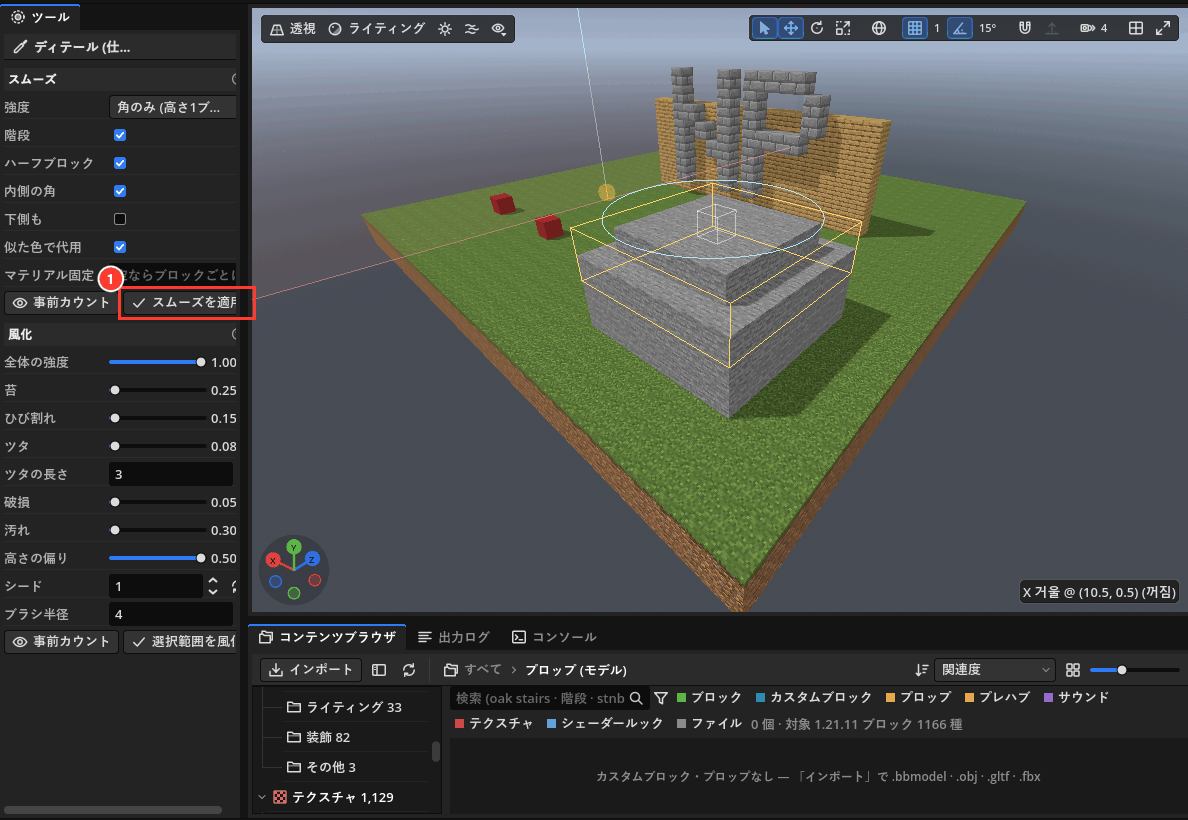
段差のある石の塊(7×3×7 の上に 5×1×5)の上側2層を選択ツールで選びます。下の塊の最上層の角から反対側の角までドラッグし、ドラッグ中に Shift+ホイールを上に1目盛り回します。Shift+W で ディテール (仕上げ·風化) モードをオンにします。パネルの上側が スムーズ、下側が 風化 グループです。
-
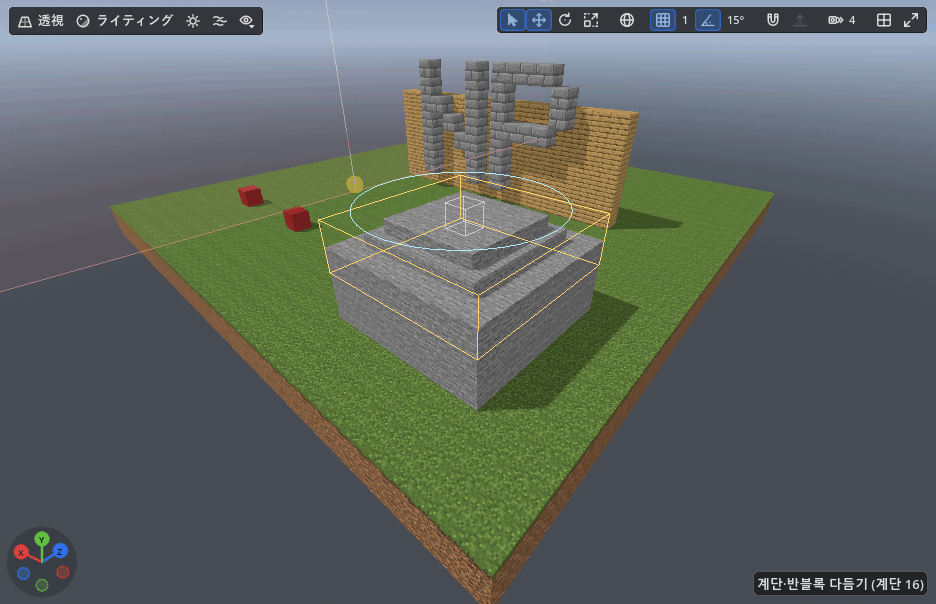
スムーズを適用 をクリックします。選択内の段差のある角が石の階段・ハーフブロックに変わり(この例では階段16マス)、ステータスバーに「계단·반블록 다듬기 (계단 16)」と表示されます。元に戻す1段階です。
0.10.2 の既知の問題: このメッセージは韓国語のまま表示されます(意味は「階段・ハーフブロックでスムーズ化 (階段 16)」)。
看板・装飾・参照
Section titled “看板・装飾・参照”-
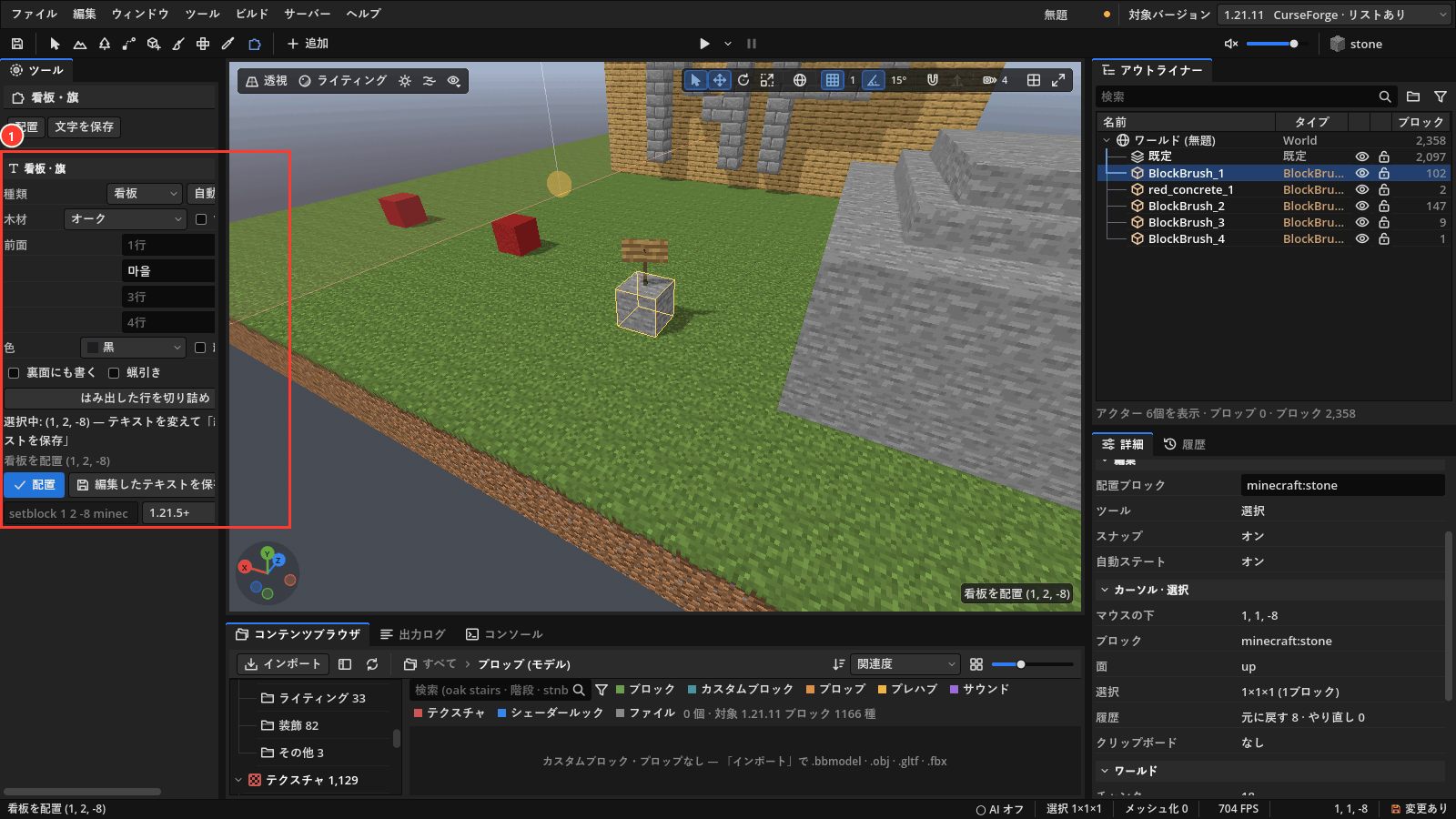
Shift+N で 看板・旗 モードをオンにし、ブロックの上面をクリックしてから Enter で置きます。上面なので立った状態のオークの看板が置かれ、ステータスバーに「看板を配置 (…)」と表示されます。
-
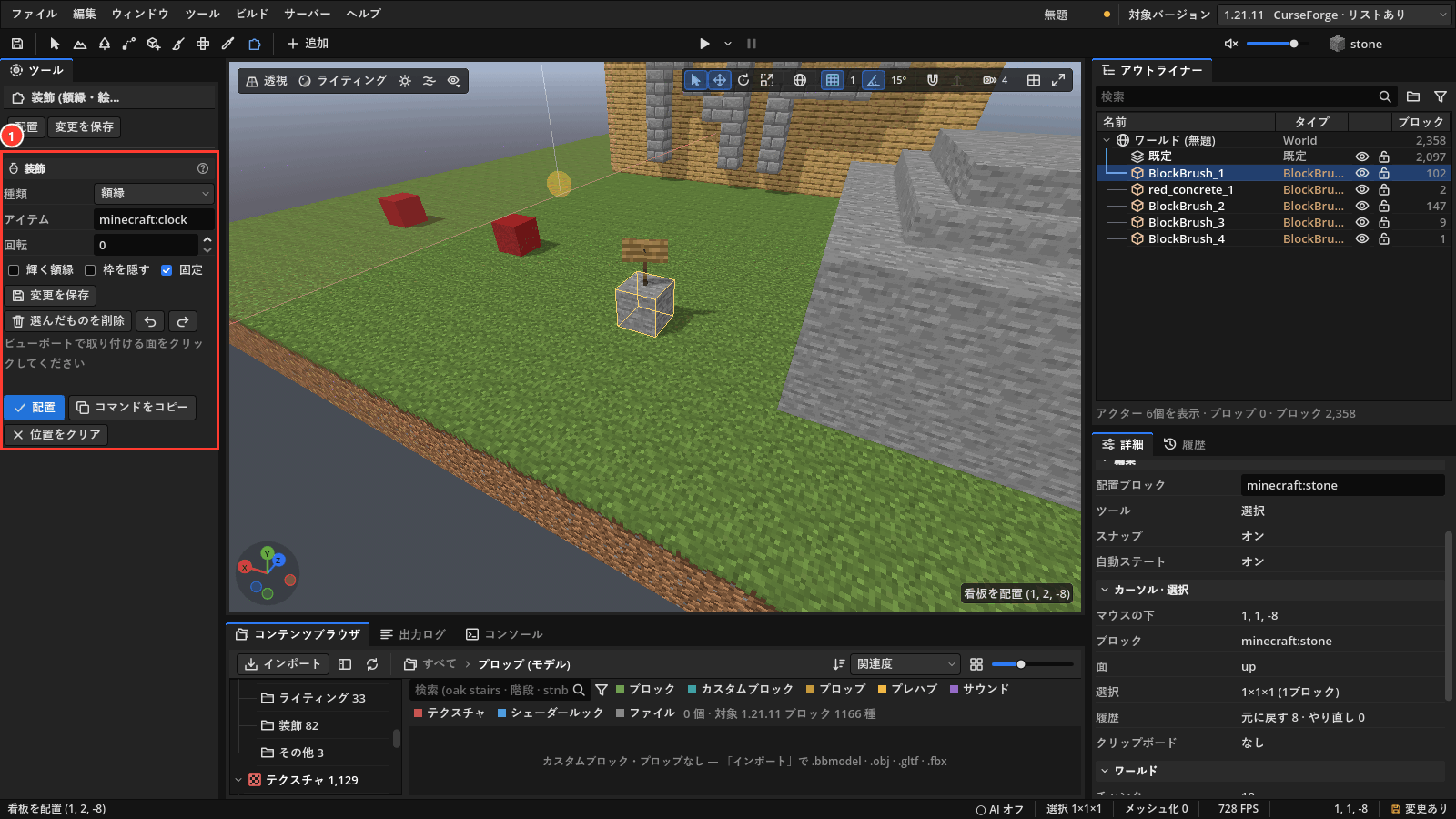
Shift+J で 装飾 (額縁・絵画・スタンド・頭・植木鉢) モードをオンにします。装飾 パネルで 種類 ・ アイテム ・ 回転 を決めます。置く手順はブロック文字・看板と同じです(面をクリック → 配置 または Enter)。
-
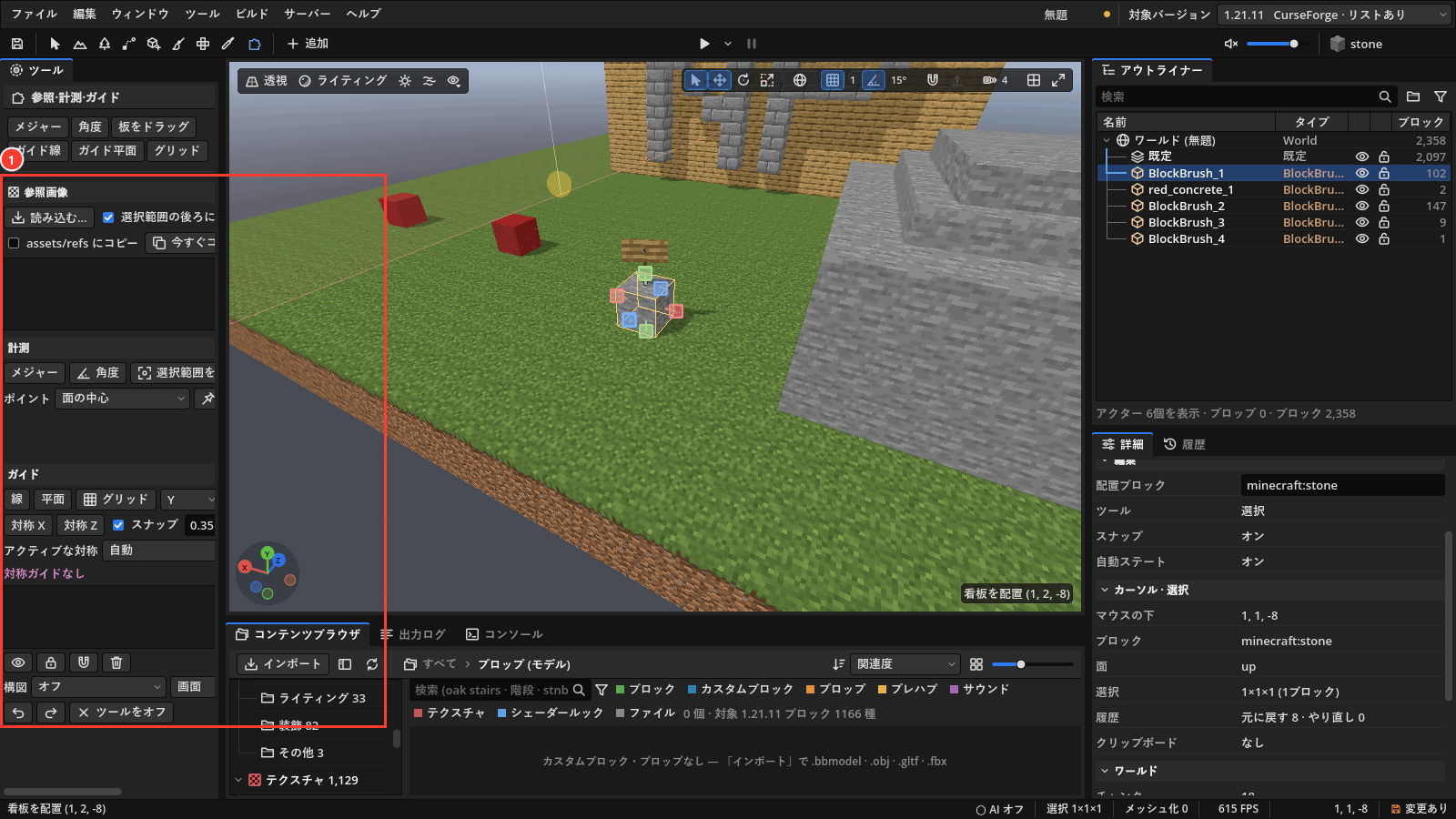
Shift+G で 参照·計測·ガイド モードをオンにします。パネルは 参照画像(読み込む… — 画像ファイルは Windows のファイルダイアログで選ぶ)・ 計測(メジャー ・ 角度 ・ 選択範囲を計測)・ ガイド(線 ・ 平面 ・ グリッド)のグループでできています。
- ブロック文字の向きは R で時計回りに 90° ずつ回転します。 壁をクリックして位置を決めてから R で、北(−Z) → 東(+X) のように変わります。
- Shift+クリック = ゴーストなしですぐに配置。 ブロック文字モードで壁を Shift+クリックすると、その場所にすぐ置かれ、元に戻す1段階です。
- 対称の中心は数値で入力するのが最も正確です。 中心 X 10.5 は x = 10 のマスの中央なので、x = 13 に置くと x = 7(10 から3マスずつ)にミラーのマスができます。.0 を入力するとマスの境界が中心になります。
- 対称をオフにし忘れないようにします。 対称はモードを抜けてもオンのままです。Alt+M 1回でオフ/オンを切り替えます。
- 置くモードは例から選びます。 ブロック文字の 例… はフォント・ブロック・奥行きを一度に設定するため、例を選んだあとはテキストを変えるだけで済みます。
ブロック文字
Section titled “ブロック文字”| 欄 | 意味 |
|---|---|
| テキスト欄 | ハングル・英字・数字(複数行) |
| フォント ・ 例… | 5×7・8×8・太字 / あらかじめ用意した設定 |
| サイズ ・ 厚さ | 文字の1ピクセル = N×N ブロック・線をさらに太く |
| 奥行き ・ ハングルマス | 積む厚み・ハングル1文字のマスのサイズ(0 = 既定) |
| 配置 | 立てる(壁)・寝かせる(床) + 向き(北 (−Z)・東 (+X)・南 (+Z)・西 (−X)) |
| 向き自動 | クリックした面・カメラの方向に向きを合わせる |
| 並べ替え ・ 文字間 ・ 行間 | 置く位置がテキストのどこか・間隔 |
| 前面 ・ 側面·背面 ・ 縁取り | 各部分のブロック(パターンの比率も可) |
0.10.2 の既知の問題: 文字の揃え(整列)の欄は「並べ替え」と表示されます。
文字・板・縁取り・階段のすべてが元に戻す1段階で、一度に40万マスまで置きます。
| 欄 | 意味 |
|---|---|
| 有効 ・ ゴースト | 対称を適用・ブラシと図形のプレビューに対称のマスを表示 |
| X ミラー ・ Z ミラー | 東西の対称(x = 中心 X)・南北の対称(z = 中心 Z) |
| 放射 | 中心の周りの N 方向(1 = オフ、2~16)。横のボタン 2・4・6・8 |
| 対角 NW-SE ・ 対角 NE-SW | 対角線のミラー |
| 中心: X・Z・ 高さ | 中心の座標(.5 = マスの中央)と黄色いハンドルの高さ |
| 選択の中心 ・ フォーカス ・ 中心を指定 | 中心を選択ボックスの中央・カメラのフォーカスのマス・クリックしたマスに |
| 基準側 ・ チェック ・ 修正 | 選択ボックス内で対称でないマスを数え、反対側を基準側に合わせる(元に戻す1段階) |
| 設定を元に戻す | 軸・中心の設定だけを元に戻す |
ビューポートの黄色い球をドラッグしても中心が移動します(0.5マス、Shift = 1マス)。ガイドが複数あるときは、Alt+Shift+M(編集 > アクティブな対称を切り替え)で従う対称を切り替えます。
スムーズ・風化
Section titled “スムーズ・風化”| グループ | 欄 | 意味 |
|---|---|---|
| スムーズ | 強度 | 角のみ(高さ1マスの段差)・すべて(崖の上・尾根を含む) |
| 階段 ・ ハーフブロック ・ 内側の角 ・ 下側も ・ 似た色で代用 | 使う形・軒の逆さ階段・対応がない素材は似た色で | |
| マテリアル固定 | 空にするとブロックごとに自分の素材(stone → stone_stairs) | |
| 事前カウント ・ スムーズを適用 | 変わるマス数だけを数える・適用 | |
| 風化 | 全体の強度 ・ 苔 ・ ひび割れ ・ ツタ ・ 破損 ・ 汚れ | 効果ごとの量(0~1) |
| ツタの長さ ・ 高さの偏り ・ シード ・ ブラシ半径 | ツタの最大の長さ・上側に多く・同じシード = 同じ結果・ビューポートで塗るサイズ | |
| 事前カウント ・ 選択範囲を風化 | 選択範囲に一度に適用 |
モードがオンのときは、ビューポートをドラッグして風化を塗れます(1ストローク = 元に戻す1段階)。
看板・旗・装飾・参照
Section titled “看板・旗・装飾・参照”- 看板・旗: 種類(看板・旗、横の 自動 = 上面 → 立て、側面 → 壁、下面 → 吊り下げ)・ 木材 ・ 前面 1~4行・色・ 裏面にも書く ・ 蝋引き ・ はみ出した行を切り詰め ・ 編集したテキストを保存 ・
/setblockコマンド。Ctrl+クリック = 置いた看板を選ぶ。 - 装飾: 種類 ・ アイテム ・ 回転 ・ 輝く額縁 ・ 枠を隠す ・ 固定 ・ 変更を保存 ・ 選んだものを削除 ・ コマンドをコピー ・ 位置をクリア。モブの頭・植木鉢はブロックなので Ctrl+Z、額縁・絵画・防具立てはパネルの元に戻すボタンで元に戻します。
- 参照·計測·ガイド: 参照画像(PNG・JPG・WebP の図面板、assets/refs にコピー)・ 計測(メジャー ・ 角度 ・ 選択範囲を計測)・ ガイド(線 ・ 平面 ・ グリッド ・ 対称 X ・ 対称 Z)・ 構図 ・ ツールをオフ。
ショートカット
Section titled “ショートカット”| ショートカット | 動作 |
|---|---|
| Shift+T・Shift+N・Shift+J・Shift+G・Shift+W・Shift+M | ブロック文字、看板・旗、装飾、参照·計測·ガイド、ディテール、対称 |
| Alt+M・Alt+Shift+M | 対称のオン/オフ・アクティブな対称を切り替え |
| Enter・Shift+クリック・Esc | 配置・すぐに配置・位置をクリア(置くモード) |
| R | ブロック文字の向きを 90° 回転 |
| Ctrl+クリック | 置いた看板・装飾を選ぶ |
関連ドキュメント
Section titled “関連ドキュメント”Minecraft 公式の製品ではありません。Mojang および Microsoft とは関係ありません。