
プレハブ
プレハブは、ブロックのまとまり(プロップを含む)を保存しておき、何度も置くアセットです。家・街灯・塔のように繰り返し使うものをプレハブにします。リンクとして置いたものは、元のプレハブを編集して保存すると一括で変わります。プレハブは ウィンドウ > プレハブ パネル、コンテンツブラウザのプレハブ項目、プレハブ編集ウィンドウで扱います。
基本的な使い方
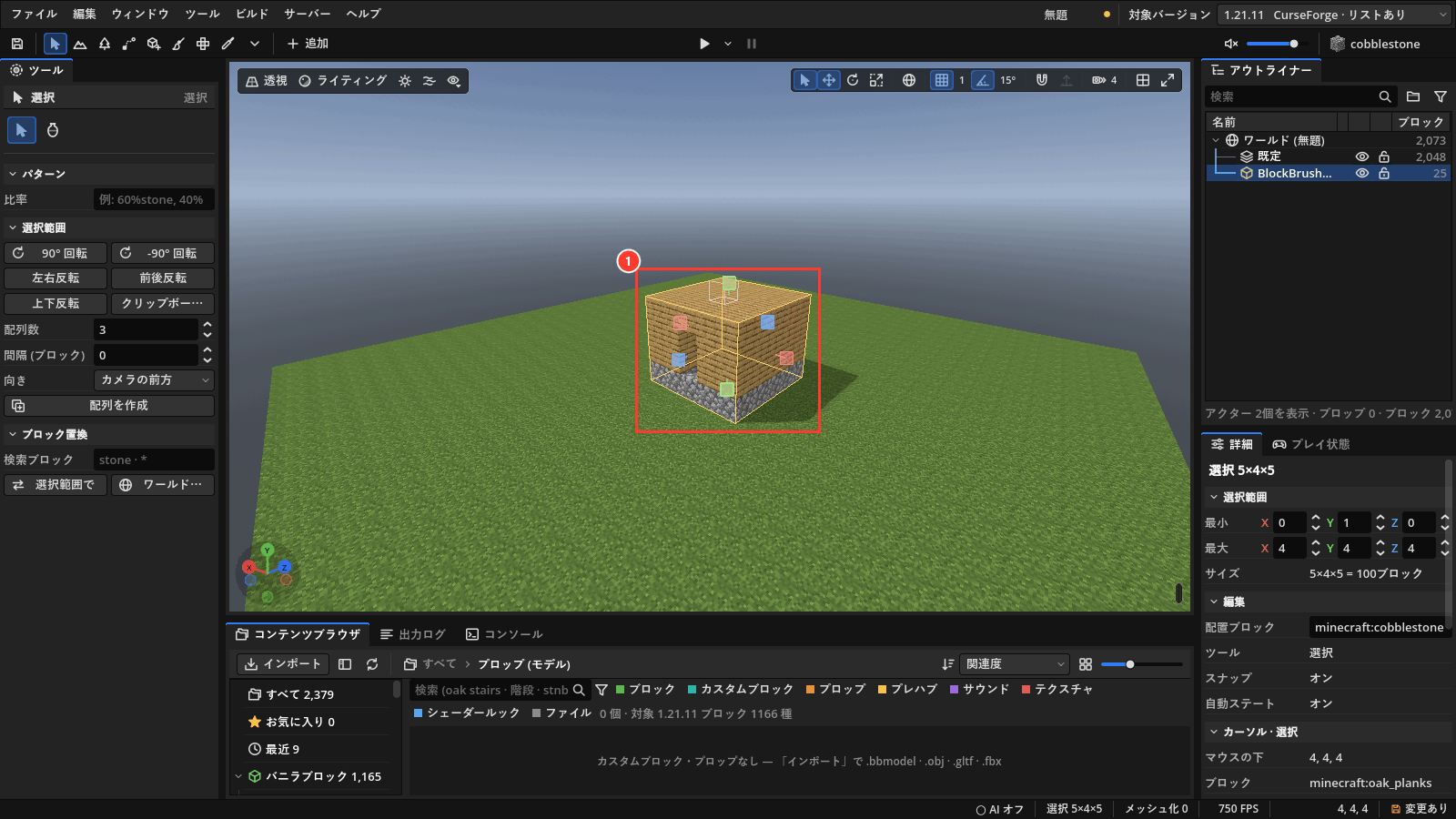
Section titled “基本的な使い方”例は、丸石の床・オークの板材の壁と屋根でできた 5×4×5 の小屋(80マス)です。
-
選択ツール(Q)で小屋をボックス選択します。屋根の角の上面から反対側の角までドラッグし、ドラッグ中に Shift+ホイールを下に3目盛り回して、床まで選びます(5×4×5)。
-
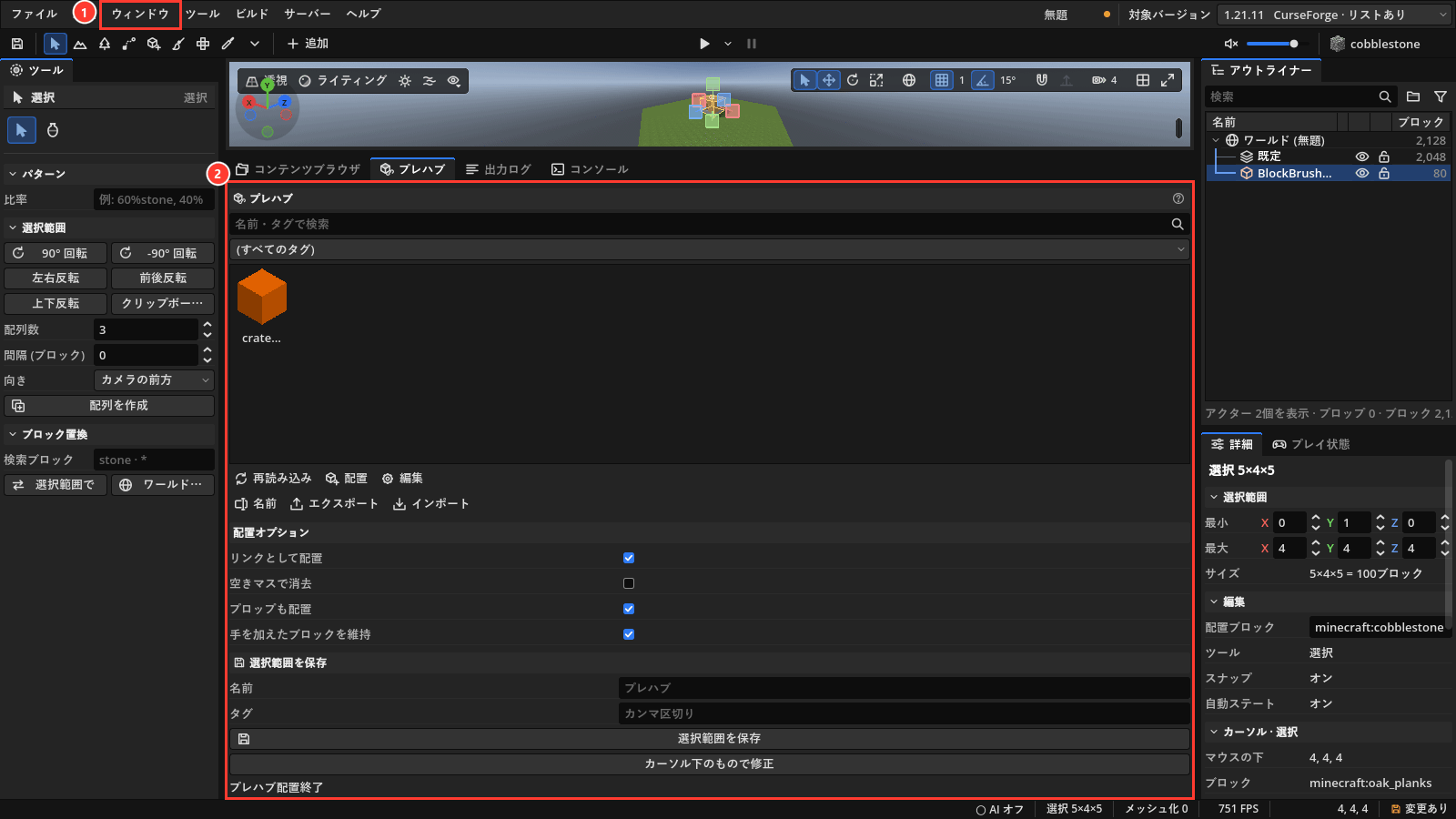
ウィンドウ > プレハブ をクリックします。下のドック領域に プレハブ タブ(ライブラリ一覧・ 配置オプション ・ 選択範囲を保存)が開きます。このパネルが開いている間は、ビューポートが低くなります。
-
選択範囲を保存 グループの 名前 に
小屋、タグ に村, 家と入力し、選択範囲を保存 をクリックします。一覧に小屋が表示され、ステータスバーに「プレハブ ‘小屋’ を保存 (5×4×5, ブロック 80) → 小屋.npprefab」と表示されます。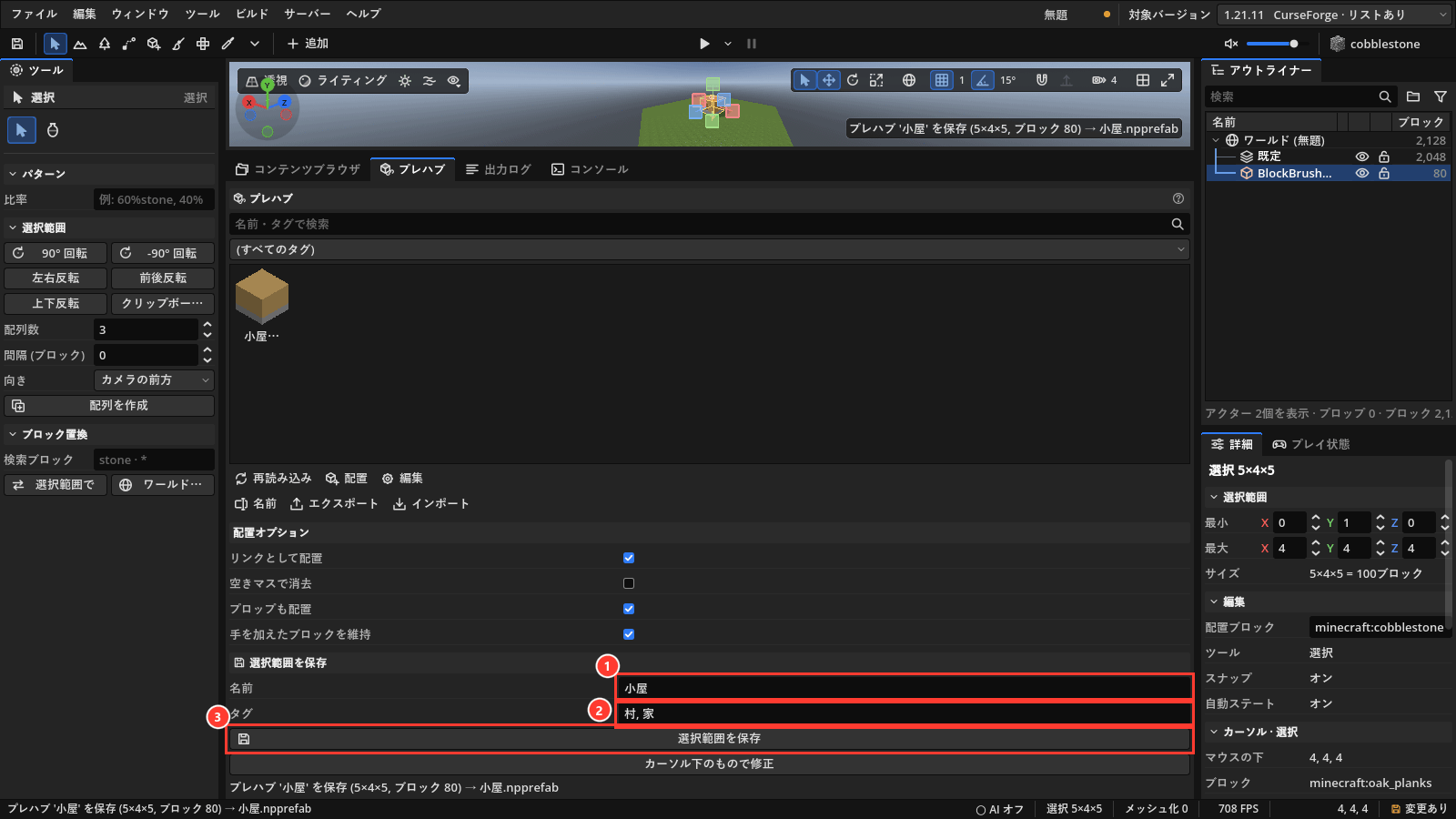
-
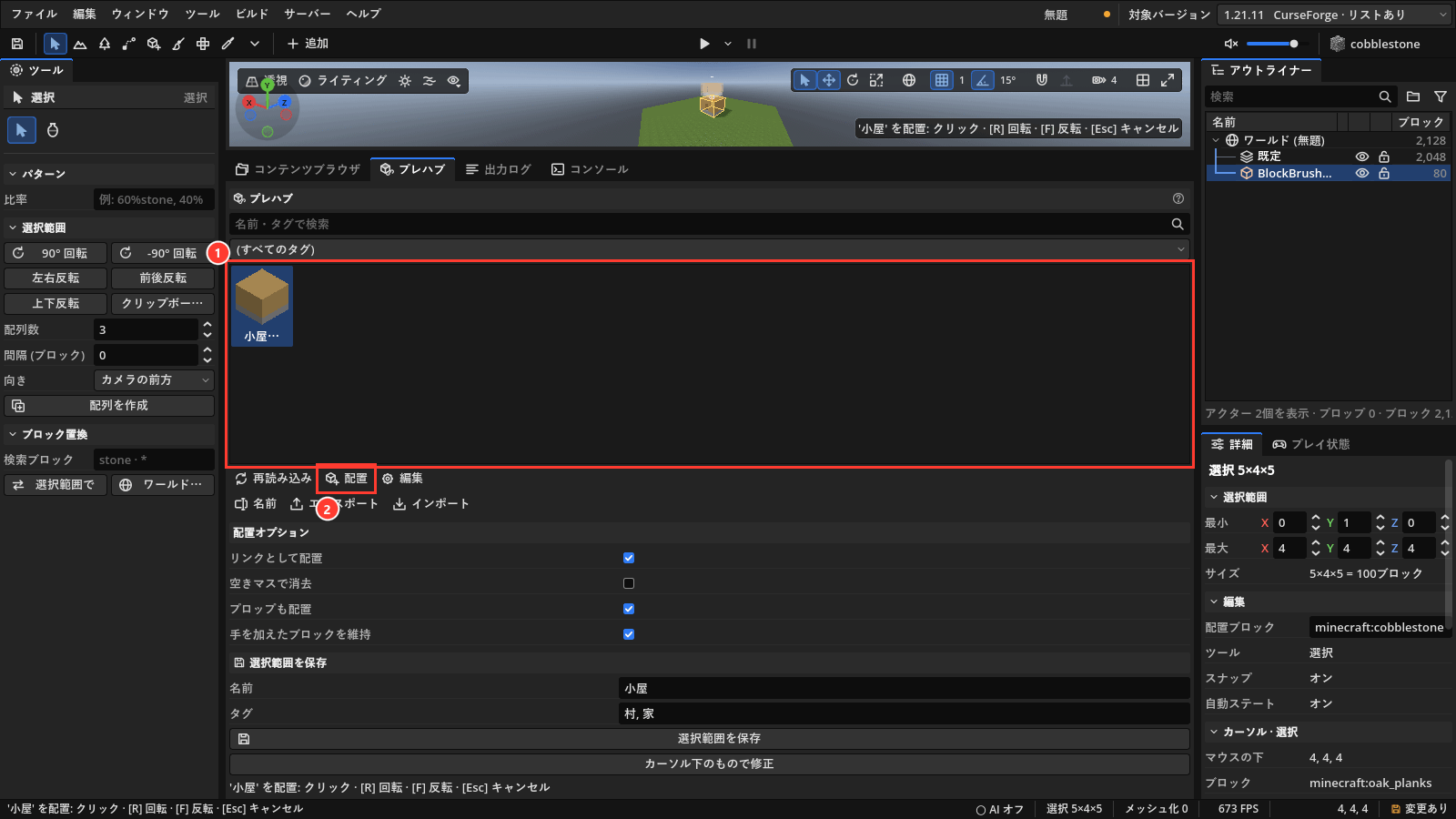
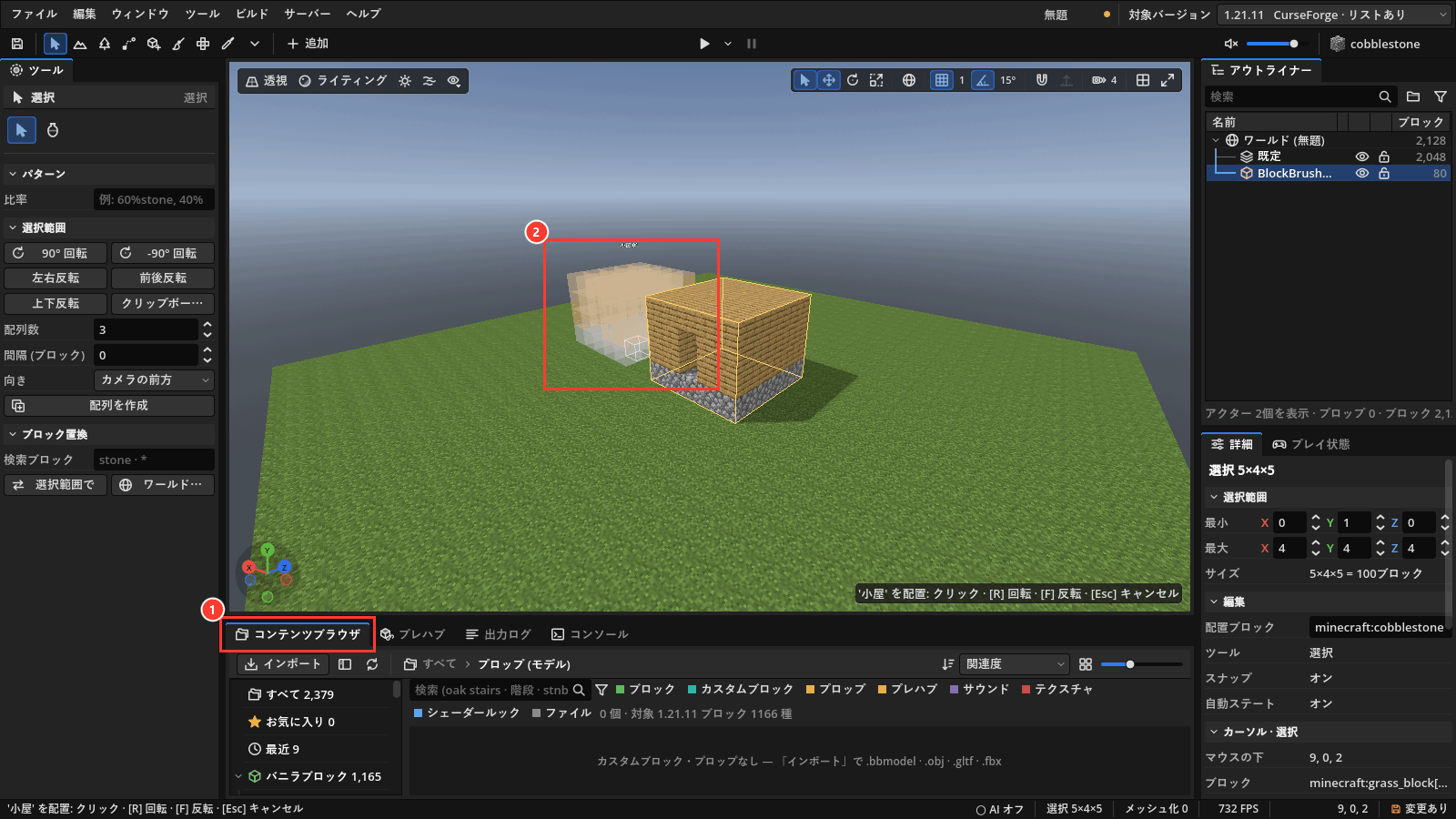
一覧で小屋をクリックし、一覧の下の 配置 をクリックします。配置モードになり、ステータスバーに「‘小屋’ を配置: クリック · [R] 回転 · [F] 反転 · [Esc] キャンセル」と表示されます。
-
下のドック領域の コンテンツブラウザ タブをクリックして、ビューポートを再び広げます。地面にマウスを乗せると、小屋のゴーストがマウスについてきます。マウスの下のマスにプレハブのピボット(既定 = 底の中央)が来ます。
-
クリックします。小屋(80マス)がアクター1つ(
小屋_1)として置かれ、選択ツールに切り替わって、置いた小屋が選択されます。すぐに W・E・R で動かせます。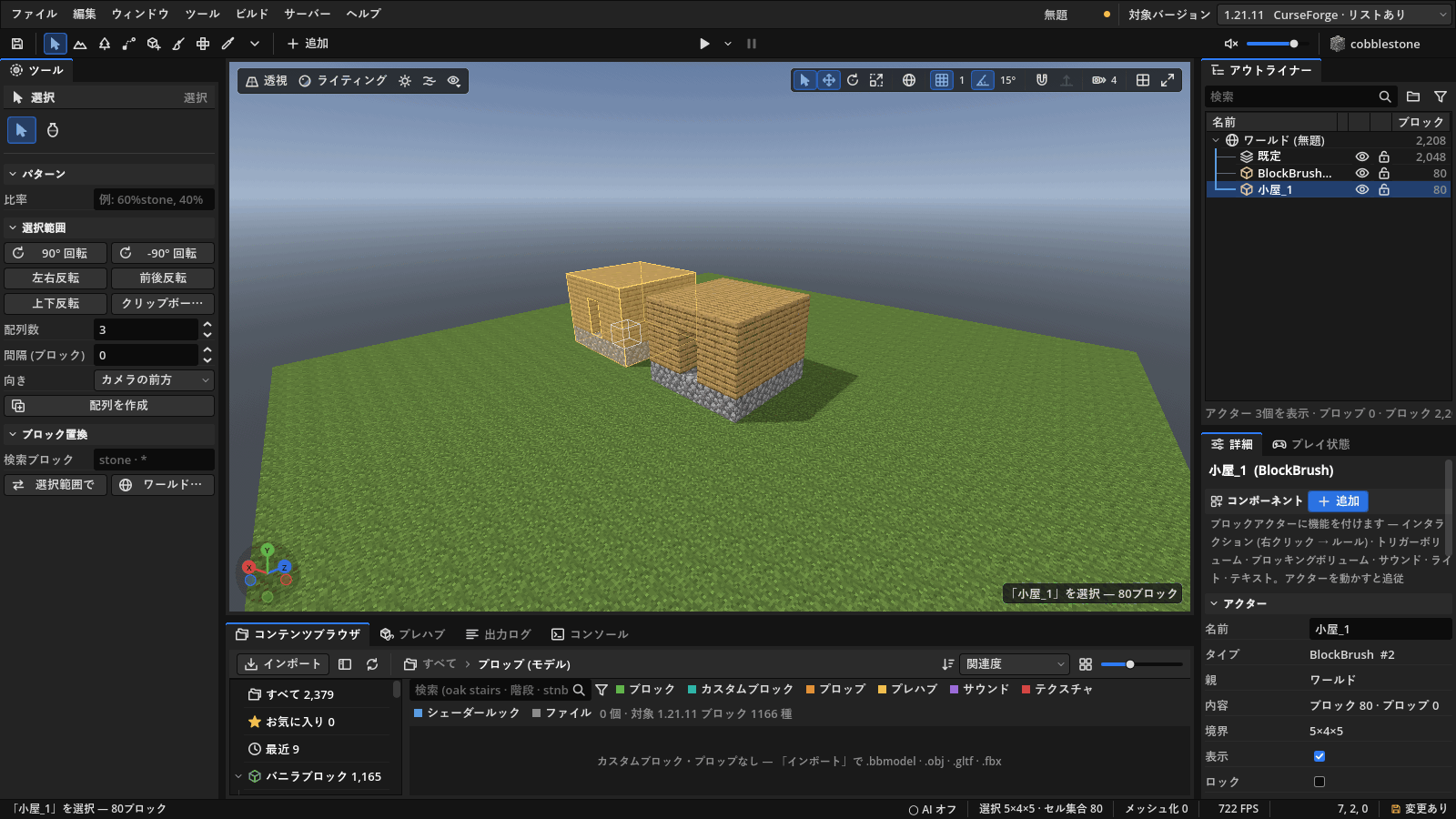
-
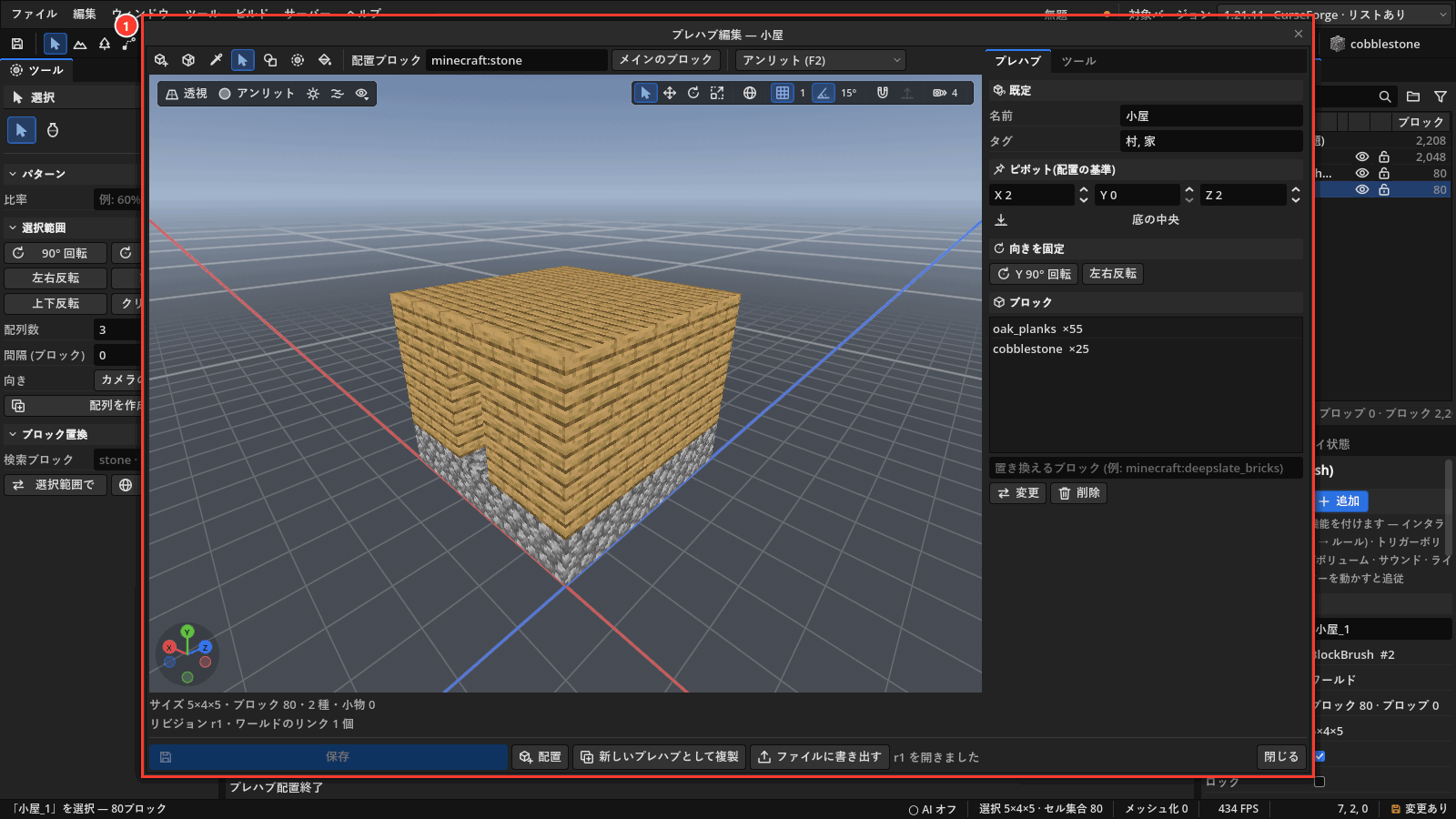
下の プレハブ タブに戻り、一覧の小屋をダブルクリックします。プレハブ編集 ウィンドウ(タイトル「プレハブ編集 — 小屋」)が開きます。左はプレハブのブロックだけを含む 3D 編集ビューポート(最初の表示 = アンリット)、右は プレハブ ・ ツール タブで、下に 保存 ・ 配置 ・ 新しいプレハブとして複製 ・ ファイルに書き出す ・ 閉じる があります。
-
プレハブ タブの ブロック 一覧で
oak_planks ×55をクリックし、下の欄にspruce_planksと入力してから 変更 をクリックします。編集ビューポートの壁がトウヒの板材になります。保存するまで、メインのワールドは変わりません。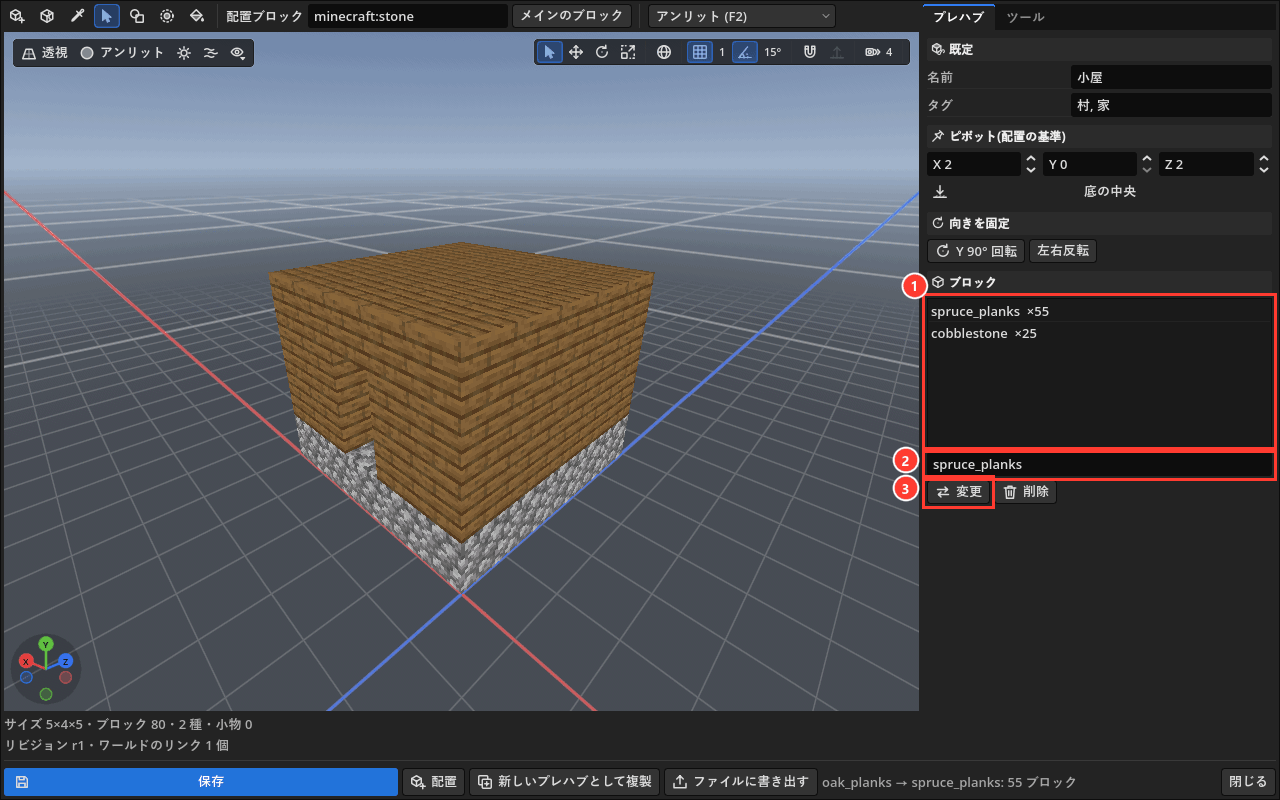
-
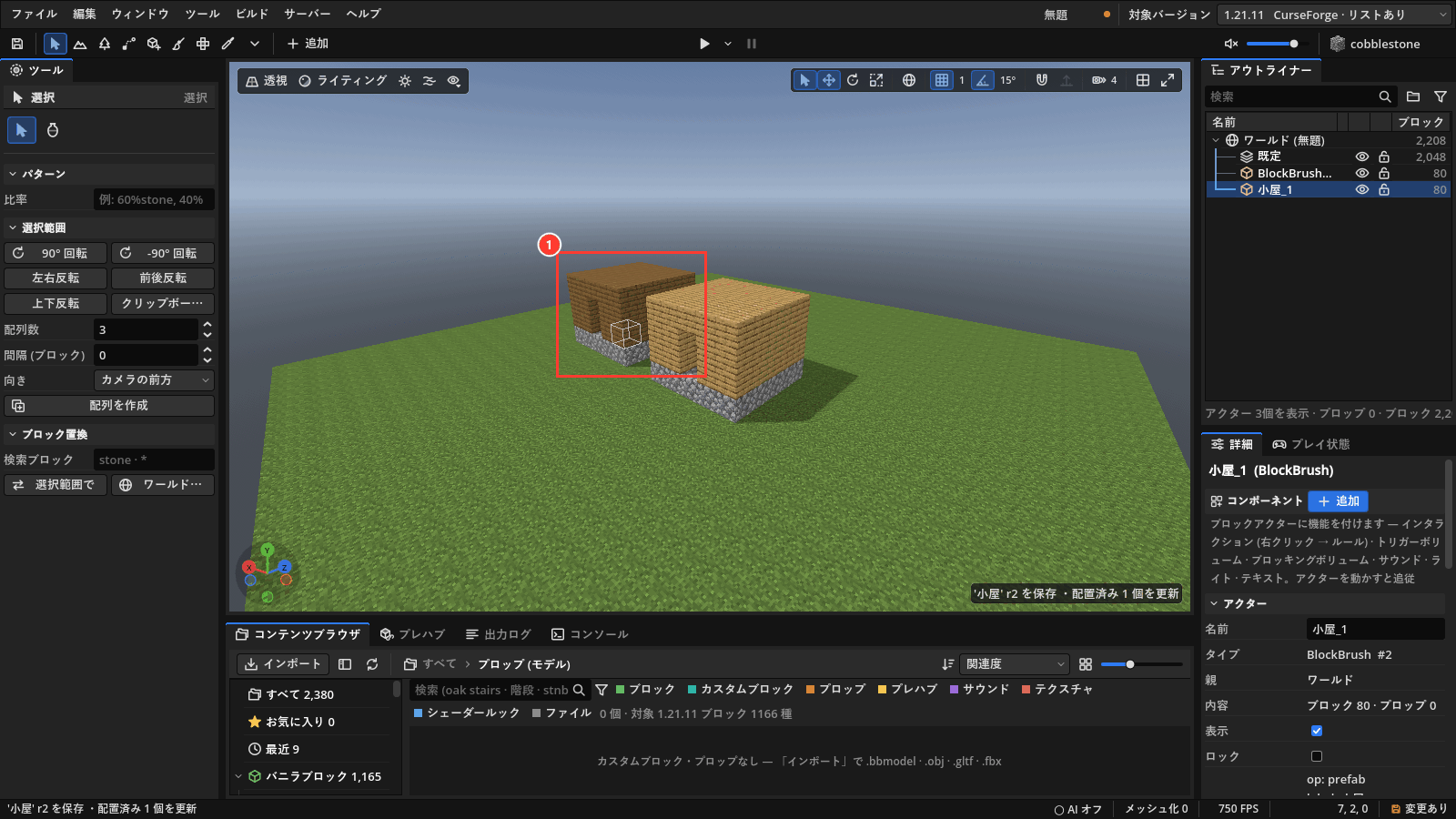
保存 をクリックしてウィンドウを閉じます。プレハブが新しいリビジョン(r2)として保存され、リンクとして置いた小屋(手順6)がトウヒの板材に変わります。ステータスバーに「‘小屋’ r2 を保存 ・配置済み 1 個を更新」と表示されます。最初にプレハブとして保存しただけの元の小屋はそのままです。Esc で手順6の選択を解除すると、変化がよく見えます。
- 配置中の R = 90° 回転。 ゴーストが回り(0° → 90°)、その向きで置かれます。F は左右反転です。
- Shift+クリックで複数を続けて置きます。 Shift+クリックすると置いたあとも配置モードが続くため、村の家を次々に置けます。置き終わったら Esc で配置を終えます。
- プレハブパネルがビューポートを隠すときは、タブだけを切り替えます。 配置 をクリックしたあとで コンテンツブラウザ タブをクリックしても配置モードはそのままなので、広いビューポートで置けます。
- ブロックだけを変えるなら、編集ウィンドウで置き換えるのが速いです。 ワールドに置いたものを1つずつ直さなくても、プレハブを直して保存すれば、リンクで置いたものがすべて変わります。
| 方法 | 結果 |
|---|---|
| プレハブパネルの 選択範囲を保存 | 名前・タグ(カンマ区切り)を付けて保存 |
| ツール > 選択範囲をプレハブとして保存 | 名前「プレハブ 月日_時分」ですぐに保存 |
| アウトライナーの右クリック「小物(プレハブ)として保存」 | そのアクターのブロック・プロップだけを保存 |
| モデル読み込みの「ブロックに変換」 | 外部モデルをバニラブロックのプレハブ(タグ「モデル変換」)に(カスタムモデルの読み込み) |
選択の中にブロックが1つもなければ保存されません。100万マスを超えるプレハブはバックグラウンドで保存し、進捗を表示します。
配置オプション(プレハブパネル)
Section titled “配置オプション(プレハブパネル)”| 欄 | 既定 | 意味 |
|---|---|---|
| リンクとして配置 | オン | 置いたものを元のプレハブとつないでおく。元を保存すると一緒に更新 |
| 空きマスで消去 | オフ | プレハブの空きマスで、その場所の既存のブロックを消す |
| プロップも配置 | オン | プレハブに含まれるプロップも置く |
| 手を加えたブロックを維持 | オン | 一括更新のとき、置いたあとで手を加えたマスはそのまま |
パネルの一覧の下のボタン: 再読み込み ・ 配置 ・ 編集(ダブルクリックと同じ)・ 名前(F2)・ エクスポート ・ インポート。置いたものの1つをワールドで直してから、カーソルをその上に置いて カーソル下のもので修正 をクリックすると、その形でプレハブを新しいリビジョンとして保存します。
プレハブ編集ウィンドウ
Section titled “プレハブ編集ウィンドウ”| 「プレハブ」タブの欄 | 意味 |
|---|---|
| 名前 ・ タグ | タグはカンマ区切り |
| ピボット(配置の基準) X・Y・Z・ 底の中央 | 置くときにカーソルのマスに来る、プレハブ内のマス(例は 2・0・2) |
| 向きを固定: Y 90° 回転 ・ 左右反転 | ブロックを回転・反転して保存(置くときの既定の向きが変わる) |
| ブロック | ブロックの種類ごとの個数。選んだブロックを 変更(別のブロックに)・ 削除(空気に) |
| 下のボタン | 動作 |
|---|---|
| 保存 | 同じプレハブの新しいリビジョンとして保存。ブロックが変わっていれば、リンクで置いたものも更新 |
| 配置 | 保存してから配置モード |
| 新しいプレハブとして複製 | 別のプレハブとして保存(リンクは元のまま) |
| ファイルに書き出す | .npprefab ファイル1つに |
| 閉じる | 保存していない変更があれば「破棄して閉じる」・「編集を続ける」を確認 |
編集ビューポートはメインのワールド・メインの元に戻す履歴とは別で、上の行でツール(配置 1 ~ 塗りつぶし 7)・配置ブロック・ メインのブロック ・表示(アンリット (F2) など)を選びます。カメラ操作とショートカットはメインのビューポートと同じです。
リビジョン・ファイル
Section titled “リビジョン・ファイル”- 保存すると上書きせず、新しいリビジョン(
r2、r3…)を作ります。ライブラリには最も高いリビジョンだけが表示され、古いリビジョンのファイルはフォルダーに残ります。 - プレハブのファイルは、現在のプロジェクトフォルダー(ワールドファイルがあるフォルダー)の
prefabs\に保存されます。リンクの情報はワールドファイル(.npworld)に保存されます。 - インポートの規則: 初めてのプレハブ = 追加、同じプレハブのより高いリビジョン = 更新、同じか低いリビジョン = コピーとして追加。
- プレハブ1つは、境界ボックス 67,108,864マス(1辺 4,096マス)までです。
ショートカット
Section titled “ショートカット”| ショートカット | 動作 |
|---|---|
| R・F(配置中) | 回転・反転 |
| Shift+クリック(配置中) | 置いて配置を続ける |
| Esc(配置中) | 配置を終了 |
| F2 | 名前の変更(プレハブパネル) |
| ダブルクリック | 編集ウィンドウを開く |
関連ドキュメント
Section titled “関連ドキュメント”Minecraft 公式の製品ではありません。Mojang および Microsoft とは関係ありません。