
インストールと初回起動
NP Editor は Windows 用のインストーラー 1 つで配布しています。管理者権限なしで、現在の Windows ユーザーにだけインストールされます。画面に表示されるプログラム名は「Noplatea Editor」で、略して NP Editor と呼びます。初めて起動すると、規約への同意 → ログイン → ライセンス確認を経て空のワールドで開きます。
| 項目 | 内容 |
|---|---|
| OS | Windows 64 ビット |
| .NET | 別途インストールする必要はありません。インストーラーに含まれています。 |
| Minecraft | この PC にランチャーでインストールしたバニラクライアントが必要です。ブロックのテクスチャとモデルをその jar から読み込みます。 |
| グラフィックス | ゲーム画面(F6)・パストレーシング(F7)の表示モードには、Forward+ レンダラーとコンピュートシェーダーが必要です。 |
| アカウント・インターネット | Noplatea アカウント(クローズドベータ承認、または Builder 以上の支援)がないと開きません。起動するたびにインターネット経由でアカウントを確認します。 |
| Java(任意) | 「サーバー jar からブロック一覧を作成」を使うときだけ必要です。 |
Minecraft の jar は、エディターのフォルダーや保存ファイルにはコピーしません。実行中にこの PC の jar から直接読み込み、メモリ上でのみ使います。
基本的な使い方
Section titled “基本的な使い方”-
インストーラー
NPEditor_Setup_0.10.2.exeを実行し、案内に従ってインストールします。インストール画面は韓国語です。- インストール先の既定値は
%LOCALAPPDATA%\Programs\NP Editorです。アップデートするときは、前回のインストールフォルダーが既定値として表示されます。 - 選んだフォルダーに他のファイルがある場合は、その中に
NP Editorフォルダーを新しく作ってインストールします。 - ファイルのコピー中にエディターが起動していると、「Noplatea Editor 가 실행 중입니다. 닫은 뒤 [다시 시도]를 누르세요.」(Noplatea Editor が実行中なので、閉じてから [再試行] をクリックするよう求めるメッセージ)が表示されます。エディターを閉じて「다시 시도」(再試行)をクリックします。
- 最後の画面の「Noplatea Editor 실행」(Noplatea Editor を実行)をオンにしたままインストーラーを閉じると、エディターがすぐに起動します。
- インストール先の既定値は
-
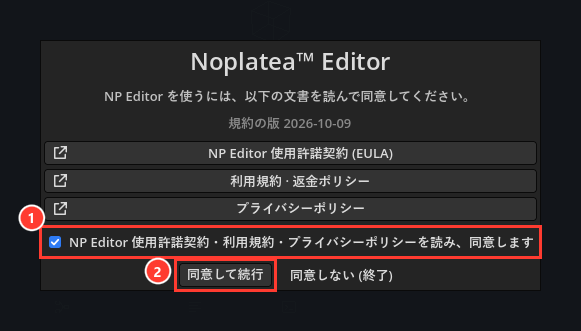
初めて起動すると、規約への同意画面が表示されます。NP Editor 使用許諾契約 (EULA) · 利用規約 · 返金ポリシー · プライバシーポリシー をクリックしてブラウザーで読んだ後、NP Editor 使用許諾契約・利用規約・プライバシーポリシーを読み、同意します をクリックしてオンにし、同意して続行 をクリックします。チェックを入れるまで 同意して続行 は無効です。
-
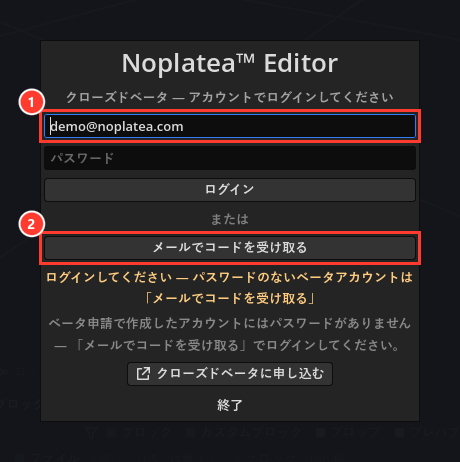
ログイン画面の メールアドレス 欄にアカウントのメールアドレスを入力します。パスワードのあるアカウントは パスワード 欄に入力して ログイン をクリックします。クローズドベータの申し込みで作成したアカウントにはパスワードがないため、メールでコードを受け取る をクリックします。
-
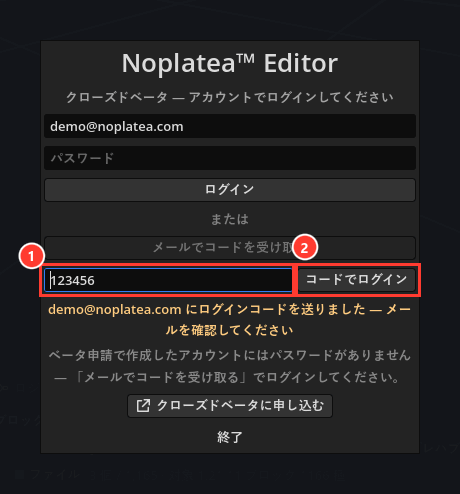
メールで届いたコードを メールで届いたコード 欄に入力し、コードでログイン をクリックします。この欄はコードを送信した後にだけ表示されます。
-
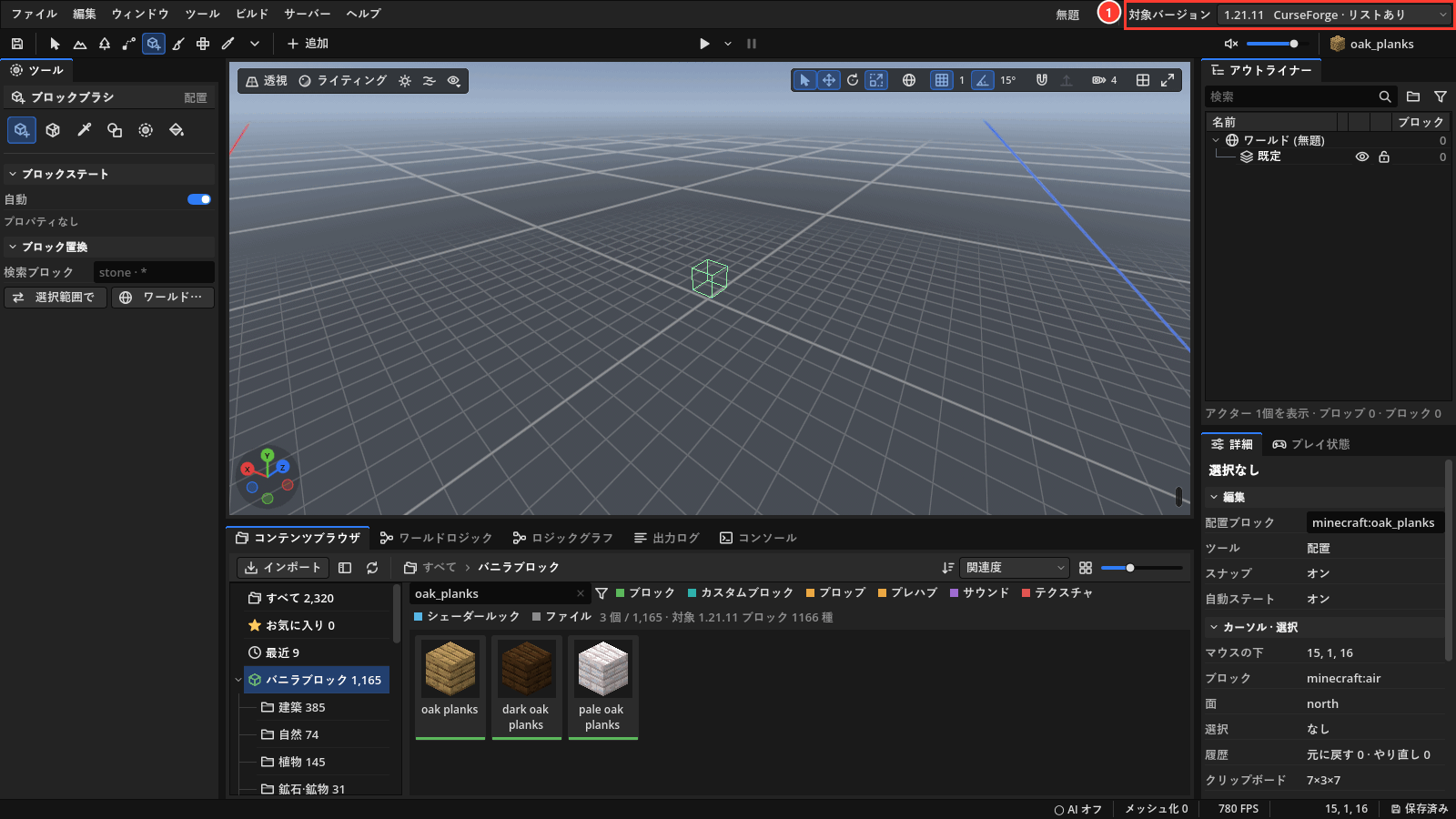
ログインとライセンス確認が終わると、エディターが空のワールド(「無題」)で開きます。メニューバー右端の 対象バージョン に、この PC で見つかった Minecraft のバージョンとランチャー名が表示されます。
エディターは前回開いたワールドを自動では開き直しません。ワールドは ファイル > 開く…(Ctrl+O)で開きます。サンプルワールドはインストールフォルダーの samples\ にあります。最初のマップを作る手順は 最初のマップを作る を参照します。
- パスワードなしでログイン: クローズドベータの申し込みで作成したアカウントにはパスワードがないため、メールでコードを受け取る でログインします(上の手順 3〜4)。
- 対象バージョンの変更: メニューバー右側の 対象バージョン をクリックすると、この PC で見つかったバニラのバージョン一覧が開きます。各行に「バージョン · ランチャー名」が表示され、jar がないバージョンには「jar なし」、ブロック一覧がすでに作成されているバージョンには「リストあり」が付きます。選択すると、そのバージョンの jar でテクスチャを切り替え、ブロック一覧・エクスポート検査もそのバージョンに従います。選択した値はワールドファイルに保存されます。
- 新しくインストールしたバージョンが一覧にないとき: エディターは起動時に一度だけランチャーフォルダーを探します。エディターを起動したままランチャーで新しいバージョンをインストールした場合は、ファイル > ランチャーフォルダーを再検索 (バージョン一覧) をクリックします。「ランチャーフォルダー: バニラバージョン N 個 — …」という通知とともに一覧が更新されます。
初回起動時の流れ
Section titled “初回起動時の流れ”| 順番 | 画面 | 内容 |
|---|---|---|
| 1 | 重複起動の確認 | エディターがすでに起動している場合は「現在実行中です。重複して起動しますか?」と確認します。「はい」を選択すると、ウィンドウがもう 1 つ開きます。選択を保存する をオンにして「はい」を選択すると、次回から確認しません。この動作は 編集 > エディター環境設定… の 重複起動 で変更します。 |
| 2 | スプラッシュ画面 | NP キューブと「불러오는 중… · Loading…」が少しの間表示されます。 |
| 3 | 規約への同意 | 初回起動時と、規約のバージョンが変わったインストール版を初めて起動したときだけ表示されます。同意しない (終了) をクリックするとエディターが終了します。 |
| 4 | ログイン | 保存されたログインがないか、期限が切れているときに表示されます。下記「ログインとライセンス」を参照。 |
| 5 | ライセンス確認 | ライセンスがないとロック画面が表示されます。 |
| 6 | クラッシュレポート | 前回エディターがエラーで終了したときだけ「NP Editor クラッシュレポート」ウィンドウが表示されます。トラブルシューティング を参照。 |
モードは、初回はブロックブラシで、その後は前回使っていたモードで起動します。
ログインとライセンス
Section titled “ログインとライセンス”| 項目 | 内容 |
|---|---|
| ログイン画面 | メールアドレス · パスワード 欄と ログイン、メールでコードを受け取る、下部の クローズドベータに申し込む · 終了 があります。支援ページの URL が設定されたビルドでは 支援ページ ボタンも表示されます。 |
| コードの再送 | コードを送信してから 30 秒経つと、メールでコードを受け取る をもう一度クリックできます。 |
| アカウントの作成 | エディターでは登録できません。クローズドベータに申し込む をクリックすると、ブラウザーで申し込みページが開きます。 |
| 1 つのアカウント | 1 つの Noplatea アカウントで Web(account.noplatea.com)とエディターを使います。Web でログインしていても、エディターでは別に一度ログインします。アカウント画面・ログアウト・アカウントの削除は Noplatea アカウント を参照。 |
| ライセンス | ログイン後にライセンスを受け取ります。エディターを使えるかどうかはサーバーが決めます: サポーター(Supporter)以上のティア・クローズドベータ承認・14 日間の無料体験・エディター利用権のいずれかがあれば開きます(無料体験とデバイス・クレジットと料金 を参照)。それ以外はロック画面が表示され、支援・承認の後に 再確認 をクリックします。0.10.2 のロック画面の文言は古い基準(「…ベータ承認者と Builder 以上の支援者のみ…」)のままですが、実際の基準は上記のとおりです。 |
| デバイス | 1 つのライセンスでデバイス 2 台まで使えます。上限に達すると「登録デバイスが上限に達しました」が表示されます。使っていないデバイスは 編集 > エディター環境設定… の アカウント カテゴリで解除します(30 日に 3 回まで)。 |
| 確認の周期 | 起動するたびにアカウントを確認し、起動中は 6 時間ごとに再確認します。 |
| インターネットがないとき | 最後に確認に成功してから 1 日(24 時間)まで使えます。それを過ぎると「オフライン利用期間 (1日) が過ぎました — インターネットに接続してからログインしてください」が表示されます。PC の時計を戻しても延びません。 |
| アカウントメニュー | ヘルプ > アカウント: パスワードの変更 · ヘルプ > アカウント: ログアウト |
| ログイン情報 | %APPDATA%\NPEditor\account.json は Windows のデータ保護(DPAPI)で暗号化して保存します。ライセンスは license.json です。 |
| 規約をもう一度読む | ヘルプ > 利用規約 · 使用許諾 · ヘルプ > プライバシーポリシー |
AI スタジオも、エディターでログインしたアカウントを使います。別途入力するトークンはありません。エディター内 AI スタジオ を参照。
Minecraft jar の自動検出
Section titled “Minecraft jar の自動検出”エディターは起動時に、この PC のランチャーフォルダーからバニラクライアントの jar を探します。同じバージョンが複数の場所にある場合は、表の上にあるランチャーのものを使います。対象バージョン の一覧には、右の列の名前で表示されます。
| 順番 | 検索するフォルダー | 一覧での名前 |
|---|---|---|
| 1 | %USERPROFILE%\curseforge\minecraft\Install\versions | CurseForge |
| 2 | %APPDATA%\.minecraft\versions | 公式ランチャー |
| 3 | %APPDATA%\PrismLauncher\libraries\com\mojang\minecraft | Prism |
| 4 | %APPDATA%\MultiMC\libraries\com\mojang\minecraft | MultiMC |
| 5 | %APPDATA%\.tlauncher\legacy\Minecraft\game\versions | TLauncher |
| 6 | %APPDATA%\ModrinthApp\meta\versions · %APPDATA%\com.modrinth.theseus\meta\versions | ModrinthApp · Modrinth(com) |
| 7 | %USERPROFILE%\.minecraft\versions | 公式ランチャー(~) |
| 8 | ファイル > jar を読み込む… で選んだ jar | 手動で選択 |
- バニラのバージョンフォルダーだけを使います。Forge・NeoForge・Fabric・Quilt・OptiFine のような MOD ローダーのフォルダーはスキップします。
- jar がない場合は「Minecraft <バージョン> のクライアント jar が見つかりません — ランチャーでそのバージョンを一度起動するか『ファイル → jar を読み込む』」という通知が表示されます。ランチャーでそのバージョンを一度起動してから ファイル > ランチャーフォルダーを再検索 (バージョン一覧) をクリックするか、ファイル > jar を読み込む… で jar を直接選びます。
- ブロック一覧(サーバーレポート)がないバージョンは、ファイル > サーバー jar からブロック一覧を作成… (対象バージョン) で作成します。サーバー jar を選ぶと、Java でデータレポートを作成します。数十秒かかり、バージョンごとに一度だけ行えば済みます。詳しくは Minecraft バージョン を参照します。
インストールフォルダーの中身
Section titled “インストールフォルダーの中身”| パス | 内容 |
|---|---|
NPEditor.exe · NPEditor.pck · npeditor.ico | エディター本体とアイコン |
data_NPEditor_windows_x86_64\ | .NET ランタイムとエディターのライブラリ |
server\NPBridge.jar | Minecraft サーバーに入れる NPBridge プラグイン。NPBridge の導入(サーバー管理者) を参照 |
samples\ | サンプルワールド castle.npworld · elder_sanctuary.npworld |
licenses\ | ライセンス表示(NOTICE.txt · THIRD_PARTY_NOTICES.txt) |
Uninstall.exe | アンインストーラー |
インストーラーは、スタートメニューの Noplatea Editor フォルダーに Noplatea Editor · Noplatea Editor 제거(Noplatea Editor のアンインストール)を、デスクトップに Noplatea Editor のショートカットを作成します。
サイレントインストール
Section titled “サイレントインストール”コマンドラインから画面なしでインストールできます。
| やりたいこと | コマンド |
|---|---|
| サイレントインストール | NPEditor_Setup_0.10.2.exe /S |
| フォルダーを指定してサイレントインストール | NPEditor_Setup_0.10.2.exe /S /D=<インストールフォルダー>(/D= は最後に書きます) |
| サイレントアンインストール | "<インストールフォルダー>\Uninstall.exe" /S |
サイレントインストール・アンインストール時にエディターが起動していると、確認せずに終了コード 5 で止まります。
新しいバージョンへのアップデート
Section titled “新しいバージョンへのアップデート”エディターを閉じ、新しいインストーラーを実行して前回のインストールフォルダーにそのままインストールします。
- プログラムファイル(
data_NPEditor_windows_x86_64\·licenses\のライセンス表示ファイル ·server\NPBridge.jar)は削除してから新しく入れ直します。samples\は同じ名前のファイルだけを上書きします。 - 作成したワールド、設定、ショートカット、プラグイン(ユーザーデータフォルダー)はそのまま残ります。
- 現在のバージョンは ヘルプ > 情報 / ライセンス で確認します。バージョンごとの変更点は 0.10.2 の新機能 を参照します。
アンインストール
Section titled “アンインストール”Windows の設定のアプリ一覧から「Noplatea Editor」をアンインストールするか、スタートメニューの「Noplatea Editor 제거」(Noplatea Editor のアンインストール)を実行します。アンインストーラーは、ショートカット・プログラムファイル・インストーラーが入れたサンプルワールド・レジストリ項目を削除します。インストールフォルダーに直接入れたファイルが残っている場合は、フォルダーを削除せずにその一覧を表示します。ユーザーデータフォルダーと自分で保存したワールドファイルは残ります。
保存と自動保存
Section titled “保存と自動保存”| 項目 | 内容 |
|---|---|
| ワールドファイル | .npworld です。ファイル > 保存(Ctrl+S) · ファイル > 名前を付けて保存…(Ctrl+Shift+S) |
| プロジェクトフォルダー | ワールドファイルがあるフォルダーです。カスタムブロック・モデルのレジストリ(assets\)、プレハブ(prefabs\)、エクスポート結果(export\)、スクリーンショット(shots\)がここに作られます。 |
| AI の会話履歴 | ワールドファイルの隣の <ワールド>.npworld.npchat\ フォルダーに残ります。 |
| AI 作業前のコピー | AI スタジオの作業を始める前に、ワールドフォルダーの .studio_backup\ に現在のワールドのコピーを残します(最新 5 個)。 |
| 安全な保存 | まず一時ファイルに書き込んでから置き換えます。以前のファイルは .bak として残ります。元のファイルを読み込めない場合は、次に開くときに .tmp · .bak から復元します。 |
| 自動保存 | 変更がある場合、120 秒ごとにバックグラウンドで保存します。元のファイルには触れません。10 個を超えると古いものから削除します。 |
| 自動保存の読み込み | ファイル > 自動保存を読み込む = 最新の自動保存ファイルを開きます。開いた後は ファイル > 名前を付けて保存… で保存します。 |
| 終了時 | 保存していない変更がある場合は「未保存の変更があります。保存せずに終了しますか?」と確認します(保存せずに終了 · 保存して終了 · キャンセル)。保存せずに終了しても、自動保存ファイルには残します。 |
| マップを切り替えるとき | 新規作成・開く・自動保存の読み込みの前に、保存していない変更があれば 保存 · 保存しない · キャンセル を確認します。 |
自動保存の間隔と保持数は、設定 の「自動保存」で変更します。
ユーザーデータフォルダー
Section titled “ユーザーデータフォルダー”| フォルダー・ファイル | 内容 |
|---|---|
%APPDATA%\NPEditor\settings.cfg | エディター環境設定・ドッキングレイアウト・表示設定 |
%APPDATA%\NPEditor\shortcuts.json | 変更したショートカット |
%APPDATA%\NPEditor\autosave\ | 自動保存ファイル |
%APPDATA%\NPEditor\project\ | まだ保存していないワールドのプロジェクトフォルダー |
%APPDATA%\NPEditor\plugins\ · plugins_state.json · plugin_settings\ | 外部プラグインのフォルダー・有効/無効の状態・プラグインごとの設定 |
%APPDATA%\NPEditor\account.json · license.json · terms_consent.json | ログイン情報・ライセンス・規約への同意の記録 |
%APPDATA%\NPEditor\server_link.json | サーバー接続の設定 |
%APPDATA%\NPEditor\chats\ | ワールドフォルダーに書き込めないときに AI の会話履歴を置く場所 |
%APPDATA%\NPEditor\logs\ | 実行記録(ログファイル)とエラーのまとめ np_editor_errors.log |
%APPDATA%\NPEditor\crash\ | クラッシュレポートを送信する前に集めておく場所 |
%LOCALAPPDATA%\NPEditor\versions\<バージョン>\ | バージョンごとのブロック一覧(サーバーレポート)のキャッシュ |
%LOCALAPPDATA%\NPEditor\texture_index\ · block_colors\ | テクスチャインデックス・ブロック色のキャッシュ(画像は保存しません) |
ドキュメント\NPEditor\looks\ · ドキュメント\NPEditor\shaderpacks\ | 保存した大気・ライティングのルック・作成したシェーダーパック |
キャッシュフォルダー(%LOCALAPPDATA%\NPEditor\)は削除しても構いません。次に必要になったときに再作成します。
関連ドキュメント
Section titled “関連ドキュメント”Minecraft 公式の製品ではありません。Mojang および Microsoft とは関係ありません。