
シーンアクターとアウトライナー
シーンアクターは、ゲームの動作に使うアクターです。ブロックを持たず、位置・向き・プロパティだけを持ちます。サーバープラグイン NPBridge が scene.json として受け取り、実際のエンティティ・ブロック・判定に変換します。ワールドロジックのルールとシーケンサーのトラックは、シーンアクターを id で参照します。
アウトライナー はワールドのすべてのアクター(ブロックのまとまり・シーンアクター・フォルダー)を 1 行ずつ表示し、 詳細 は選択したアクターのプロパティを編集します。既定のレイアウトでは右上と右下にあります。
基本的な使い方
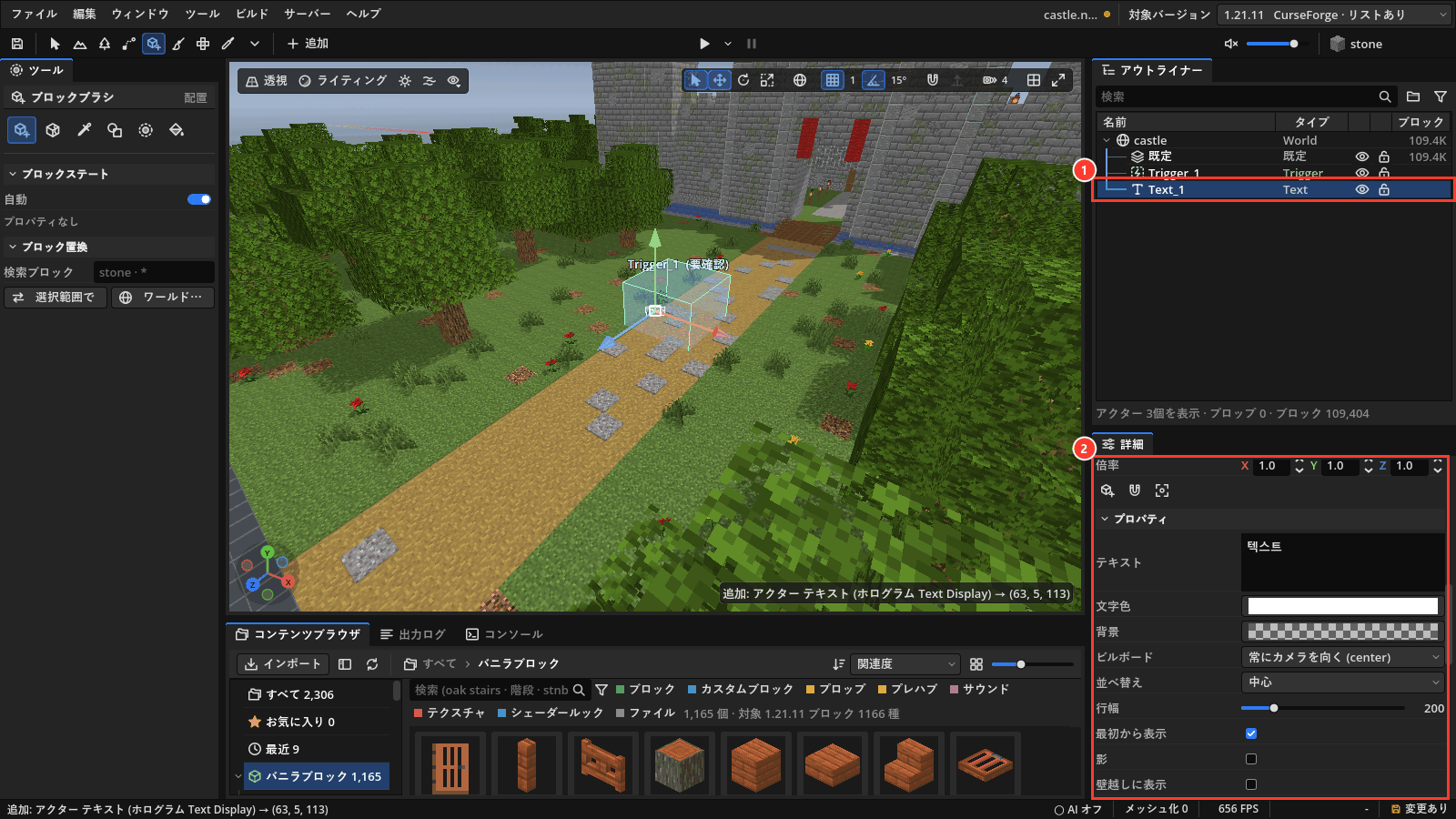
Section titled “基本的な使い方”サンプルワールド castle.npworld の城門前の道に、トリガーゾーンとテキストアクターを配置します。画像は、右側の列を少し広げた状態(ビューポートとの間の分割バーをドラッグ)で撮影しています。
-
ツールバーの 追加 をクリックし、検索欄に
triggerを入力します。 アクター グループに トリガーゾーン — ボックス (4×3×4) が表示されます。0.10.2 の既知の問題: 追加 の検索は日本語の項目名には一致しません。英語のキーワード(
trigger・hologramなど)で検索します。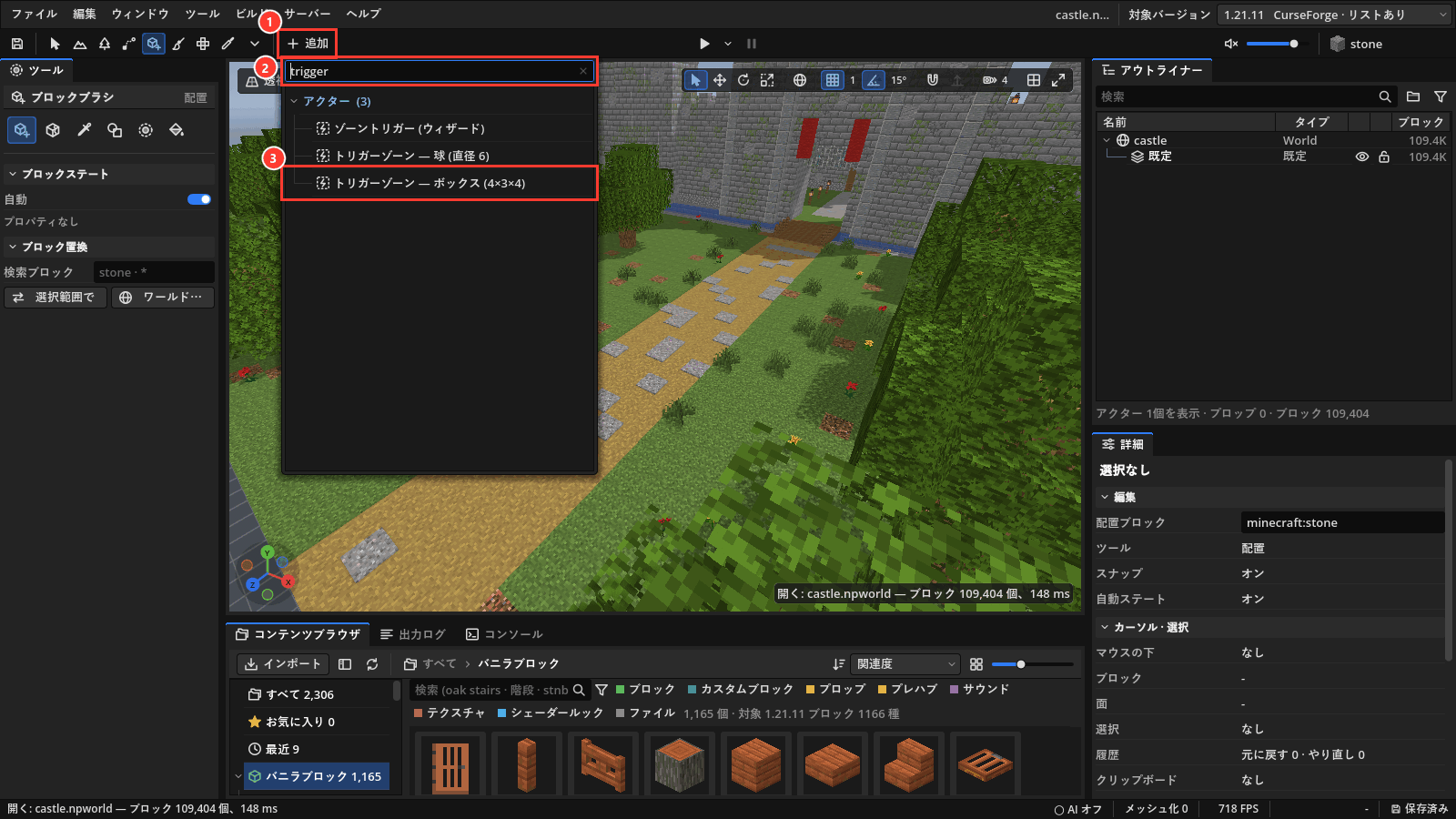
-
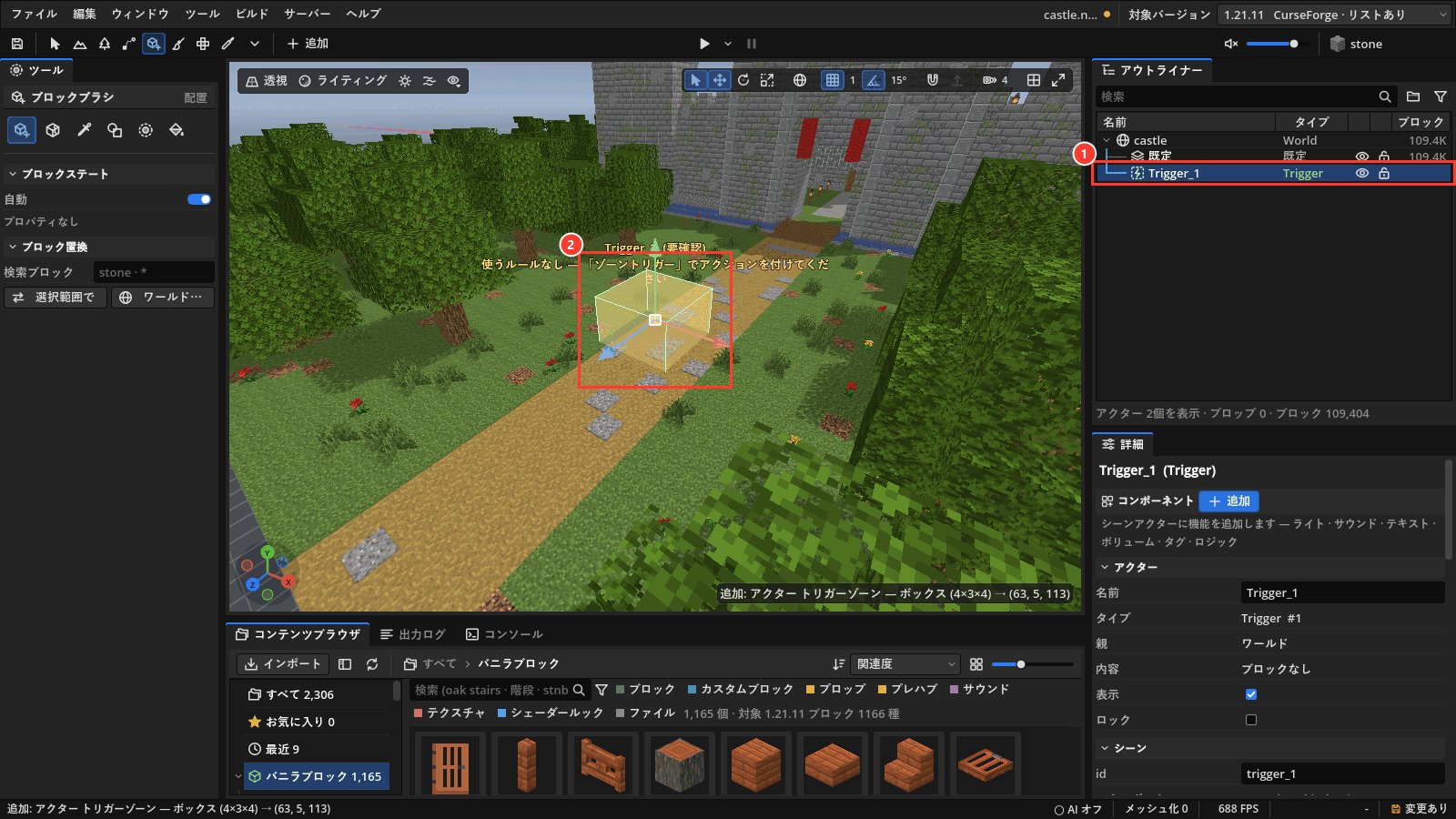
トリガーゾーン — ボックス (4×3×4) をクリックします。マウスの下(ビューポートの外にある場合は画面中央が指す場所)に半透明のゾーンが作成され、アウトライナーに行が追加されて選択されます。使うルールがないゾーンには、ビューポートに「使うルールなし」の案内が表示されます。
-
詳細の シーン 欄で
idをgate_zoneに変更し、 Enter で適用します。ルール・トラックはこの名前でゾーンを参照します。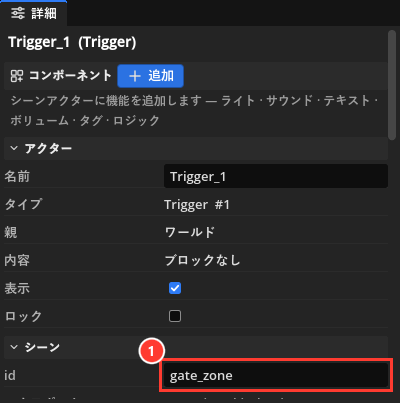
-
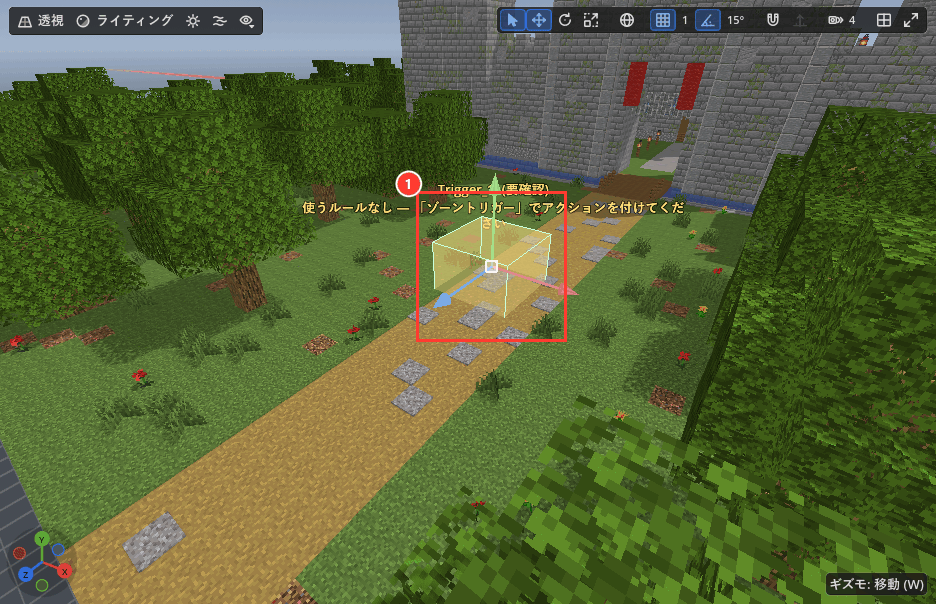
W で移動ギズモを有効にし、矢印をドラッグしてゾーンを移動します(E 回転・ R サイズ)。離すと、元に戻す 1 段階として記録されます。
-
追加 で
hologramを入力し、 テキスト (ホログラム Text Display) をクリックします。テキストアクターが作成され、詳細の下部の プロパティ に、テキスト・文字色・背景・ビルボード・並べ替え・行幅・最初から表示・影・壁越しに表示の欄が表示されます。0.10.2 の既知の問題: テキストの初期値は韓国語の「텍스트」のまま表示されます。また、文字の揃え(整列)の欄は「並べ替え」と表示されます。
-
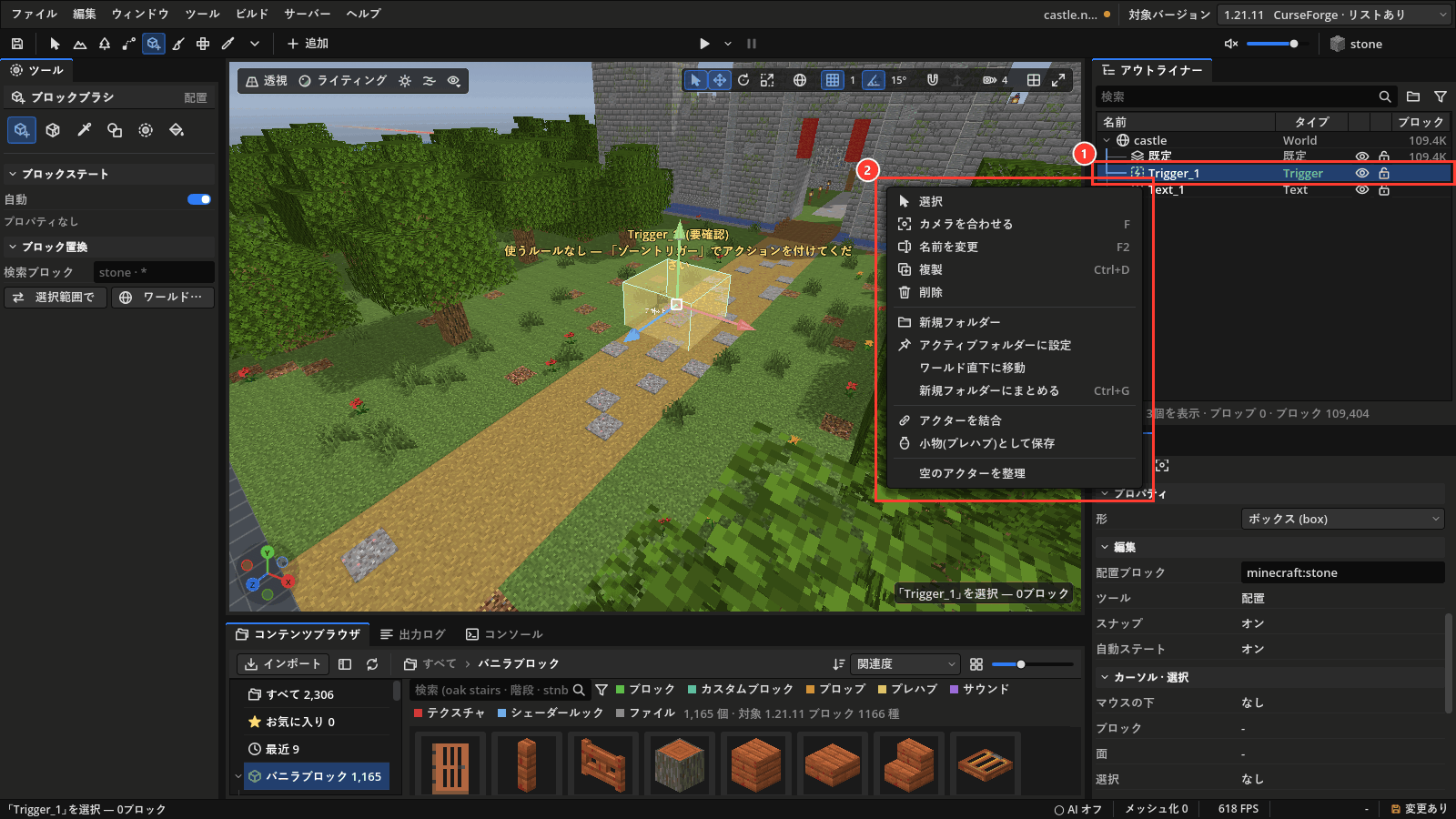
アウトライナーでゾーンの行を右クリックします。メニューから カメラを合わせる ・ 名前を変更 ・ 複製 ・ 削除 ・ 新規フォルダーにまとめる などを選択します。
- 複数のアクターを選択し(Ctrl+クリック)、 Ctrl+G で 1 つの新しいフォルダーにまとめます( 新規フォルダーにまとめる と同じで、元に戻す 1 回で取り消せます)。
- ルール・トラックを作る前に
idを決めておきます。idを変更しても、そのidを使っていたルール・トラックは自動では変わりません。 - 「使うルールなし」の案内が付いたゾーンには、ワールドロジックのゾーントリガーウィザードでアクションを付けます。
シーンアクターの種類( 追加 の アクター グループ)
Section titled “シーンアクターの種類( 追加 の アクター グループ)”| 項目 | kind | 意味 |
|---|---|---|
| トリガーゾーン — ボックス (4×3×4) ・ トリガーゾーン — 球 (直径 6) | trigger | 入る・出る・とどまるを検知するゾーン |
| スポーン地点 — プレイヤー ・ スポーン地点 — NPC | spawn | 入場位置・テレポートの到着点・NPC の位置 |
| ディスプレイ — ブロック (Block Display) ・ ディスプレイ — アイテムモデル (Item Display) | display | ブロック・カスタムモデルを表示するエンティティ(アニメーションの対象) |
| テキスト (ホログラム Text Display) | text | 空中に浮かぶテキスト |
| ライト (明るさ 15) | light | 見えない光源(明るさ 0〜15) |
| カメラ — 現在の視点から | camera | カットシーン・シネマティックの視点( ツール > カメラアクター — 現在の視点から作成 も同じ) |
| パス (3点) | path | 点をつないだ線(アニメーション・シネマティックの経路) |
| ブロッキングボックス — 見えない壁 (4×3×1) | blocker | 見えない壁(barrier ブロックまたは押し出し) |
| パーティクル — ホタル (夜, 24×8×24) ・ パーティクル — 滝の霧 (8×5×8) | particles | ボックス内の環境パーティクル |
id は最初に <kind>_<番号>(例: trigger_1)の形で付きます。
| 欄 | 内容 |
|---|---|
| コンポーネント | アクターに付けた機能の一覧・ 追加 で機能を追加 |
| アクター | 名前・タイプ・親・内容・表示・ロック |
| シーン | id ・ エクスポート (出力する kind)・ タグ ・ エディター専用 (オンにすると scene.json に含めない) |
| 位置・回転・スケール/サイズ | トランスフォーム(回転・スケール・サイズは種類によって異なる) |
| プロパティ | 種類ごとに異なる欄 |
アウトライナーの右クリックメニュー
Section titled “アウトライナーの右クリックメニュー”| 項目 | 動作 |
|---|---|
| 選択 ・ カメラを合わせる (F)・ 名前を変更 (F2) | 選択・カメラを合わせる・名前の編集 |
| 複製 (Ctrl+D)・ 削除 | 隣に複製・アクターとそのブロック・小物を削除 |
| 新規フォルダー ・ アクティブフォルダーに設定 ・ ワールド直下に移動 ・ 新規フォルダーにまとめる (Ctrl+G) | フォルダーの整理 |
| アクターを結合 ・ 小物(プレハブ)として保存 ・ 空のアクターを整理 | ブロックアクターの結合・プレハブとして保存・ブロックのないアクターを削除 |
ショートカット
Section titled “ショートカット”| ショートカット | 動作 |
|---|---|
| W ・ E ・ R | ギズモの移動・回転・サイズ |
| F | 選択したものにカメラを合わせる |
| F2 | 名前を変更(アウトライナーにフォーカス) |
| Ctrl+D | アウトライナーで選択したアクターを複製 |
| Ctrl+G | 選択したアクターを新しいフォルダーにまとめる |
| Ctrl+Z | 元に戻す |
関連ドキュメント
Section titled “関連ドキュメント”Minecraft 公式の製品ではありません。Mojang および Microsoft とは関係ありません。