
シーンアクターとアウトライナー
シーンアクターは、ゲームの動作に使うアクターです。ブロックを持たず、位置・向き・プロパティだけを持ちます。サーバープラグイン NPBridge が scene.json として受け取り、実際のエンティティ・ブロック・判定に変換します。ワールドロジックのルールとシーケンサーのトラックは、シーンアクターを id で参照します。
0.11.0 から: シーンアクターの種類に 動くブロックグループ ・ 物理オブジェクト(ビリヤードボール · バスケットボール · コライダー) ・ 太陽(平行光) が加わり、カメラアクターに レンズ(mm) ・ 傾き(roll) の欄ができました。
アウトライナー はワールドのすべてのアクター(ブロックのまとまり・シーンアクター・フォルダー)を 1 行ずつ表示し、 詳細 は選択したアクターのプロパティを編集します。既定のレイアウトでは右上と右下にあります。
基本的な使い方
Section titled “基本的な使い方”サンプルワールド castle.npworld の城門前の道に、トリガーゾーンとテキストアクターを配置します。画像は、右側の列を少し広げた状態(ビューポートとの間の分割バーをドラッグ)で撮影しています。
-
ツールバーの 追加 をクリックし、検索欄に
triggerを入力します。 アクター グループに トリガーゾーン — ボックス (4×3×4) が表示されます。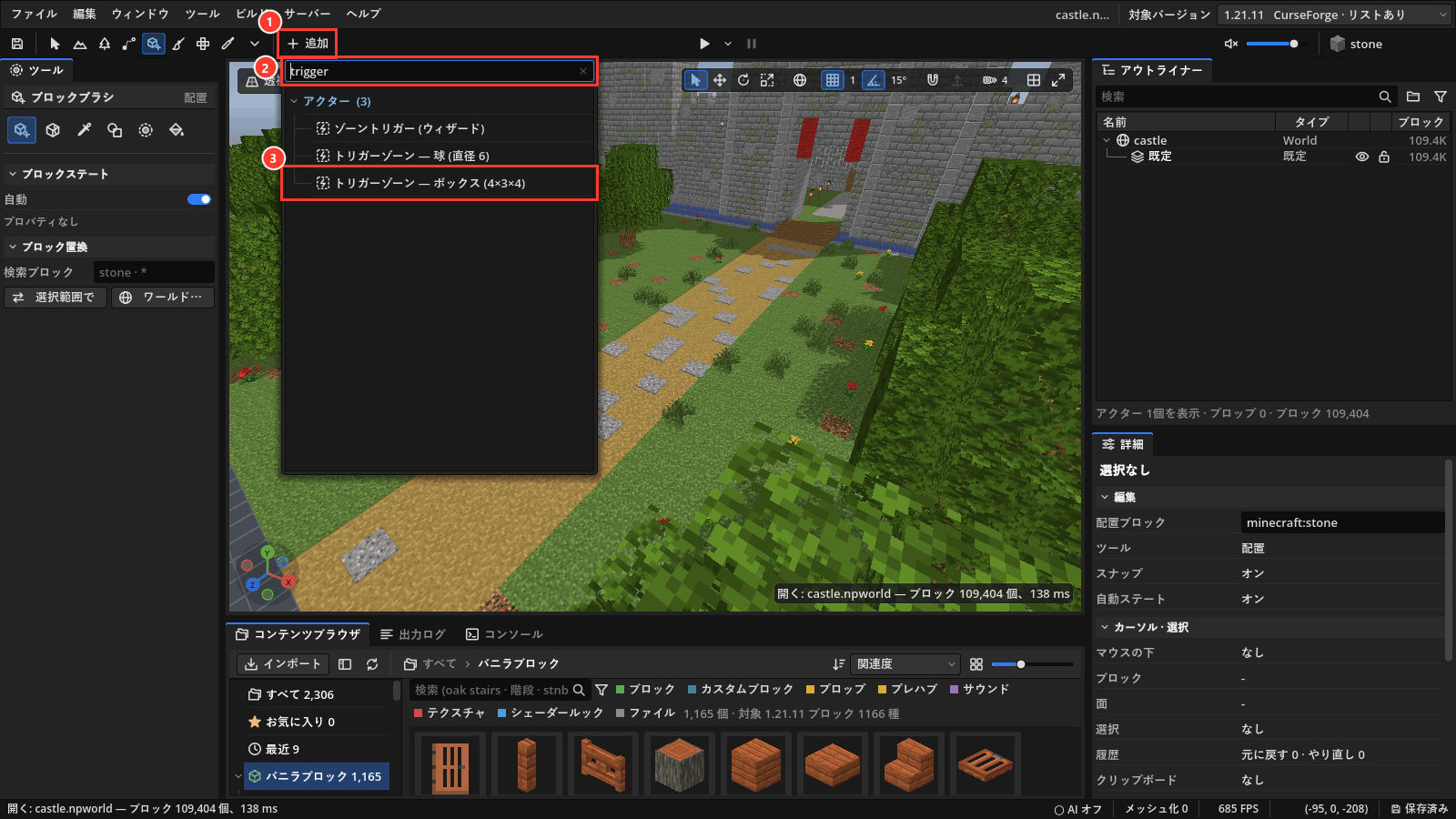
-
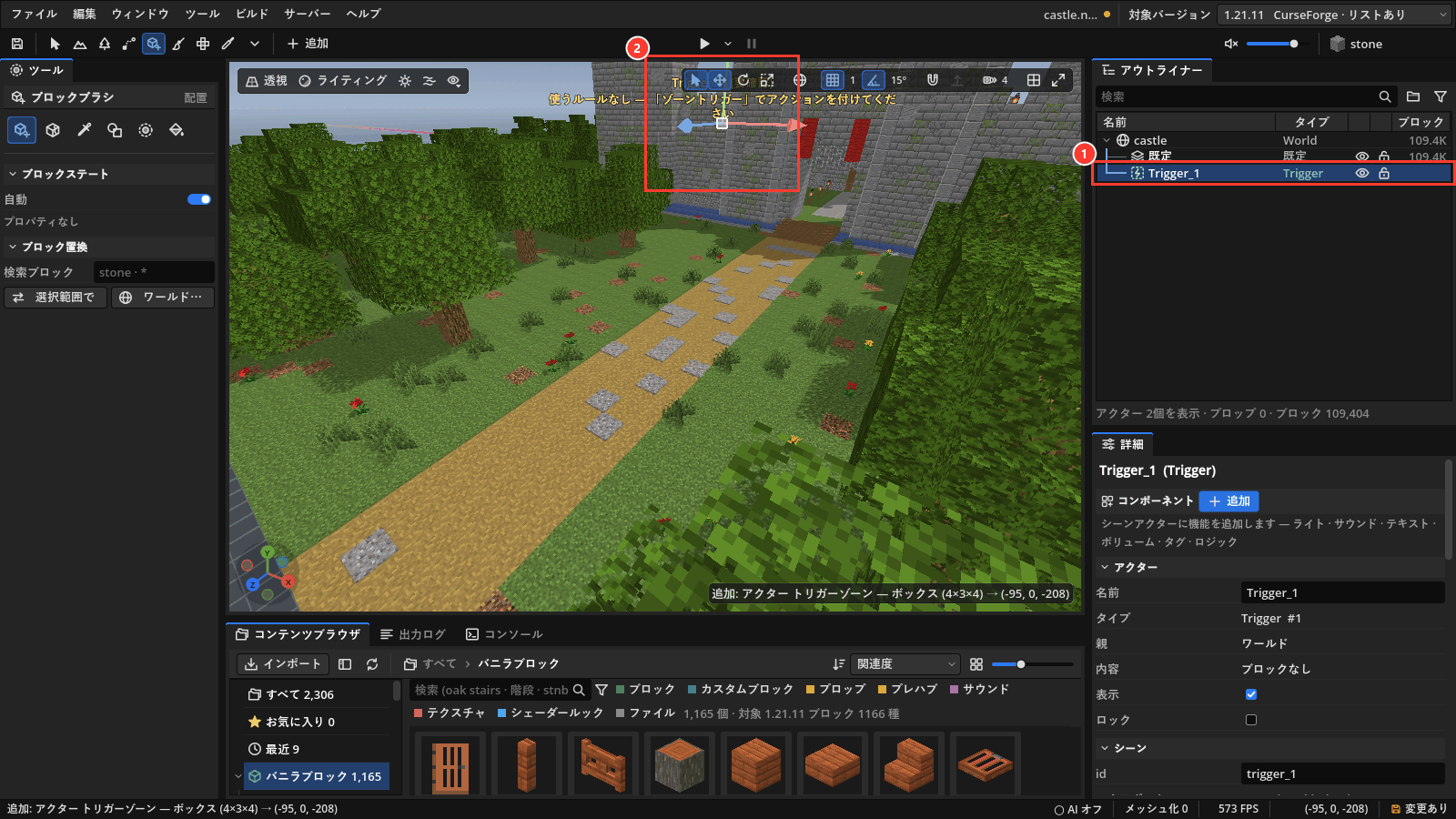
トリガーゾーン — ボックス (4×3×4) をクリックします。マウスの下(ビューポートの外にある場合は画面中央が指す場所)に半透明のゾーンが作成され、アウトライナーに行が追加されて選択されます。使うルールがないゾーンには、ビューポートに「使うルールなし」の案内が表示されます。
-
詳細の シーン 欄で
idをgate_zoneに変更し、 Enter で適用します。ルール・トラックはこの名前でゾーンを参照します。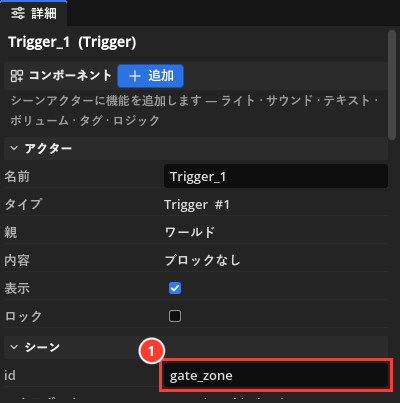
-
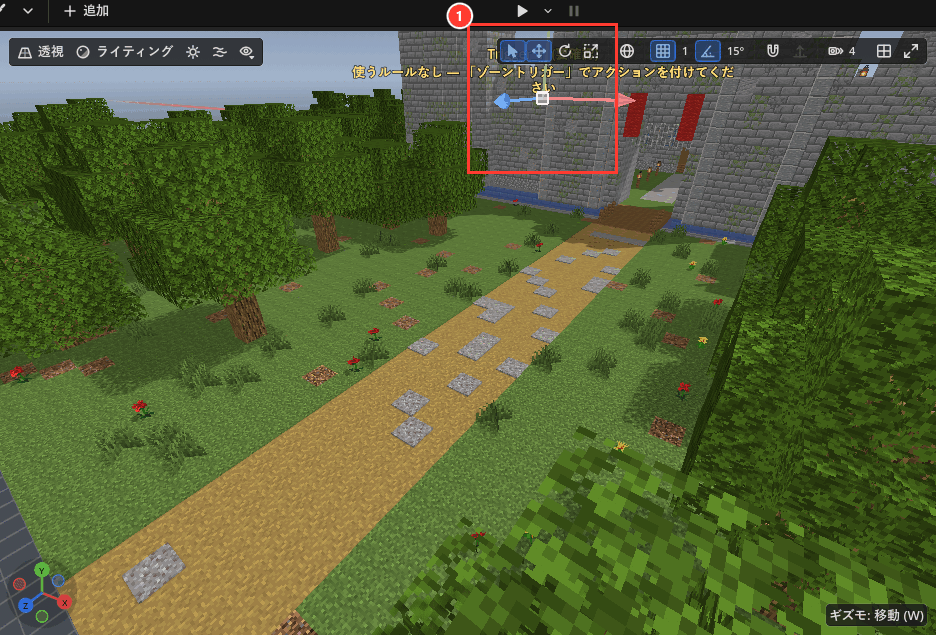
W で移動ギズモを有効にし、矢印をドラッグしてゾーンを移動します(E 回転・ R サイズ)。離すと、元に戻す 1 段階として記録されます。
-
追加 で
hologramを入力し、 テキスト (ホログラム Text Display) をクリックします。テキストアクターが作成され、詳細の下部の プロパティ に、テキスト・文字色・背景・ビルボード・揃え・行幅・最初から表示・影・壁越しに表示の欄が表示されます。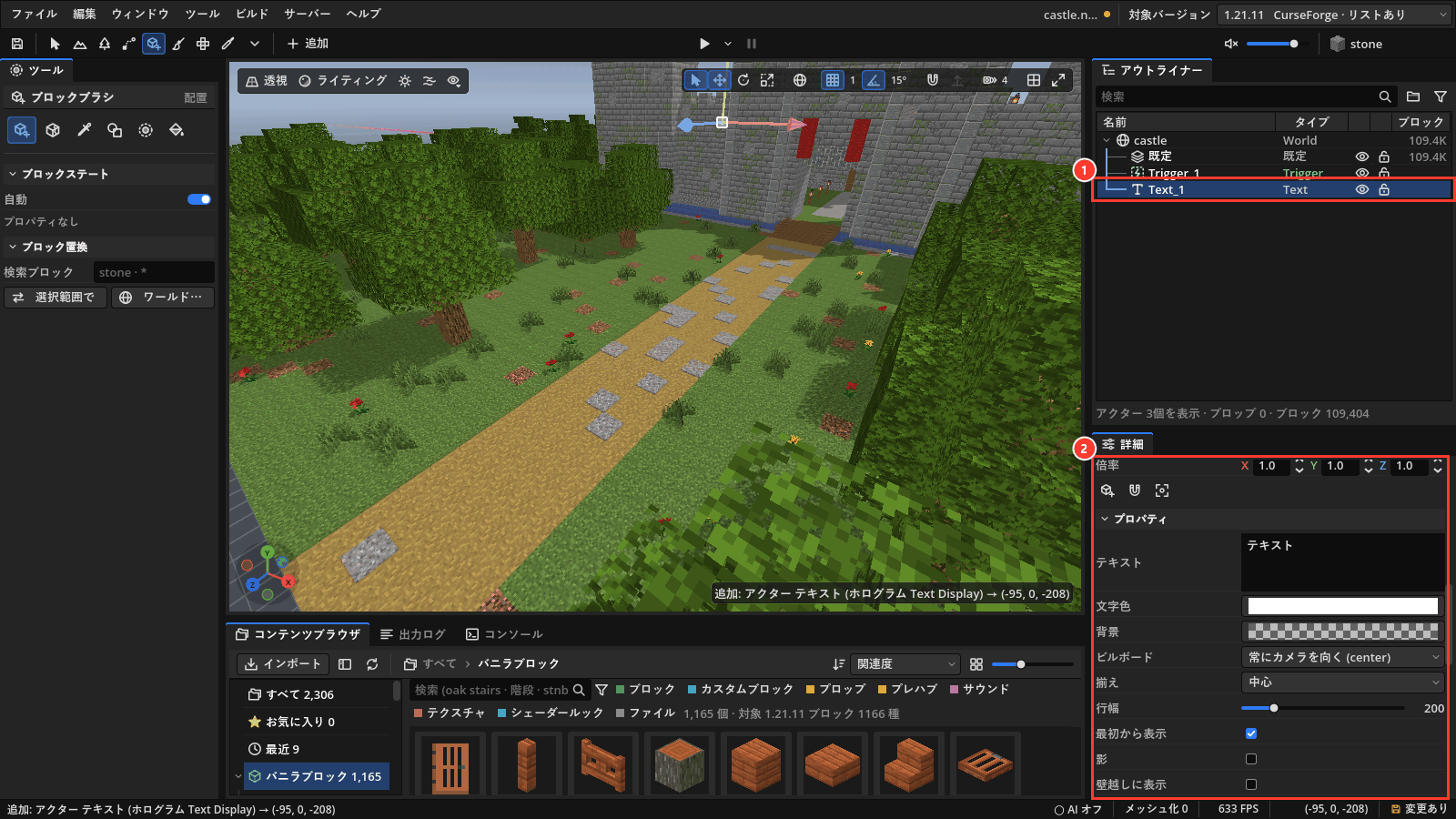
-
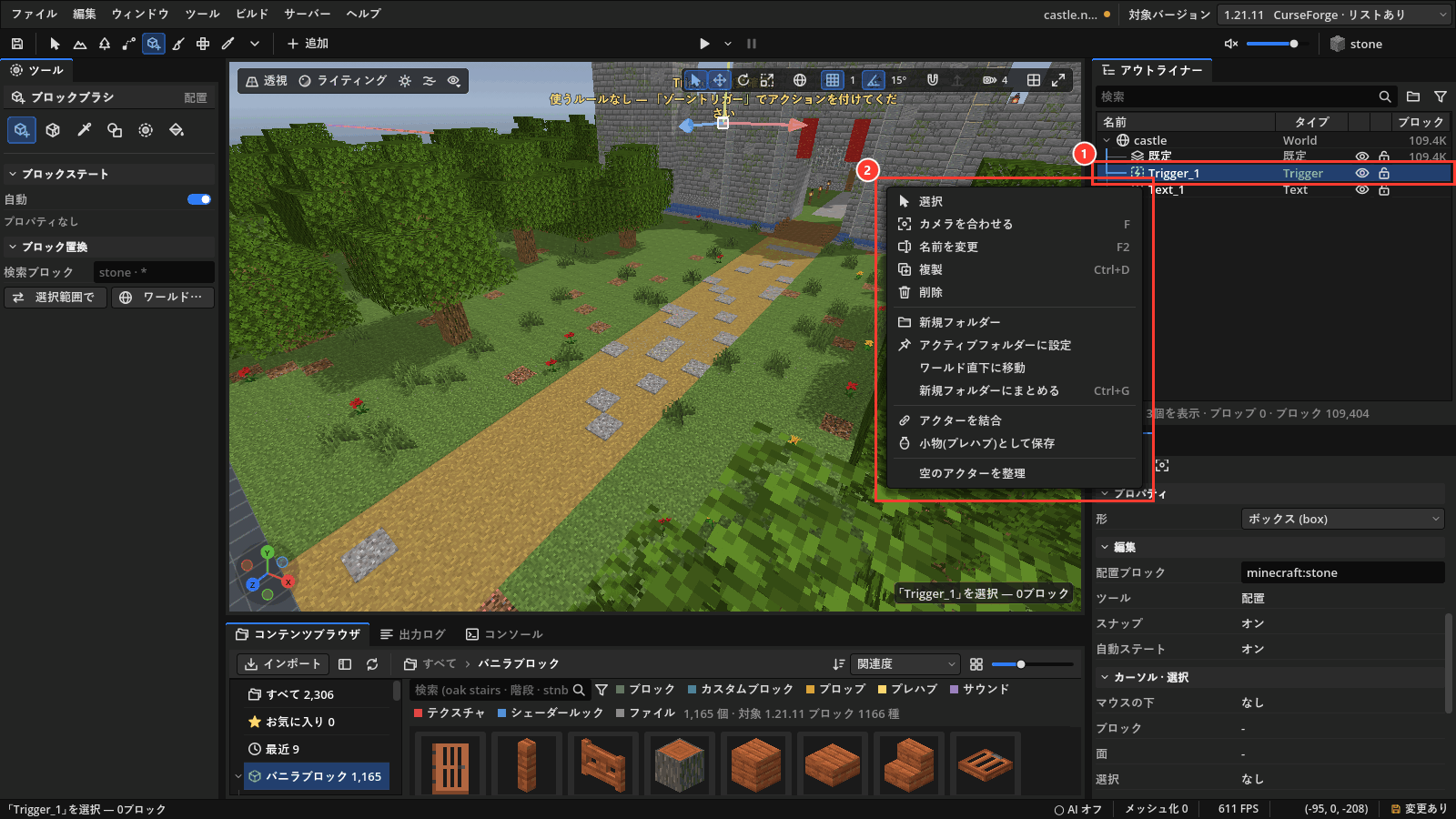
アウトライナーでゾーンの行を右クリックします。メニューから カメラを合わせる ・ 名前を変更 ・ 複製 ・ 削除 ・ 新規フォルダーにまとめる などを選択します(全項目は下の「アウトライナーの右クリックメニュー」の表)。
動くブロックグループ
Section titled “動くブロックグループ”ブロックで作った足場・ドア・エレベーターをシーケンサー・ロジックで動かすには、ブロックアクターを 動くブロックグループ に変えます。マスごとのブロック表示を 1 つのグループとして持つシーンアクター(blockgroup)になり、名前・シーンの id ・タグはそのままなので、その id を使っていたトラック・ルールが引き続き使えます。
-
アウトライナーでブロックアクター(
BlockBrushなど)の行を右クリックし、動くブロックグループへ をクリックします。詳細の アクター グループの 動くブロックグループへ ボタン・追加 の 動くブロックグループ — 選んだブロックアクターから も同じです。複数のアクターを選んで一度に変えられ、Ctrl+Z 1 回ですべて元に戻ります。 -
詳細の 動くブロックグループ 欄に「ブロック N個 · 種類 N · ゲーム内エンティティ N個」が表示されます。 最初から表示 をオフにすると、ルール(
actor_show)で表示されるまで隠します(エディターでは半透明)。 -
シーケンサーでこのアクターに位置・回転・サイズ・表示のトラックを付けるか、ロジックのアクション(
actor_show・actor_hide・ シーケンス再生)で指定します。シーケンサーのプレビュー・▶ プレイ・シミュレートで、グループごと動きます。ギズモ W ・ E ・ R ・数値欄・複製・貼り付けも、ほかのシーンアクターと同じです。 -
ブロックに戻すには、詳細の ブロックに固め直す(またはアウトライナーの右クリック ブロックに固め直す)をクリックします。今の姿勢(位置・回転・サイズ)のまま、ブロックをワールドに置き直して元のブロックアクターに戻ります(Ctrl+Z 可)。90° の倍数の回転・倍率 1・整数マスの移動は正確で(階段・原木の向きも一緒に回ります)、それ以外は近いマスに合わせます。
動くブロックグループには衝突がありません。上に立つと通り抜けます(エディターのプレイも同じ)。乗って立てるようにするには、ブロッキングボックス — 見えない壁 (4×3×1) を同じシーケンスで一緒に動かします。
ゲームでは、サーバーに NPBridge 2.4.0 以上(0.11.1 のインストーラーの
server\NPBridge.jar)があるとグループが表示され、動きます。サーバーはグループをセルごとのブロックディスプレイで表示します。エディターは、機能blockgroupのないサーバー(2.3.0 を含む)にはグループをアップロードせず、シーンのデプロイも止めます。グループに変えたブロックはワールドのブロックから外れるので、古いサーバーではその場所が空いて見えます。グループに物理をオンにしたもの(物理ブロックグループ)は、NPBridge 2.1.0 の物理でゲームでも動きます。
- 複数のアクターを選択し(Ctrl+クリック)、 Ctrl+G で 1 つの新しいフォルダーにまとめます( 新規フォルダーにまとめる と同じで、元に戻す 1 回で取り消せます)。
- ルール・トラックを作る前に
idを決めておきます。idを変更しても、そのidを使っていたルール・トラックは自動では変わりません。 - 「使うルールなし」の案内が付いたゾーンには、ワールドロジックのゾーントリガーウィザードでアクションを付けます。
- ビューポートでアクターをクリックすると、画面に描かれた実際の形(三角形・透明な部分・グループのマス・領域の面・ネームタグ)のうち、クリックした位置で最初に当たるものが選ばれます。手前に立つ人物をクリックしたのに、後ろのブロックが選ばれることはありません。
- アニメーションのあるモデルをコンテンツブラウザからドラッグして置くか 追加 で置くと、ディスプレイ — アイテムモデル (Item Display) アクターとして置かれ、▶ プレイ・シミュレートで動きます。Alt+ドラッグして置くか、追加 の「(プロップ · 静止)」・「(ブロック · 静止)」の項目を使うと、静止したプロップ・ブロックとして置かれます(カスタムモデルの読み込み)。
- ルールがブロックアクターをゾーンとして使うと、検査が「ブロックアクター『…』にはゾーンボックスがありません — そのアクターにトリガーボリュームコンポーネントを付け (余白 0) そのゾーンを選ぶか、どこで = 2 つの座標にしてください」と表示します。ブロックアクターはサーバーシーンに出力されないので、詳細の コンポーネント の 追加 でトリガーボリュームを付けて、そのゾーンを選びます(ワールドロジック)。動くブロックグループにも、インタラクション・トリガーボリューム・ブロッキングボリュームのコンポーネントを付けられます(境界 = グループのマスの境界)。
- アウトライナーの右クリック ▶ シーケンスを見る は、そのアクターが出てくるシーケンスを、シーケンサータブに移らずにビューポートですぐ再生します。
シーンアクターの種類( 追加 の アクター グループ)
Section titled “シーンアクターの種類( 追加 の アクター グループ)”| 項目 | kind | 意味 |
|---|---|---|
| トリガーゾーン — ボックス (4×3×4) ・ トリガーゾーン — 球 (直径 6) | trigger | 入る・出る・とどまるを検知するゾーン |
| スポーン地点 — プレイヤー ・ スポーン地点 — NPC | spawn | 入場位置・テレポートの到着点・NPC の位置 |
| ディスプレイ — ブロック (Block Display) ・ ディスプレイ — アイテムモデル (Item Display) | display | ブロック・カスタムモデルを表示するエンティティ(アニメーションの対象)。アニメーションのあるモデルなら、詳細の アニメーション で再生するアニメーションを選ぶ — アニメーションのエクスポートとゲームで見る |
| テキスト (ホログラム Text Display) | text | 空中に浮かぶテキスト |
| ライト (明るさ 15) | light | 見えない光源(明るさ 0〜15) |
| カメラ — 現在の視点から | camera | カットシーン・シネマティックの視点( ツール > カメラアクター — 現在の視点から作成 も同じ) |
| 太陽(平行光) — 横からの光 · ステンドグラスの光芒 | sun | 横から照らす平行光(複数・色・ステンドグラスの光芒) |
| パス (3点) | path | 点をつないだ線(アニメーション・シネマティックの経路) |
| ブロッキングボックス — 見えない壁 (4×3×1) | blocker | 見えない壁(barrier ブロックまたは押し出し) |
| パーティクル — ホタル (夜, 24×8×24) ・ パーティクル — 滝の霧 (8×5×8) | particles | ボックス内の環境パーティクル |
| 物理 — ビリヤードボール(打つ) などの物理プリセット 8 個 | physics | 物理オブジェクト(ビリヤードボール・バスケットボール・コライダー) — 物理 |
| 動くブロックグループ — 選んだブロックアクターから | blockgroup | 動くブロックグループ — 空のアクターを置かず、選んだブロックアクターを変える(上の「動くブロックグループ」) |
id は最初に <kind>_<番号>(例: trigger_1)の形で付きます。
| 欄 | 内容 |
|---|---|
| コンポーネント | アクターに付けた機能の一覧・ 追加 で機能を追加 |
| アクター | 名前・タイプ・親・内容・表示・ロック。ブロックアクターには 動くブロックグループへ ・ 物理をオン ボタン |
| シーン | id ・ エクスポート (出力する kind)・ タグ ・ エディター専用 (オンにすると scene.json に含めない) |
| 位置・回転・スケール/サイズ | トランスフォーム(回転・スケール・サイズは種類によって異なる) |
| プロパティ | 種類ごとに異なる欄 |
カメラアクター
Section titled “カメラアクター”| 欄・ボタン | 内容 |
|---|---|
| 画角 (FOV) | 垂直画角(度、10〜120)。Minecraft の既定は 70 |
| レンズ(mm) | 画角と同じ値を mm で見る(センサー 36mm 基準 — 18mm = 90° · 24mm ≈ 74° · 50mm ≈ 40°)。変えると 画角 (FOV) も変わる |
| 傾き(roll) | カメラを横に傾ける(度、正の値 = 画面が時計回り)。エディター・レンダーでだけ見え、ゲーム(サーバー)には 0 で書き出して警告 |
| 視点から見る ・ 現在の視点に合わせる ・ 新規カメラ | ビューポートをこのカメラの視点に・このカメラを今のビューポートの視点に・今の視点から新しいカメラ |
被写界深度・フォーカス・レンズフレアのようなレンズ効果は、詳細の レンズ · 被写界深度 欄で決めます(欄ごとに Ctrl+Z で戻せます)。時間で変えるには シーケンサーの レンズ(フォーカス·f·mm) トラックを、AI は camera_lens を使います。すべてのレンズの値に詳細の欄があります。
| 値 | 詳細の欄 | 既定 |
|---|---|---|
dof | 被写界深度(背景ぼかし) | オフ |
focus_dist | ピント距離(m) | 8 |
fstop | 絞り(f 値) | 2.8 |
lens_mm ・ apply_fov | 被写界深度レンズ(mm, 0 = 画角から求める) ・ 画角もこの mm に(オンで画角もこの mm に変える) | 0 ・ オフ(mm は被写界深度にだけ使う) |
focus_target ・ focus_point | フォーカス対象(アクター) ・ フォーカス点(座標) + フォーカス点 x · y · z(オンにするとカメラ前のピント距離の位置から始まる。フォーカス対象とどちらか一つ) | 空 |
autofocus | オートフォーカス(中央) | オフ |
flare ・ flare_gain | レンズフレア ・ フレアの強さ | なし ・ 1 |
blades ・ blade_rot | 絞り羽根(多角形ボケ · 光条) ・ 絞り羽根の回転(度) | 0 ・ 0 |
squeeze | ボケの横比率(1 = 丸、0.66 = アナモルフィック) | 1 |
ゲームでレンズ(画角・フォーカス・被写界深度)は、サーバー NPBridge 2.3.0 以上 + シェーダーパック NP-Lite で再生されます(エクスポートとインポートの警告の表)。
太陽アクター
Section titled “太陽アクター”詳細では位置・回転(光が向かう方向)を編集します。光の色・強さ・影・光芒・光源ディスクの大きさ・レンズフレア光源の値は、シーケンサーの 光(強さ·光芒·大きさ) トラックか AI ツール light_actor で決めます。
アウトライナーの右クリックメニュー
Section titled “アウトライナーの右クリックメニュー”| 項目 | 動作 |
|---|---|
| 選択 ・ カメラを合わせる (F)・ 名前を変更 (F2) | 選択・カメラを合わせる・名前の編集 |
| 複製 (Ctrl+D)・ 削除 | 隣に複製・アクターとそのブロック・小物を削除 |
| 新規フォルダー ・ アクティブフォルダーに設定 ・ ワールド直下に移動 ・ 新規フォルダーにまとめる (Ctrl+G) | フォルダーの整理 |
| アクターを結合 ・ 小物(プレハブ)として保存 | ブロックアクターの結合・プレハブとして保存 |
| ロジックグラフに追加…(Ctrl+Shift+L) | 選んだアクターでロジックグラフの変数・構造体・プロパティのノードを作るメニュー — ドラッグ&ドロップができないときもできる(ロジックグラフ) |
| 動くブロックグループへ ・ ブロックに固め直す | ブロックアクター ↔ 動くブロックグループ(1,024 マスまで、Ctrl+Z 可) |
| 物理をオン ・ 物理をオフ(ブロックに固める) | ブロックアクター・動くブロックグループ → 物理ブロックグループ、ディスプレイ・テキストアクター → そのアクターを動かす物理ボックス・物理ブロックグループを今の姿勢でブロックに(物理) |
| 空のアクターを整理 | ブロックのないアクターを削除 |
| ▶ シーケンスを見る | そのアクターが出てくるシーケンスをビューポートで再生(シーケンスがあるときだけ、メニューの最後) |
動くブロックグループ — 拒否と上限
Section titled “動くブロックグループ — 拒否と上限”| 場合 | 結果 |
|---|---|
| マスが 1,024 個を超える | 変えずに理由(マスの数・上限・中を空ける・分ける)を通知。マス 1 つ = ゲームのエンティティ 1 つ |
| プロップを含むアクター・ロックされたアクター・保護エリアにかかるアクター | 変えない(元に戻す履歴も残らない) |
| シーンのグループのマスの合計が 2,048 個を超える | エクスポート時に「動くブロックグループのエンティティ(ブロック)合計 N個が推奨上限 N個を超えています — サーバーへの負荷が大きくなります」の警告 |
| サーバーが 2.4.0 未満・バージョン不明(リアルタイム) | グループだけ外してアップロードし、「動くブロックグループ N個はアップロードしませんでした — このサーバーには機能『blockgroup』がありません(NPBridge 2.4.0 未満)。…」と通知 |
| シーンのデプロイ | 送る scene.json にグループがあれば止め、「サーバー NPBridge … はシーンアクター (blockgroup ×N) を知らないため、シーンをデプロイしませんでした — …」 |
| ファイルのエクスポート | 入れて「動くブロックグループ N個(エンティティ N個)にはサーバー NPBridge 2.4.0 以上が必要です(古いサーバーはこのアクターをスキップします)」の警告 |
ショートカット
Section titled “ショートカット”| ショートカット | 動作 |
|---|---|
| W ・ E ・ R | ギズモの移動・回転・サイズ |
| F | 選択したものにカメラを合わせる |
| F2 | 名前を変更(アウトライナーにフォーカス) |
| Ctrl+D | アウトライナーで選択したアクターを複製 |
| Ctrl+G | 選択したアクターを新しいフォルダーにまとめる |
| Ctrl+Shift+L | 選択したアクターをロジックグラフに追加 |
| Ctrl+Z | 元に戻す |
関連ドキュメント
Section titled “関連ドキュメント”Minecraft 公式の製品ではありません。Mojang および Microsoft とは関係ありません。