
ランドスケープ
ランドスケープモードは、地形の高さをブラシで変えます。ドラッグするたびに地面を上げ下げし、ならし、平らにし、起伏を加えます。同じパネルの モード 一覧で、曲線(城壁・道・溝)、洞窟、張り出した崖も作ります。水・道・海岸は 水・道・海岸、木・草の植え付けは フォリッジ で扱います。
移動可能検査 モードは、歩いて到達できるマスを塗り、登れない段差・崖のような問題のあるマスを見つけます。このページの最後で扱います。
基本的な使い方
Section titled “基本的な使い方”高さブラシで塗る
Section titled “高さブラシで塗る”-
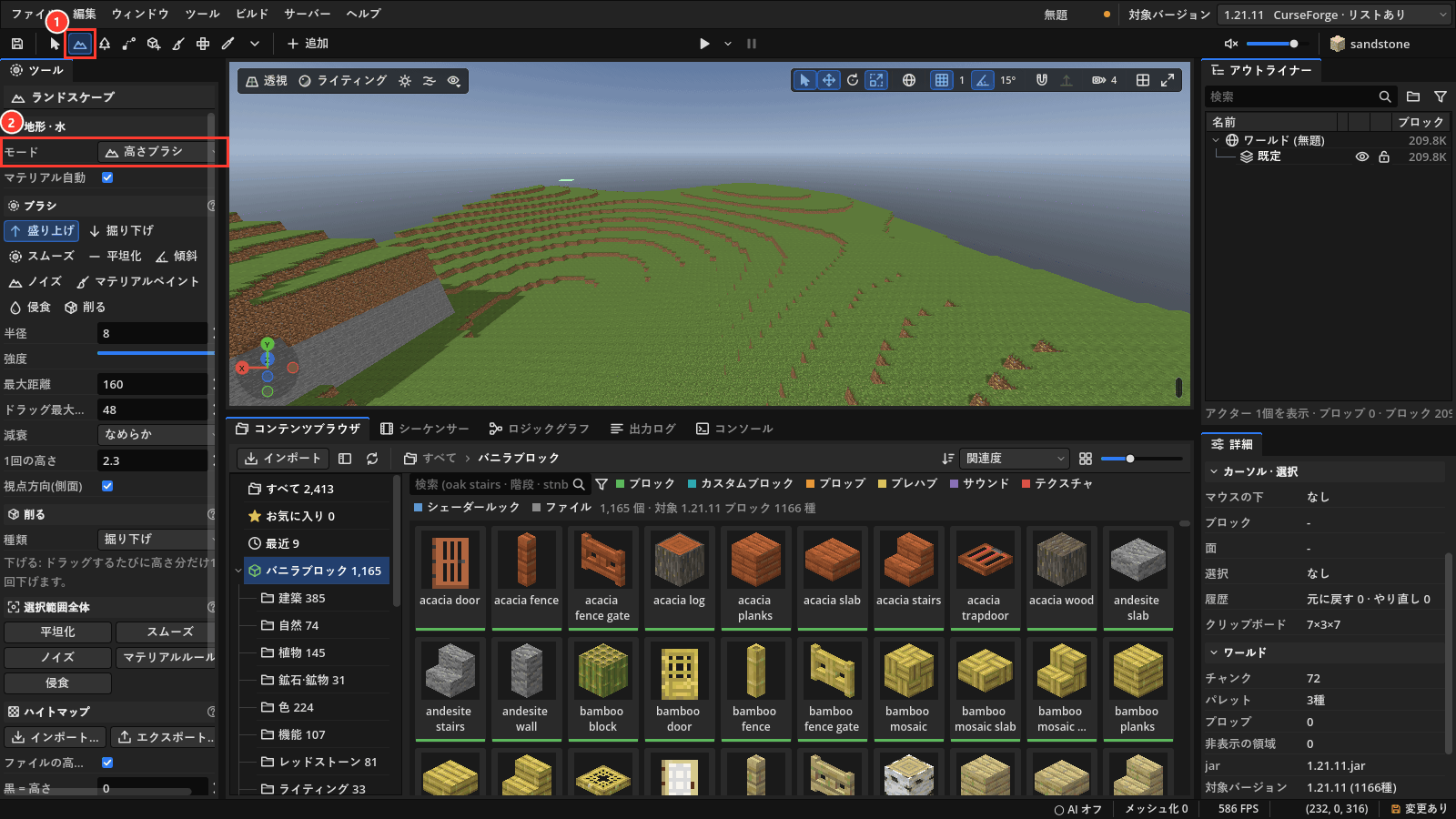
ツールバーの ランドスケープ ボタン(山のアイコン)をクリックします。T でも切り替えられます。左の ツール パネルに 地形 · 水 欄が開き、モード は 高さブラシ です。
-
ブラシ の 盛り上げ をクリックし、半径 に
10と入力します。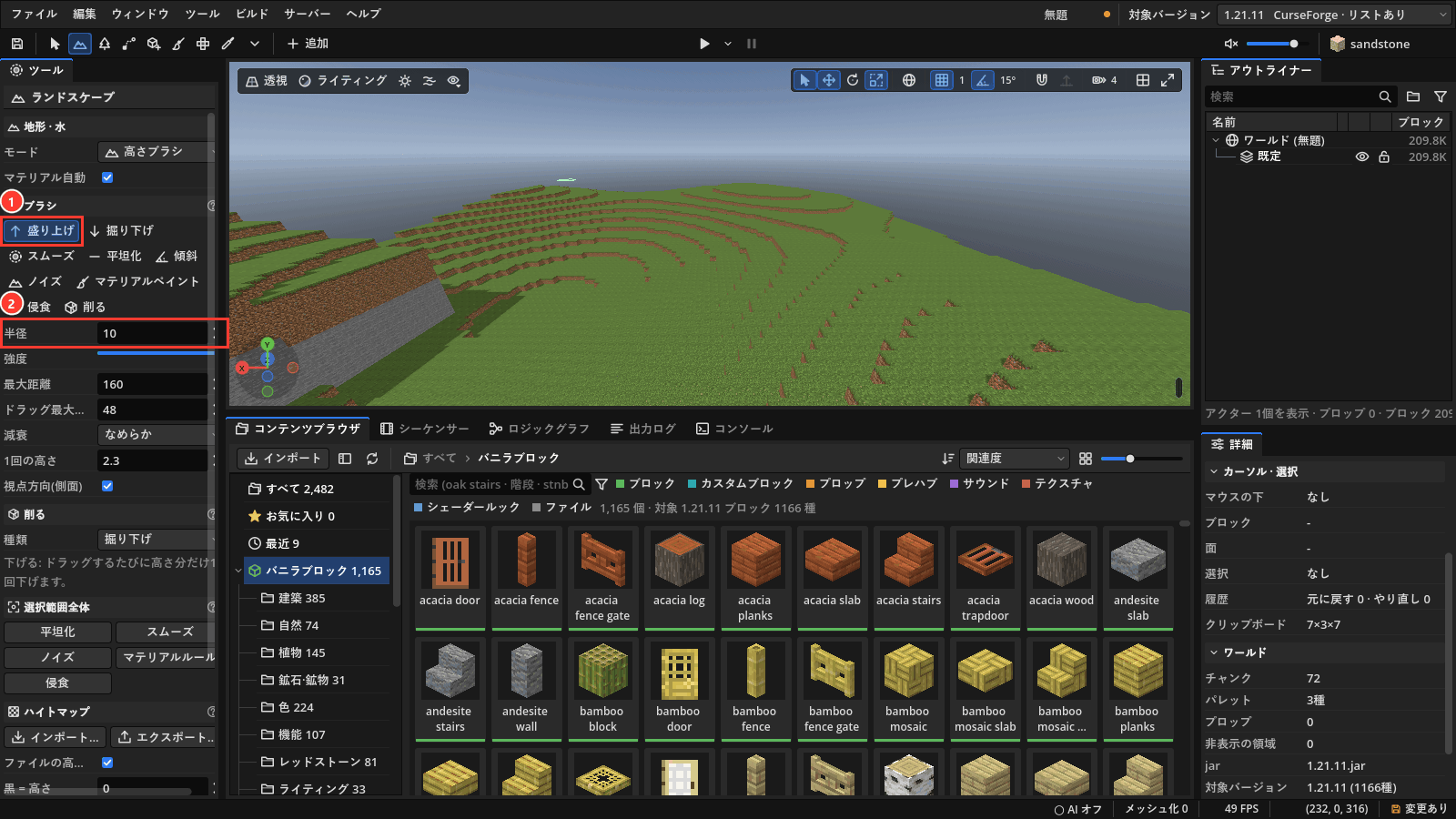
-
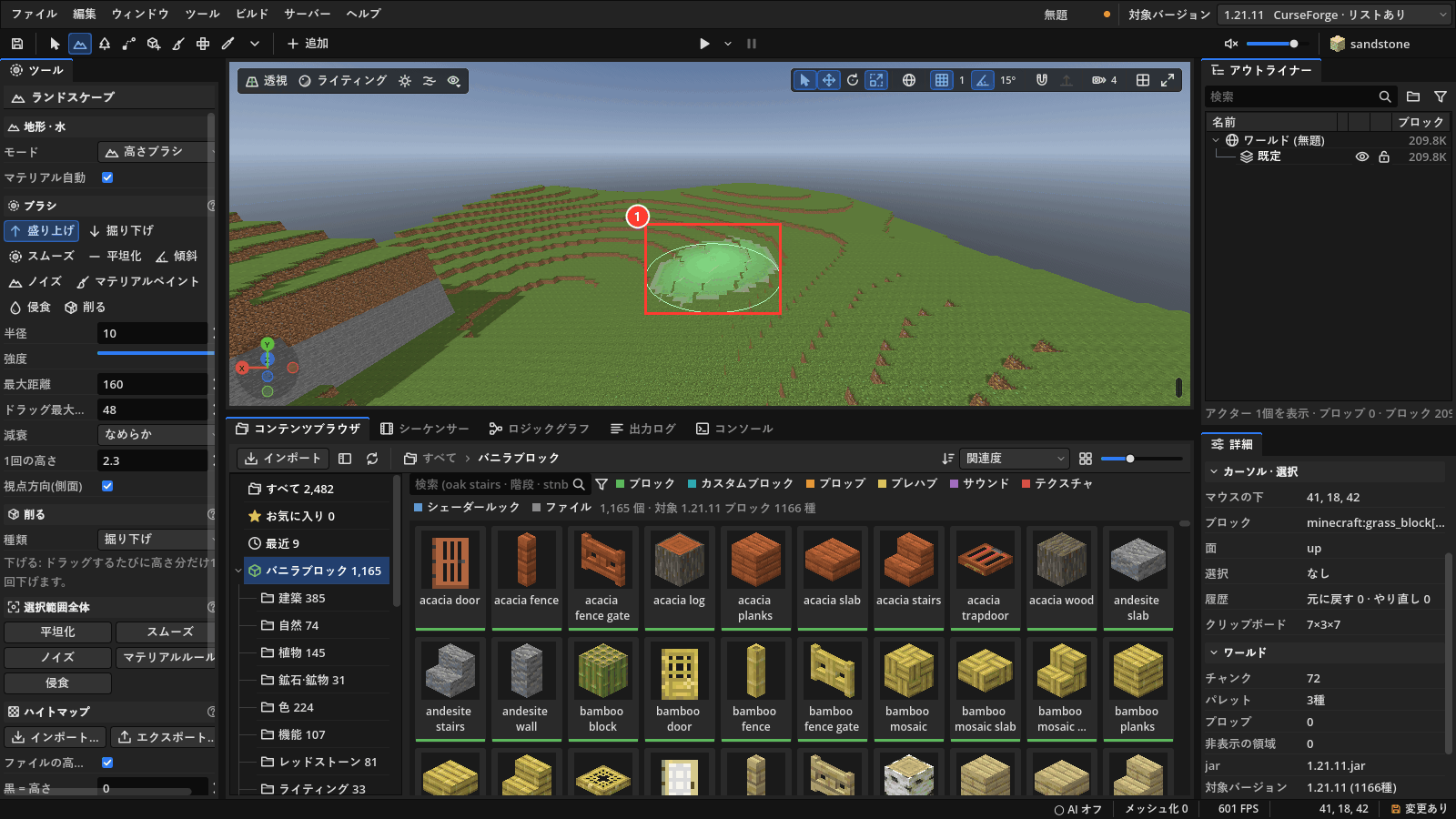
ビューポートで地面の上にマウスを乗せます。ブラシの円とゴーストが表示されます。ゴーストは、このストロークで変わる高さです。緑 = 上がる、赤 = 下がるです。
-
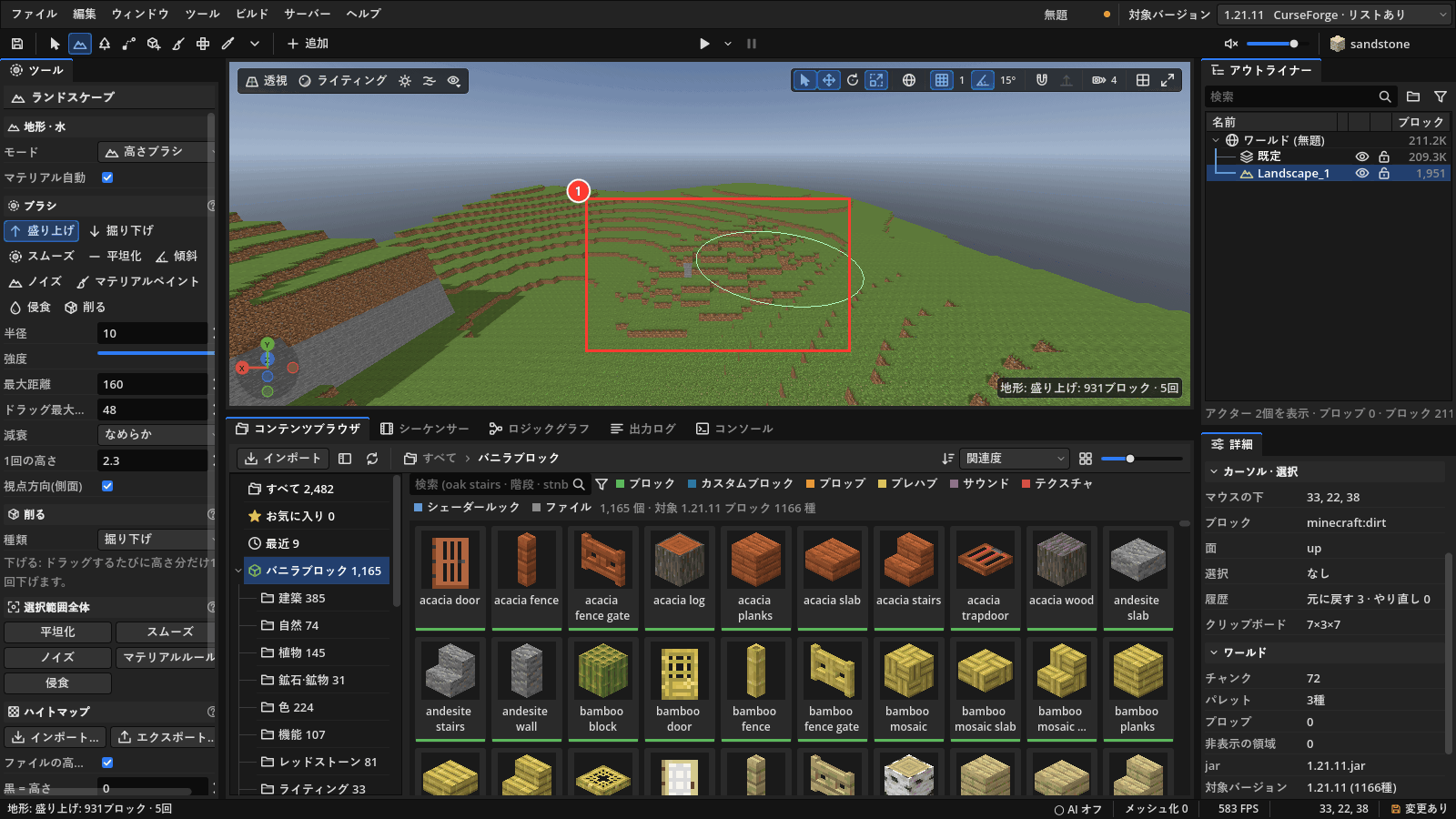
地面の上をドラッグします。ドラッグした場所が上がります。同じ場所を何度もドラッグするとさらに上がります(デモ: 3回ドラッグして中央が7マス上がる)。1回のドラッグが元に戻す1段階です。
-
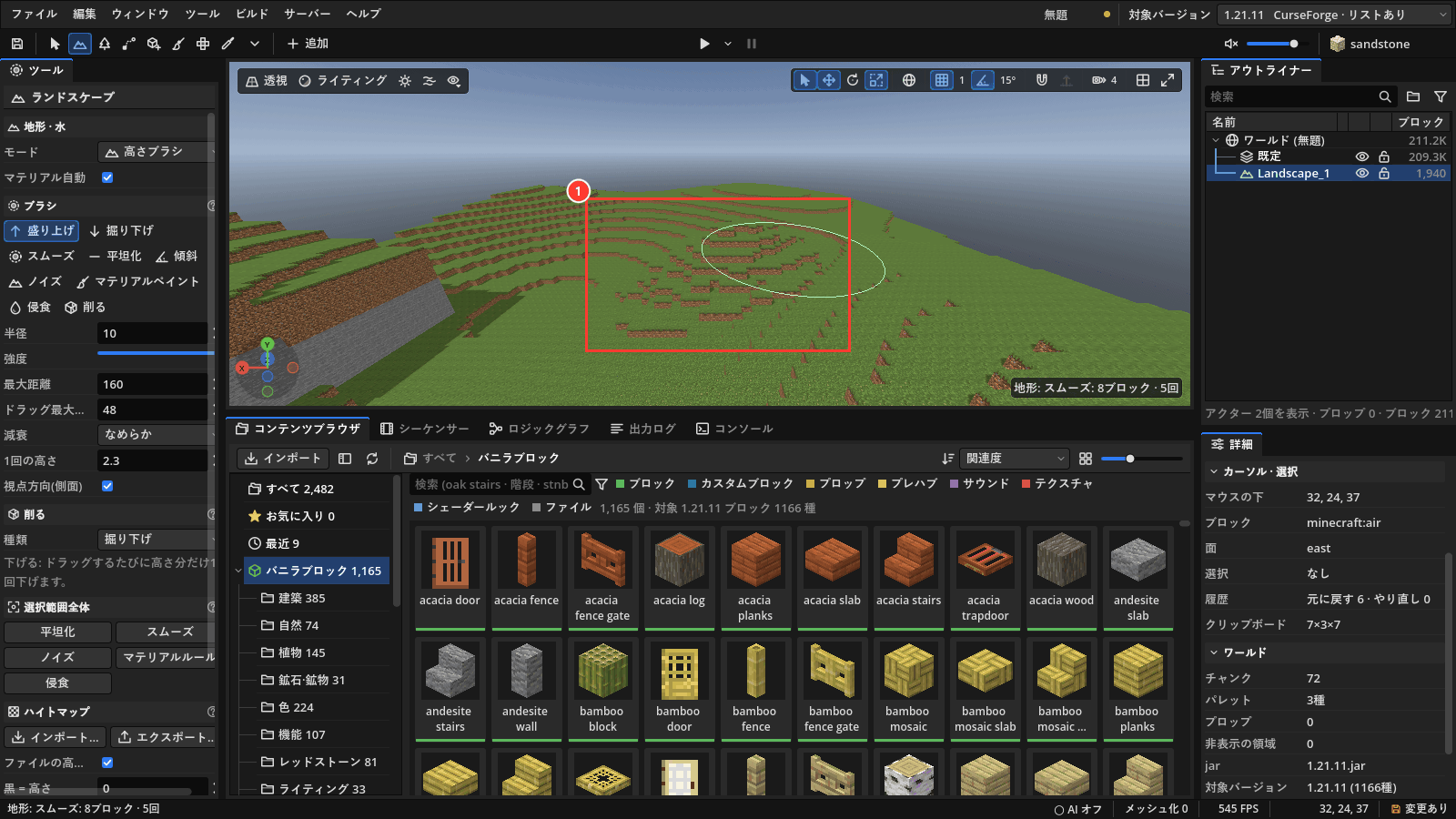
Ctrl+ドラッグします。現在選んでいるツールに関係なく、そのストロークは スムーズ で塗られ、階段のように飛び出したマスが周りの高さに合わせられます。
-
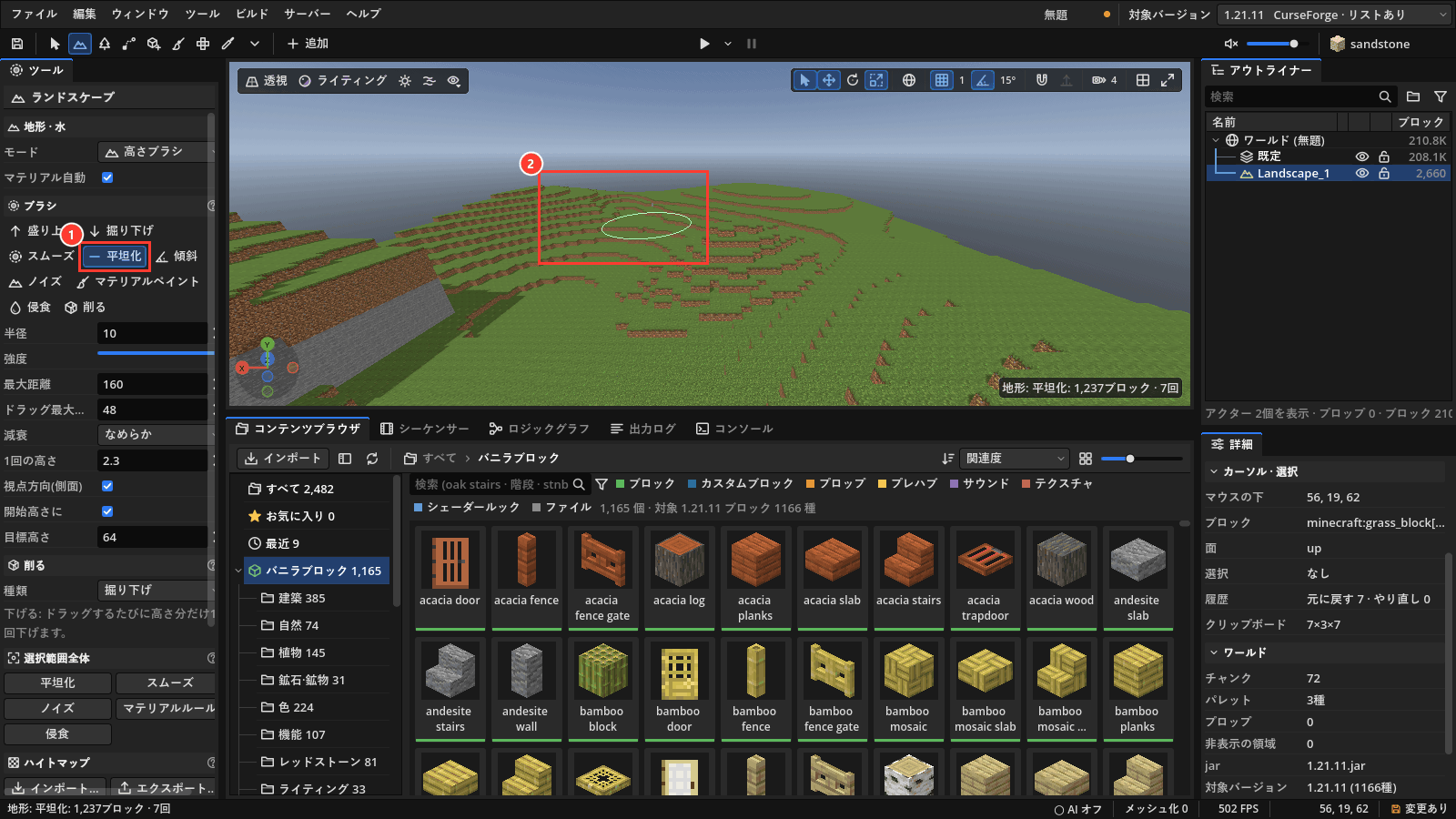
平坦化 をクリックし、地面の上をドラッグします。開始高さに がオン(既定)なら、ドラッグを始めた場所の高さで平らになります。
-
ノイズ をクリックし、強さ (ブロック) に
8と入力してからドラッグします。自然な起伏が加わります。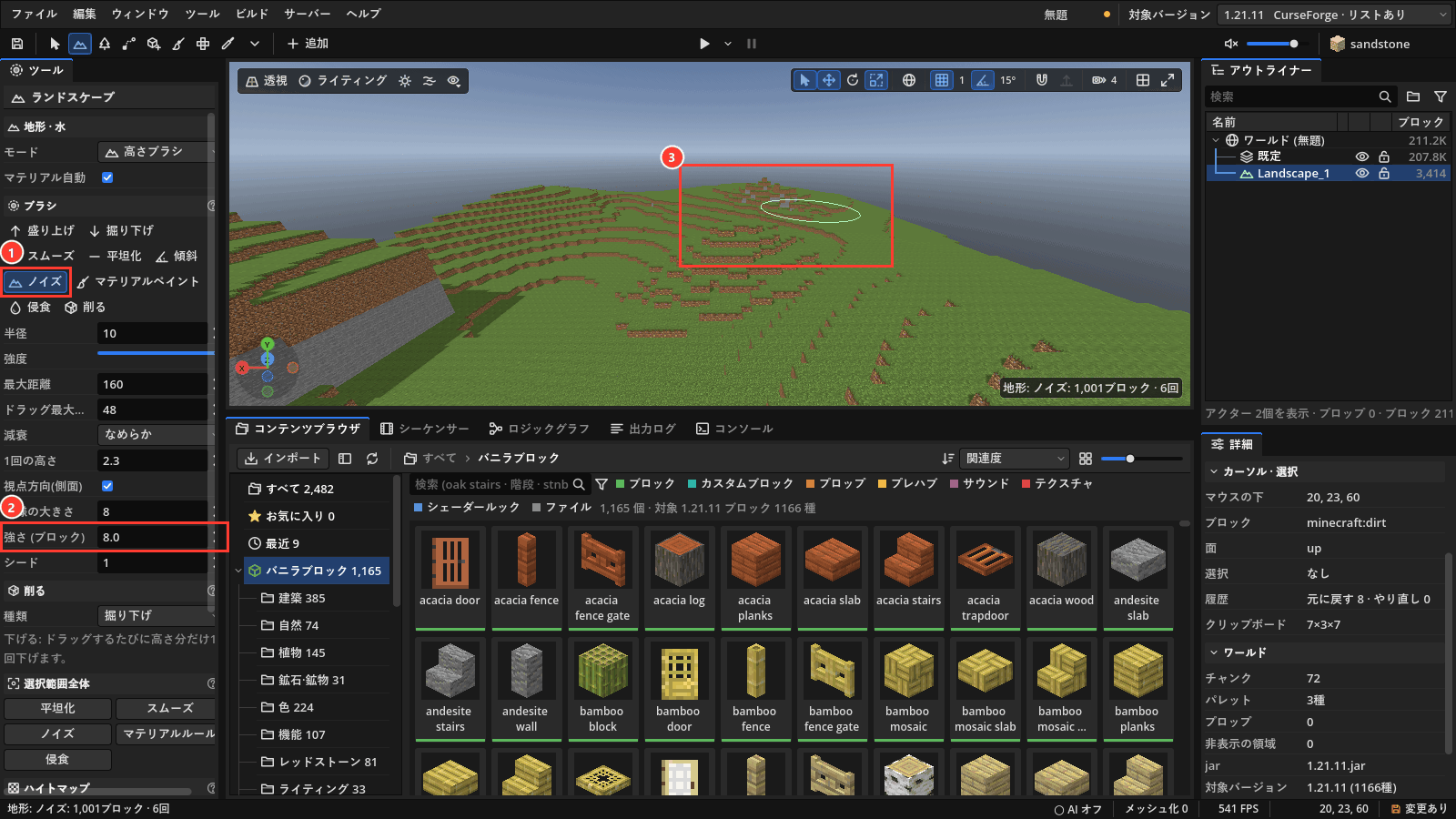
-
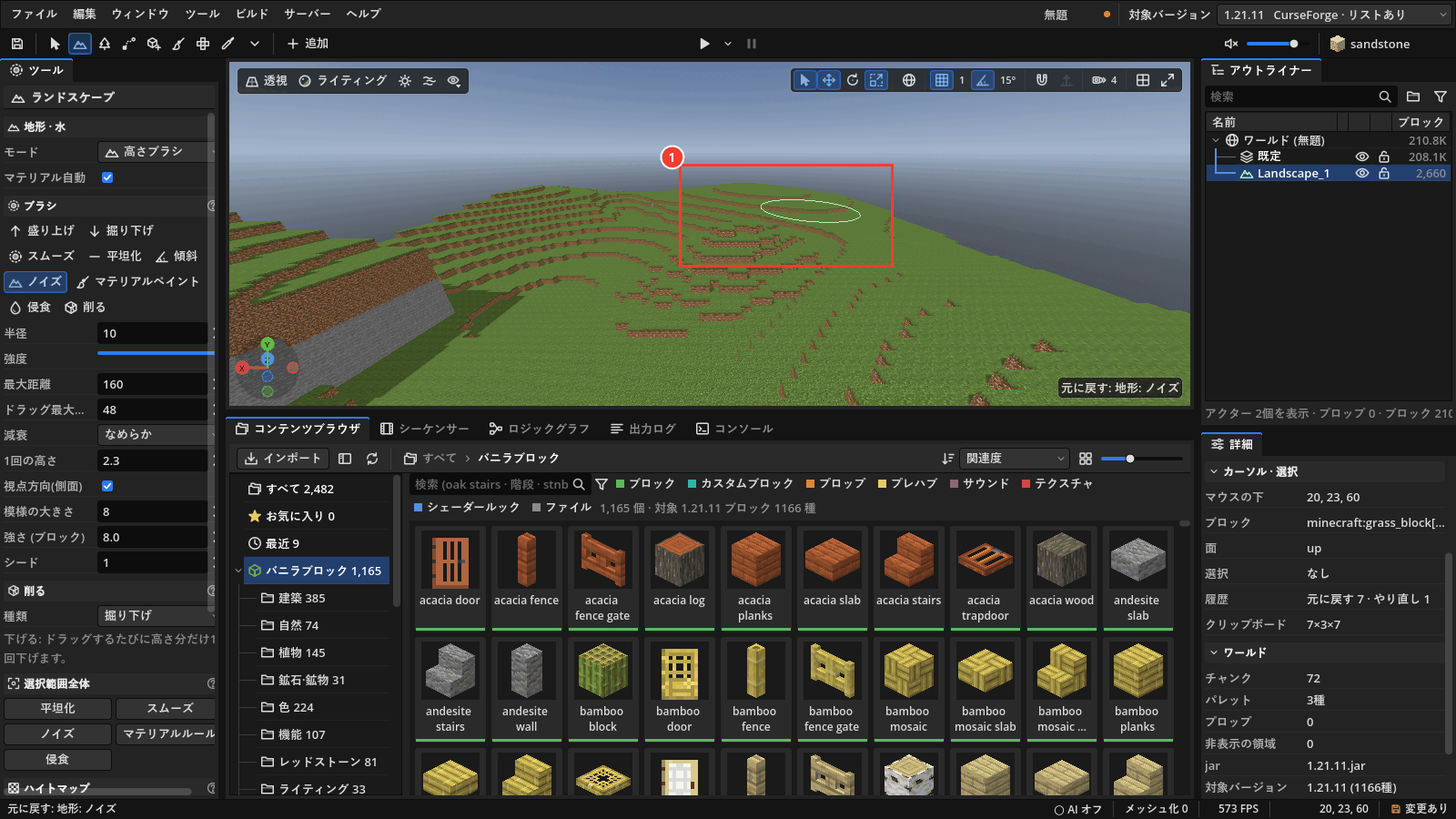
Ctrl+Z で最後のストロークを元に戻します。ノイズのストローク前の高さに戻ります。
選択範囲全体に一度に
Section titled “選択範囲全体に一度に”-
範囲を選択します(選択と範囲編集)。ブラシ の 平坦化 をクリックし、目標高さ に
26と入力します。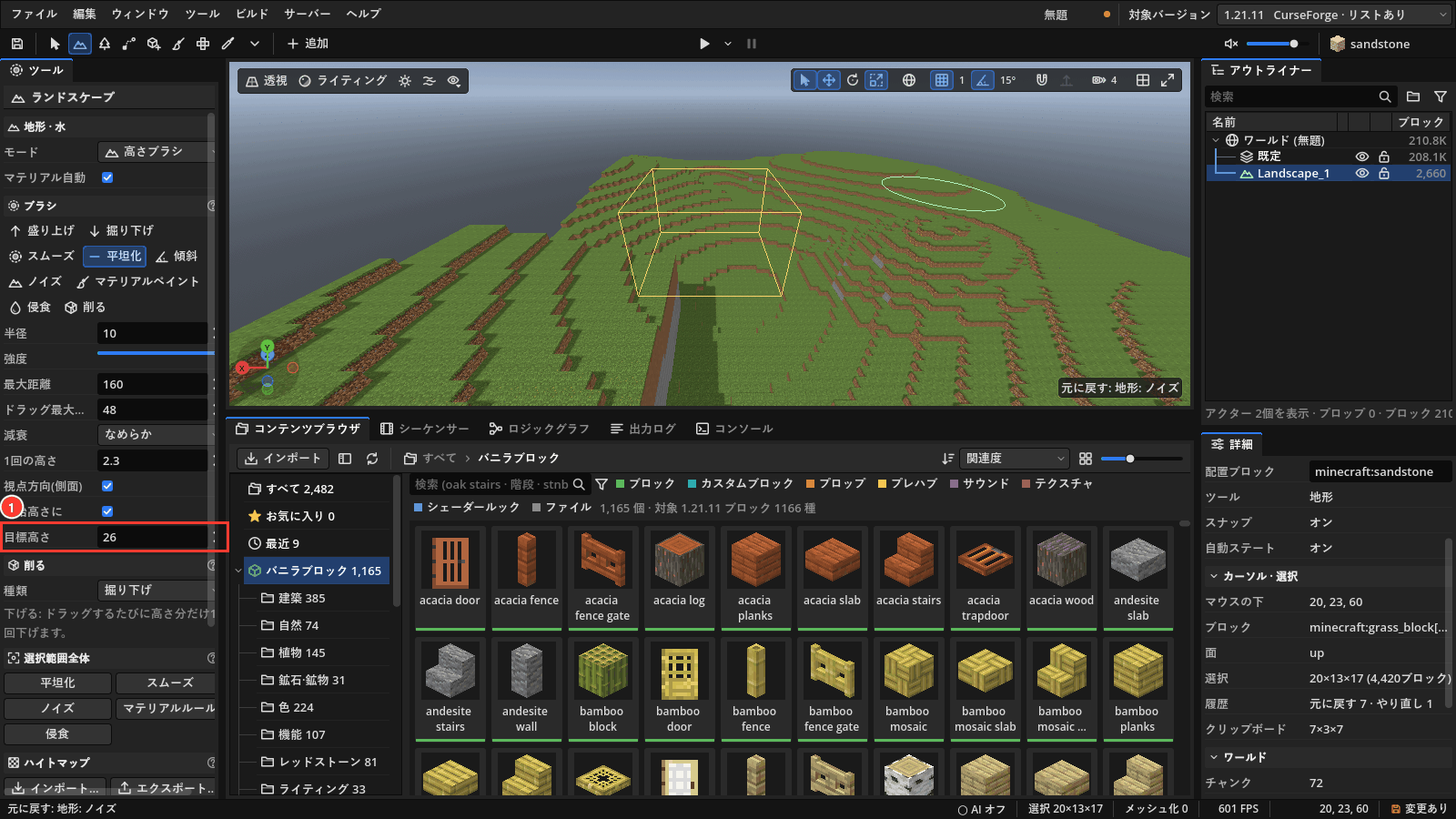
-
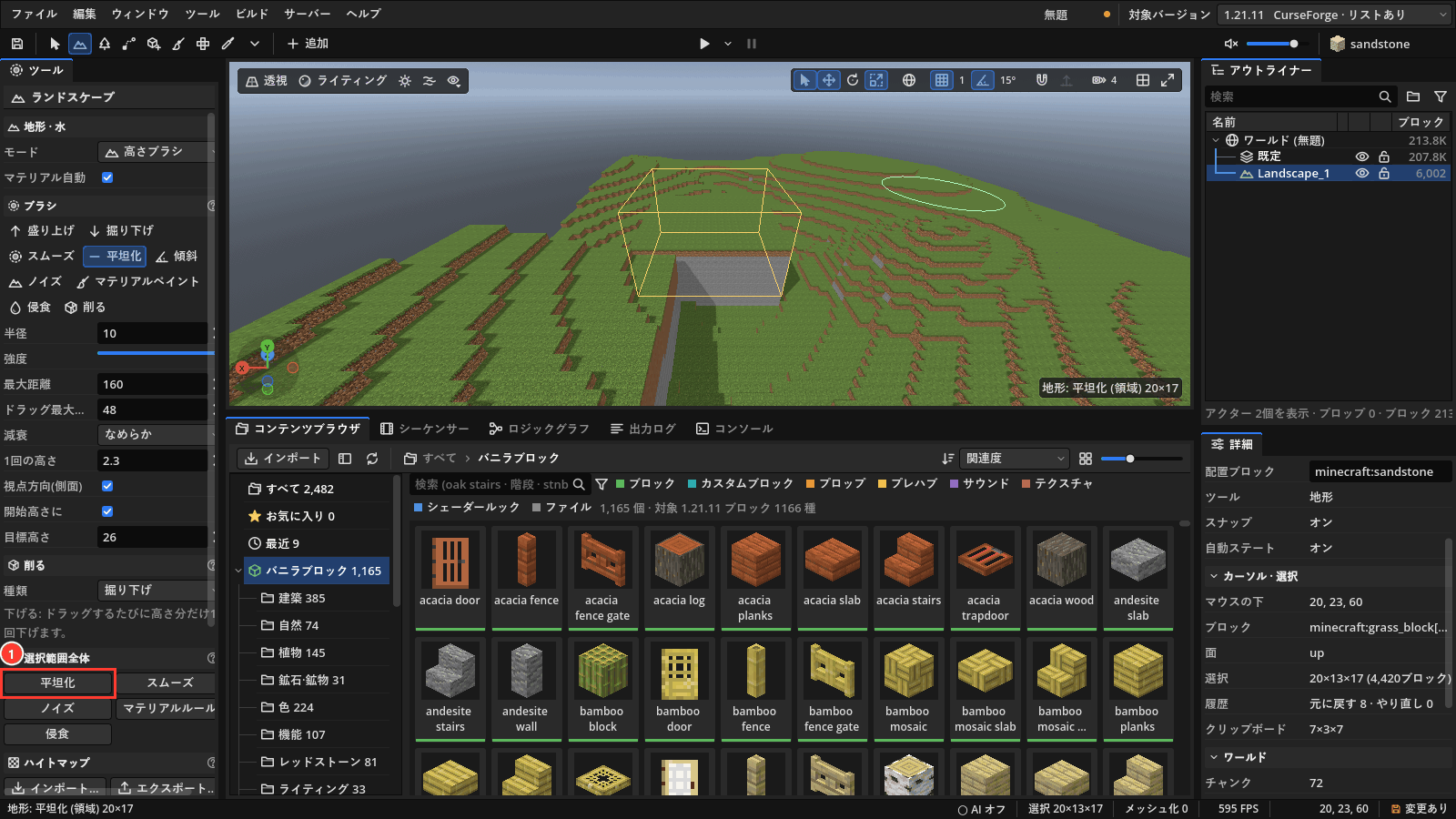
選択範囲全体 の 平坦化 をクリックします。選択したすべての列で地面の高さが 26(一番上のブロックが y = 25)になります。大きな作業はステータスバーに進捗が表示され、Esc でキャンセルします。
曲線で城壁を築く
Section titled “曲線で城壁を築く”-
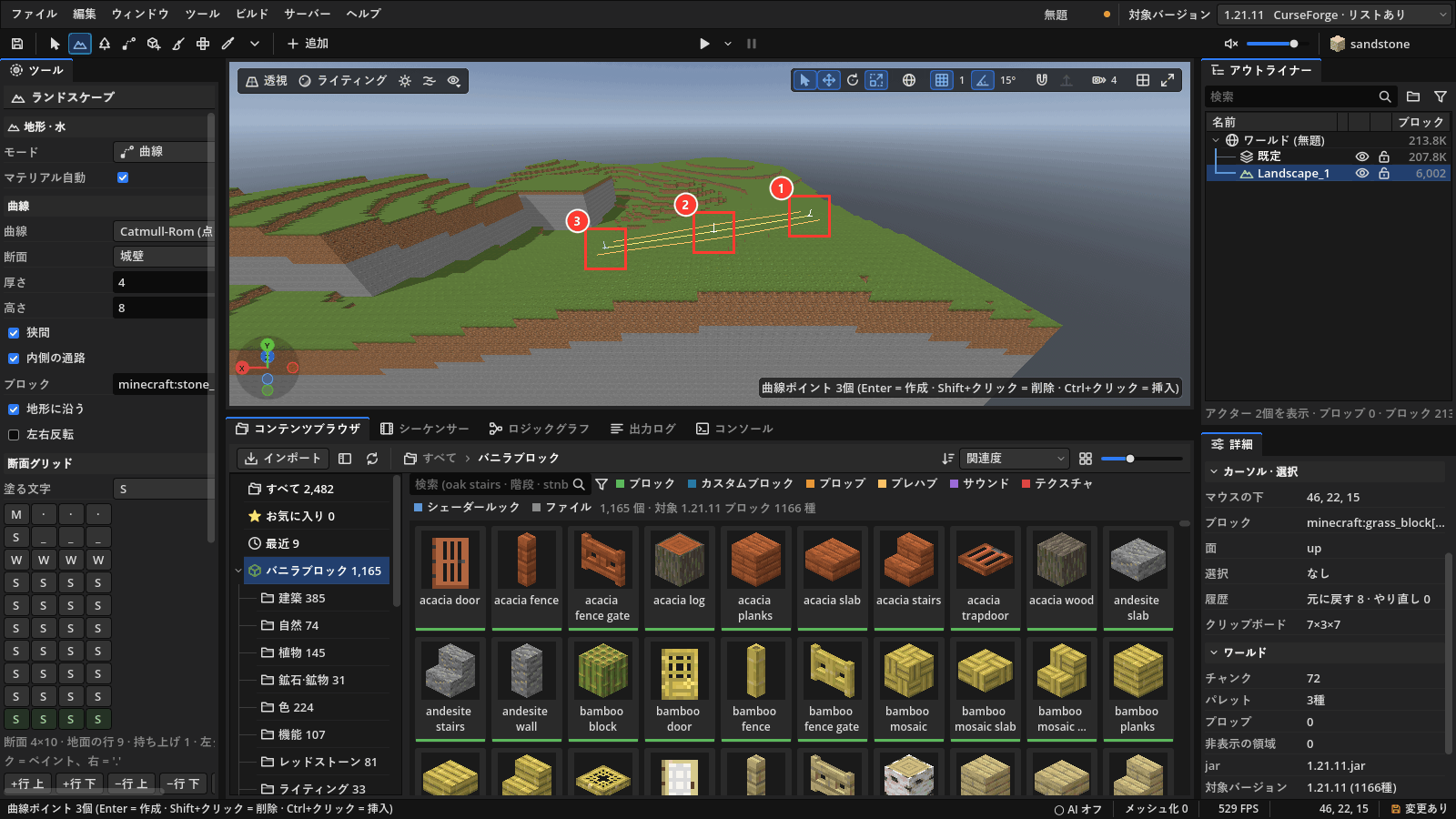
モード で 曲線 を選択し、地面をクリックして点を3つ置きます。点をドラッグすると移動します。
-
Enter で作成します。断面 の既定値「城壁」のとおりに、点を通る城壁が地面に沿って築かれ、アウトライナーに
Spline_1アクターとして入ります。元に戻す1段階です。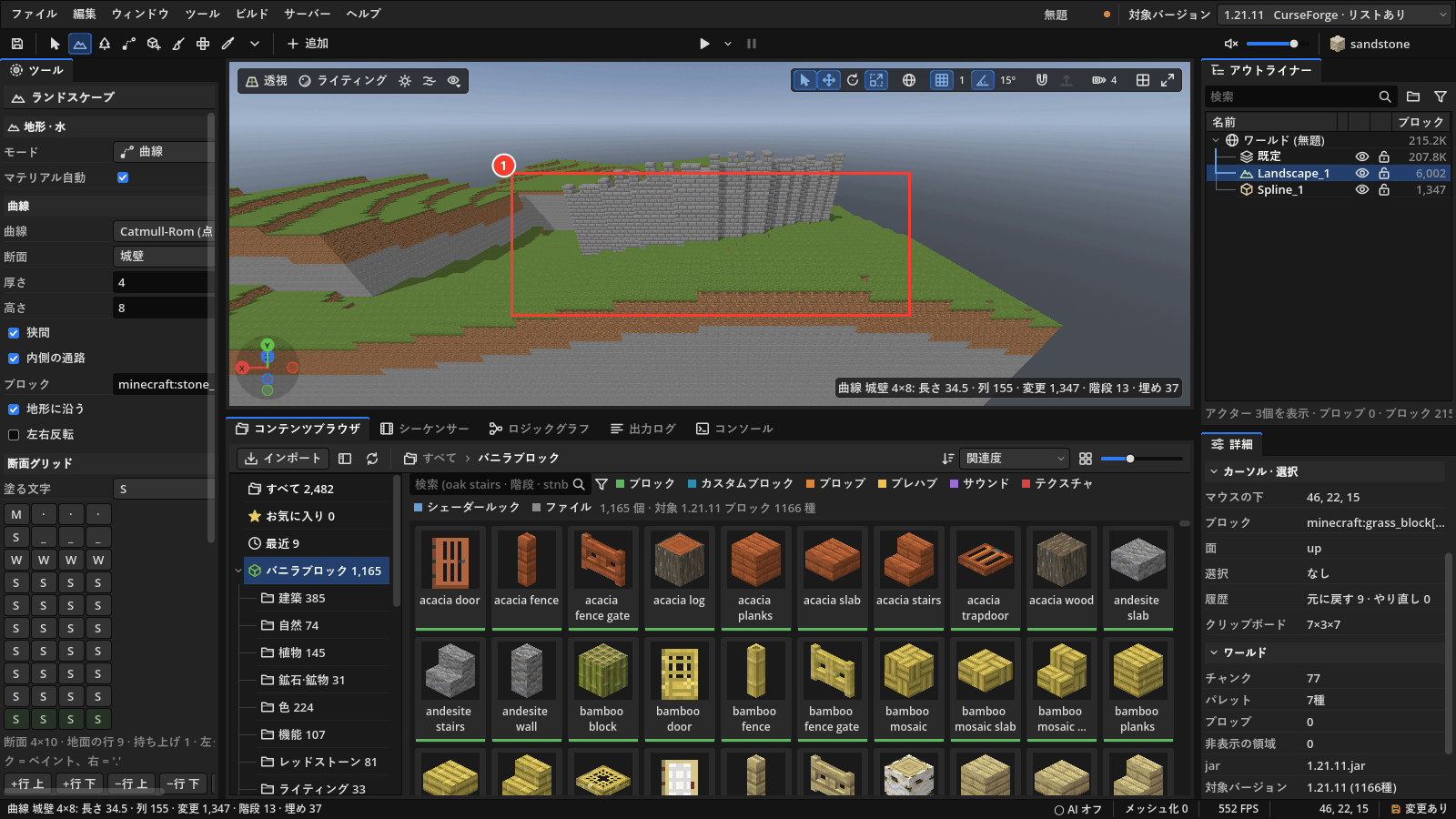
歩いて到達できるか検査する
Section titled “歩いて到達できるか検査する”-
ツールバーの 移動可能検査 ボタン(道のアイコン)をクリックします。
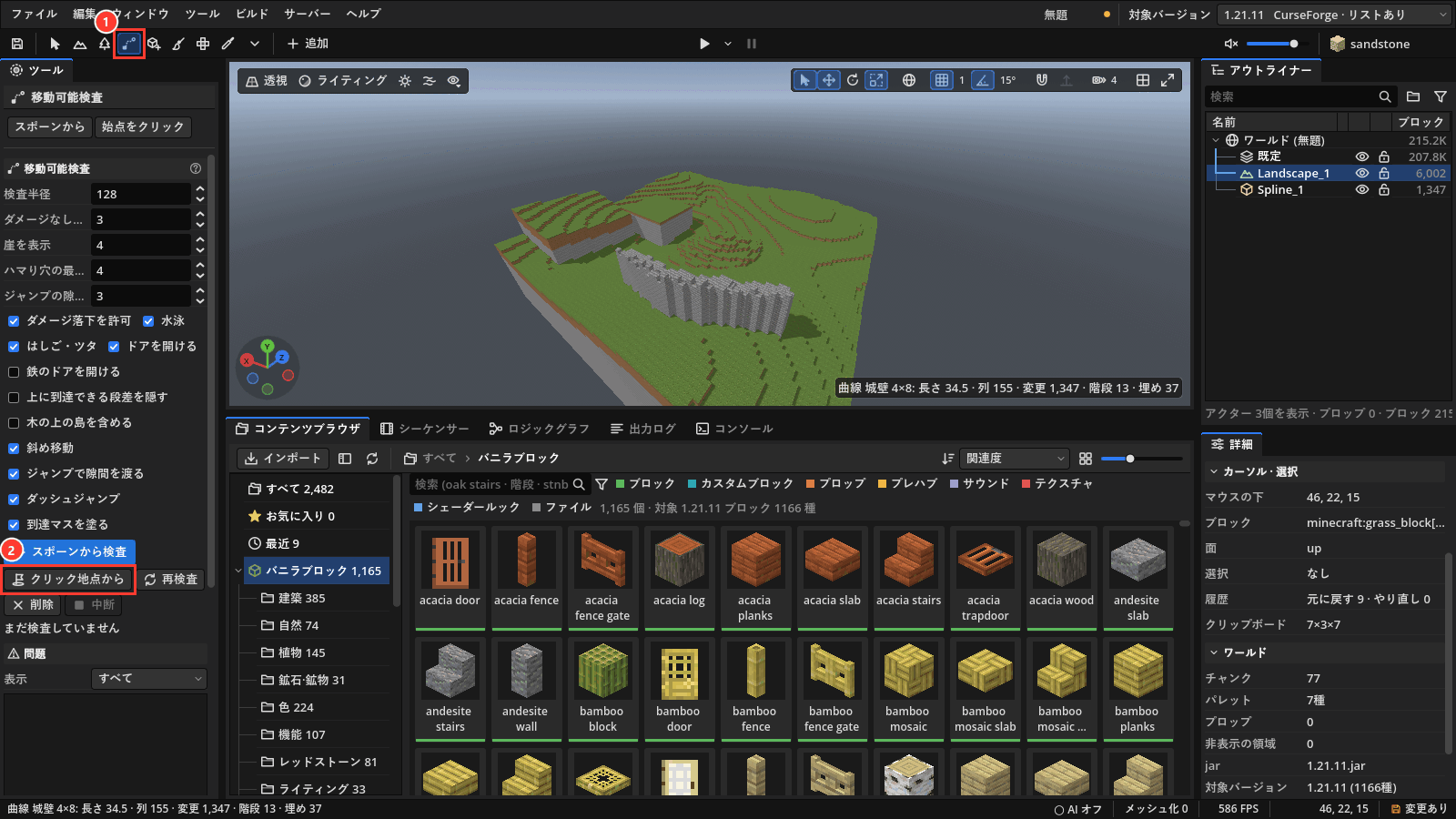
-
クリック地点から をクリックし、ビューポートの地面をクリックします。その場所から歩いて到達できるマスが緑に塗られ、パネルに概要(マス数・到達・島)と 問題 一覧が表示されます。一覧の行をクリックすると、そのマスに移動します。
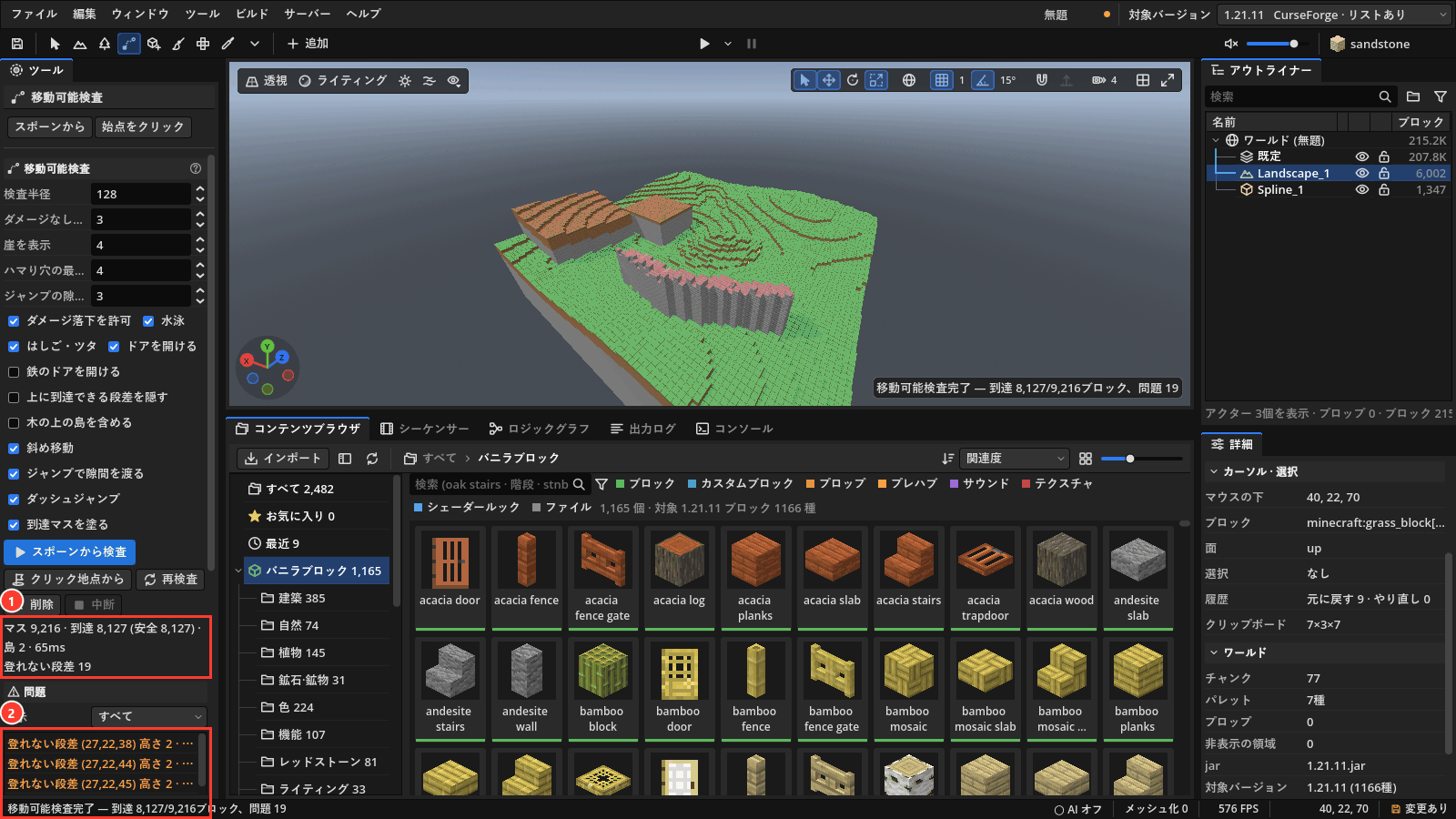
プレイヤーのスポーンマーカーがあれば、スポーンから検査 ですべてのスポーンから一度に開始します。ワールドを直したあとは、再検査 で同じ開始点からもう一度検査します。
- [・] で 半径 を1ずつ減らしたり増やしたりします。Shift+] は大きな刻みです(デモ: 10 → 15)。
- Shift+ドラッグは、現在のツールに関係なく削る操作になります。盛り上げ を選んだまま Shift+ドラッグしても、地面は上がらずに下がります。削り方は 削る 欄の 種類 に従います。
- 坂道: 傾斜 をクリックし、地面を Shift+クリック(A 点)・Ctrl+クリック(B 点)してから、A-B を一括 をクリックします。2点の間が一方向にだけ上るまっすぐな坂になります。幅はブラシの直径です。
- 最初に開いたパネルの 強度 スライダーは右端(1)にありますが、ブラシは 0.5 で塗ります。1回の高さ 欄も 2.3 と表示されますが、実際の値は 2 です。スライダー・欄を一度変えると、それ以降は画面の値で塗ります。強く塗るには、強度 スライダーを一度動かしてから希望の位置に置きます。
- 移動可能検査 モードでは、地面を Shift+クリックすると、クリック地点から を経由せずにその場所からすぐ検査します。
- 1回のドラッグ・ 選択範囲全体 の作業1つ・曲線1本が、それぞれ元に戻す1段階です。納得いくまで塗り、Ctrl+Z で1ストロークずつ戻します。
高さブラシのツール
Section titled “高さブラシのツール”| ツール | 動作 | 使う欄 |
|---|---|---|
| 盛り上げ ・ 掘り下げ | ドラッグするたびに地面を上げ下げします。 | 半径 ・ 強度 ・ 減衰 ・ 1回の高さ |
| スムーズ | 飛び出したマスを周りの高さに合わせます。Ctrl+ドラッグと同じです。 | 半径 ・ 強度 ・ 減衰 |
| 平坦化 | 円の中を1つの高さにそろえます。 | 開始高さに ・ 目標高さ |
| 傾斜 | A・B の2点の間をまっすぐな坂でつなぎます。 | A-B を一括 |
| ノイズ | 起伏を加えます。同じ シード なら同じ模様です。 | 模様の大きさ ・ 強さ (ブロック) ・ シード |
| マテリアルペイント | 高さはそのままで、表面のブロックだけをマテリアルルールの1つのレイヤーで塗ります。 | ペイントするレイヤー |
| 侵食 | 急な場所を崩したり(熱)、雨水に谷を掘らせたりします(水力)。 | 侵食の種類 ・ 反復 (1回) ・ 崩落角° ・ 領域の反復 |
| 削る | 地面を削ります。削る操作で地面が上がることはありません。 | 種類 ・ 深さ ・ 溝の幅 ・ 溝の深さ ・ 側面の傾斜° ・ 地形に沿った深さ |
削る の 種類:
| 種類 | 動作 |
|---|---|
| 「掘り下げ」 | ドラッグするたびに 1回の高さ の分だけ下げます。 |
| 「掘削 (目標深さ)」 | ドラッグを始めた場所の高さ − 深さ までだけ下げます。底が平らです。 |
| 「道に沿って掘る」 | ドラッグした経路に沿って溝・塹壕を掘ります。側面の傾斜° 90 = 垂直な壁、45 = 1マス入るごとに1マス深くなります。地形に沿った深さ をオフにすると、底が平らな水路になります。 |
| 「崖を削る」 | 円の中を一度に、開始した場所の高さ − 深さ まで下げます。端が垂直な壁になります。 |
高さブラシの欄
Section titled “高さブラシの欄”| 欄 | 範囲 | 既定値 | 説明 |
|---|---|---|---|
| マテリアル自動 | オン/オフ | オン | 変えた列の表面のブロックを、マテリアルルールのとおりに塗り直します。 |
| 半径 | 1 ~ 128 | 8 | ブラシの円の半径(ブロック)です。 |
| 強度 | 0 ~ 1 | 0.5 | 1回の塗りで変わる割合です(活用法の画面の値を参照)。 |
| 最大距離 | 0 ~ 1024 | 160 | カメラからこれより遠い場所は塗りません。地平線をかすめて遠くが塗られないようにします。 |
| ドラッグ最大移動 | 0 ~ 512 | 48 | 1回のドラッグでブラシが飛び越せる距離です。 |
| 減衰 | 「一定」・「直線」・「なめらか」・「丸く」・「鋭く」 | 「なめらか」 | 円の端に行くほど弱くなる形です。 |
| 1回の高さ | 0.25 ~ 16 | 2 | 盛り上げ ・ 掘り下げ で、強度 1 のときに1回で変わるマス数(中央)です。 |
| 視点方向(側面) | オン/オフ | オン | 盛り上げ ・ 掘り下げ ・ 削る でブロックの側面(崖・オーバーハング)をドラッグすると、上から見た高さの代わりに、その面の外側へ積んだり内側へ掘り込んだりします。上面をドラッグすると通常の高さブラシです。 |
| 開始高さに ・ 目標高さ | オン/オフ・−64 ~ 320 | オン・64 | 平坦化: 開始した場所の高さ、または目標高さにそろえます。選択範囲全体 の 平坦化 は常に 目標高さ を使います。 |
| 模様の大きさ ・ 強さ (ブロック) ・ シード | 1 ~ 256・0.5 ~ 64・0 ~ 99999 | 8・3・1 | ノイズ の起伏の大きさ・高さ・模様です。 |
| 侵食の種類 | 「熱 (崩落)」・「水力 (雨水)」 | 「熱 (崩落)」 | 土の量は変えずに移動させます。 |
| 反復 (1回) ・ 崩落角° ・ 領域の反復 | 1 ~ 64・5 ~ 85・1 ~ 500 | 6・40・30 | 侵食の反復回数・崩れる角度・ 選択範囲全体 の 侵食 の反復回数です。 |
| ペイントするレイヤー | 「草」・「石」・「雪」・「砂」・「砂利」 | 「石」 | マテリアルペイント で塗るレイヤーです。 |
マテリアルルール
Section titled “マテリアルルール”マテリアル自動 がオンのときは、高さを変えた列の表面のブロックを下のルールで塗り直します。上から最初に合うルールを使います。
| ルール | 条件 | レイヤー(表面 / 内部) |
|---|---|---|
| 急斜面 = 石 | 傾斜 > 45° | 石 / 石 |
| 高所 = 雪 | 高さ ≥ 120 | 雪ブロック / 土 2マス |
| 水辺 = 砂(既定はオフ) | 高さ ≤ 63 | 砂 / 砂岩 3マス |
| (どのルールにも合わない) | — | 草ブロック / 土 3マス |
- 急斜面は側面のみ をオンにすると(既定)、傾斜のルールが露出した側面にだけかかります。上面は平地のルールに従うため、段々の坂が上面は草 + 側面は石になります。
- マテリアルルール 欄の 読み込む… ・ 保存… で、ルールを JSON ファイルでやり取りします。保存では同じ名前のファイルを上書きせず、
_v2のような新しい名前で書き出します。
選択範囲全体・ハイトマップ
Section titled “選択範囲全体・ハイトマップ”| ボタン | 動作 |
|---|---|
| 選択範囲全体 > 平坦化 | 目標高さ にそろえます。 |
| 選択範囲全体 > スムーズ ・ ノイズ ・ 侵食 | 範囲全体をならす・起伏を加える・侵食します。 |
| 選択範囲全体 > マテリアルルール | 高さはそのままで、マテリアルルールだけを塗り直します。 |
| ハイトマップ > インポート… | 16ビットのグレースケール PNG を貼り付けます。選択範囲があればそのサイズに引き伸ばして貼り、なければ (0, 0) から画像のサイズのままです。ファイルの高さ範囲 をオフにすると、黒 = 高さ ・ 白 = 高さ を使います。 |
| ハイトマップ > エクスポート… | 選択範囲の高さを PNG に書き出します。範囲を自動 は、範囲の最低 ~ 最高をグレーの範囲全体に引き伸ばします。書き出したファイルを読み込み直すと、高さがそのまま戻ります。 |
モード > 曲線 は、点を結んだ曲線に沿って断面を積みます。
| 欄 | 説明 |
|---|---|
| 曲線 | 「Catmull-Rom (点を通る)」または「ベジェ (なめらか)」 |
| 断面 | 「城壁」・「経路」・「溝・水路」・「橋」・「柵・手すり」・「カスタム」。断面ごとに 厚さ ・ 高さ ・ ブロック などの欄が変わります(城壁: 狭間 ・ 内側の通路)。 |
| 地形に沿う | オンにすると地面の高さに沿います。 |
| 左右反転 | 城壁の外側は進行方向の左側です。オンにすると右側が外側になります。 |
| 断面グリッド | 断面を文字のマスで描きます。塗る文字 を選んでマスをクリックすると塗り、右クリックすると「.」(空きマス)です。凡例 で文字ごとにブロックを決め、凡例を適用 をクリックします。地面の行 ・ 持ち上げ で、地面の高さに来る行を決めます。 |
| ブロックの輪郭を表示 | 変わるブロックの輪郭をプレビューします(2000マスまで)。 |
| 事前計算 | 作成せずに結果の概要だけを確認します。 |
洞窟・張り出した崖
Section titled “洞窟・張り出した崖”| モード | 使い方 |
|---|---|
| 洞窟 — 方法 「経路洞窟 (点を置いて Enter)」 | 崖の面か上面をクリックして点を置き、Enter(または 掘る)でトンネルを掘ります。入口を開ける(既定はオン)は、最初の点を地表まで開けます。 |
| 洞窟 — 方法 「掘削ブラシ (ドラッグ)」 | ドラッグすると当たった場所を丸く掘ります。掘った穴の底にもう一度当てると、さらに深く入ります。 |
| 選択範囲の洞窟網 | 選択範囲に洞窟を作成 で、選択範囲にトンネルと部屋が入り組んだ洞窟網を作ります。水・溶岩も掘る をオフにすると(既定)、液体の隣のマスを残すため水が漏れません。 |
| 張り出した崖 | 崖の近くをクリックすると、円の半径 内の崖の縁に、軒のように張り出した段を作ります。選択範囲全体 で範囲全体にも作ります。 |
移動可能検査
Section titled “移動可能検査”| 欄 | 既定値 | 説明 |
|---|---|---|
| 検査半径 | 128 | 開始点の周りの四角形の半分の幅(マス)です。 |
| ダメージなし落下 | 3 | この高さを超えて落ちると、ダメージを受けたとみなします。 |
| 崖を表示 | 4 | この高さ以上のダメージを受ける落下を問題として表示します。 |
| ハマり穴の最大 | 4 | 出られない場所がこのマス数以下なら「はまる穴」、超えると「一方通行ゾーン」です。 |
| ジャンプの隙間 | 3 | ダッシュジャンプで渡れる同じ高さの隙間の最大(マス)です。4 は上級者向けです。 |
| ダメージ落下を許可 ・ 水泳 ・ はしご・ツタ ・ ドアを開ける | オン | この方法で通れるとみなします。 |
| 鉄のドアを開ける | オフ | 鉄のドアを開けて通れるとみなします。 |
| 斜め移動 ・ ジャンプで隙間を渡る ・ ダッシュジャンプ | オン | 移動方法を含めたり外したりします。 |
| 到達マスを塗る | オン | 到達できるマスをビューポートに塗ります。 |
問題 の 表示 で、「はまる穴」・「一方通行ゾーン」・「登れない段差」・「ダメージを受ける崖」・「即死する崖」・「低い隙間」・「行き止まり」だけを絞り込んで表示します。マーカーの接続 はスポーンから NPC・クエスト・ワープのマーカーまで到達できるかを、到達できない島 は開始点から行けない地面の塊を表示します。検査中は 中断 または Esc で停止し、削除 で塗った結果を消します。
ショートカット
Section titled “ショートカット”| ショートカット | 動作 |
|---|---|
| T | ランドスケープモード |
| ドラッグ | 現在のツールで塗る |
| Shift+ドラッグ・Ctrl+ドラッグ | 削る・スムーズ |
| Shift+クリック・Ctrl+クリック | 傾斜: A 点・B 点 / 曲線: 点を削除・点を挿入 |
| [・] | 現在のモードのサイズ −1・+1(高さブラシ = 半径、洞窟 = 太さ、張り出した崖 = 円の半径)。Shift = 大きな刻み |
| Enter・Backspace・Esc | 曲線・経路洞窟: 作成・最後の点を削除・点をすべて削除 |
| Ctrl+Z | 最後のストローク・作業を元に戻す |
あわせて知っておくこと
Section titled “あわせて知っておくこと”- 高さブラシ・洞窟・ 選択範囲全体 の作業はアウトライナーに
Landscape_Nアクターとして、曲線はSpline_Nアクターとして入ります。 - 保護エリアがオンのときは、地形の作業が保護されたマスを飛ばします。
- 言葉で地形を作らせるには、エディター内 AI スタジオを使います。
関連ドキュメント
Section titled “関連ドキュメント”Minecraft 公式の製品ではありません。Mojang および Microsoft とは関係ありません。