
コンテンツブラウザ
コンテンツブラウザは、エディターで使えるものを 1 か所に集めたパネルです。バニラブロック・カスタムブロック・プロップ・プレハブ・サウンド・テクスチャ・シェーダールック・プロジェクトファイルを検索し、タイルをクリックして選ぶか、ビューポートへドラッグ&ドロップしてすぐに使います。既定のレイアウトでは、画面下部領域の最初のタブです。
基本的な使い方
Section titled “基本的な使い方”-
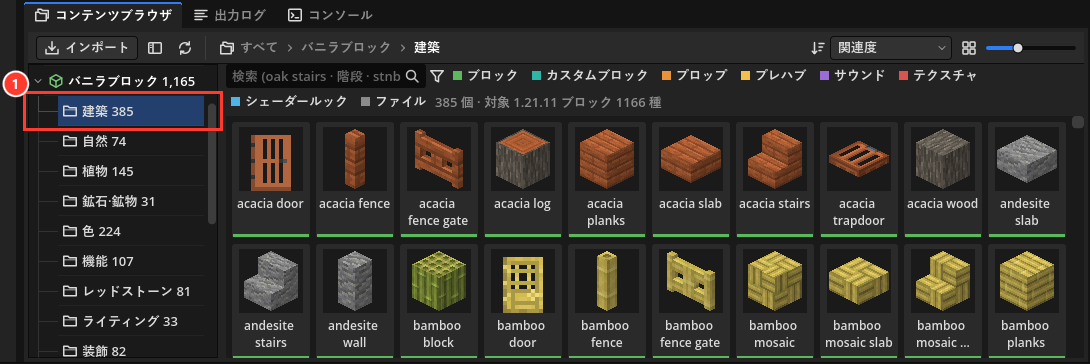
下部領域の コンテンツブラウザ タブで、左のソースツリーの バニラブロック の下にある 建築 をクリックします。建築ブロック 385 個がタイルで表示されます。
-
検索欄に
oak stairsを入力します。すべての単語が名前・id・タグに一致するブロックだけが残ります(右側の数字「5 個 / 385」)。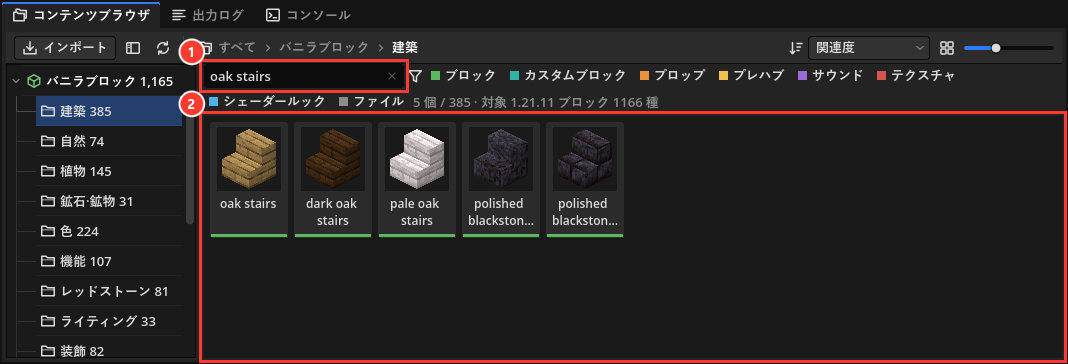
-
oak stairsタイルをクリックします。配置するブロックがオークの階段に変わり、ツールバー右側のブロック名欄と 詳細 の配置ブロックに表示されます。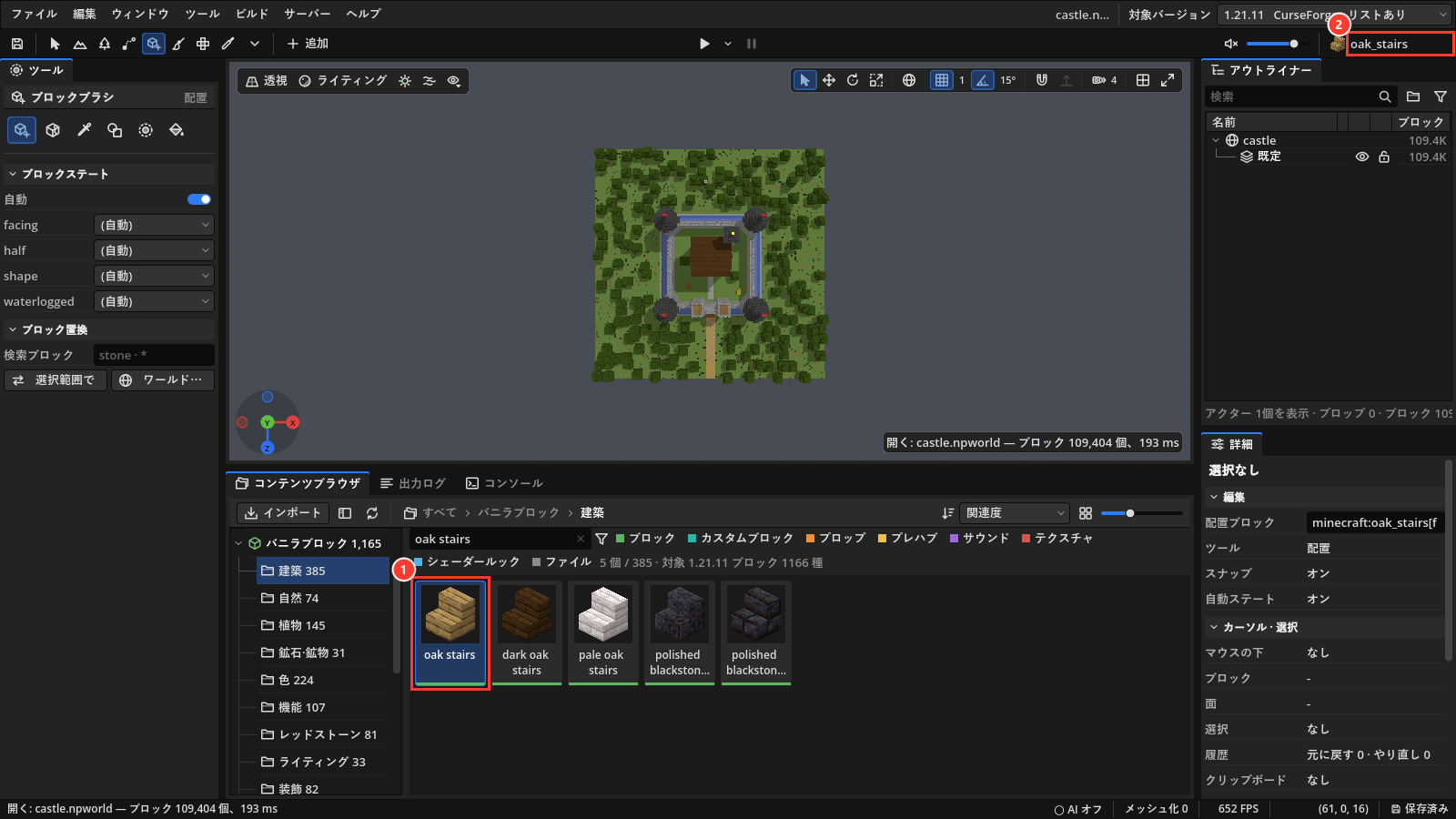
-
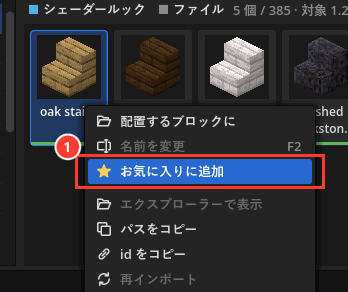
同じタイルを右クリックし、 お気に入りに追加 をクリックします。通知に「お気に入りに 1 個追加しました」が表示されます。
-
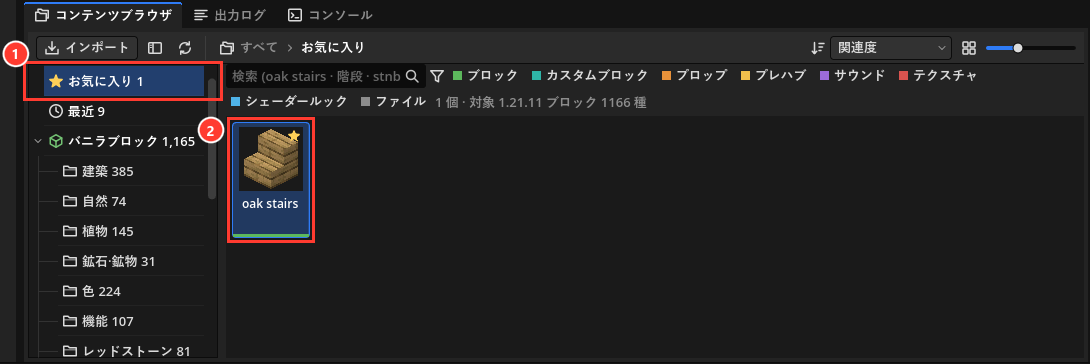
ソースツリー最上部の お気に入り をクリックします。追加したブロックだけがまとめて表示されます(タイル右上に星マーク)。
-
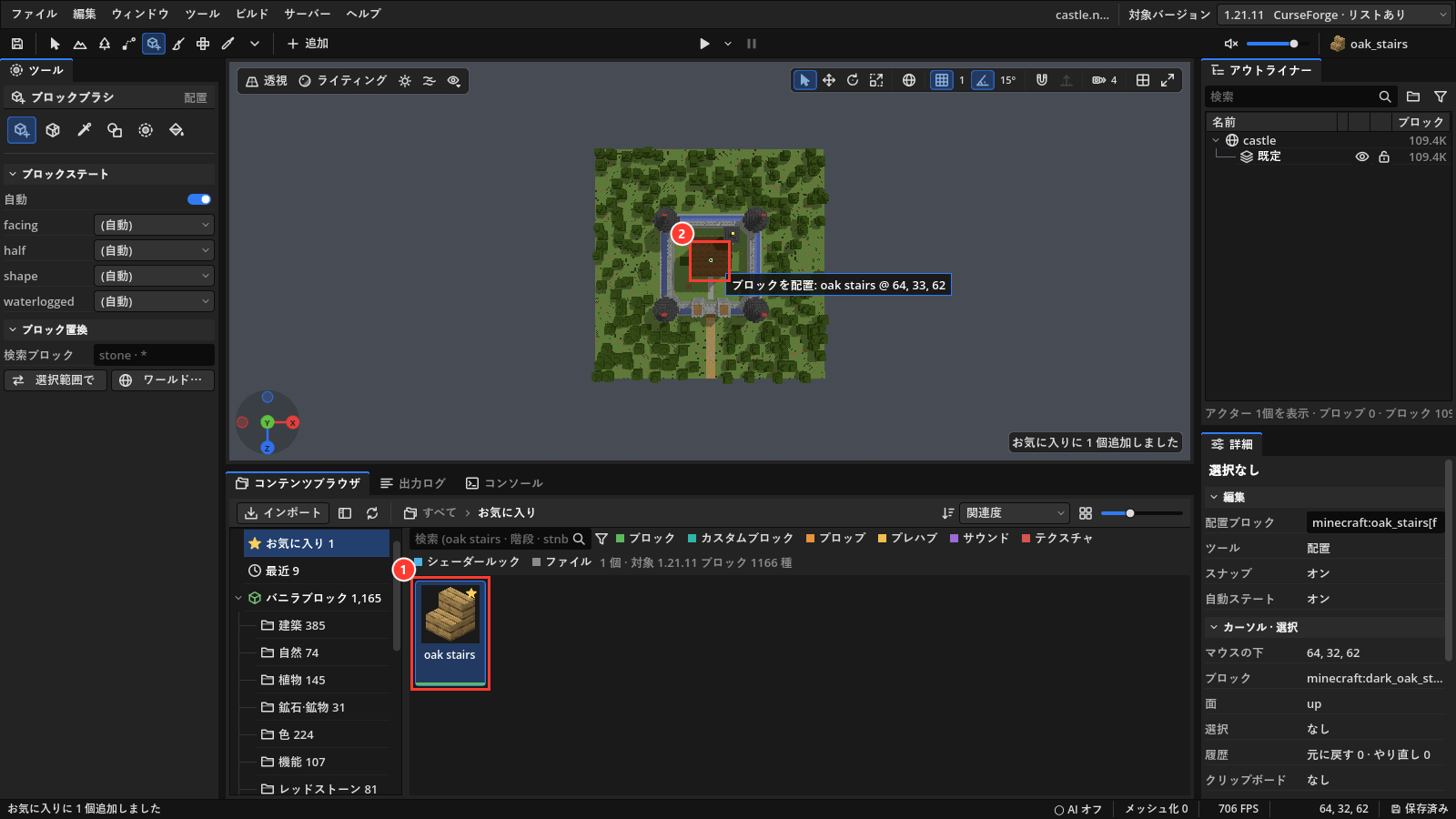
タイルをビューポートへドラッグします。マウスの下に「ブロックを配置: oak stairs @ x, y, z」という案内が表示され、ドロップするとそのマスにすぐ配置されます(元に戻す 1 回分)。
- 検索は韓国語・略語でも見つかります。
계단は階段ブロックを、stnbrkはstone_bricksを見つけます。 - ドラッグ&ドロップしたブロックは Ctrl+Z 1 回で取り消せます。配置ブロックはドロップしたブロックに変わったまま残るため、続けてビューポートをクリックすると同じブロックを配置し続けられます。
- よく使うブロックをお気に入りにまとめておくと、検索しなくても お気に入り 1 回で取り出せます。ドラッグ&ドロップもお気に入りの画面からそのままできます。
- アニメーションのあるカスタムモデルをビューポートにドラッグ&ドロップすると、ディスプレイアクターとして置かれ、▶ プレイで動きます。Alt+ドロップで置くと、従来どおりプロップ・ブロック(静止)として置かれます。
- ソースツリー上のパンくずリスト(「すべて › バニラブロック › 建築」)の項目をクリックすると、そのフォルダーへ戻ります。
| 部分 | 内容 |
|---|---|
| ソースツリー(左) | すべて ・ お気に入り ・ 最近 ・ バニラブロック ( 建築 ・ 自然 ・ 植物 ・ 鉱石·鉱物 ・ 色 ・ 機能 ・ レッドストーン ・ ライティング ・ 装飾 ・ その他 )・ カスタムブロック ・ プロップ (モデル) ・ プレハブ ・ サウンド ・ テクスチャ ・ シェーダールック ・ プロジェクト。名前の後ろの数字 = 項目数 |
| パンくずリスト | 現在のフォルダーの位置です。項目をクリックするとそのフォルダーへ移動します。 |
| インポート | モデル(.bbmodel・.npmodel・.obj・.gltf・.glb・.fbx)などをインポートします(ファイルの選択 = Windows のウィンドウ)。 |
| アイコンボタン | ソースツリーの表示/非表示 ・ 更新 |
| 並べ替え | 関連度 ・ 名前 ・ 種類 ・ フォルダー ・ サイズ ・ 更新日時 (並べ替えは記憶しない) |
| タイル / リスト表示 ・タイルサイズ | アイコンのグリッド、または名前・種類・フォルダー・サイズの表。サイズはスライダーか Ctrl+ホイール |
| 検索欄 | 入力ミス・略語・韓国語・英語タグで検索 |
| 種類チップ | ブロック ・ カスタムブロック ・ プロップ ・ プレハブ ・ サウンド ・ テクスチャ ・ シェーダールック ・ ファイル。オンにした種類だけが表示され、すべてオフにすると全体です。 |
| ステータス表示 | 「N 個 / 総数」・「対象 1.21.11 ブロック N 種」 |
- テクスチャ はテクスチャ一覧を読み込んだ後に、 プロジェクト はワールドフォルダーの下の
assetsにファイルがある場合だけ、ツリーに表示されます。 - 赤い名前は、現在の対象バージョンにないブロックです(Minecraft バージョン)。
- カスタムタイル右下のバッジは、リソースパックに含まれる(箱)か、除外される(閉じた目)かを示します。
- タイルサイズ・リスト表示・ツリーの表示・現在のフォルダー・お気に入り・最近(32 個)は、次回の起動時にも記憶されます。
クリック・ダブルクリック・ドラッグ&ドロップ
Section titled “クリック・ダブルクリック・ドラッグ&ドロップ”| 種類 | クリック | ダブルクリック・ Enter | ビューポートへドラッグ&ドロップ |
|---|---|---|---|
| バニラブロック | 配置するブロックに | 配置するブロックに | そのマスにブロックを配置 |
| カスタムブロック | 配置するブロックに | アセットエディター | そのマスにブロックを配置 |
| プロップ | 配置するプロップに | アセットエディター | プロップを配置 |
| プレハブ | — | プレハブ編集ウィンドウ | その位置で貼り付けを開始 |
| サウンド | — | 試聴 | サウンドエミッターを配置 |
| テクスチャ | — | そのテクスチャのブロックをブラシに | そのテクスチャを使うブロックを配置 |
| シェーダールック | — | そのルックを適用 | そのルックを適用 |
| モデルファイル(プロジェクト) | — | インポート | インポートして配置(OBJ・FBX・glTF は先に読み込み方式を尋ねる) |
右クリックメニュー
Section titled “右クリックメニュー”| 項目 | 動作 |
|---|---|
| 最初の行(種類ごと) | 配置するブロックに ・ アセットエディターで開く ・ 配置を開始 ・ 試聴 ・ このテクスチャのブロックをブラシに ・ このルックを適用 ・ 開く |
| 名前を変更 (F2) | カスタムブロック・プロップ・プレハブのみ |
| お気に入りに追加 ・ お気に入りから外す | お気に入りツリーに集めます。 |
| UV 編集 ・ ペイント | カスタムモデルの UV エディター・ペイントタブ |
| ファイルに書き出す… | プレハブを .npprefab ファイルに |
| エクスプローラーで表示 ・ パスをコピー ・ id をコピー | ファイルの場所・パス・id |
| 再インポート ・ 読み込み方式を変更… | 元のモデルファイルを再読み込み・方式を選び直す |
| アニメーションを編集 ・ アニメーションをエクスポート… (bbmodel · glTF · FBX) | カスタムブロック・プロップ = アセットエディターの アニメーション タブ、プレハブ = プレハブアニメーション ウィンドウ(0.10.3 から)。アニメーションの編集・アニメーションのエクスポートとゲームで見る |
| 削除… | プロジェクトのアセットのみ(確認後)。カスタム = 登録解除(元ファイルはそのまま)、ファイル・プレハブ・ルック = ごみ箱 |
| 空いている場所を右クリック | インポート… ・ 更新 ・ リスト表示 / タイル表示 ・ すべて選択 |
ショートカット(グリッドにフォーカスがあるとき)
Section titled “ショートカット(グリッドにフォーカスがあるとき)”| ショートカット | 動作 |
|---|---|
| Enter ・ダブルクリック | 開く(種類別の既定の動作) |
| F2 | 名前を変更 |
| Delete | 削除(確認後) |
| Ctrl+A | すべて選択 |
| Ctrl+クリック・ Shift+クリック | 複数選択・範囲選択 |
| 矢印キー・ Home ・ End | グリッド内で移動して選択 |
| Ctrl+ホイール | タイルサイズ |
| Esc ・ ↓ ・ Enter (検索欄) | 検索をクリア・グリッドへ移動・最初の結果を開く |
| Ctrl+Space | 下部領域の折りたたみ・展開 |
- jar を読み込まないとバニラブロックの一覧が空になり、「jar を読み込むとブロックが表示されます…」という案内が表示されます(Minecraft バージョン)。
- カスタム id を変更すると、すでに配置したブロック・プロップは古い id のまま残ります。
- 「プロジェクト」の実行ファイル(.exe・.bat など)とショートカットは開かず、エクスプローラーでそのファイルを選択して表示します。
- 0.11.0 でも、右クリックメニューがマウスの位置ではなく別の場所に表示されることがあります(ウィンドウが画面の左上に寄せられていないとき)。項目名は同じなので、そのままクリックします。
関連ドキュメント
Section titled “関連ドキュメント”Minecraft 公式の製品ではありません。Mojang および Microsoft とは関係ありません。