
リソースパックと HUD
NP Editor は、エディターでインポート・ペイントしたアセットだけを使って、サーバーリソースパックを一から作成します。既存のリソースパックを読み込んだり統合したりはしません。対象は Java 1.21.11(pack_format 75)です。カスタムブロック・プロップ・武器・防具・エフェクトのフレーム・サウンド・空の画像・HUD の画像・保存したマテリアル(LabPBR)が 1 つの zip に入ります。リソースパックパネルは含まれるものと問題を事前に表示し、 HUD・アイテム画像 パネルはハート・ホットバーなどの HUD の画像とバニラのアイテム画像を差し替えます。
基本的な使い方
Section titled “基本的な使い方”サンプルワールド castle のコピーで実演します。プロジェクトフォルダーはワールドファイル(.npworld)があるフォルダーで、結果はその下の export フォルダーに作成されます。
リソースパックを作る
Section titled “リソースパックを作る”-
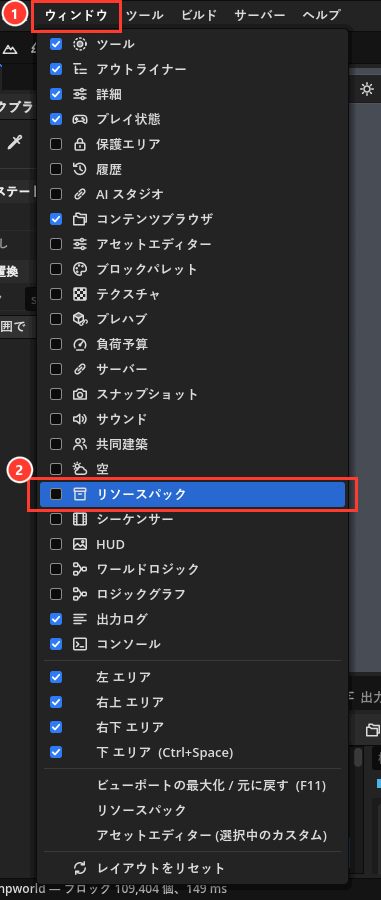
ウィンドウ > リソースパック をクリックします。下部のエリアにリソースパックパネルが開きます。
-
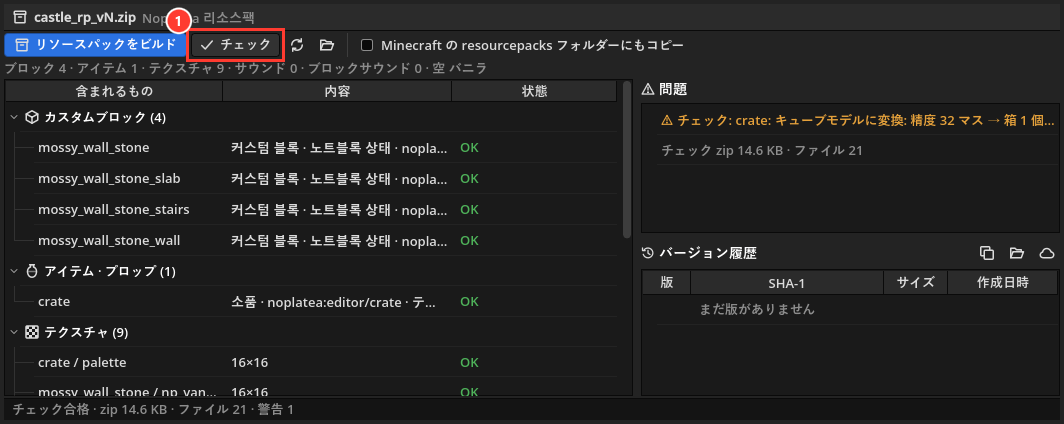
チェック をクリックします。メモリ上で実際に作成してみて、状態行に「チェック合格 · zip … · ファイル … · 警告 …」が表示されます。ファイルは書き込みません。
0.10.3 の既知の問題: 含まれるもの の内容列の一部(「커스텀 블록 · 노트블록 상태 …」「소품 · …」)と、ヘッダーの pack.mcmeta の説明の初期値「Noplatea 리소스팩」は韓国語のまま表示されます。
-
リソースパックをビルド をクリックします。出力フォルダーに
castle_rp_v1.zipとcastle_rp_v1.zip.sha1.txtが作成され、 バージョン履歴 に v1 の行(SHA-1・サイズ・作成日時)が表示されます。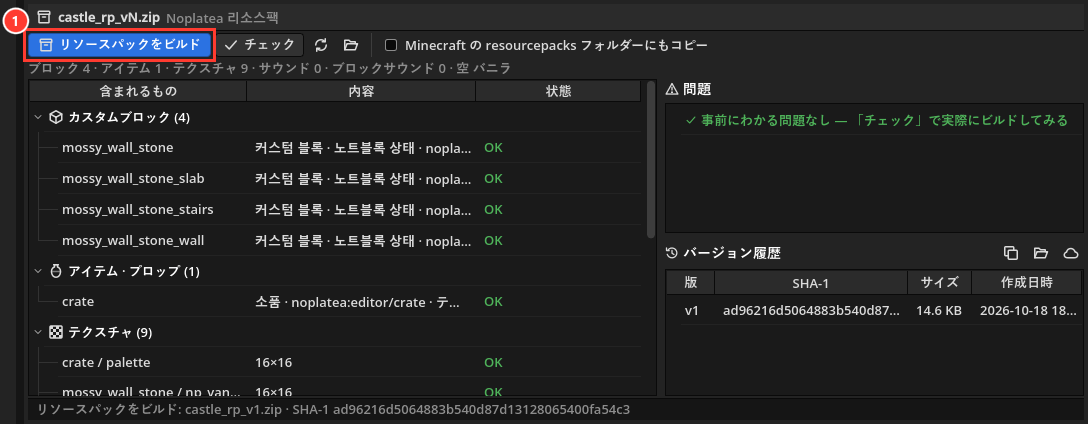
zip をウェブにアップロードし、 .sha1.txt の 3 行をサーバーの server.properties に入れます(サーバーファイルの編集はエディターの外 — 画像なし)。
HUD の画像を差し替える
Section titled “HUD の画像を差し替える”-
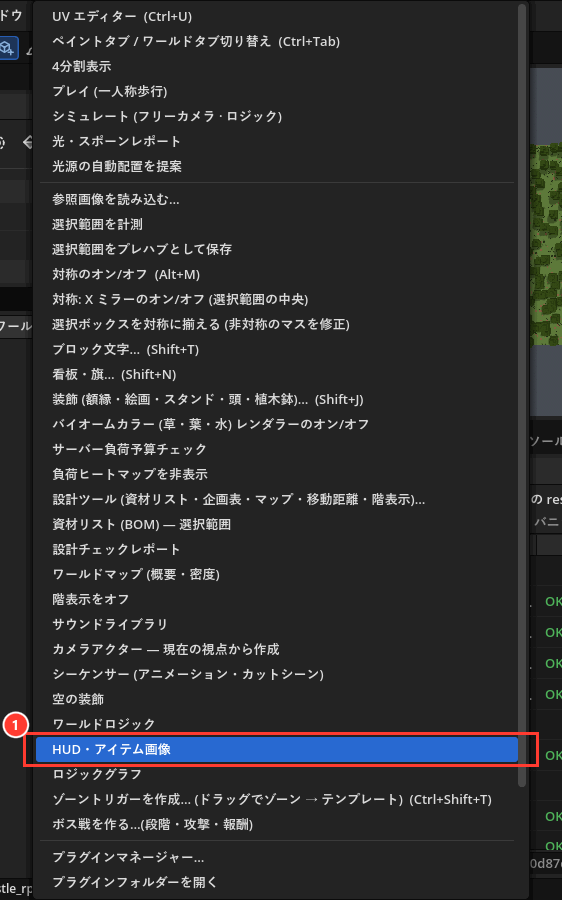
ツール > HUD・アイテム画像 をクリックします。下部のエリアに HUD パネルが開きます。
-
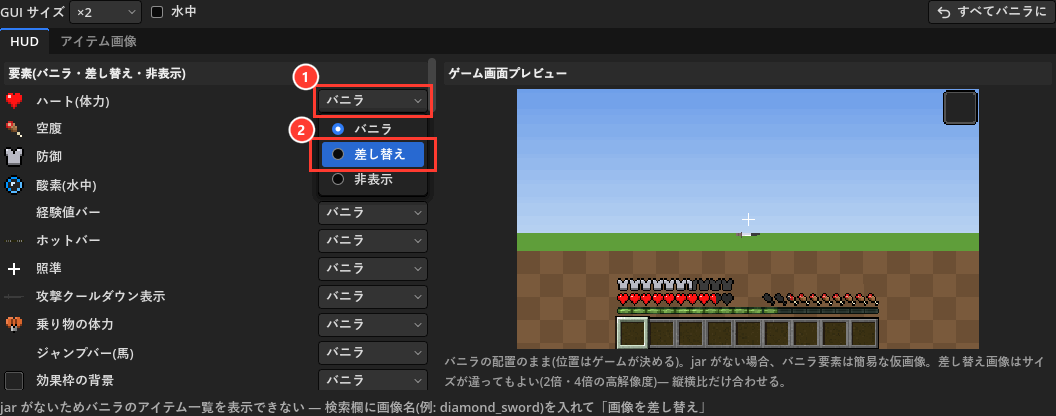
ハート(体力) の行のドロップダウンをクリックし、 差し替え を選択します。 画像 グループにハートの枠が表示されます。
-
画像 グループの
full枠で 画像… をクリックし、PNG を選択します(ファイルの選択は Windows のウィンドウ — 画像なし)。枠の名前が★ fullに変わり、右の ゲーム画面プレビュー のハートが選んだ画像に変わります。設定はassets/hud.np.jsonに、画像はassets/hud/hearts/heart_full.pngにコピーされます。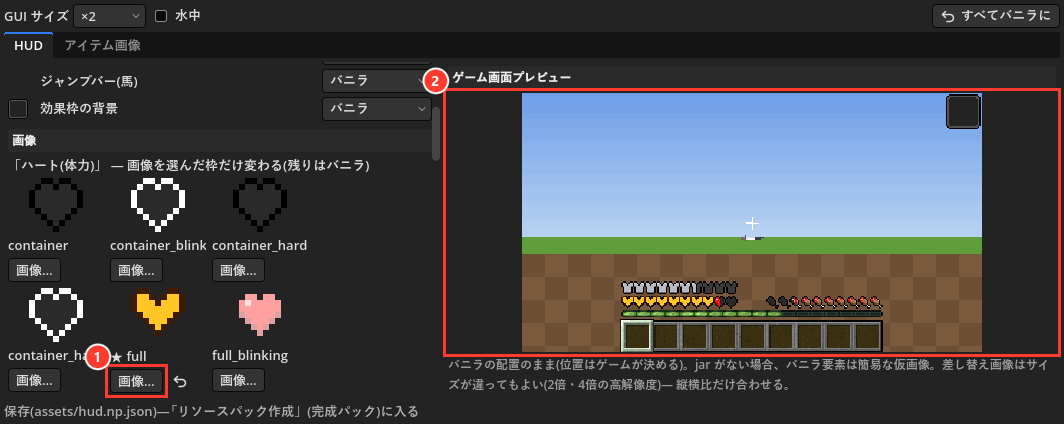
-
リソースパックパネルで リソースパックをビルド をもう一度クリックします。
castle_rp_v2.zipが新しく作成され(v1 はそのまま)、その中に HUD のハートの画像が入ります。
- 先に チェック で問題を確認してからビルドします。チェックはファイルを書き込まないので、何回クリックしても出力フォルダーが散らかりません。
- ビルドは上書きせず、バージョン番号を上げます(
_rp_v1→_rp_v2)。パックを変えると SHA-1 も変わるので、サーバーのserver.propertiesの SHA-1 の行も新しい.sha1.txtに合わせて変更します。 - HUD を最初の状態に戻すには すべてバニラに をクリックします。すべての要素がバニラに戻り、コピーしておいた画像ファイル(
assets/hud/…)は残るので、また選ぶときに使えます。 - パネルを開いておかなくても、 ビルド > リソースパックをビルド をクリックすると、パネルが開くと同時に次のバージョンがビルドされます。
| 内容 | 開く場所 |
|---|---|
| リソースパックパネル | ウィンドウ > リソースパック |
| すぐビルド | ビルド > リソースパックをビルド |
| HUD・アイテム画像パネル | ツール > HUD・アイテム画像 |
| エクスポートウィンドウのリソースパックグループ | Ctrl+Shift+E(エクスポートとインポート) |
| アセットエディター | コンテンツブラウザでカスタムブロック・プロップをダブルクリック |
リソースパックパネル
Section titled “リソースパックパネル”| 部分 | 内容 |
|---|---|
| ヘッダー | 作成するファイル名 <名前>_rp_vN.zip と pack.mcmeta の説明 |
| リソースパックをビルド | 完成リソースパック + .sha1.txt を作成します。上書きせず、次の番号を使います。 |
| チェック | メモリ上で作成してみて、セルフチェック・エラー・警告・zip のサイズを表示します。100 MB を超えると警告します。 |
| 更新・出力フォルダーを開く | アイコンボタン(ツールチップ 更新 ・ 出力フォルダーを開く )。出力フォルダーを開くボタンは、フォルダーがなければ作成してからエクスプローラーで開きます。 |
| Minecraft の resourcepacks フォルダーにもコピー | ビルドした zip を .minecraft/resourcepacks にも入れ、シングルプレイですぐ確認します。同じ名前がある場合は上書きしません。既定はオフで、オンにした状態は次回の起動でも記憶されます。 |
| 含まれるもの | カスタムブロック ・ アイテム · プロップ ・ テクスチャ ・ サウンドイベント ・ ブロックサウンド ・ 空 (太陽 · 月 · 雲) ・ 除外したアセット 。行をダブルクリックするとアセットエディターが開きます。 |
| 問題 | 元ファイル・アイコンファイルがない、アイテムモデル id の重複、テクスチャが 512 超・2 のべき乗でない、サウンドファイルがないなど |
| バージョン履歴 | 作成したバージョン・SHA-1・サイズ・作成日時。右上のアイコン 選択した版の SHA-1 をコピー ・ 選択した zip の場所を表示 ・雲のアイコン(選択した版をサーバーに置いたパックとして記録 — 動くモデルはゲームでこの版のボーンモデルを使う)。 |
- 出力フォルダーはエクスポートウィンドウの 出力フォルダ に従い、空欄なら
<プロジェクト>/exportです。 - ファイル名は、エクスポートウィンドウの ファイル名 → プロジェクト設定のリソースパック名 → マップ名 → ワールドファイル名の順に決まります。
- パネルの リソースパックをビルド は、常に完成パック(単独)を作ります。エクスポートウィンドウのリソースパックグループの リソースパックを作成 は、そのウィンドウの 方式 ( 単独(サーバーにそのまま) ・ 断片(既存パックに統合) )に従います。
リソースパックに入るもの
Section titled “リソースパックに入るもの”| 種類 | 入る場所 | 備考 |
|---|---|---|
| カスタムブロック | 音符ブロックの状態 + ブロックモデル・テクスチャ | 状態の割り当ては固定の表で維持されます。 |
| プロップ | アイテムモデル(item_model) | サーバーが ItemDisplay として配置します。 |
| 武器 | アイテムモデル + 手に持ったときの見た目(display) | |
| 防具 | 1.21.4+ equipment + 装備の画像 | 画像は 64×32 です。 |
| エフェクト | フレームごとのアイテムモデル + np_effects.json | サーバープラグインがティックごとに切り替えます。 |
| サウンド | assets/<ns>/sounds.json + ogg + 字幕 | 空とサウンド |
| 空 | 太陽・月(8 位相)・雲の画像 | 空とサウンド |
| HUD・アイテム画像 | textures/gui/sprites/hud/… ・ textures/item/… | 完成パック(単独)にのみ入ります。 |
| マテリアル(LabPBR) | テクスチャの横の <番号>_n.png ・ <番号>_s.png + optifine/texture.properties | 完成パック(単独)にのみ。入れる方式は、エクスポートウィンドウの マテリアル (LabPBR) に従います(エクスポートとインポート)。 |
- モデルのテクスチャ名が
glow・emissiveであるか、_glow・_emissiveで終わる場合は発光テクスチャです。 - アセットエディターの リソースパックに含める をオフにすると、そのアセットはパックから外れ、 除外したアセット に表示されます。
- セルフチェックにエラーがある場合は zip を作成しません。
- マテリアル(LabPBR)は、パネルの リソースパックをビルド と「サーバー」ウィンドウのリソースパック配布のどちらにも入ります。エクスポートウィンドウの マテリアル (LabPBR) が 別の追加パック なら、マテリアルだけの
<名前>_rp-pbr_vN.zipを別に作り、サーバーウィンドウの配布パックには入れずに「マテリアル N 個のテクスチャは「別の追加パック」設定のためサーバーパックには入れていません」と知らせます。マテリアルを使わなければ、パックは従来と同じです。 - テクスチャブロックのバニラの面は画像を入れず、
minecraft:id だけで参照します(バニラの画像・マテリアルはパックに入りません)。
HUD・アイテム画像パネル
Section titled “HUD・アイテム画像パネル”| 部分 | 内容 |
|---|---|
| GUI サイズ | プレビューの倍率 ×1〜×4(既定 ×2、Minecraft の「GUI サイズ」) |
| 水中 | プレビューに酸素の泡を表示します。 |
| すべてバニラに | すべての枠・アイテム画像の差し替えを解除します(確認なし)。 |
| HUD タブ — 要素(バニラ・差し替え・非表示) | 要素ごとに バニラ ・ 差し替え ・ 非表示 |
| HUD タブ — 画像 | 選択した要素の枠。枠ごとに 画像… 、差し替えた枠には この枠はバニラに戻す アイコン |
| HUD タブ — ゲーム画面プレビュー | バニラの配置のまま描いたプレビュー |
| アイテム画像 タブ | バニラのアイテム検索・ 画像を差し替え… ・ バニラに戻す (jar がない場合は一覧が空) |
| 要素 | 内容 |
|---|---|
| ハート(体力) | 毒・衰弱・衝撃吸収・凍結・ハードコアのハートまで |
| 空腹 | 満腹度バー |
| 防御 | 防具バー |
| 酸素(水中) | 水中の息の泡 |
| 経験値バー | 背景・塗り |
| ホットバー | アイテム枠 9 個・選択枠の枠線・オフハンドの枠 |
| 照準 | 画面中央の十字 |
| 攻撃クールダウン表示 | 攻撃準備の表示 |
| 乗り物の体力 | 馬・豚などの乗り物のハート |
| ジャンプバー(馬) | 馬のジャンプ力バー |
| 効果枠の背景 | 右上のポーション効果アイコンの背景 |
| モード | リソースパックに入るもの |
|---|---|
| バニラ | 何も入れません。 |
| 差し替え | 選択した枠の画像だけを差し替えます。残りの枠はバニラです。2 倍・4 倍の高解像度画像も使えます(縦横比だけ合わせます)。 |
| 非表示 | 同じサイズの透明な画像を入れます。体力・空腹の計算はそのままです。 |
プロジェクトの assets フォルダー
Section titled “プロジェクトの assets フォルダー”| パス | 内容 |
|---|---|
assets/registry.json | カスタム登録簿(ブロック・プロップ・アイテムモデル id) |
assets/models/ ・ assets/textures/ | インポートしたモデル・テクスチャ |
assets/sounds.np.json ・ assets/sounds/ | サウンド登録簿・サウンドファイル |
assets/sky.np.json | 空の装飾 |
assets/hud.np.json ・ assets/hud/ | HUD 設定・HUD の画像(保存時に .bak も残す) |
- カスタムブロック・プロップの id を変更すると、既に配置したものは古い id のまま残ります。
- PNG テクスチャは 8192×8192 ピクセルまで読み込みます。
- HUD パネルを初めて開くと、下の状態行に「jar がないためバニラのアイテム一覧を表示できない…」が残っていることがあります(jar を読み込んだ状態でも)。 アイテム画像 タブを 1 回クリックすると、バニラのアイテム一覧が表示され、このテキストは消えます。
- サーバーにリアルタイム接続中にカスタムブロック(
np:)を配置すると、リソースパックと同じ音符ブロックの状態でサーバーに配置されます。音符ブロックの割り当てがないブロックはエディターにだけ残るので、先にリソースパックを作って割り当てを作成します(サーバー接続(リアルタイム))。
関連ドキュメント
Section titled “関連ドキュメント”Minecraft 公式の製品ではありません。Mojang および Microsoft とは関係ありません。