
読み込みとライフサイクル
エディターはプラグインフォルダーをスキャンして plugin.json を探し、検査に通ってユーザーが許可したプラグインだけを読み込みます。プラグインのコードで例外が発生すると、そのプラグインだけをアンロードし、エディターは動作を続けます。これを隔離と呼びます。このドキュメントでは、その順序と状態、プラグインマネージャーウィンドウ、ファイルの場所を扱います。
基本的な使い方
Section titled “基本的な使い方”-
ツール > プラグインマネージャー… をクリックします。ウィンドウが開くときに、プラグインフォルダーを 1 回再スキャンします。
-
一覧でプラグインの行を選択します。下の詳細行に
id・バージョン・状態・エラー・SDK 範囲・dll・フォルダーが表示されます。 -
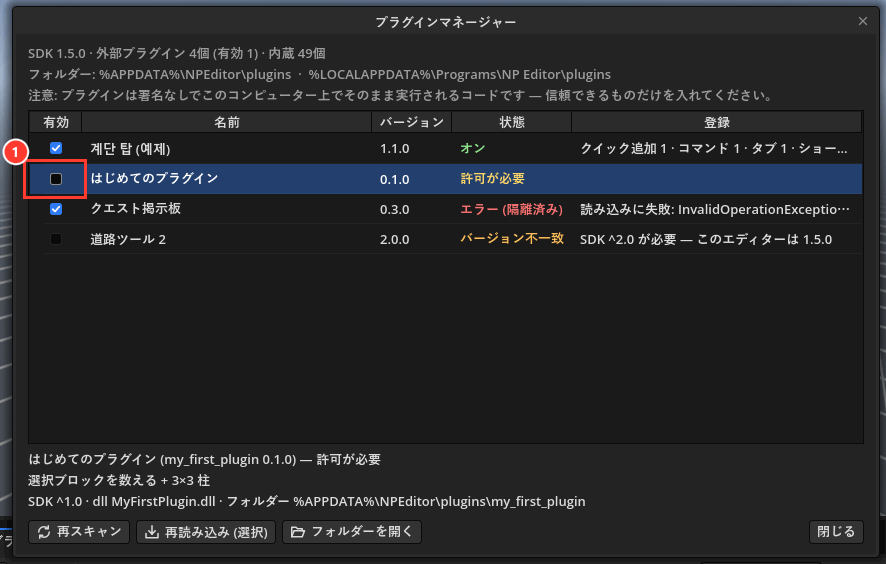
新しいプラグイン (「許可が必要」) なら、その行の 有効 をチェックして許可し、読み込みます。初回だけ 外部プラグイン の確認ウィンドウで 信頼できる — 読み込む をクリックします。
-
無効にするには 有効 のチェックを外します。そのプラグインが登録したものがすべて画面から消えます。
-
dll を再ビルドしたら、その行を選択して 再読み込み (選択) をクリックします。
-
フォルダーを追加・削除した後は 再スキャン をクリックします。
- 「エラー (隔離済み)」のプラグインは、 有効 のチェックを外してからもう一度チェックするか、 再読み込み (選択) をクリックすると、もう一度読み込みを試みます。
- 再スキャン は既に有効なプラグインを再読み込みしません。修正した dll を反映するには 再読み込み (選択) を使います。
- 最初の確認ウィンドウで 今回は読み込まない をクリックした場合は、プラグインマネージャーで 有効 をチェックするときに確認ウィンドウがもう一度表示されます。
- 名前列にマウスを合わせると、
id・説明・フォルダーがツールチップで表示されます。同じ名前のプラグインが 2 つあるとき、どのフォルダーのものかを区別できます。 - コンソールの
pluginsは、マネージャーウィンドウを開かずに状態を 1 行ずつ表示します。plugins reloadは 再スキャン と同じです。
読み込みの順序
Section titled “読み込みの順序”- フォルダーのスキャン。 プラグインフォルダーごとに、直下のサブフォルダーを名前順に調べます。
plugin.jsonがあるフォルダーだけがプラグインです。 - plugin.json の検査。 項目に誤りがあれば「エラー (ファイル)」です。ルールは plugin.json にあります。
- 署名の確認。 インストーラー版は、フォルダーの
plugin.sig.jsonを検査します。署名がない、署名後にファイルが変更された、署名にないファイルがある、id・versionが署名と異なる場合は「署名の問題」で、理由が詳細行に表示されます。SDK バージョンや有効かどうかより先に見るので、「署名の問題」のプラグインは「バージョン不一致」・「オフ」にはなりません (0.11.0 から)。 - SDK バージョンの比較。
sdk範囲にエディターの SDK バージョン (1.5.0) が含まれなければ「バージョン不一致」です。 - 有効かどうかの確認。 ユーザーが無効にしたプラグインは「オフ」です。
- ログイン確認を待つ。 プラグインのコードは、アカウントのログイン・ライセンス確認が終わってエディターが開いた後に読み込みます。
- 最初の確認ウィンドウ。 警告をまだ確認していなければ、 外部プラグイン の確認ウィンドウが 1 回表示されます。 信頼できる — 読み込む をクリックすると、そのとき見つかったプラグインをすべて許可して記憶します。 今回は読み込まない をクリックすると、今回は何も読み込みません。
- 許可の確認。 ユーザーが許可したプラグイン (
id+ フォルダーのフルパス) だけを自動で読み込みます。新しく現れたフォルダーは「許可が必要」のまま残り、出力ログに[プラグイン <id>] 新しいプラグインのため自動で読み込みません — …という行が残ります。 - 署名の再確認・dll の場所の確認。 有効にした瞬間に、フォルダーの署名を再検査します (スキャンのあとでファイルが変更されていれば「署名の問題」)。続いて、dll の実際の場所 (リンクならリンク先) がプラグインフォルダー内にあるかを調べます。外にあれば「エラー (ファイル)」です。
- ロードコンテキストの作成。 プラグインごとに個別に作成します。dll はバイト列として読み込むので、ファイルをロックしません。インストーラー版は、メイン dll ・依存 dll ・ネイティブ dll を読み込むときに、そのバイトのハッシュを署名の一覧と照合し、異なれば読み込みません (「署名の問題」)。同じフォルダーに同じ名前の
.pdbがあれば一緒に読み込みます。 - エントリークラスの作成。
entry(なければ最初のINpEditorPlugin実装) を引数なしのコンストラクターで作成します。見つからない、または作成できなければ「エラー (隔離済み)」です。 Register(host)の呼び出し。 例外が発生すると何も登録されず「エラー (隔離済み)」です。ワールドロジック type が内蔵 type や他のプラグインの type と重複すると「バージョン不一致」(「組み込み機能と重複するため読み込みません — …」) です。エディターの SDK にないメンバーを使っていて型を読み込めない場合も「バージョン不一致」です。- エディターへの追加。 メニュー・モード・パネル・コマンドなどを画面に追加します。追加中に例外が発生すると「エラー (隔離済み)」です。名前が既にあるコンソールコマンド・アクタータイプは、その項目だけが追加されません。
- 有効化。 出力ログに
[プラグイン <id>] <バージョン> 有効 — <登録の概要>という行が残ります。
エディターを起動するときに 1〜14 を 1 回行います。 再スキャン とコンソールの plugins reload は 1〜5 と 8 をやり直し、確認が済んでいれば、有効なプラグインのうちまだ読み込んでいないものを読み込みます。フォルダーがなくなったプラグインはアンロードします。
プラグインマネージャーの 状態 列とコンソールの plugins の結果に表示される文字列です。
| 状態 | 意味 | 対処 |
|---|---|---|
| 「待機中」 | 見つかって許可済みだが、まだ読み込んでいない (ログイン確認の前など) | 待つか 再スキャン |
| 「許可が必要」 | まだ許可していないプラグインフォルダーなので読み込んでいない | 信頼できるなら 有効 をチェック |
| 「オン」 | 正常に動作中 | — |
| 「オフ」 | ユーザーが 有効 のチェックを外した | もう一度チェック |
| 「署名の問題」 | Noplatea の署名がない・署名後にファイルが変更された・署名にないファイル・id ・ version が署名と異なる・フォルダー内のリンク (インストーラー版のみ、0.11.0 から)。 有効 をチェックできず、読み込まれない | 署名を受けたフォルダーに差し替えて 再スキャン — 配布とバージョンの「署名を受ける」 |
| 「エラー (ファイル)」 | plugin.json の誤り・dll がない・dll パスのルール違反・同じ id | 詳細行の理由を修正 |
| 「バージョン不一致」 | sdk 範囲がエディターの SDK を含まない・エディターの SDK にないメンバーを使用・ワールドロジック type が内蔵機能や他のプラグインと重複 | sdk を修正するか、エディターを更新するか、重複した type 名を変更 |
| 「エラー (隔離済み)」 | エントリークラスを作成できない・Register やコールバックで例外 → そのプラグインだけをアンロード | 出力ログの例外を修正して 再読み込み (選択) |
「署名の問題」・「エラー (ファイル)」・「バージョン不一致」の行は 有効 列を変更できません。ファイルを修正して 再スキャン をクリックします。
プラグインマネージャー
Section titled “プラグインマネージャー”ツール > プラグインマネージャー… で開きます。ウィンドウの上部に SDK バージョン・プラグイン数・読み込むフォルダー・セキュリティの案内が表示されます。
| 列・ボタン | 役割 |
|---|---|
| 有効 | チェックすると有効にし (読み込み)、外すとアンロードします。「許可が必要」のプラグインは、チェックすると許可して読み込みます。 |
| 名前 ・ バージョン ・ 状態 | plugin.json の name ・ version と現在の状態です。docs があれば名前の横にドキュメントボタンが付きます。 |
| 登録 | 有効なら登録の概要 (例 メニュー 1 · クイック追加 1)、そうでなければエラーの理由です。 |
| 再スキャン | フォルダーをもう一度調べます。新しいプラグインを見つけ、なくなったフォルダーはアンロードします。 |
| 再読み込み (選択) | 選択したプラグインをアンロードし、plugin.json ・ dll を読み込み直して有効にします。このボタンで再読み込みすると、そのプラグインを許可したものとみなします。 |
| フォルダーを開く | ユーザープラグインフォルダーを開きます。 |
| ドキュメント | 選択したプラグインの docs の URL をブラウザーで開きます (docs があるときだけ表示)。 |
| 閉じる | ウィンドウを閉じます (Esc)。 |
有効・無効、確認済みかどうか、許可したフォルダーは %APPDATA%\NPEditor\plugins_state.json に保存されます。
無効化・再読み込み・アンロード
Section titled “無効化・再読み込み・アンロード”次の場合にプラグインをアンロードします: 有効 のチェックを外す・ 再読み込み (選択) ・フォルダーを削除した後の 再スキャン ・エラーによる隔離。エディターを終了するときはアンロード処理なしでプロセスが終わるため、Dispose に保存のような必ず行うべき処理を置きません。
- エディターがそのプラグインの登録をすべて取り外します (メニュー・クイック追加・コマンド・インポート/エクスポート・パネル・モード・アクタータイプ・ショートカット・表示フラグ・ステータスバー項目・マップ切り替え前の確認・3D 描画)。そのプラグインのモードを使用中だった場合は、ブロックブラシモードに戻ります。
- エントリークラスが
IDisposableならDispose()を呼び出します。 - ワールドロジック type を登録簿から外します。その type を使っていたルールは削除せず、「不明な type」の注意として残します。
- プレイカメラを動かしていた場合は解放します (元の視点に戻ります)。
- ロードコンテキストをアンロードします (collectible アンロード)。
host.Settings の値はファイルに残り、もう一度有効にするとそのまま読み込みます。アンロード後に残ったコールバックが呼ばれても、何も起きません。
Dispose のルール
Section titled “Dispose のルール”| やること | 理由 |
|---|---|
静的イベント・タイマー・スレッドに登録したものは Dispose で解除します。 | 残っているとロードコンテキストがメモリからアンロードされません。 |
Task.Run で動かした処理は Dispose で止めます (CancellationToken)。 | 無効にした後でワールドに触れてはいけないためです。 |
host.WorldChanged ・ Committed ・ View.PlayChanged ・ View.PlayTicked は解除しなくてもかまいません。 | アンロード時にホストがすべて破棄します。これらのイベントの -= は何もしません。 |
host.Account.Changed は Dispose で -= によって解除します。 | このイベントだけは自動で解除されません。残っているとロードコンテキストがアンロードされません。 |
Dispose で例外を投げません。 | 出力ログに「Dispose エラー」として残り、アンロードは続行されます。 |
public sealed class Plugin : INpEditorPlugin, IDisposable{    private readonly CancellationTokenSource _stop = new();
    public void Register(INpEditorHost host)    {        // … 登録 …        _ = Task.Run(async () =>        {            while (!_stop.IsCancellationRequested)            {                // … バックグラウンドの計算 (ワールドには触れない) …                try { await Task.Delay(1000, _stop.Token); } catch (OperationCanceledException) { }            }        });    }
    public void Dispose() => _stop.Cancel();   // バックグラウンド処理を停止}
実行スレッド
Section titled “実行スレッド”- メニュー・コマンド・パネル・モード・イベント・
Simulate・PlayTicked・ステータスバーのPollのコールバックは、エディターのメインスレッドで呼び出されます。 - 時間のかかる計算は
Task.Runに分け、結果をワールドに書き込む処理 (World.Edit) とDrawはメインスレッドのコールバック内で行います。 - コールバックに時間がかかると、その間エディター画面が止まります。無限ループは隔離されません。
ファイルの場所
Section titled “ファイルの場所”| 内容 | 場所 |
|---|---|
| ユーザープラグインフォルダー | %APPDATA%\NPEditor\plugins\<フォルダー>\ (ツール > プラグインフォルダーを開く) |
| インストールフォルダーのプラグイン | <インストールフォルダー>\plugins\<フォルダー>\ |
| 有効・無効・確認・許可したフォルダー | %APPDATA%\NPEditor\plugins_state.json |
プラグインの設定 (host.Settings) | %APPDATA%\NPEditor\plugin_settings\<id>.json |
| ユーザーが変更したショートカット | %APPDATA%\NPEditor\shortcuts.json |
| エディターのログファイル | %APPDATA%\NPEditor\logs\godot.log (通知・隔離の通知が残る) |
| 大きな独自データ | host.PluginDir (= plugin.json があるフォルダー) の下の独自ファイル |
フォルダーは、ユーザープラグインフォルダー → インストールフォルダーの plugins\ の順にスキャンします。同じ id は先に見つかったものを使います。インストール版は、環境変数で別のフォルダーを追加で読み込みません。
id 名前空間
Section titled “id 名前空間”| 登録したもの | エディター内の名前 | 重複したとき |
|---|---|---|
| メニュー・クイック追加・インポート/エクスポート・パネル・モード・ショートカット・表示フラグ・ステータスバー項目・マップ切り替え前の確認 | ext.<プラグイン id>.<自分の id> | 他のプラグイン・内蔵と重複しない |
ショートカットの Mode | 自分のモード id をそのまま書くと、エディターが ext.<プラグイン id>. を付ける。np. ・ ext. で始まる場合はそのまま | — |
| コンソールコマンド名 | そのまま | 既にあれば、そのコマンドだけ追加されない (先にあったものが優先) |
| ワールドロジック type | そのまま (役割ごと) | 既にあれば (内蔵を含む) 登録時に例外 → 「バージョン不一致」 |
アクタータイプの Kind | そのまま | 既にあれば、そのタイプだけ追加されない (先にあったものが優先) |
そのため、コマンド名・ワールドロジック type・アクター kind の前には自分の名前を付けます (例 road_build、myquest_start、myroad.zone)。
隔離で防げないもの
Section titled “隔離で防げないもの”- 無限ループ・スタックオーバーフロー・プロセスの終了 (
Environment.Exit) - ファイル・ネットワークへのアクセス
プラグインはエディターと同じ権限で動作するコードです。隔離はミスを防ぐ仕組みであり、セキュリティ境界ではありません。フォルダーの許可も、知らないうちに置かれた dll が勝手に動くのを防ぐ仕組みです。許可は id とフォルダーで記憶するので、許可したフォルダーの dll を再ビルドして上書きしても、もう一度尋ねることはありません。
関連ドキュメント
Section titled “関連ドキュメント”Minecraft 公式の製品ではありません。Mojang および Microsoft とは関係ありません。