
ブロックの配置と破壊
ブロックブラシ モードの基本ツール3つ(配置 ・ 破壊 ・ スポイト)でブロックを配置・削除します。クリックすると1マス、ドラッグするとボックス1つ分を一度に埋めます。すべての編集は Ctrl+Z で元に戻せます。元に戻す段階は 履歴 パネルで確認します。
基本的な使い方
Section titled “基本的な使い方”例は新しいワールドの草の地面です。
-
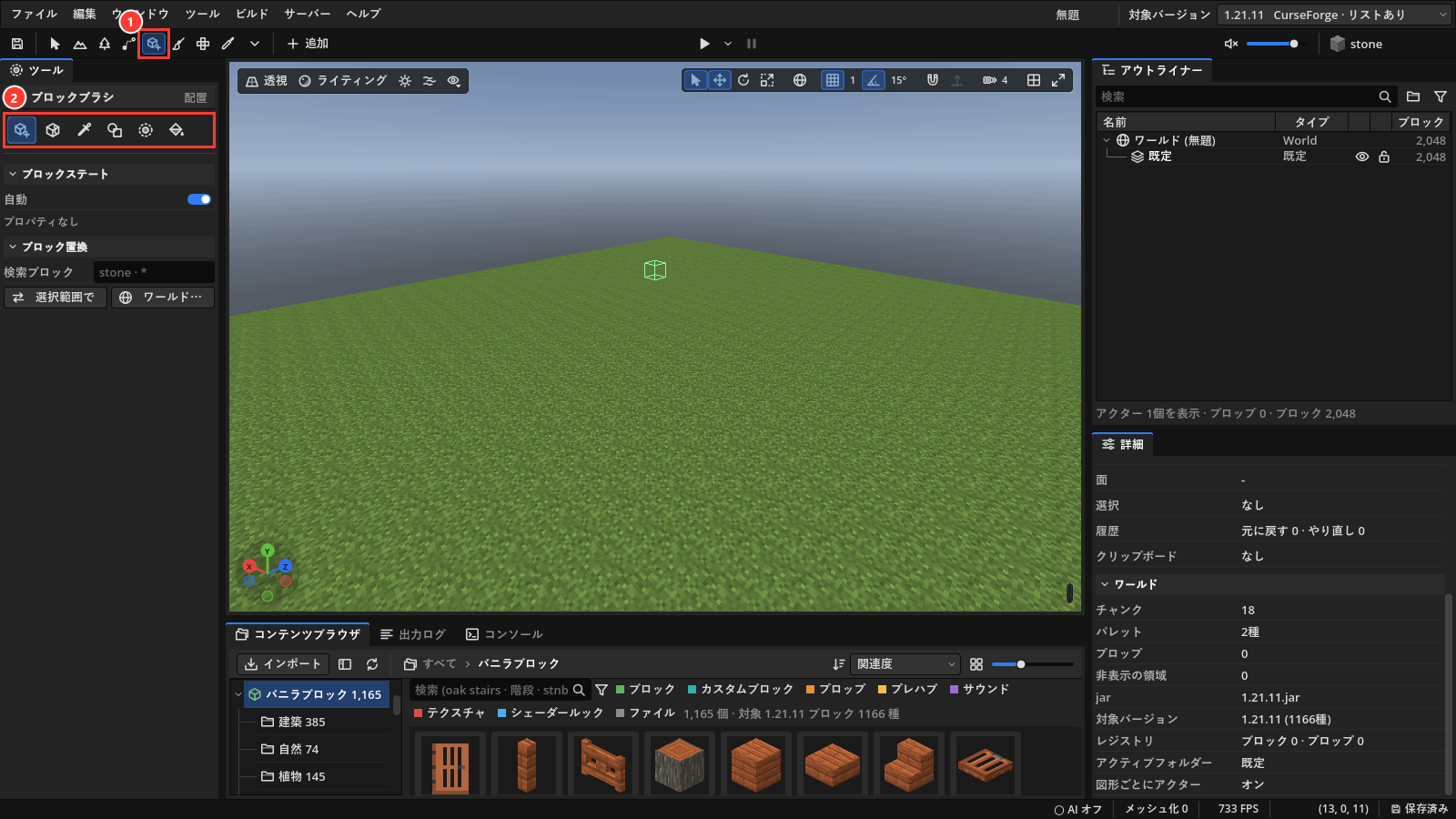
メインツールバーの ブロックブラシ モードボタン(ツールチップ「ブロックブラシ (1~7)」)をクリックします。ツール パネルの見出しが ブロックブラシ に変わり、ツールボタン6つ(配置・破壊・スポイト・図形・ブラシ・塗りつぶし)が表示されます。
-
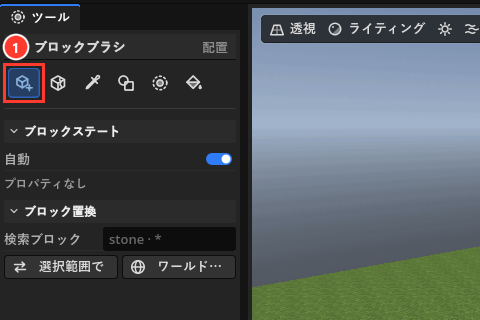
ツール パネルの 配置 ボタンをクリックします(1 と同じ)。見出しの右側に「配置」と表示されます。
-
詳細 パネルの 編集 グループにある 配置ブロック 欄に
minecraft:stone_bricksと入力し、Enter で適用します。メインツールバー右端の配置ブロック表示が「stone_bricks」に変わります。コンテンツブラウザでブロックをクリックしても同じです。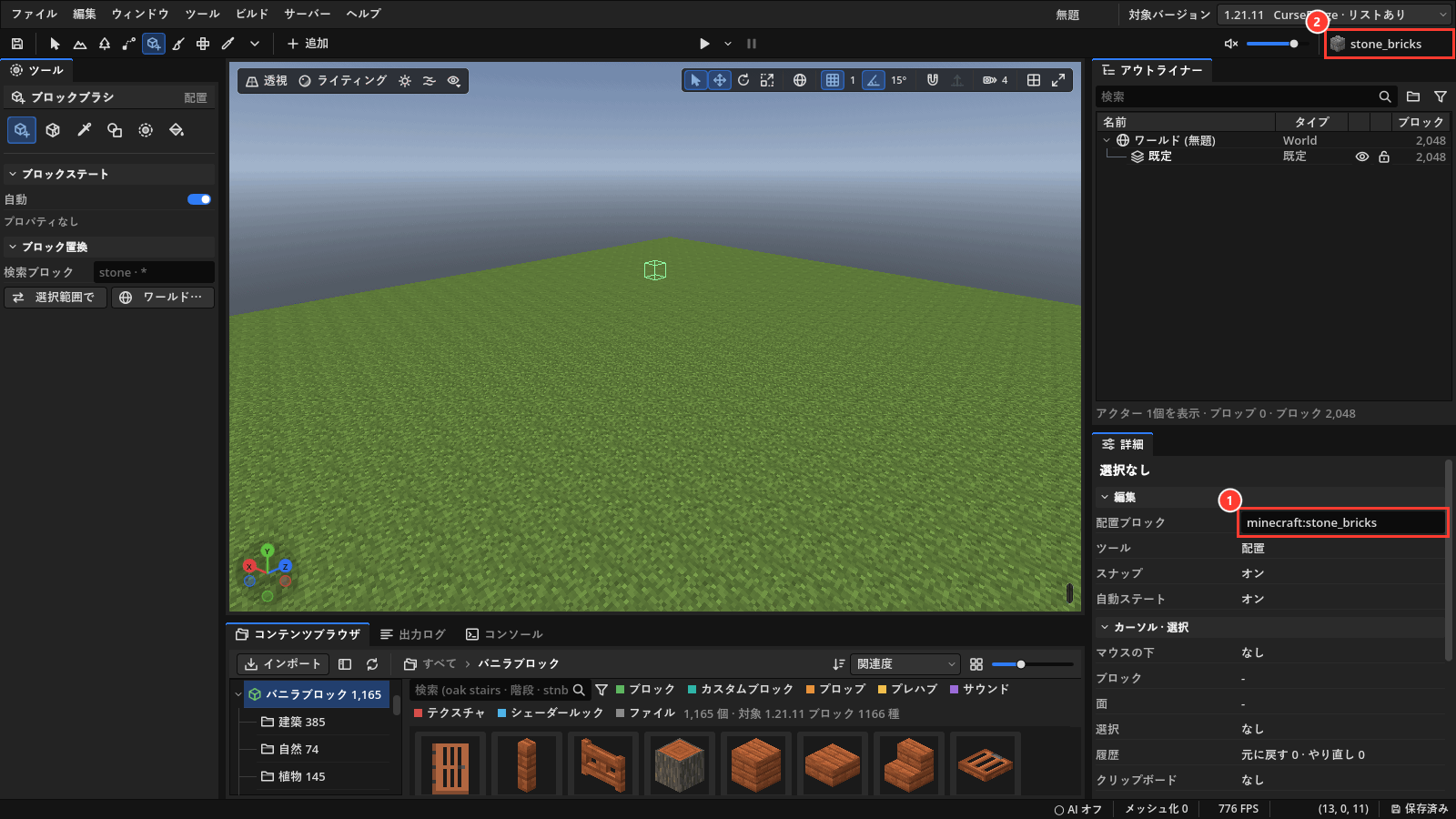
-
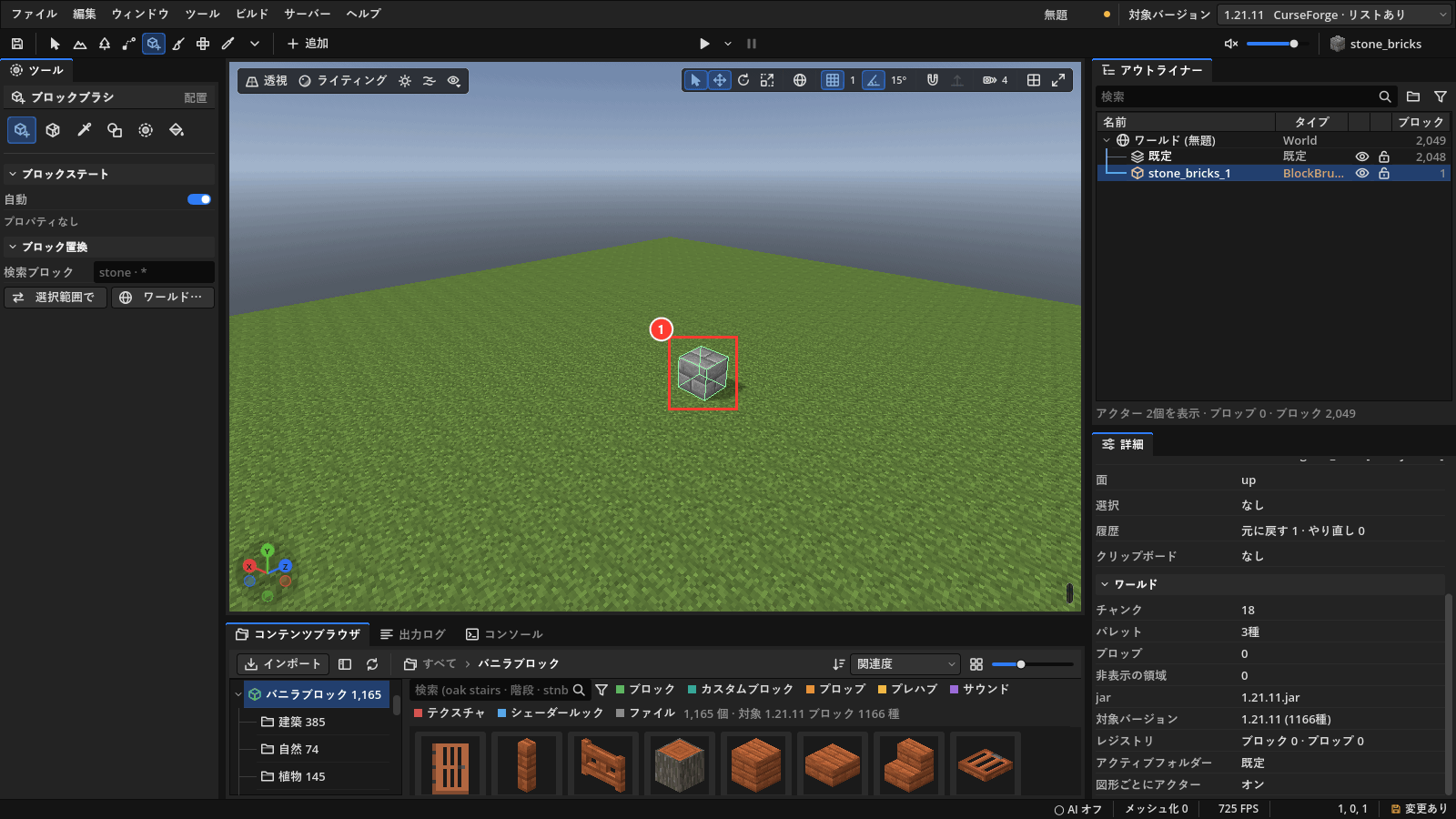
草の上面をクリックします。その面の外側のマスに石レンガが1つ置かれます。マウスボタンを離したときに置かれ、クリック1回が元に戻す1段階です。
-
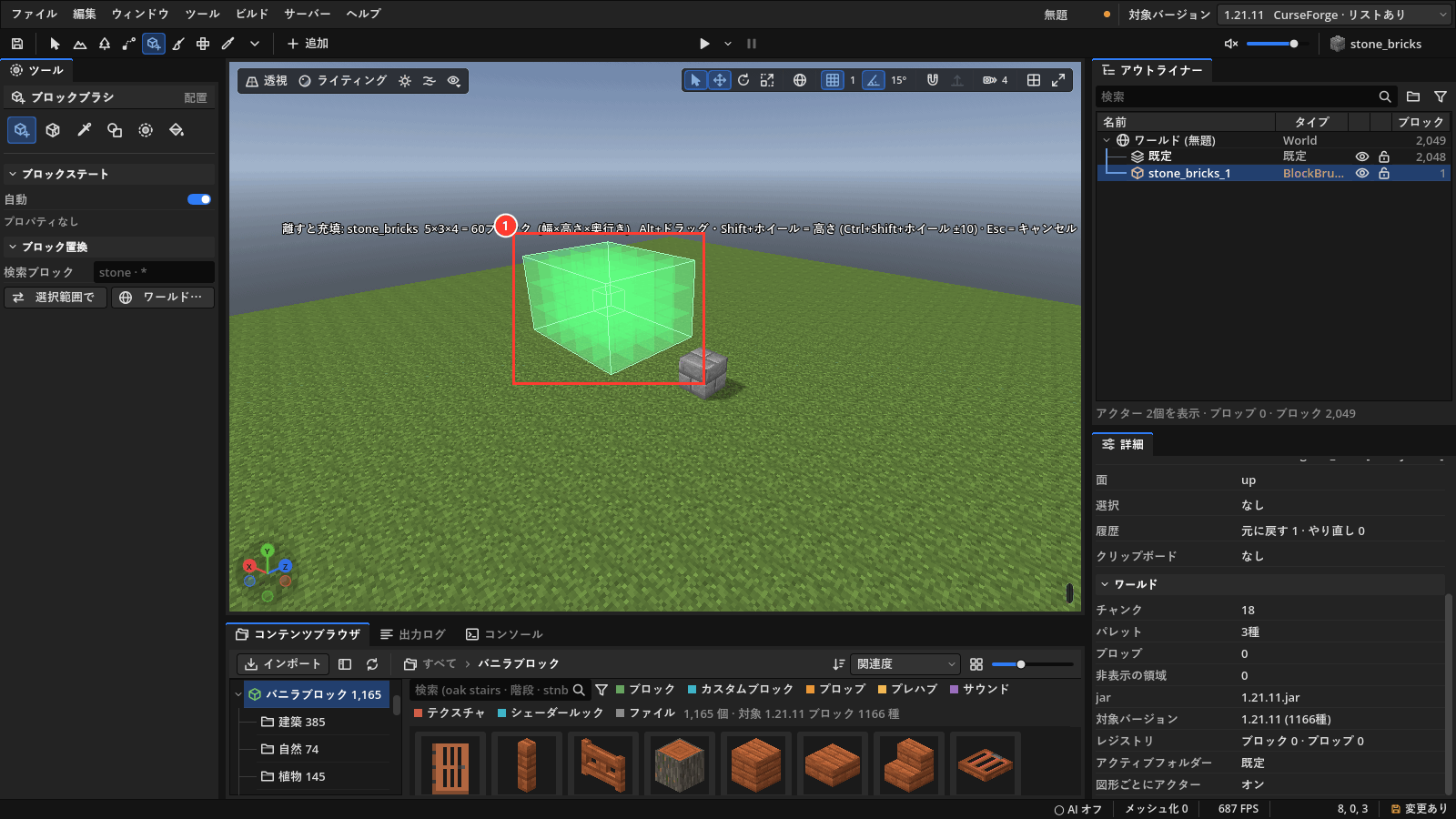
地面を斜めにドラッグします。緑のゴーストボックスが床面のサイズを示します。ドラッグ中に Shift+ホイールを上に2目盛り回して、高さを3マスに上げます。ボックスの横に「離すと充填: stone_bricks 5×3×4 = 60ブロック (幅×高さ×奥行き) …」と表示されます。
-
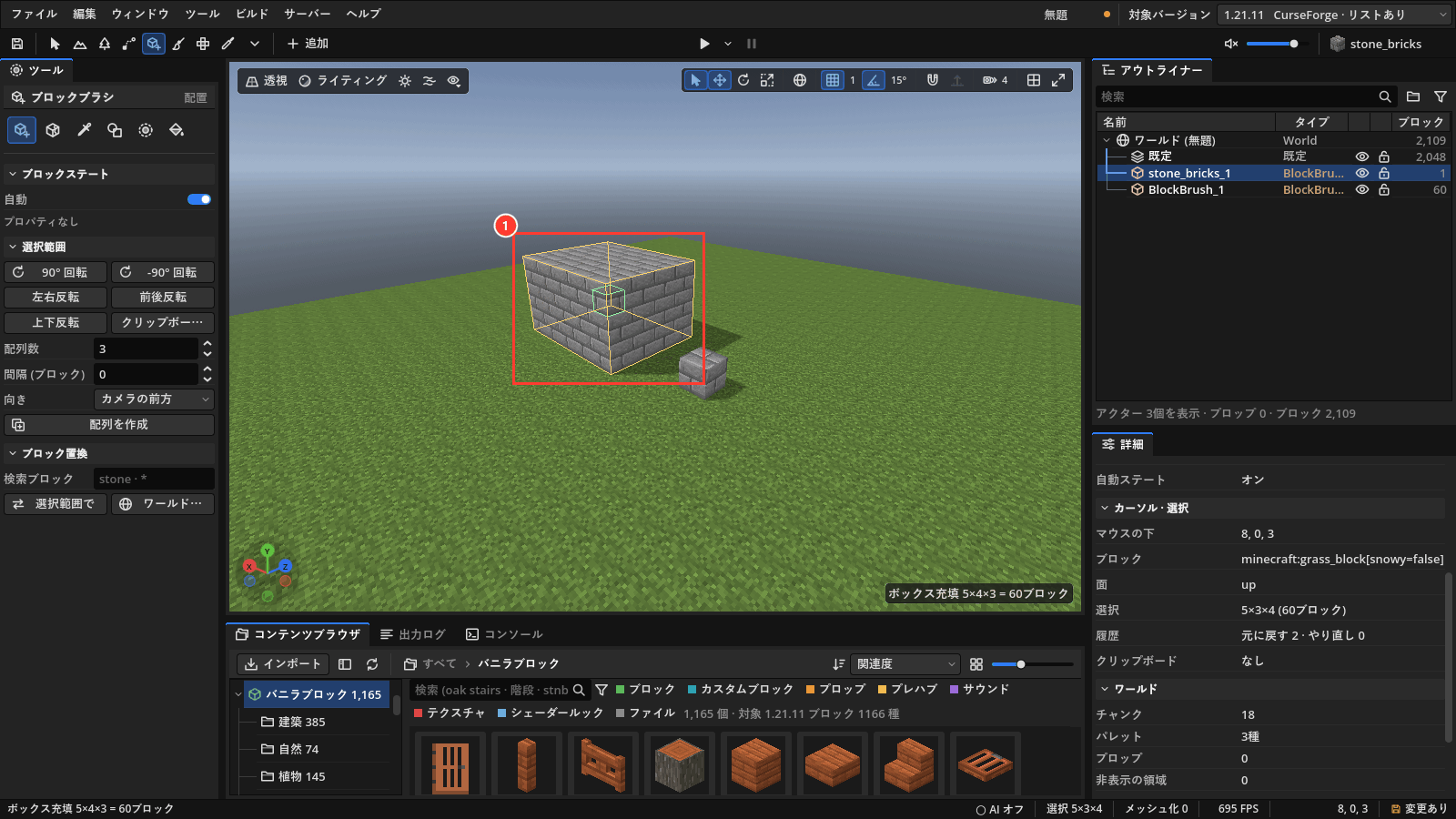
マウスボタンを離します。ボックスの60マスが一度に埋まり、そのボックスが選択されます。ドラッグのボックス1つがアクター1つ、元に戻す1段階です。
-
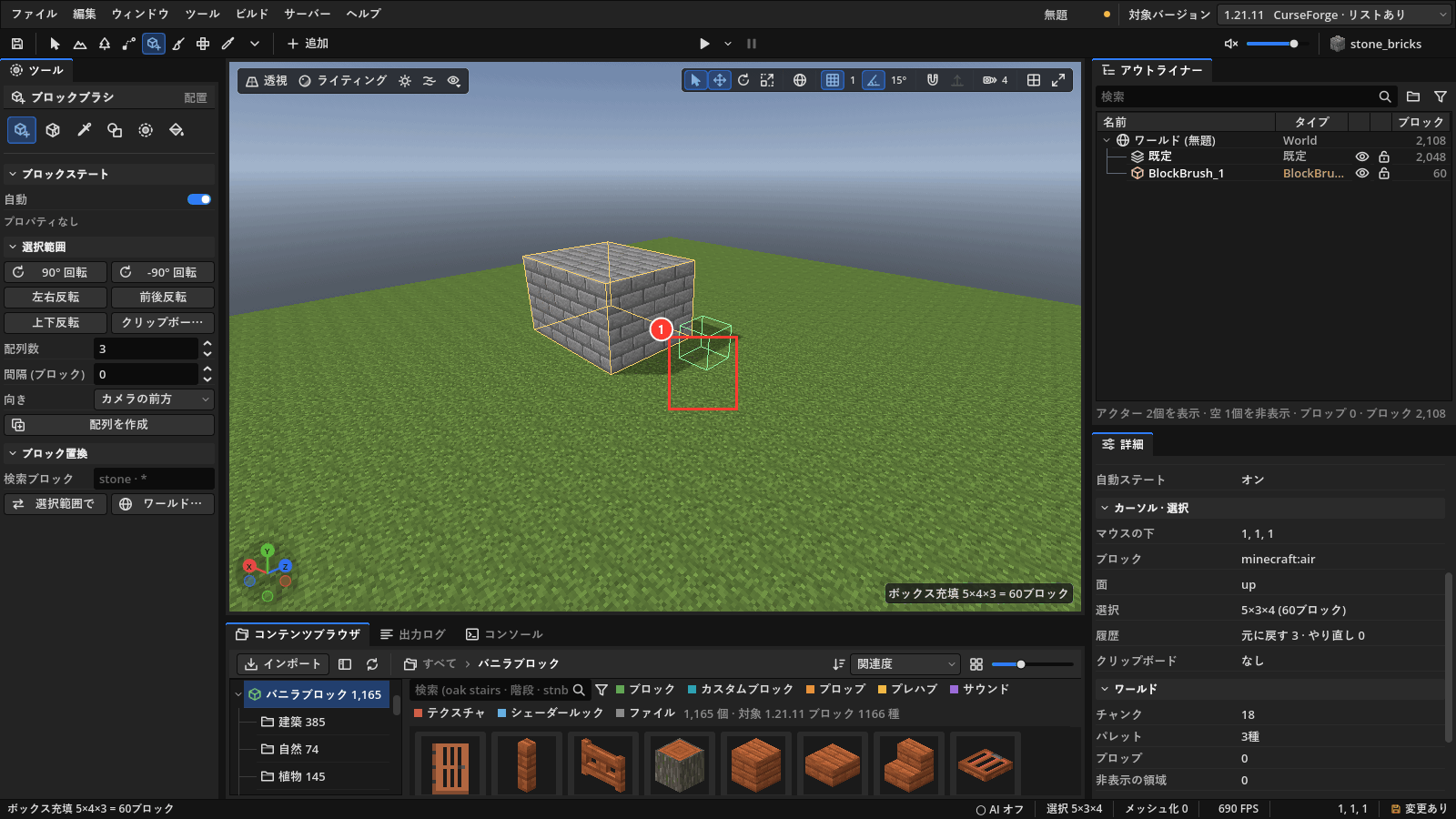
手順4で置いたブロックを Shift+クリックします。配置ツールでの Shift+クリック(ドラッグしない)は、そのマスを破壊します。
-
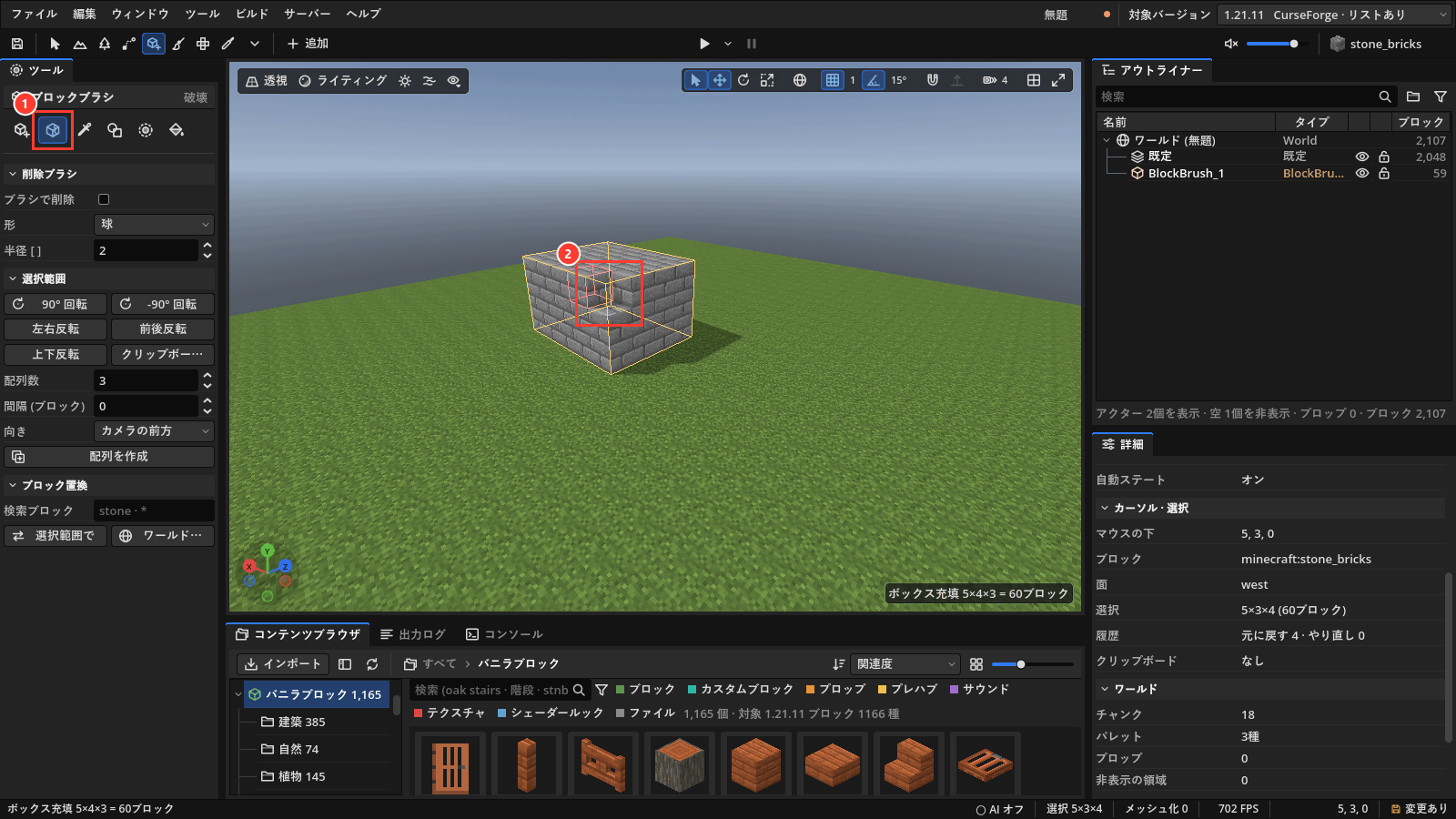
ツール パネルの 破壊 ボタンをクリックし(2)、ボックスの角のブロックをクリックします。その1マスが消えます。
-
Ctrl+Z で元に戻します。消した角が戻ります。
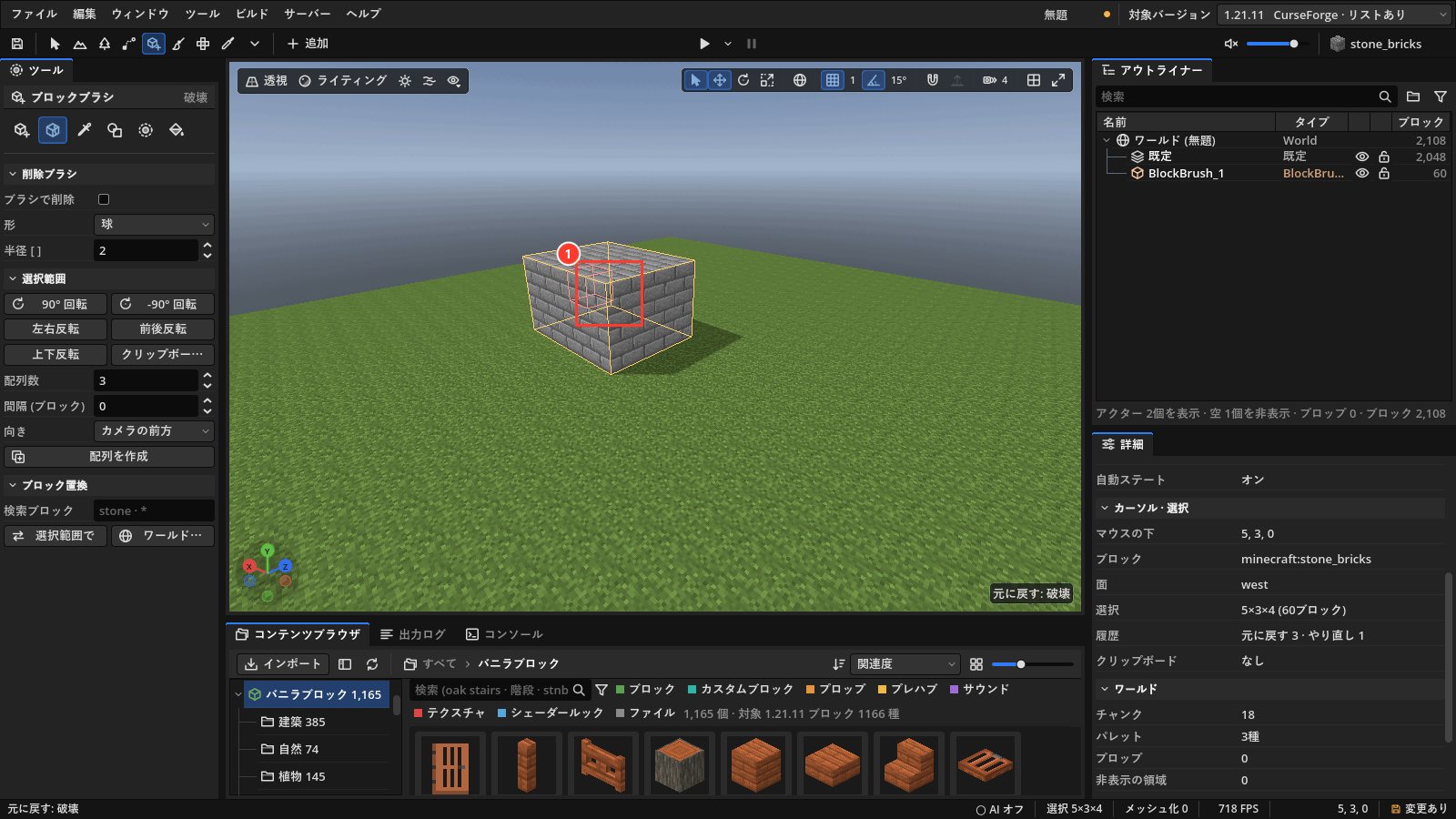
-
ツール パネルの スポイト ボタンをクリックし(3)、草をクリックします。配置ブロックが草(
minecraft:grass_block[snowy=false])になり、ステータスバーに「スポイト: …」と表示されます。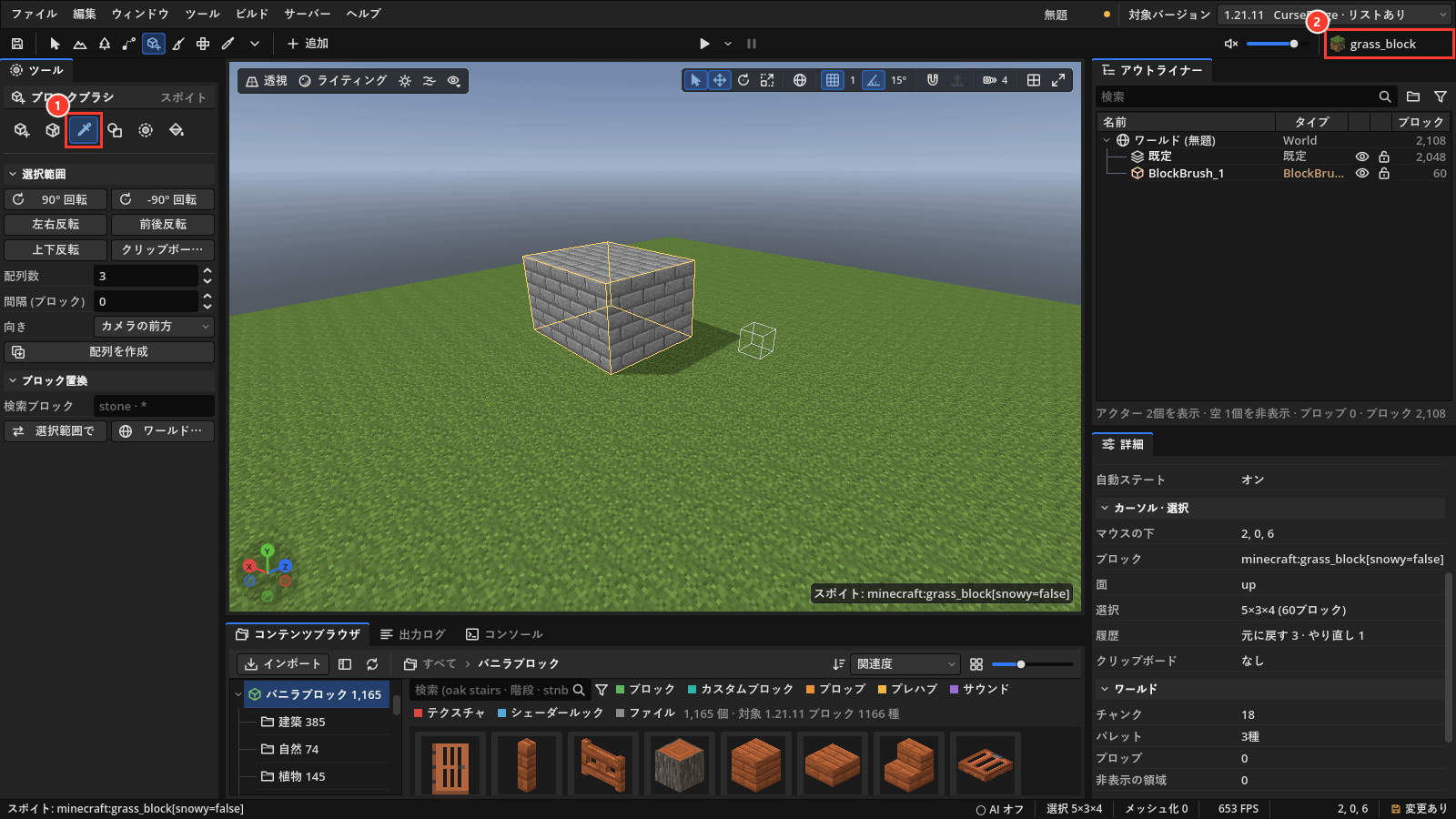
-
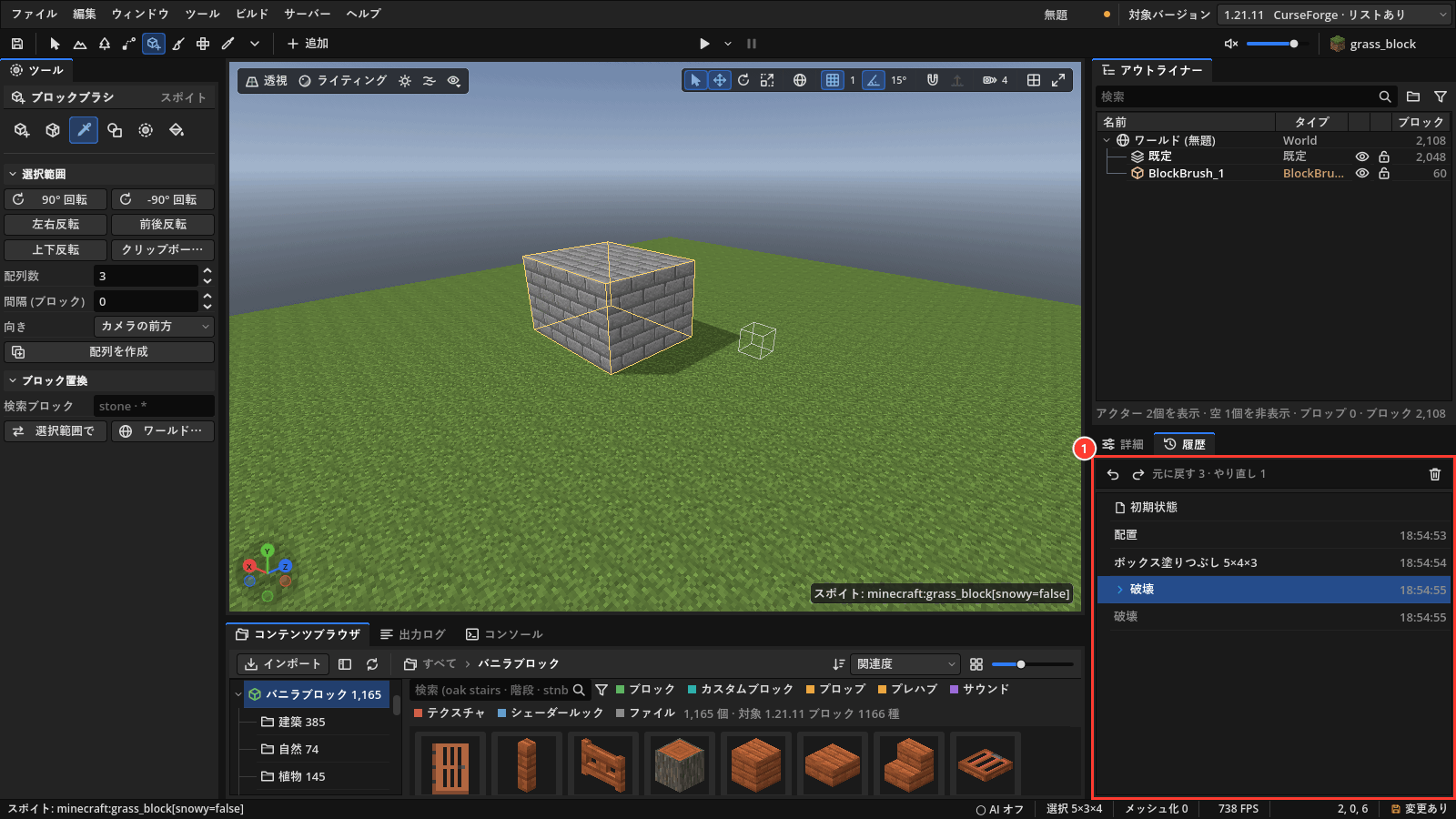
ウィンドウ > 履歴 をクリックします。詳細 の隣に 履歴 タブが開き、「初期状態」・「配置」・「ボックス塗りつぶし 5×4×3」・「破壊」… の段階が表示されます。行をクリックするとその段階に移動します。元に戻した段階は薄く表示されます。
- 中ボタンクリック(ドラッグしない)= スポイト。 配置ツールを使っている途中で石レンガを中ボタンでクリックすると、ツールは配置のまま、配置ブロックだけが石レンガに変わります。中ボタンのドラッグは画面の移動です。
- Tab で配置 ↔ 選択ツールを切り替えます。 配置しながら範囲を選ぶときも、マウスから手を離す必要はありません。
- 20万マスを超える作業は、処理中に Esc でキャンセルします。 100×30×100(30万マス)のボックス塗りつぶしを始めた直後に Esc でキャンセルすると、すでに適用した部分まで元に戻し、ブロック数が開始前と同じになります。
- ドラッグの高さは Shift+ホイールが正確です。 1目盛りで1層ずつ上下し、Ctrl+Shift+ホイールは10層ずつです。下に回すと、開始した層から地中へ伸びます。
- 履歴パネルのボックス名は「幅×奥行き×高さ」(5×4×3)の順で、ドラッグ中の文字と詳細のサイズは「幅×高さ×奥行き」(5×3×4)の順です。同じボックスです。
配置ツール (1)
Section titled “配置ツール (1)”| 操作 | 動作 |
|---|---|
| クリック | 当たった面の外側のマスに1マス(離したときに置かれる) |
| ドラッグ | 床面サイズのボックス。離すと配置ブロック(またはパターン)で埋める |
| ドラッグ中 Shift+ホイール・Ctrl+Shift+ホイール | 高さ ±1・±10 |
| ドラッグ中 Alt+ドラッグ | 高さをマウスが指す高さまで |
| Shift+クリック(ドラッグしない) | そのマスを破壊 |
| Shift+ドラッグ | 画面上の矩形選択(選択と範囲編集) |
| Esc | ドラッグボックスをキャンセル |
- 高さは上下に512マスまでです。
- ブロックがない場所を指すと床(y=0)に、床も見えない場合(空)はカメラの前方6マスの空中に置かれます。
- ブロックの配置とドラッグでの塗りつぶしは、グリッドスナップの設定に関係なく常にマスに合います。
- 編集 メニューの「ドラッグ平面: クリックした面に沿う / 常に床」で、ドラッグボックスを壁に沿って立てるか、常に水平にするかを選びます。
配置ブロックの選び方
Section titled “配置ブロックの選び方”| 方法 | 動作 |
|---|---|
| スポイト | スポイト ツール(3)または中ボタンクリック |
| コンテンツブラウザ | ブロックをクリック、またはビューポートへドラッグ(そのマスにすぐ置かれる) |
| 詳細の 配置ブロック | minecraft:oak_stairs[facing=east] のようにステートまで入力して Enter |
配置・図形・ブラシ・塗りつぶしツールでは、ツール パネルに ブロックステート グループが表示されます。
| 欄 | 意味 |
|---|---|
| 自動 | オンにすると、向き・ハーフブロック・接続を置く場所に合わせる(階段は向いている方向、フェンスは隣と接続) |
| プロパティ一覧 | 配置ブロックのプロパティ(facing・half …)ごとに値を選ぶと、そのプロパティは固定される |
| すべて自動に | 固定したプロパティをすべて解除 |
破壊ツール (2)
Section titled “破壊ツール (2)”| 操作 | 動作 |
|---|---|
| クリック・ドラッグ | クリックしたマス・マウスが通過したブロックを削除 |
| [・] | 削除ブラシの半径 −1・+1(1以上にすると ブラシで削除 が自動でオン) |
ツール パネルの 削除ブラシ グループ: ブラシで削除(オンにするとブラシのサイズ・形で削除)・ 形(球・立方体・円柱)・ 半径 [ ](0~64)。
大きな作業と元に戻す
Section titled “大きな作業と元に戻す”| 項目 | 内容 |
|---|---|
| 元に戻す・やり直し | Ctrl+Z・Ctrl+Y(または Ctrl+Shift+Z)、最大200段階 |
| 1段階 | クリック1回・ドラッグのボックス1つ・ブラシの1ストローク・図形1つ |
| 大きな作業 | 20万マスを超えると複数フレームに分けて適用し、ステータスバーに進捗を表示。終わるまでほかの編集・保存はブロックされる |
| キャンセル | 処理中に Esc — すでに適用した部分まで元に戻す |
ショートカット
Section titled “ショートカット”| ショートカット | 動作 |
|---|---|
| 1・2・3 | 配置・破壊・スポイト |
| Tab | 配置 ↔ 選択 |
| 中クリック | スポイト |
| Shift+クリック(配置ツール) | そのマスを破壊 |
| Shift+ホイール・Ctrl+Shift+ホイール(ドラッグ中) | ドラッグボックスの高さ ±1・±10 |
| [・] | 削除ブラシのサイズ |
| Ctrl+Z・Ctrl+Y | 元に戻す・やり直し |
| Esc | ドラッグボックスのキャンセル → 処理中の大きな作業のキャンセル → 選択解除 |
キーは ツール > ショートカット…(Ctrl+Alt+K)で変更できます。
- 1マスずつ置いたブロックは置くたびに別のアクター(例:
stone_bricks_1)になり、ドラッグのボックス1つはアクター1つ(BlockBrush_1)です。編集 > 図形ごとにアクター作成のオン/オフ をオフにすると、新しいアクターではなくアクティブなフォルダー・グループに置きます。 - テキスト欄(検索・配置ブロックなど)にカーソルがあると、ショートカットは効きません。ビューポートを一度クリックします。
- 保護エリアがオンのときは、配置・破壊・ドラッグのボックスが保護されたマスを飛ばします。
関連ドキュメント
Section titled “関連ドキュメント”Minecraft 公式の製品ではありません。Mojang および Microsoft とは関係ありません。