ほとんどの機能にはキーが割り当てられていて、キーは ショートカット ウィンドウで変更できます。メニュー項目の横の括弧には、現在のキーが表示されます。下記「参考」に既定のキーをすべてまとめました。
テキスト欄(コンソール・検索・名前の欄など)にカーソルがあると、編集のショートカットは無効になります。ビューポートを一度クリックすると、再び有効になります。「テキスト欄にカーソルがあるとき」の表のキーだけは、そのまま動作します。
-
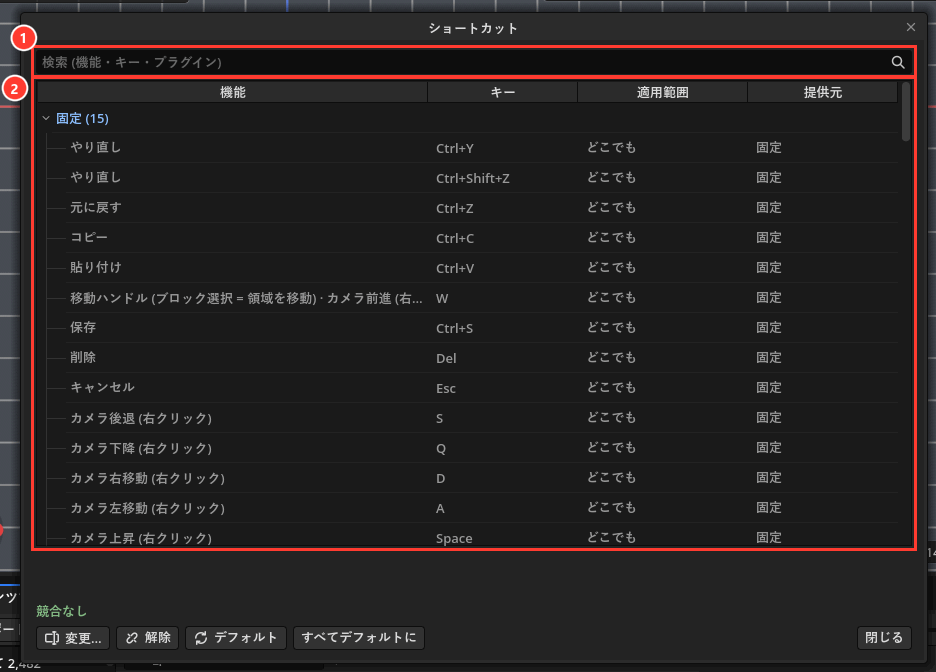
ツール > ショートカット… をクリックします。ショートカット ウィンドウが開きます。上部は検索欄(①)、下部は 機能 · キー · 適用範囲 · 提供元 の表(②)です。表は 固定 · 標準キー · モード · メニュー · 外部プラグイン のようなグループに分かれています。
-
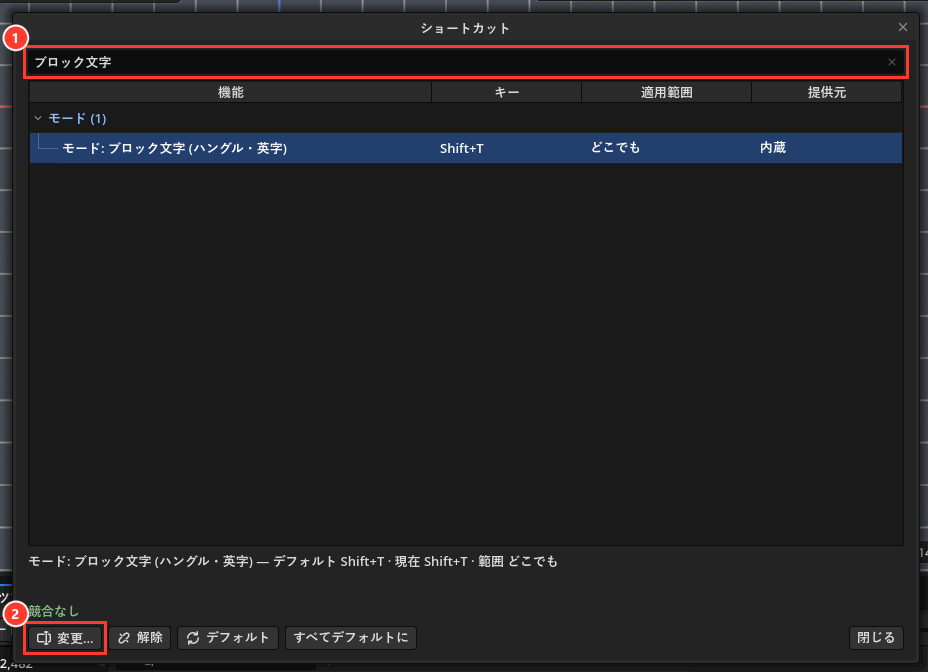
検索欄に ブロック文字 と入力し、「モード: ブロック文字 (ハングル・英字)」の行を選択してから 変更… をクリックします。行をダブルクリックしても同じです。
-
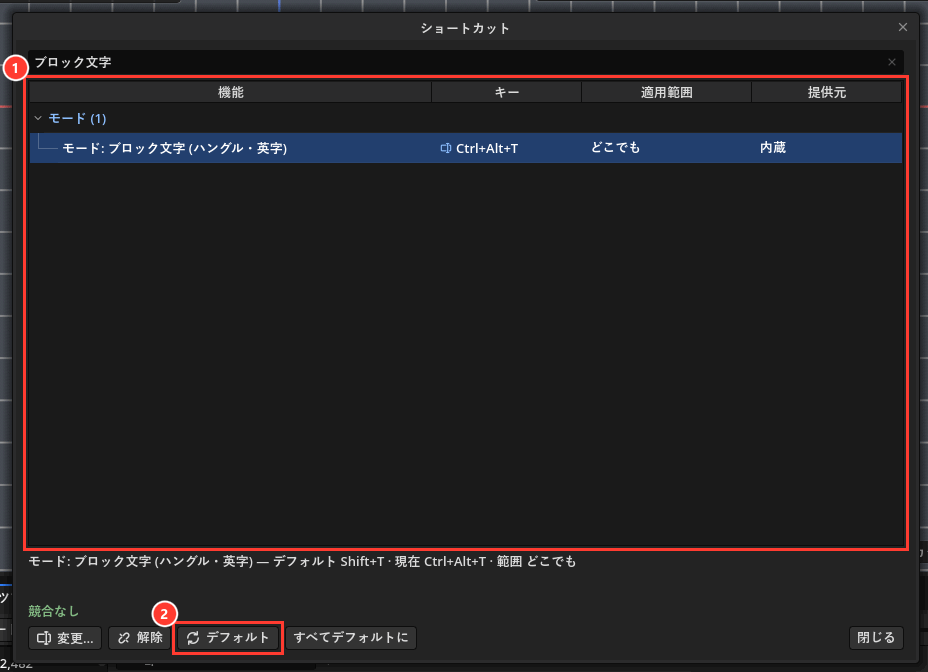
新しいキー Ctrl+Alt+T を入力します。キーの欄が変わり、横に青いアイコン(変更したキー)が付きます。これで Ctrl+Alt+T でブロック文字モードが開き、古いキー Shift+T は動作しなくなります。キーの入力待ちの間は、Esc で変更をキャンセルします。
-
元に戻すには、その行を選択して デフォルト をクリックします。キーが Shift+T に戻ります。すべてデフォルトに は、すべてのキーをデフォルトに戻します。
変更したキーはすぐに保存され(%APPDATA%\NPEditor\shortcuts.json)、メニューのテキストの括弧内のキーもすぐに変わります。
- 競合の確認: コンソールパネルに
keys conflicts と入力すると、同じキーを使う機能の一覧が表示されます(深刻な競合は「!」)。ショートカットウィンドウの下部にも「競合なし」または競合の数が表示されます。
- メニューのキー: メニュー項目の横に表示されたキーは、そのキーで動作します。0.11.0 で動作しなかった Alt+P のようなメニューキーは 0.11.1 で修正しました(下記「0.11.0 で動作しなかったメニューキー」)。ショートカットウィンドウで変更したキーはメニューとツールバーのボタンのツールチップにすぐ表示され、0.11.0 で回避のために変更したキーもそのまま動作します。
- コンソールで変更する:
keys = ショートカット一覧(キー・名前・id)、keys set <id> <キー> = 変更、keys reset <id> = デフォルトに戻す、keys resetall = すべてデフォルトに戻す、です。
| ボタン・表示 | 内容 |
|---|
| 検索欄 | 機能名・キー・プラグイン id で検索します。 |
| 変更… · 行のダブルクリック | 新しいキーの組み合わせを入力します(Ctrl · Alt · Shift + キー)。Esc = キャンセル |
| 解除 | その機能のキーを削除します。 |
| デフォルト · すべてデフォルトに | その機能・すべての機能を既定のキーに戻します。 |
| 閉じる | ウィンドウを閉じます(Esc)。 |
| 赤いキー | 他の機能と同じキーで、範囲が重なっています。どちらか一方を変更します。 |
| 黄色いキー | デフォルト同士が同じキーです。通常は同じ機能(メニューとモード)です。 |
| 青いアイコン | デフォルトから変更したキーです。 |
| 固定 グループ | 変更できないキー(下記「変更できないキー」)です。 |
既定のキーを別のキーに移すと、古いキーを使ったときに「<キー> は別のキーに移動しました — ツール › ショートカット…」という通知が表示されます。
| ショートカット | 動作 |
|---|
| Ctrl+N | 新規作成 |
| Ctrl+O | 開く |
| Ctrl+S | 保存(無題のワールドは名前を付けて保存のウィンドウ) |
| Ctrl+Shift+S | 名前を付けて保存 |
| Ctrl+Z | 元に戻す(最大 200 ステップ、選択範囲も一緒に戻る) |
| Ctrl+Y · Ctrl+Shift+Z | やり直し |
| Ctrl+Shift+E | エクスポートウィンドウ |
| Ctrl+, | エディター環境設定 |
| ショートカット | 動作 |
|---|
| Ctrl+Space | 下エリアの折りたたみ・展開(開いているパネルがなければコンテンツブラウザを開く) |
| F11 | ビューポートの最大化・元に戻す |
| F1 (パネル・ウィンドウ内) | そのパネル・ウィンドウのドキュメントをブラウザーで開く。ビューポートでは「ライティング」表示 |
| Ctrl+Tab | ワールドタブ ↔ ペイントタブ |
| Ctrl+U | UV エディター |
| Ctrl+F7 | パフォーマンス表示のオン・オフ |
| Ctrl+Shift+A | AI スタジオパネルを開く |
| Ctrl+Shift+Q | シーケンサーを開く(ツール > シーケンサー (シーケンス・カットシーン) と同じ、0.11.0) |
| Ctrl+Shift+L | アウトライナーで選んだアクターをロジックグラフに追加(ツール > 選択アクターをロジックグラフに追加、0.11.0) |
| Esc (ダイアログ) | ダイアログを閉じる |
| 操作 | 動作 |
|---|
| 右ボタンでドラッグ | 見回す(正投影ビュー = パン) |
| 右ボタンでドラッグしながら W A S D | 飛行 |
| 右ボタンでドラッグしながら E · Space / Q · Ctrl | 上へ / 下へ |
| 右ボタンでドラッグしながら Shift | 4 倍速 |
| 右ボタンでドラッグしながらホイール | 飛行速度 |
| ホイール | 前後(正投影ビュー = マウスの方向へズームイン・ズームアウト) |
| 中ボタンでドラッグ | パン |
| 中ボタンでクリック | スポイト |
| Alt+ドラッグ(左ボタン) | オービット |
| Alt+ドラッグ(右ボタン) | 基準点に向かって前後 |
| F | 選択(なければマウスの下のブロック → ワールド全体)に合わせて表示 |
| テンキー 1 · 3 · 7 | 前・右・上の正投影(Ctrl = 反対側) |
| テンキー 5 | 透視 ↔ 正投影 |
| Ctrl+1〜9 | カメラブックマークの読み込み |
| Ctrl+Shift+1〜9 | カメラブックマークの保存 |
詳しくは カメラと表示 を参照します。
| ショートカット | 動作 |
|---|
| F1 | ライティング |
| F2 | アンリット(アウトライナーにフォーカスがある場合は名前の変更) |
| F3 | ワイヤーフレーム |
| F4 | ライティング+ワイヤー |
| F5 | 法線 |
| F6 | ゲーム画面 (シェーダー) |
| F7 | パストレーシング |
| G | 床のグリッドの表示・非表示(ゲーム画面ではゲーム画面のグリッド) |
| H | 選択範囲を隠す・(選択なしで)すべて表示 |
ショートカットウィンドウでは、F4 · F6 · F7 が「表示: ワイヤーフレーム+テクスチャ」・「表示: シェーダープレビュー」・「表示: レイトレーシングプレビュー」という名前で表示されます。
| ショートカット | 動作 |
|---|
| 1 | 配置 |
| 2 | 破壊 |
| 3 | スポイト |
| 4 · Q | 選択 |
| 5 | 図形 |
| 6 | ブラシ |
| 7 | 塗りつぶし |
| 8 | プロップ |
| T | 地形(ランドスケープモード) |
| Tab | 選択ツールでは配置 ↔ 選択、他のツールでは選択へ |
| [ · - · テンキー - | 現在のブラシサイズ −(ブラシ・図形・地形・散布など) |
| ] · = · テンキー + | 現在のブラシサイズ + |
| Shift+ 上のサイズキー | 大きな刻み(±5 または ×1.5) |
ツールキーを使うと、ツールバーのモードも切り替わります。1 · 2 · 3 · 5 · 6 · 7 はブロックブラシ、4 · 8 · Q は選択、T はランドスケープです。
| 操作 | ツール | 動作 |
|---|
| クリック | 配置 | クリックした面の外側のマスに 1 ブロック |
| ドラッグ | 配置 | 底面サイズのボックス → 離すと直方体を充填 |
| ドラッグ中に Alt+上下にドラッグ · Shift+ホイール | 配置・選択 | ボックスの高さ ±1(下にドラッグすると地中へ) |
| ドラッグ中に Ctrl+Shift+ホイール | 配置・選択 | ボックスの高さ ±10 |
| Shift+クリック | 配置 | そのマスを破壊 |
| クリック | 図形 | クリックしたマスを基準点に図形を配置(線は 2 回クリック、右クリック = キャンセル) |
| R | 図形(選択なし) | 図形の向きを回転(スロープ・アーチ) |
| ドラッグ | ブラシ | 塗る |
| Shift+ドラッグ | ブラシ | 同じサイズ・形で消す |
| クリック | 塗りつぶし | つながった同じブロックをパターンで塗る |
| Alt+M | どこでも | 対称のオン・オフ |
| Alt+Shift+M | どこでも | アクティブな対称を切り替え |
| 操作 | 動作 |
|---|
| ドラッグ(選択ツール) | ボックス選択 |
| Shift+ドラッグ(配置・選択ツール) | 画面上の矩形選択 — 画面に見えているブロックだけをまとめて選択 |
| Ctrl+ドラッグ(選択ツール) | 現在の選択に追加 |
| Ctrl+Shift+ドラッグ | 現在の選択から除外 |
| Ctrl+クリック(選択ツール) | そのマスの追加・除外 |
| 面のハンドルをドラッグ | 選択ボックスの 1 つの面だけを外側・内側に動かす(Esc = キャンセル) |
| Ctrl+A | ブロックがある範囲全体を選択 |
| Ctrl+I | 選択を反転 |
| Shift+E | マウスの下と同じブロックをすべて選択(選択内なら選択内だけ) |
| Ctrl+C · Ctrl+X · Ctrl+V | コピー・切り取り・マウスの下に貼り付け(空気はスキップ) |
| Del | 選択範囲を空にする |
| W · E | 移動・回転(90°)ギズモ |
| R | ギズモがオンならスケールギズモ、そうでなければ時計回りに 90° 回転 |
| Shift+R (ギズモなし) | 反時計回りに 90° 回転 |
| 移動ギズモで Alt+ドラッグ | コピーして移動 |
| スケールギズモ(R)のハンドルをドラッグ | 拡張 — 2 層以上なら模様を読み取って繰り返し埋める(0.10.2) |
| スケールハンドルのドラッグ中に Tab · Shift+Tab | 別の解釈を選択(「端の面を複製」= 以前の動作) |
| スケールギズモで Alt+ドラッグ | 配列(繰り返し) |
| X · Shift+X · U | 左右・前後・上下の反転 |
| 方向キー | カメラ基準で前後左右に 1 マス移動(Shift = 10 マス) |
| PgUp · PgDn | 上・下に 1 マス移動(Shift = 10 マス) |
| K | 配列 — パネルの個数・間隔・方向どおりに複製 |
| End | 床に下ろす(ブロック選択・プロップ・アクター) |
| Esc | ギズモのドラッグをキャンセル → ドラッグボックスをキャンセル → 大きな作業をキャンセル → 選択解除の順 |
詳しくは 選択と範囲編集 を参照します。
| ショートカット | 動作 |
|---|
| W · E · R | 選択したプロップ・ブロックのないアクターの移動・回転・スケールギズモ |
| Ctrl+D | 選択したプロップの複製・アウトライナーで選択したアクターの複製 |
| Del | 選択したプロップ・ブロックのないアクターの削除 |
| Ctrl+G | アウトライナーで選択したアクターを新しいフォルダーにまとめる |
| F2 (アウトライナーにフォーカス) | アクターの名前の変更 |
プレハブパネルでプレハブを選択して 配置 をクリックすると、配置状態になります。
| ショートカット | 動作 |
|---|
| クリック | その位置に配置(配置後は選択ツールに切り替わる) |
| Shift+クリック | 続けて配置 |
| R | 回転 |
| F | 反転 |
| Esc | 配置をやめる |
| ショートカット | 動作 |
|---|
| 面をドラッグ | 外側へ = 拡張、内側へ = 削除 |
| Tab · Shift+Tab | 解釈の切り替え(自動・繰り返し・移動・サイズ変化・回転 …) |
| Enter | 適用 |
| Esc | キャンセル |
| ショートカット | モード |
|---|
| T | ランドスケープ |
| M | マーカー (MMORPG) |
| Shift+W | ディテール (仕上げ·風化) |
| Shift+G | 参照·計測·ガイド |
| Shift+L | 光・スポーン検査 |
| Shift+M | 対称 (ミラー・放射) |
| Shift+T | ブロック文字 (ハングル・英字) |
| Shift+N | 看板・旗 |
| Shift+J | 装飾 (額縁・絵画・スタンド・頭・植木鉢) |
| Ctrl+E | 面の押し出し (パターン) |
| Ctrl+Shift+T | ゾーントリガーを作成(床をドラッグしてゾーン → ウィザード) |
| 操作 | 動作 |
|---|
| ドラッグ | 高さブラシで塗る |
| Shift+ドラッグ | 削る |
| Ctrl+ドラッグ | 整える |
| Shift+クリック · Ctrl+クリック (スロープツール) | スロープの A 点・B 点 |
| クリック (川・曲線・道など) | 点を打つ |
| Enter · Backspace · Esc | 作成・最後の点を削除・点をすべて削除 |
| クリック (散布) | ブラシの円内に散布 |
| Shift+クリック (散布) | 現在のプリセットを 1 つ配置 |
| ショートカット | 動作 |
|---|
| クリック | 選択した種類のマーカーを配置・マーカーを選択 |
| Enter · Backspace · Esc | 地域の頂点を閉じる・最後の点を削除・キャンセル |
| 方向キー · PgUp · PgDn | 選択したマーカーを 1 マス移動 |
| R · Shift+R | 45° 回転 |
| Del | 選択したマーカーを削除 |
| ショートカット | 動作 |
|---|
| クリック | ゴーストの位置を決める |
| Shift+クリック | すぐに配置 |
| Ctrl+クリック | 配置済みのものを選択(看板・装飾) |
| Enter | 配置・保存 |
| R | 向き(ブロック文字) |
| Del | 選択したものを削除(装飾) |
| Esc | 配置位置をクリア |
| ショートカット | 場所 | 動作 |
|---|
| Ctrl+Shift+A | どこでも | AI スタジオパネルを開く |
| Ctrl+Enter | AI パネルのリクエスト欄 | 見積もりがなければ「見積もり」、あれば「開始」(作業中は「送信」) |
| Ctrl+V | AI パネル | クリップボードの画像を添付 |
| Ctrl+Z | AI 作業の終了後 | その AI 作業 1 回で変更したものをすべて元に戻す |
| Ctrl+S | サーバーリアルタイム接続中 | サーバーワールドの保存 + シーン状態の保存 |
詳しくは エディター内 AI スタジオ・サーバー接続(リアルタイム) を参照します。
| ショートカット | タイミング | 動作 |
|---|
| W A S D · マウス | プレイ中 | 歩く・見回す |
| Space | プレイ中 | ジャンプ |
| Ctrl | プレイ中 | 走る(ロジック ダッシュの開始 · 停止時) — 0.11.0 から Shift では速くならない |
| Shift | プレイ中 | しゃがむ(ロジック しゃがむとき) |
| Enter · T | プレイ中 | チャット欄を開く(ロジック チャットを送信したら(送信前) · チャットしたとき) |
| / | プレイ中 | コマンド欄を開く(ロジック コマンドを入力したら · コマンドを打ったとき) |
| Tab | チャット · コマンド欄 | コマンド名・引数の自動補完 |
| Enter · Esc | チャット · コマンド欄 | 送信 · 欄だけを閉じる(プレイはそのまま) |
| クリック | プレイ中(体の中) | ブロックを破壊 |
| F · 右クリック | プレイ中(体の中) | 前方のインタラクトアクター(6 マス以内)を使う、なければブロックの右クリック・配置 |
| 1〜9 | プレイ中 | 「発動」一覧のそのルールを手動で発動 |
| F8 | プレイ中 | イジェクト(フリーカメラへ)・体に入る |
| Pause | プレイ中 | 一時停止・再開 |
| Shift+F1 | プレイ中 | マウスを解放(ビューポートをクリックすると再び捕捉) |
| Esc | プレイ中 | 停止して編集に戻る |
プレイはツールバーのプレイボタン(▶)で開始し、シミュレートはプレイボタンの横の ▾ または ツール > シミュレート (フリーカメラ · ロジック) で開始します。プレイ中は、他の編集ショートカットは無効になります。プレイでテスト を参照。
| ショートカット・操作 | 動作 |
|---|
| クリック · Ctrl+クリック · Shift+クリック · Ctrl+A | 選択・追加/除外・範囲・すべて |
| ダブルクリック · Enter | 開く(ブロック = 配置ブロック、プレハブ = 編集ウィンドウ、サウンド = 再生 …) |
| F2 · Delete | 名前の変更・削除(確認ウィンドウ) |
| 方向キー · Home · End | 移動して選択(Shift = 範囲) |
| Ctrl+ホイール | タイルのサイズ |
| 検索欄で Esc · ↓ · Enter | クリア・グリッドへ・最初の項目を開く |
| ショートカット・操作 | 動作 |
|---|
| 空いた場所を右クリック | ノードパレット(検索) |
| 線を空いた場所で離す | そのピンにつなげるノードだけを表示する検索メニュー(0.10.2) |
| Delete · Ctrl+D | 削除・複製 |
| Ctrl+C · Ctrl+V | ノードのコピー・貼り付け |
| ノードのドラッグ中に Esc | 元の位置に戻す(0.10.2) |
| Ctrl+ホイール | ズームイン・ズームアウト |
| F9 | ブレークポイントのオン・オフ |
| Ctrl+Z · Ctrl+Y | 元に戻す・やり直し(ワールドロジックと同じ履歴) |
| ノードをダブルクリック | そのノードの行でコード表示ウィンドウを開く |
| アウトライナーの行をグラフへドラッグ | どこにドロップしても(ノード · ルールの枠 · ミニマップの上を含む)変数 · 構造体 · プロパティのメニュー(0.11.0) |
| Ctrl+Shift+L | 選んだアクターで同じメニューをグラフの中央に(0.11.0) |
| コードウィンドウで Ctrl+S · Ctrl+Enter | 修正したコードをロジックグラフに反映 |
ノードの検索・整列は、ロジックグラフのツールバーのボタンで行います。ロジックグラフ を参照。
| ショートカット | 動作 |
|---|
| Enter | 実行(入力行のフォーカスはそのまま) |
| ↑ · ↓ | 以前のコマンド |
| Tab | コマンド名の補完 |
| ショートカット | 動作 |
|---|
| Space | 再生 |
| Home · End | 先頭・末尾 |
| ← · → | 1 フレーム |
| Ctrl+← · Ctrl+→ | 前のカット · 次のカット(0.11.0) |
| F | フィット |
| Del | キーの削除 |
| ショートカット | 動作 |
|---|
| クリック · Shift+クリック | 面の選択・追加/除外 |
| 空いた場所をドラッグ · Shift+ドラッグ | ボックス選択・追加 |
| 選択した面をドラッグ | 移動 |
| 方向キー | 1 テクセル移動(Shift = 8 テクセル) |
| R · Shift+R | 時計回り・反時計回りに 90° |
| M · Shift+M | 左右・上下の反転 |
| P | ピクセルスナップのオン・オフ |
| Home · F | テクスチャをウィンドウに合わせる |
| Ctrl+A · Esc | すべて選択・選択解除 |
| Ctrl+Z · Ctrl+Y | UV 専用の元に戻す・やり直し |
| ショートカット | 動作 |
|---|
| W · E · R | 移動・回転・スケールのハンドル |
| Ctrl+ドラッグ(ハンドル) | 回転 15°・移動 1px・スケール 0.1 の刻みに合わせる |
| K · Insert | 選んだボーンの現在のポーズを現在時刻のキーにする |
| Space | 再生 / 一時停止 |
| F9 · Shift+F9 · Ctrl+Shift+F9 | 選んだキーの速度調整: なめらか・到着ゆっくり・出発ゆっくり(タイムライン) |
| Home · End · F | 先頭へ・末尾へ・クリップの長さに合わせて表示(タイムライン) |
| Ctrl+C · Ctrl+V · Ctrl+A · Delete | キーをコピー・現在時刻に貼り付け・すべて選択・削除(タイムライン) |
| Ctrl+Z · Ctrl+Y · Ctrl+S | 元に戻す・やり直し・保存 |
| Esc | ハンドルのドラッグをキャンセル |
詳しくは アニメーションの編集 を参照します。
| ショートカット | 動作 |
|---|
| P · B · E · G · I | 鉛筆・ブラシ・消しゴム・塗りつぶし・スポイト |
| M · L · V | 矩形選択・投げ縄・移動 |
| O | 球ブラシのオン・オフ |
| [ · ] | ペイントブラシのサイズ −1・+1(1〜32 px) |
| Ctrl+A · Ctrl+D · Ctrl+Shift+I | すべて選択・選択解除・反転 |
| Delete · Esc | 選択範囲を消去・選択解除 |
| Ctrl+Z · Ctrl+Y | ペイント専用の元に戻す・やり直し |
| Ctrl+S | レイヤーの保存 + ワールドの保存 |
| テンキー 1 · 3 · 7 | ペイントの 3D 表示 正面・側面・上 |
| F | 見えている範囲に合わせる |
コンソール・検索欄のようなテキストを入力する欄にカーソルがあっても、次のキーはそのまま動作します。ダイアログが開いているときは動作しません。
| ショートカット | 動作 |
|---|
| Ctrl+O · Ctrl+N · Ctrl+S · Ctrl+Shift+S | 開く・新規作成・保存・名前を付けて保存 |
| Ctrl+Shift+E · Ctrl+U · Ctrl+Tab | エクスポート・UV エディター・タブの切り替え |
| Ctrl+Space | 下エリア(1 行の欄でのみ) |
| Ctrl+, | エディター環境設定 |
| Ctrl+1〜9 · Ctrl+Shift+1〜9 | カメラブックマーク |
| F1 | そのパネルのドキュメント |
Ctrl+A · C · V · X · Z · Y のようなテキスト編集のキーは、テキスト欄が使います。
Ctrl+Z · Ctrl+Y · Ctrl+Shift+Z · Ctrl+S · Ctrl+C · Ctrl+V · Del · Esc と、カメラの飛行キー(W A S D Q E Space)は、ショートカットウィンドウの 固定 グループにあり、変更できません。そのため、ギズモの W · E と選択ツールの Q も変更できません。それ以外の既定のキー(標準キー グループ・モード・メニュー)は変更できます。
下のキーは 0.11.0 までメニュー項目の横に表示されていてもキーでは動作せず、0.11.1 からキーで動作します。ペイントタブでも、ペイントタブが使わないメニューキーは動作します。
| キー | 機能 | メニュー・ツールバー |
|---|
| Alt+P | プレイ | ツールバーのプレイボタン(▶) · ツール > プレイ (一人称歩行) |
| Alt+S | シミュレート | ツール > シミュレート (フリーカメラ · ロジック) |
| Ctrl+Alt+K | ショートカットウィンドウ | ツール > ショートカット… · 環境設定の ショートカット カテゴリの ショートカットを編集… |
| Ctrl+Alt+P | 保護エリア全体のオン/オフ | 編集 > 保護エリア全体のオン/オフ |
| Ctrl+Alt+S | クイックスナップショット(全体) | ファイル > クイックスナップショット(全体)。0.11.0 では、このキーがワールドの保存(Ctrl+S)として動作していました。 |
| Ctrl+Alt+L | v1 同期のオン/オフ | サーバー > v1 同期のオン/オフ |
