
テストとデバッグ
外部プラグインは 3 つの方法でテストします。エディターで有効にして 出力ログ ・プラグインマネージャーで確認し、ブロックの計算などのロジックは偽の INpWorld で単体テストし、最後に手動確認リストに沿って実際に使ってみます。0.11.0 のインストール版にはデバッガーをアタッチできないので、ログと単体テストが主な手段です。
| やりたいこと | 方法 |
|---|---|
| ログを見る | 出力ログ パネル — [自分の id] … (host.Log)、隔離された場合は例外の型とメッセージ |
| 状態を見る | プラグインマネージャー・ コンソール の plugins |
| 修正した dll を再読み込みする | プラグインマネージャーの 再読み込み (選択) |
| ロジックだけを素早くテストする | 偽の INpWorld で単体テスト |
| エディターが終了した後に確認する | %APPDATA%\NPEditor\logs\ のログファイル |
基本的な使い方
Section titled “基本的な使い方”-
ウィンドウ メニューで 出力ログ にチェックを入れてパネルを開きます。
-
プラグインを再ビルドします。エディターは dll をロックしないので、起動したままビルドできます。
-
新しい dll (と
.pdb) を同じプラグインフォルダーに上書きします。 -
プラグインマネージャーでその行を選択し、 再読み込み (選択) をクリックします。
注意: インストーラー版のエディターでは、ビルドし直した dll が署名と異なるため「署名の問題」(「署名後にファイルが変更されたため読み込みませんでした: …」) になり、読み込まれません。インストーラー版でこの手順を使うには、変更するたびに署名を受け直します (配布とバージョンの「署名を受ける」)。
-
出力ログ に
[プラグイン <id>] <バージョン> 有効 — <登録の概要>の行が表示されたか確認します。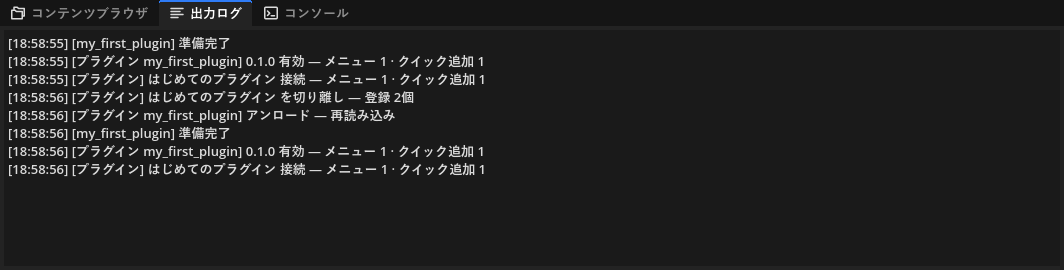
-
機能を使ってみます。隔離された場合は 出力ログ の
エラー → 隔離 — <場所>: …の行を見て修正し、手順 2 からやり直します。
ビルド後のコピー
Section titled “ビルド後のコピー”ビルドのたびにプラグインフォルダーへコピーされるようにすると、手順 3 が不要になります。csproj に次の手順を入れます。
<!-- MyFirstPlugin.csproj の中 --><Target Name="CopyToNpPlugins" AfterTargets="Build"> <ItemGroup> <_NpOut Include="$(OutDir)$(TargetName).dll;$(OutDir)plugin.json" /> <_NpOut Include="$(OutDir)$(TargetName).pdb" Condition="Exists('$(OutDir)$(TargetName).pdb')" /> </ItemGroup> <Copy SourceFiles="@(_NpOut)" DestinationFolder="$(APPDATA)\NPEditor\plugins\my_first_plugin\" SkipUnchangedFiles="true" /></Target>- コピー先は常に同じフォルダーにします。許可は
idとフォルダーで記憶されるので、同じフォルダーに上書きすれば再び許可する必要はありません。 - プラグインフォルダー内の dll やサブフォルダーをリンク (シンボリックリンク・ジャンクション) にしません。プラグインフォルダーの外を指すリンクは「エラー (ファイル)」になります。
- インストーラー版では、このようにコピーした dll ・
.pdbが署名と合わず「署名の問題」になります (署名を受けたフォルダーに.pdbがなければ「署名にないファイル」)。署名を受けたフォルダーにはコピーしません。
例外のスタックを残す
Section titled “例外のスタックを残す”隔離されたとき、 出力ログ には <場所>: <例外の型>: <メッセージ> だけが残り、スタックは残りません。スタックが必要な箇所では、コールバックの中で自分で例外を捕まえて host.Log で残します。同じフォルダーに .pdb を入れると、このスタックに自分のコードの行番号が表示されます。
host.AddCommand(new NpCommand("road_build", "road_build", "選択範囲に道路", args =>{    try { return BuildRoad(host.World); }    catch (Exception e) { host.Log(e.ToString()); throw; }   // スタック・行番号を残し、隔離はそのまま}));
static string BuildRoad(INpWorld w) => w.Selection is { } b ? $"{b.SizeX}×{b.SizeZ}" : "選択範囲なし";
ログファイル
Section titled “ログファイル”エディターが突然終了して 出力ログ を見られないときは、%APPDATA%\NPEditor\logs\ を開きます。
| ファイル | 内容 |
|---|---|
godot.log | エディターのコンソールの記録。host.Message の通知と隔離の通知 (「プラグイン『<名前>』はエラーでオフになりました — …」) が残ります。前回の実行分は godot<日時>.log として残ります。 |
np_editor_errors.log | メニュー・ボタンの処理中に処理されなかったエディターの例外 (スタック付き) |
host.Log の文字列は 出力ログ パネルにだけ残り、これらのファイルには残りません。終了後も残す必要がある記録は、host.Message で残すか、PluginDir の下の自分のファイルに書きます。
出力ログの行
Section titled “出力ログの行”| 行 | 意味 |
|---|---|
[<id>] … | host.Log で残した文字列 |
[プラグイン <id>] <バージョン> 有効 — 메뉴 1 · 빠른 추가 1 | 読み込みの成功と登録の概要 |
[プラグイン] <名前> 接続 — … | エディターの画面に接続 |
[プラグイン <id>] 読み込みに失敗: <例外の型>: <内容> | エントリクラス・Register で例外 |
[プラグイン <id>] エラー → 隔離 — <場所>: <例外の型>: <内容> | コールバックで例外。<場所> は メニュー <名前>・コマンド <名前>・Committed のように表示されます。 |
[プラグイン <id>] アンロード — <理由> | 無効化・再読み込み・エラーによるアンロード |
[プラグイン] <名前> を切り離し — 登録 <数>個 | エディターの画面から切り離し |
[プラグイン <id>] 新しいプラグインのため自動で読み込みません — … | まだ許可していない新しいフォルダー |
[プラグイン <id>] 組み込み機能と重複するため読み込みません — … | ワールドロジック type が内蔵・他のプラグインと重複 |
隔離されると、画面下部にも「プラグイン『<名前>』はエラーでオフになりました — …」の通知が表示されます。
コンソールコマンド
Section titled “コンソールコマンド”| コマンド | 動作 |
|---|---|
plugins | プラグイン一覧: id・バージョン・状態・エラー |
plugins reload | フォルダーを再スキャンし、有効なものを読み込む (既に有効なものは再読み込みしない) |
単体テスト (偽の INpWorld)
Section titled “単体テスト (偽の INpWorld)”SDK はインターフェースだけなので、INpWorld を模した小さなクラスでプラグインのロジックをエディターなしでテストできます。ブロックを作るコードは、INpWorld を受け取る関数に分けておきます。テストプロジェクトもインストールフォルダーの NP.Editor.Sdk.dll を参照しますが、プラグインの csproj と違って Private=false は使いません (テストの実行フォルダーに SDK の dll が必要です)。
using NP.Editor.Sdk;
/// <summary>テスト用の偽ワールド: マス → ブロックステート。</summary>public sealed class FakeWorld : INpWorld{    private readonly Dictionary<NpCell, string> _b = new();    public string? FilePath => null;    public NpBox? Selection { get; set; }    public NpBox? Bounds => null;    public string GetBlock(int x, int y, int z) => _b.TryGetValue(new NpCell(x, y, z), out var s) ? s : "minecraft:air";    public bool IsAir(int x, int y, int z) => !_b.ContainsKey(new NpCell(x, y, z));    public IEnumerable<NpBlock> Blocks(NpBox? box = null) =>        _b.Where(kv => box is not { } bb || bb.Contains(kv.Key.X, kv.Key.Y, kv.Key.Z))          .Select(kv => new NpBlock(kv.Key.X, kv.Key.Y, kv.Key.Z, kv.Value));    public long CountBlocks() => _b.Count;    public int Edit(string label, Action<INpEdit> build) { var e = new Ed(_b); build(e); return e.Changed; }
    private sealed class Ed : INpEdit    {        private readonly Dictionary<NpCell, string> _b; public int Changed;        public Ed(Dictionary<NpCell, string> b) => _b = b;        public void Set(int x, int y, int z, string state)        {            var c = new NpCell(x, y, z);            if (state is "" or "air" or "minecraft:air") { if (_b.Remove(c)) Changed++; return; }            if (!_b.TryGetValue(c, out var old) || old != state) { _b[c] = state; Changed++; }        }        public void Clear(int x, int y, int z) => Set(x, y, z, "minecraft:air");    }}
// テストするコード (プラグイン内)public static class PillarBuilder{    public static int Build(INpWorld w, NpCell at) => w.Edit("3×3 の柱", e =>    {        for (int y = 0; y < 6; y++)            for (int x = 0; x < 3; x++)                for (int z = 0; z < 3; z++)                    e.Set(at.X + x, at.Y + y, at.Z + z, "minecraft:stone_bricks");    });}
xUnit のテスト例です。
using NP.Editor.Sdk;using Xunit;
public class PillarTests{    [Fact]    public void Pillar_is_3x3x6()    {        var w = new FakeWorld();        int n = PillarBuilder.Build(w, new NpCell(0, 1, 0));        Assert.Equal(54, n);        Assert.Equal("minecraft:stone_bricks", w.GetBlock(2, 6, 2));        Assert.True(w.IsAir(0, 7, 0));    }
[Fact] public void Simulate_can_be_called_directly() { Func<NpSceneSim, bool> simulate = s => s.Num("r", 5) > 3; // プラグインの Simulate と同じ関数 var log = new List<string>(); var sim = new NpSceneSim(NpSceneEventRole.Condition, "myquest_far", "r1", "Steve", 0, new Dictionary<string, string> { ["r"] = "8" }, new[] { "Steve" }, log.Add, null, _ => null); Assert.True(simulate(sim)); }}| テストしやすいもの | 方法 |
|---|---|
| ブロックを置く計算 | 偽の INpWorld で Edit した後、GetBlock で確認 |
| コマンドの結果の文字列 | コマンドの関数を分けて引数の配列で呼び、戻り値の文字列を確認 |
| CSV などのエクスポート | 一時パスでエクスポート関数を呼び、ファイルを確認 |
| ワールドロジックのプレビュー | new NpSceneSim(...) を直接作って Simulate 関数を呼ぶ |
エディターと同じロック・元に戻す動作は、偽のワールドでは確認できません。最後はエディターで手動確認します。
0.11.0 のインストール版は、起動時に .NET の診断機能を無効にしています (ログイン・ライセンスの保護)。そのため、IDE の「プロセスにアタッチ」でインストール版の NPEditor.exe にデバッガーをアタッチすることはできません。上のログ・例外のスタック・単体テストでデバッグします。
インストール版では、エディター内部の非公開の名前が変更 (難読化) されており、エディター側の .pdb はありません。例外のスタックでエディター側の行は変更後の名前で表示されますが、自分のプラグイン dll 側の行はそのままです。
画面検証シナリオ (AddShotScenario)
Section titled “画面検証シナリオ (AddShotScenario)”AddShotScenario は、エディターの画面検証ランナー (--np-shot=<id>) 用のシナリオを登録します。シナリオはワールドを変更し、カメラを置き、判定とスクリーンショットを残します。
host.AddShotScenario(new NpShot("myroad_smoke", async api =>{ api.World.Edit("テスト", e => e.Set(0, 1, 0, "minecraft:stone")); api.LookAt(6, 6, -6, 0, 1, 0); // 視点 (6,6,-6) から (0,1,0) を見る await api.Frames(5); // 5 フレーム待つ api.Check(api.World.GetBlock(0, 1, 0) == "minecraft:stone", "石を配置"); await api.Shot("smoke"); // PNG を保存}));制限: ランナーはエディターの開発用ビルドにだけあり、インストール版にはありません。開発用ビルドでも、自動チェックとして実行するときはユーザーのプラグインフォルダーを読み込みません。そのため、0.11.0 でも外部プラグインのシナリオを実行する方法はありません。外部プラグインは単体テストと手動確認を使います。
手動確認リスト
Section titled “手動確認リスト”| 確認 | 理由 |
|---|---|
| 有効 → 無効 → 有効 | メニュー・パネルが 2 回作られたり残ったりしないか |
| 新しいワールド・別のワールドを開く | WorldChanged で状態をクリアしているか |
| 機能を 1 回 → Ctrl+Z を 1 回 | 元に戻す 1 段階できれいに戻るか |
| 選択なし・空のワールド | Selection・Bounds が null のときに例外が出ないか |
| 大きなワールド | Committed・ライブテキストがエディターを止めないか |
| 保護エリアの中 | Edit の戻り値が減ってもメッセージが正しいか |
インストーラー版のエディターで手動確認をするには、署名版が必要です。インストーラー版は Noplatea が署名したプラグインだけを読み込み、署名のないフォルダー・署名後にビルドし直した dll は「署名の問題」になります。署名を受ける方法は 配布とバージョンの「署名を受ける」にあります。
関連ドキュメント
Section titled “関連ドキュメント”Minecraft 公式の製品ではありません。Mojang および Microsoft とは関係ありません。