
選択と範囲編集
選択ツールでブロックの範囲を選んでから、ギズモ・ショートカット・右クリックメニューで範囲全体を一度に編集します。スケール(R)ハンドルで選択を伸ばすと、Excel のオートフィルのように選んだ層の模様を続けていきます。階段ピラミッドは頂上で閉じ、斜めの階段は上がり続け、窓が交互に並ぶ壁は同じ間隔で続きます。
選択には2種類あります。
| 種類 | 作り方 | 意味 |
|---|---|---|
| ボックス選択 | ドラッグ・詳細の 最小 ・ 最大 の入力 | ボックス内のすべてのマス |
| グループ選択 | Shift+ドラッグ・Shift+E・スケールハンドルで模様を続けて埋めた結果 | 選んだブロックのマスだけ。境界ボックスも一緒に表示されます。 |
基本的な使い方
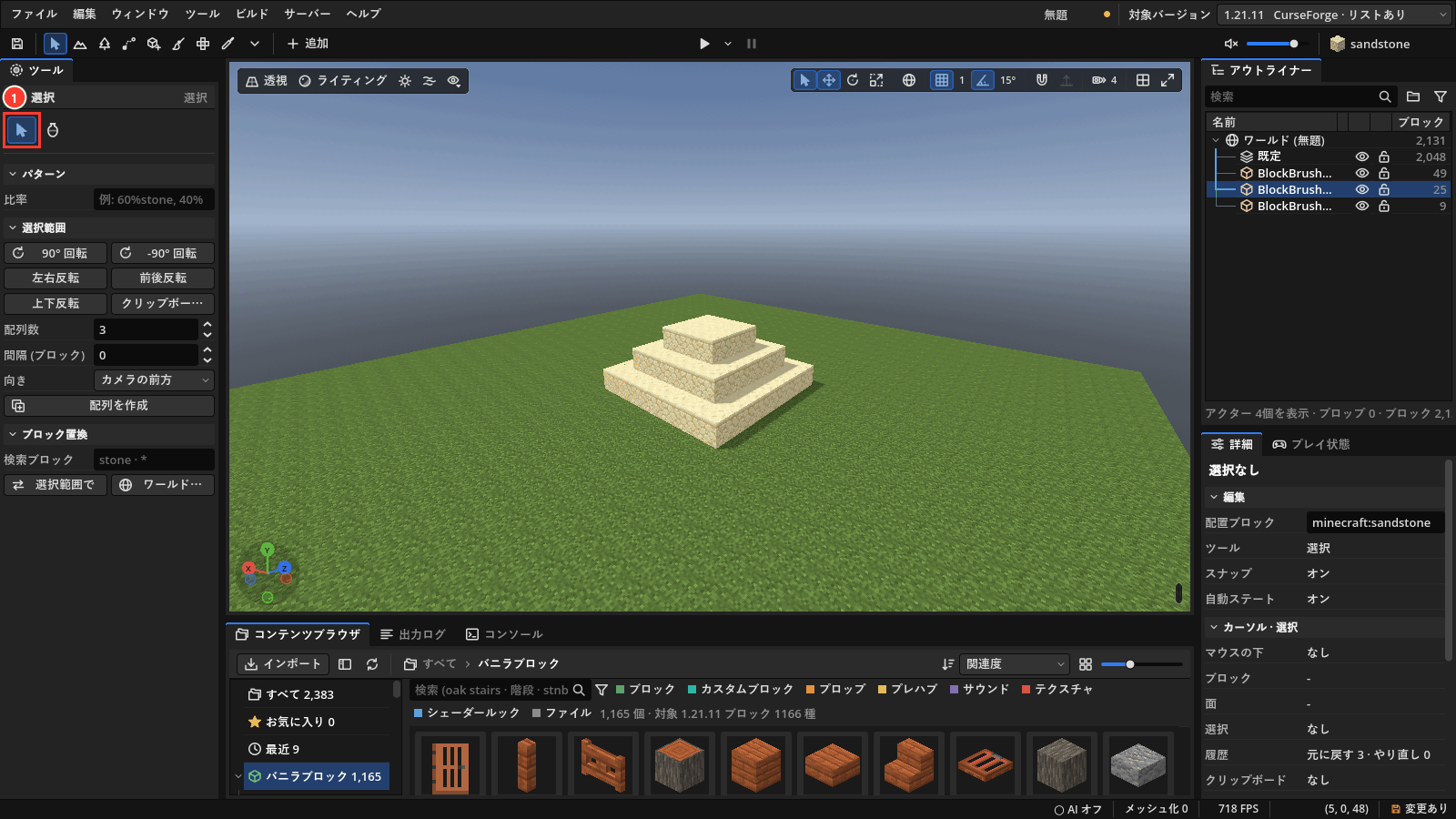
Section titled “基本的な使い方”例は、草の地面の上にある砂岩の3層の階段ピラミッド(下から 7×7・5×5・3×3)です。
-
Q で選択ツールに切り替えます。ツール パネルの見出しが 選択 に変わり、選択ツールのボタンがオンになります。
-
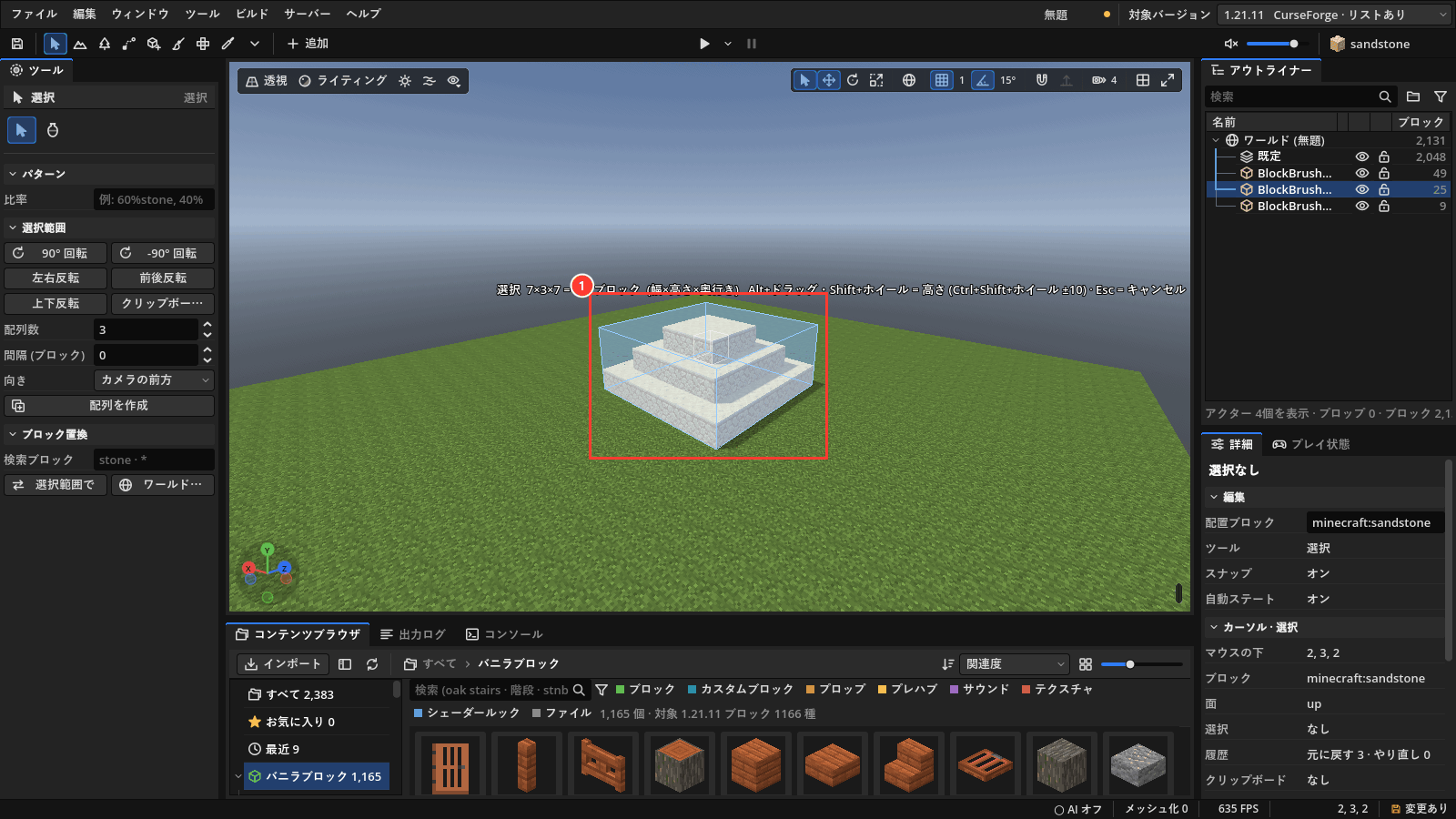
ピラミッドの最下層の角のブロックの上面から、反対側の角までドラッグします。ドラッグ中に Shift+ホイールを上に2目盛り回して、高さを3マスに合わせます。青いボックスの横に「選択 7×3×7 = 147ブロック …」の文字が表示されます。
-
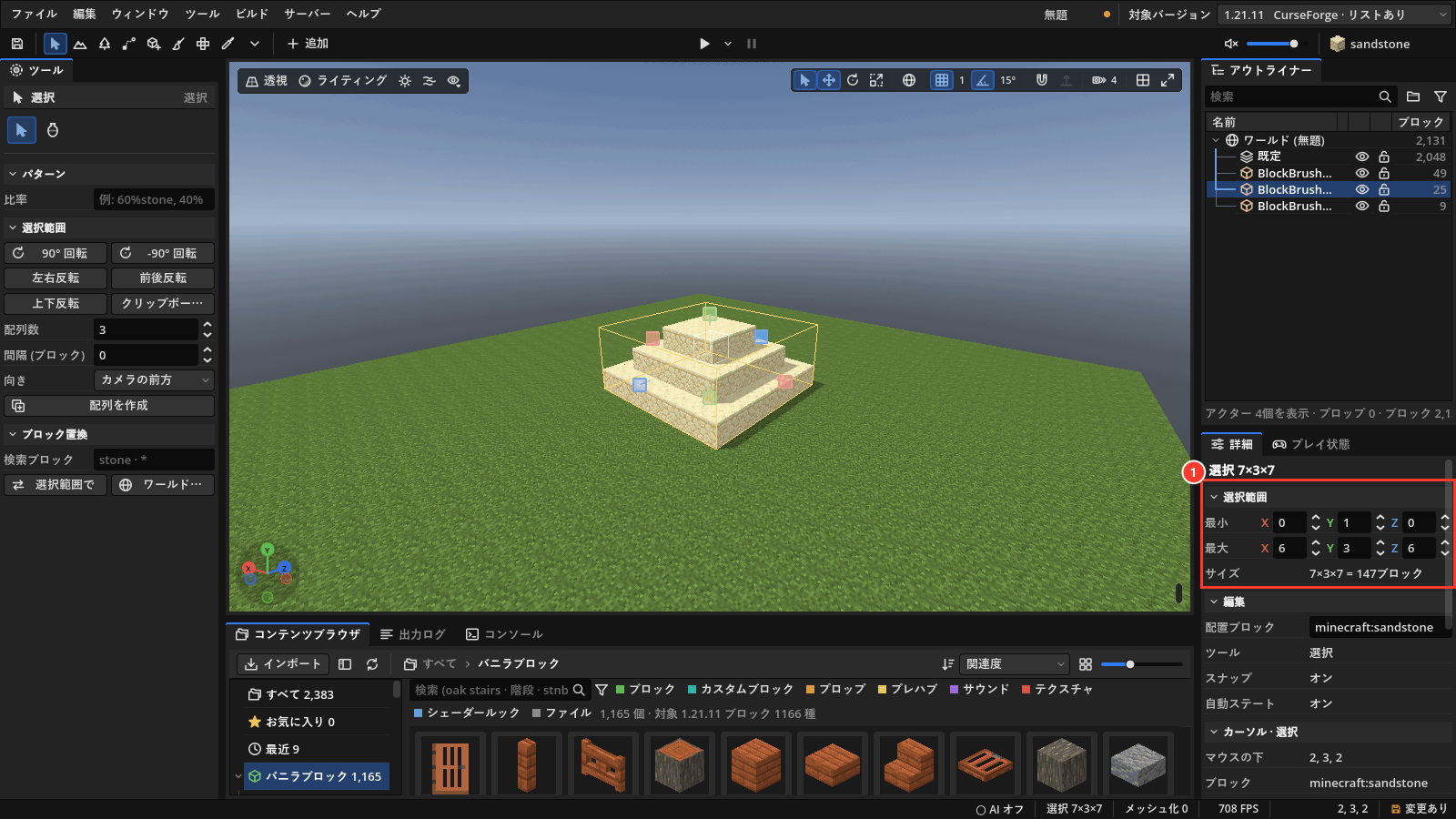
マウスボタンを離します。ピラミッドが選択され、詳細 パネルの 選択範囲 グループにある 最小 ・ 最大 に両端のマスの座標(0, 1, 0・6, 3, 6)が表示されます。この欄に数値を入力して選択を変えることもできます。
スケールハンドルで模様を続けて埋める
Section titled “スケールハンドルで模様を続けて埋める”ドラッグする方向に2層以上ある選択をスケールハンドルで伸ばすと、面の押し出し(Ctrl+E)と同じ解釈で模様を続けます。端の面1層をそのまま続けて貼り付ける以前のスケールギズモの動作は、「端の面を複製」の解釈として残っています。
-
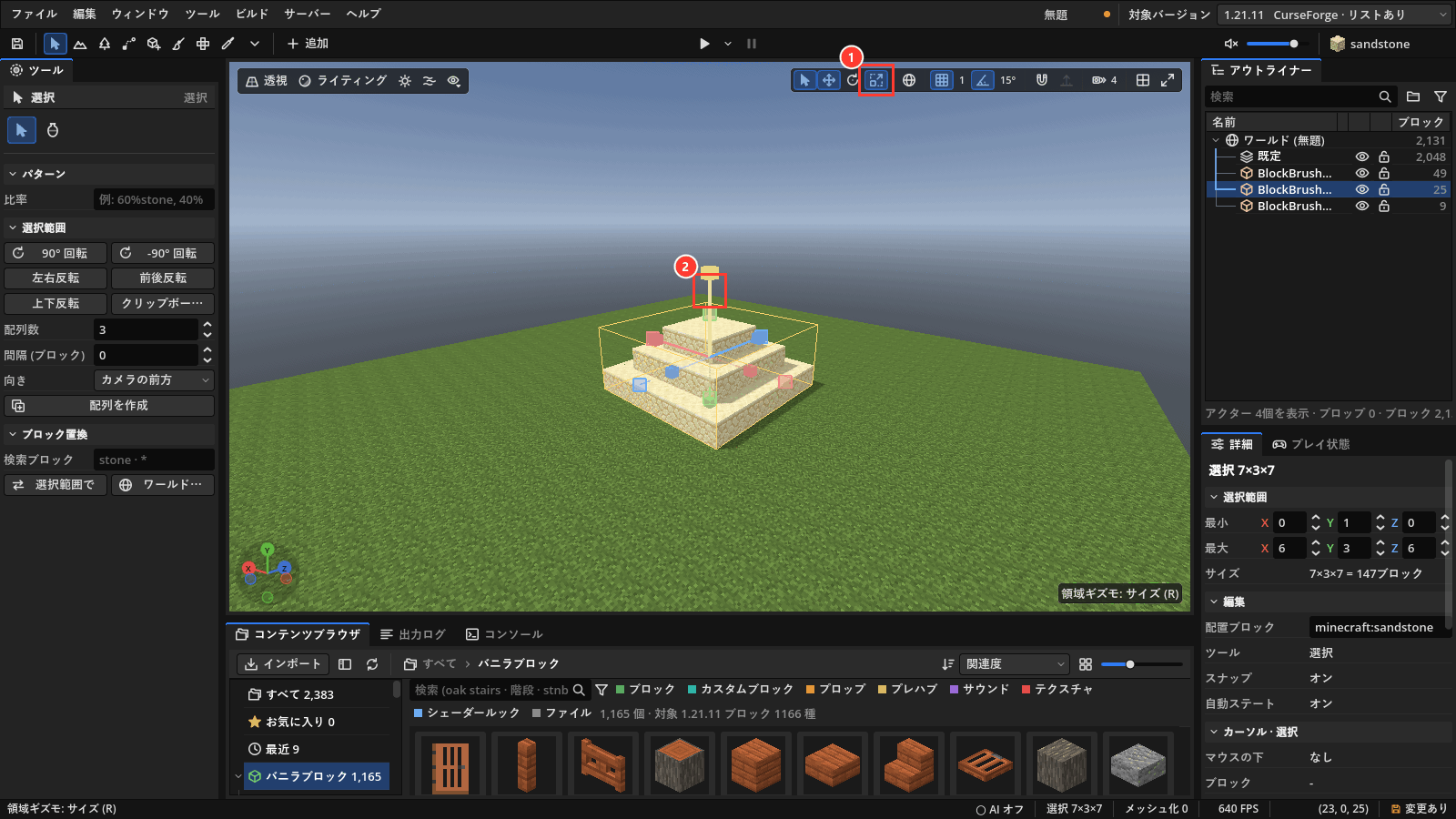
W で移動ギズモをオンにしてから、R でスケールギズモに切り替えます。ビューポートバーの スケール (R) ボタンがオンになり、選択ボックスに軸ごとのハンドルが表示されます。上側の緑のハンドルにマウスを乗せます。
-
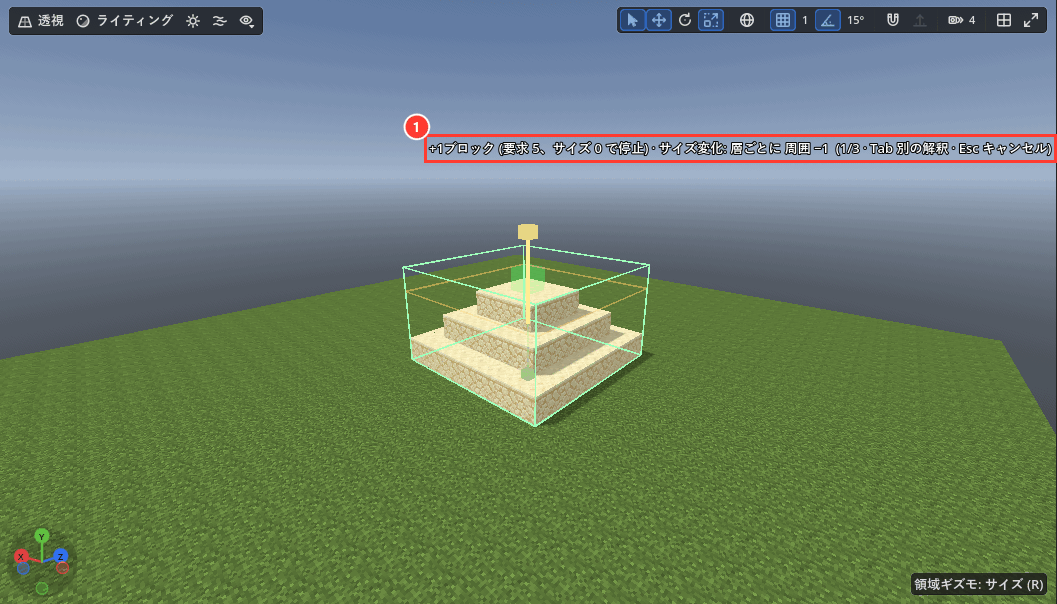
上側のハンドルを上に5マスほどドラッグします。ハンドルの横に「+1ブロック (要求 5、サイズ 0 で停止) · サイズ変化: 層ごとに 周囲 −1 (1/3 · Tab 別の解釈 · Esc キャンセル)」の文字が表示され、緑のゴーストは頂上の1マスにだけ表示されます。層ごとに周囲が1マスずつ減り、サイズが 0 になると停止するためです(3×3 の柱にはなりません)。
-
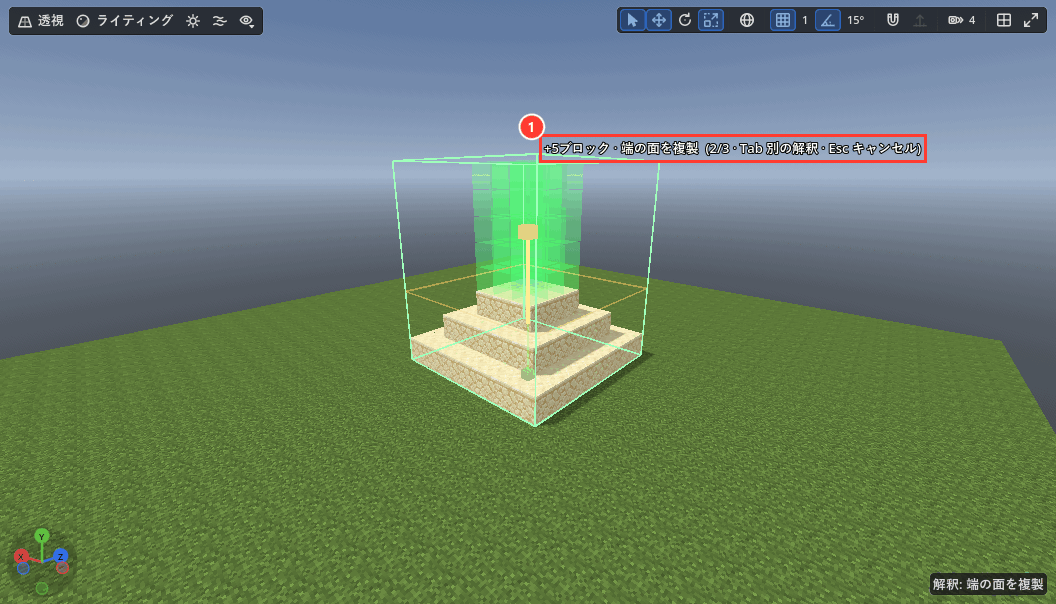
ドラッグ中に Tab で次の解釈「端の面を複製」に切り替えます。以前のスケールギズモと同じ動作で、最上層の 3×3 が上に5層続くゴーストが表示されます。文字の番号が「2/3」になります。Shift+Tab で前の解釈(自動 = サイズ変化)に戻ります。解釈を切り替えても、ツールとドラッグはそのままです。
-
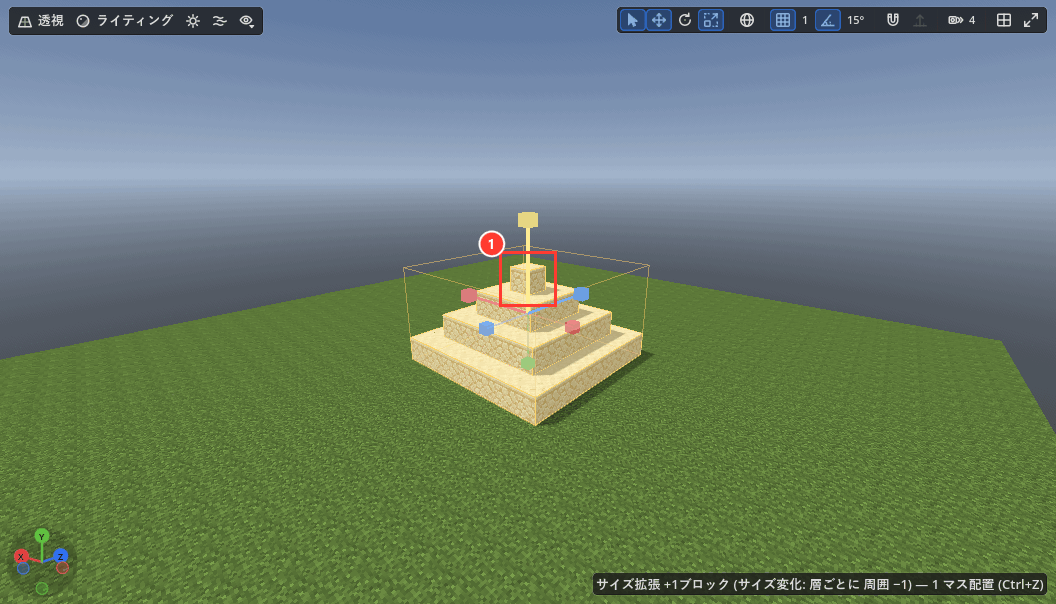
マウスボタンを離します。頂上に砂岩が1マス置かれ、ステータスバーに「サイズ拡張 +1ブロック (サイズ変化: …) — 1 マス配置 (Ctrl+Z)」と表示されます。1回の配置が元に戻す1段階で、選択は伸びたマスまで含むグループ選択になります。
-
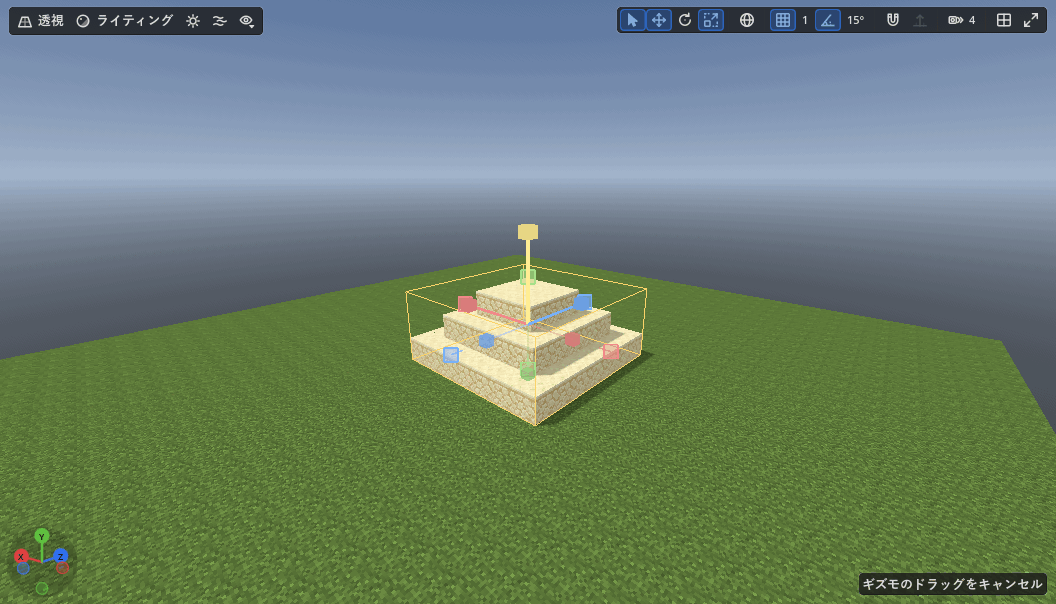
Ctrl+Z で元に戻します。ブロックと一緒に選択ボックスも3層のピラミッドに戻ります。もう一度上側のハンドルをドラッグし、途中で Esc でドラッグをキャンセルします。何も変わらず、元に戻す履歴もそのままです。マウスボタンを離しても置かれません。
-
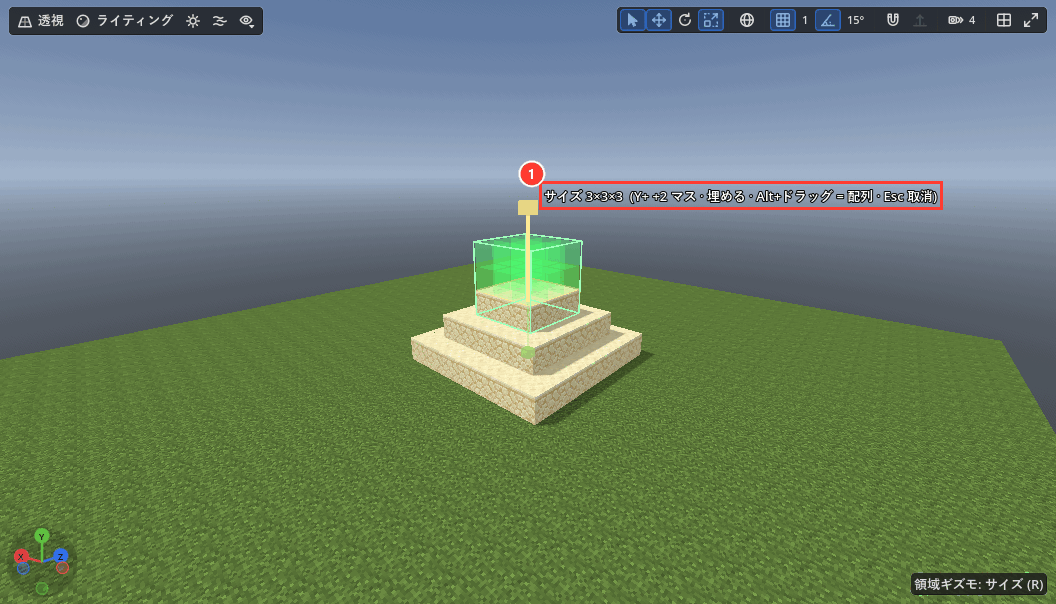
1層だけを選ぶと、続ける模様がないため端の面の複製で伸びます。頂上の 3×3 層の上面だけをドラッグで選び、W・R でスケールギズモをオンにしてから、上側のハンドルを2マスドラッグします。ハンドルの横の文字は「サイズ 3×3×3 (Y+ +2 マス · 埋める · Alt+ドラッグ = 配列 · Esc 取消)」で、Tab の解釈はありません。離すと 3×3 が上に2層(18マス)続きます。
コピーと貼り付け・右クリックメニュー
Section titled “コピーと貼り付け・右クリックメニュー”-
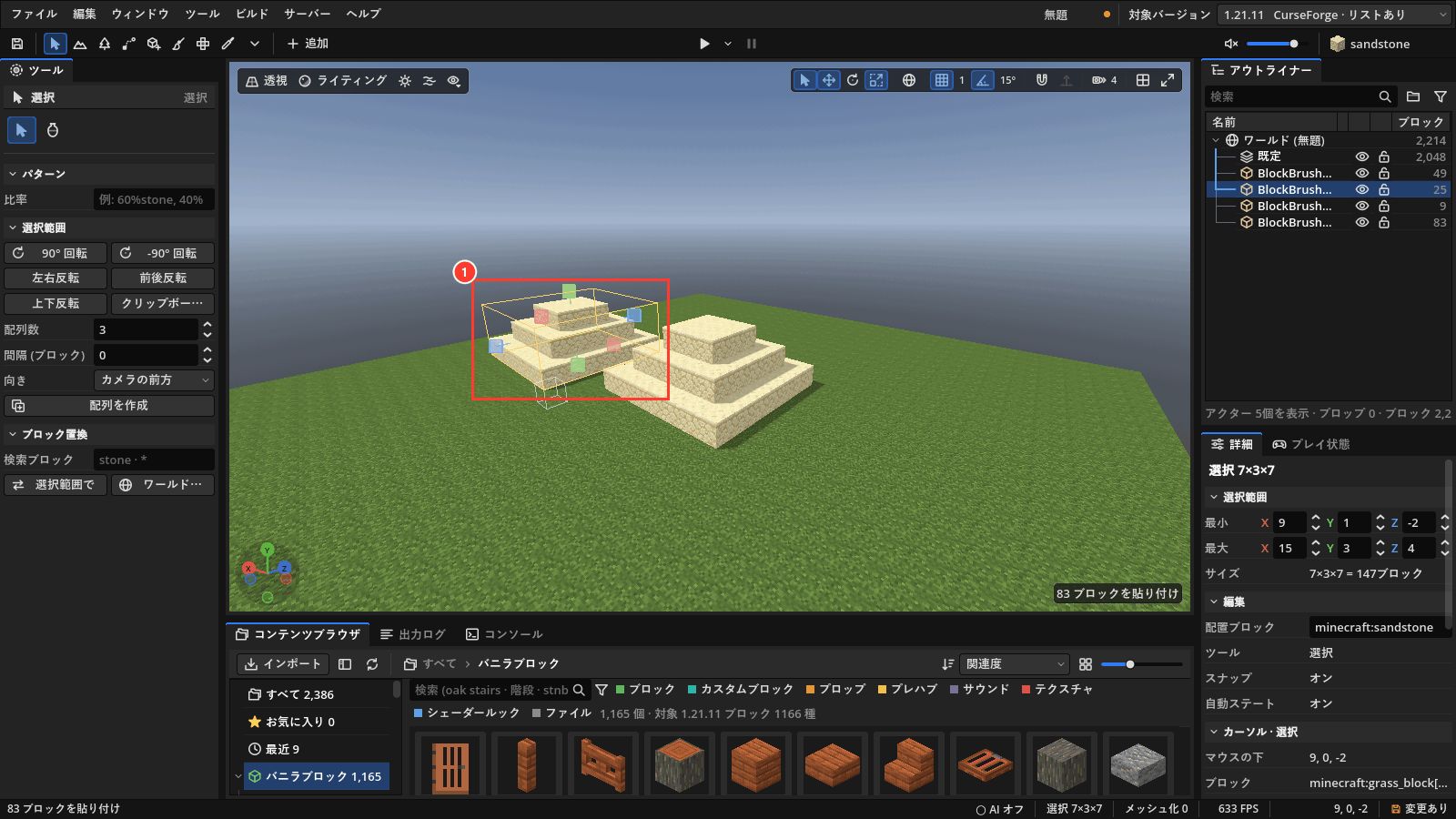
もう一度ピラミッドを選び、Ctrl+C でコピーします。マウスを隣の地面に乗せ、Ctrl+V で貼り付けます。マウスの下の配置先のマスが、貼り付けた範囲の最小の角になり、貼り付けた範囲(83マス)が選択されます。
-
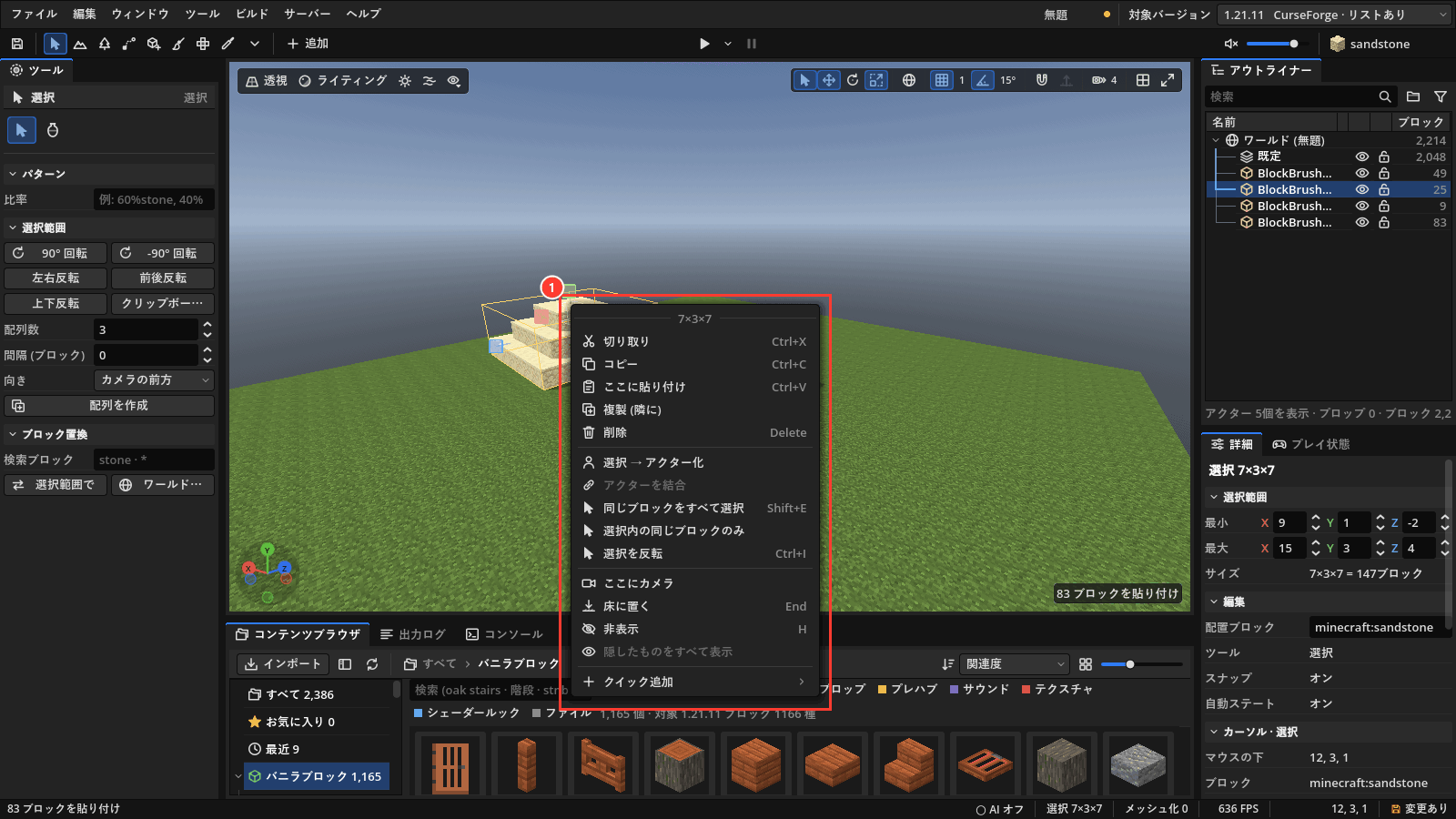
選択したブロックを右クリックします。選択サイズ(7×3×7)を見出しにした範囲メニューが表示されます。
- 斜めの階段は上にドラッグするだけで続きます。 1層ごとに横へ1マスずつずれた3段の階段(丸石の 1×3 の列)を選び、上側のハンドルを3マスドラッグすると、自動の解釈が「層ごとに +1 x 移動」になり、階段がさらに3段上がります。
- 窓が交互に並ぶ壁は、模様が1回繰り返すところまで選びます。 石レンガの柱・ガラスの窓の柱・石レンガの柱(A B A)の3列を選び、+X のハンドルを6マスドラッグすると、「周期 2 で繰り返し」で柱と窓が交互に続きます。2列(A B)だけを選ぶと自動は「端の面を複製」で、Tab 1回で「選択全体を繰り返し (2層)」になります。
- ピラミッド・尖塔は、マス数を多めにドラッグしてもかまいません。 「サイズ変化」はサイズ 0 で自動的に停止し、文字に「要求 N、サイズ 0 で停止」が付きます。
- 望む解釈でなければ、離す前に Tab で選びます。 端の面の複製(以前のスケールギズモの動作)は、自動が模様のときは常に Tab 1回の先にあります。結果が気に入らなければ、Ctrl+Z 1回でブロックと選択が一緒に戻ります。
- ビューポートでアクターをクリックすると、描かれた形で選ばれます。 シーンアクター・プロップは、画面に描かれた実際の形(三角形・透明な部分・グループのマス・領域の面・ネームタグ)のうち、クリックした位置で最初に当たるものが選ばれます。手前に立つ人物の代わりに後ろのブロックが選ばれることはありません — シーンアクターとアウトライナー。
- スケールハンドルの模様埋めと Ctrl+E の面の押し出しは、同じ解釈エンジンです。 モードを切り替えずに選択ツールからそのまま伸ばすときはスケールハンドル、マス数を数値で入力したり途中にモジュールを挟んだりするときは 面の押し出し を使います。
範囲を選ぶ操作(選択ツール)
Section titled “範囲を選ぶ操作(選択ツール)”| 操作 | 動作 |
|---|---|
| クリック | 1マスを選びます。 |
| ドラッグ | ドラッグを始めた面に沿ったボックス選択(青いボックス) |
| ドラッグ中 Shift+ホイール・Ctrl+Shift+ホイール | ボックスの高さ ±1・±10(下に回すと開始した層より下へ) |
| ドラッグ中 Alt+ドラッグ | ボックスの高さをマウスの高さまで |
| Shift+ドラッグ | 画面上の矩形内に見えているブロックだけをグループ選択 |
| Ctrl+ドラッグ・Ctrl+クリック | 現在の選択に追加・そのマスを追加/除外 |
| Ctrl+Shift+ドラッグ | 現在の選択から除外 |
| Shift+E | マウスの下のブロックと同じ種類をすべて選択(マウスが選択の中なら選択の中だけ) |
| Ctrl+I・Ctrl+A | 選択の反転・ブロックがある全範囲 |
| Esc | ドラッグ中のギズモ・ボックスをキャンセル → 選択解除 |
- 画面上の矩形選択は、手前のブロックに隠れたブロックを選びません。ビューポート左側のバーにある太陽のウィンドウで Shift+ドラッグ画面選択: 隠れたものも をオンにすると、隠れたブロックまで選びます。
- ボックス選択があると、6つの面の中央に小さな面ハンドルが表示されます。面ハンドルは選択ボックスだけを変え、ブロックはそのままです。
- 選択だけを変えた操作(選ぶ・面ハンドル・数値入力)は、元に戻す履歴に残りません。
W / E / R 範囲ギズモ
Section titled “W / E / R 範囲ギズモ”ブロック選択があるとき、W・E・R(またはビューポートバーの 移動 (W) ・ 回転 (E) ・ スケール (R))でオンにします。1回のドラッグが元に戻す1段階で、選択は結果に追従します。Q でギズモをオフにします。
| キー | ギズモ | ドラッグ | Alt+ドラッグ |
|---|---|---|---|
| W | 移動 | 軸の矢印・平面・中央で移動(ゴーストでプレビュー) | 複製(元はそのまま) |
| E | 回転 | リングを 90° 単位で回転。Shift = X・Z のリングも | (なし) |
| R | スケール | +側・−側のハンドルで伸ばす・縮める。伸ばすときは模様を続けて埋める(上の手順)、ドラッグ中の Tab・Shift+Tab = 解釈 | 配列(選択サイズごとに複製) |
- R は、ギズモがオンのときだけスケールギズモです。ギズモなしの R は選択を 90° 回転します。
- スケールで縮めると、ボックスの外に出た選択マスは削除されます。伸ばすときは、すでにブロックがあるマスとほかのアクターのブロックは上書きしません。一度に作れるマスは400万マスまでです。
- 移動・スケールは、ビューポートバーのグリッドスナップ値(1マス以上)を単位に動きます。
スケールハンドルの解釈(Tab の順)
Section titled “スケールハンドルの解釈(Tab の順)”| 解釈 | 画面の文字の例 | 結果 |
|---|---|---|
| 自動 | 下のうち合うもの | 正確に合う模様のうち、周期が最も短いもの。合う模様がなければ(1層・地形・中身の詰まったボックス)「端の面を複製」 |
| 端の面を複製 | 「端の面を複製」 | 端の面1層をそのまま続けて貼り付ける(以前のスケールギズモの動作)。自動が模様なら Tab 1回 |
| 繰り返し | 「周期 2 で繰り返し」 | 周期分の層を繰り返す |
| 移動 | 「層ごとに +1 x 移動」 | 周期ごとに層が横へずれていく(斜めの階段) |
| サイズ変化 | 「サイズ変化: 層ごとに 周囲 −1」 | 層ごとに周囲が減るか増え、サイズ 0 で停止(ピラミッド・尖塔) |
| 回転 | 「層ごとに時計回りに 90° 回転」 | 層ごとに Y 軸で回る(上・下のハンドル) |
| 選択全体を繰り返し | 「選択全体を繰り返し (3層)」 | 選んだ層全体を1つの塊として繰り返す |
選んだ層に合わない解釈は一覧に表示されません。例のピラミッドでは「サイズ変化」・「端の面を複製」・「選択全体を繰り返し (3層)」の3つでした。
キーで行う範囲操作
Section titled “キーで行う範囲操作”| ショートカット | 動作 |
|---|---|
| R・Shift+R | 時計回り・反時計回りに 90° 回転(ギズモがオフのとき)。ブロックの向きも一緒に回ります。 |
| X・Shift+X・U | 左右・前後・上下の反転 |
| 矢印キー・PgUp・PgDn | カメラ基準で前・後・左・右・上・下に1マス(Shift = 10マス) |
| K | 配列: ツール パネルの 選択範囲 グループにある 配列数 ・ 間隔 (ブロック) ・ 向き のとおりに複製 |
| End | 床に置く(下のブロックに接するまで下げる) |
| Del | 選択範囲を空にする(グループ選択なら選んだマスだけ) |
| H | 選択範囲を画面上でだけ非表示にする。選択なしで H = 隠したものをすべて表示 |
| F | 選択に合わせて表示 |
| Ctrl+C・Ctrl+X・Ctrl+V | コピー・切り取り・マウスの下のマスに貼り付け(空気のマスは飛ばす、1回の貼り付け = アクター1つ) |
| Ctrl+Z | 元に戻す(選択ボックスも一緒に) |
ツール パネルの 選択範囲 グループには、90° 回転 ・ -90° 回転 ・ 左右反転 ・ 前後反転 ・ 上下反転 ・ クリップボードを回転 ・ 配列を作成 ボタンもあります。
回転角度(°) に角度(-359〜359)を入れて 角度で回転 をクリックすると、選択範囲を上から見て時計回りに(負の値は反時計回りに)、選択範囲の中心を軸としてその角度だけ回転します。どの角度でも回せ、元に戻す 1 段階です。階段・原木の向きは最も近い 90° に、旗・看板は 22.5° 単位に合わせます。AI の transform ツールも同じ回転を使います。
| 角度回転の方式 | 動作 |
|---|---|
| 細い装飾を保つ (既定) | 1 マスの壁・尖塔が途切れないようにつなぎ、1 マスの窓のすき間・通路は開いたまま残します。壁のブロックが少し増えます。 |
| 最も近いマス | 新しいマスごとに、最も近い元のマスをそのまま持ってきます。細い装飾が途切れることがあります。 |
右クリックメニュー
Section titled “右クリックメニュー”| 項目 | 動作 |
|---|---|
| 切り取り ・ コピー ・ ここに貼り付け | 上の表と同じ。貼り付けは右クリックしたマスに |
| 複製 (隣に) | 選択サイズの分だけ隣に複製 |
| 削除 | 選択を削除 |
| 選択 → アクター化 | 選択したブロックを新しいアクターにまとめる(800万マスまで、大きな選択は進捗バー) |
| 選択 → 物理ブロック群(落ちる) | 選択したブロックをアクターにまとめて、すぐに物理をオンにする — ▶ プレイ・物理プレビューで落ちて、倒れて、積み重なる(Ctrl+Z 2 回、物理) |
| アクターを結合 | 選択にブロックを含むアクターが2つ以上あれば1つに |
| 同じブロックをすべて選択 ・ 選択内の同じブロックのみ | Shift+E と同じ |
| 選択を反転 | Ctrl+I |
| ここにカメラ ・ 床に置く ・ 非表示 ・ 隠したものをすべて表示 ・ クイック追加 | カメラの移動・End・H・クイック追加メニュー |
関連ドキュメント
Section titled “関連ドキュメント”Minecraft 公式の製品ではありません。Mojang および Microsoft とは関係ありません。