
チュートリアル「물결골」第 2 部 — 開始カットシーン
プレイを始めると、暗転から明るくなってタイトル「물결골」が表示され、カメラが雪をかぶった山の上 → 川の始まる谷 → 森 → 川向こうの村 → 広場の壇へと 20 秒かけて飛んだあと、フェードを経てプレイヤー視点に戻ります。Shift を入力すると、すぐにスキップします。このカットシーンは、2 つの作業で作ります。
| 作業 | 使う場所 | 作るもの |
|---|---|---|
| カットシーンを作る | シーケンサー(下の領域のタブ) | カメラ 5 台の位置 · 回転のキー → カメラカット 6 個 → フェード 5 個 → タイトル 1 個 |
| カットシーンを流す | ワールドロジック タブ | ルール 3 個: 参加したら再生 · しゃがんだらスキップ · 終わったら片付け |
ルールには、変数 in_cutscene(プレイヤーごと · 初期値 0)を使います。カットシーン中は 1、そうでないときは 0 です。第 3 部の所持金の表示を、カットシーン中は止めるために、この値で区別します。
準備: この部の図は、左 · 右の領域を折りたたんで(ウィンドウ メニューの「左の領域」 · 「右上の領域」 · 「右下の領域」のチェックをオフ)下の領域を広げた画面です。同じ画面でなくても、操作には差し支えませんが、手順 4 · 7 · 8(アウトライナーでカメラを選ぶ)と手順 11(詳細で位置を入力)は右の領域が必要なので、そのときはまた表示します。詳細の数値欄の前の部分が切れて(168.5 が「68.5」に)見えるときは、右の列の左の境界をドラッグして広げます。
入力欄の案内: テキスト欄 · 数値欄に値を入力した直後は、Ctrl+A · Esc · F のようなショートカットと、▶ プレイの Shift · WASD · 数字キーが、その欄に入ってしまい、動作しません。マウスをビューポートの上に置いてホイールを 1 ノッチ回し、入力欄から出てから入力します(視点が少し動いても構いません)。
このパートの開始ファイル
Section titled “このパートの開始ファイル”開始ファイルは samples\showcase\mulgyeol_start2.npworld(インストールフォルダー、既定は %LOCALAPPDATA%\Programs\NP Editor\samples\showcase\)です。次の順序で開きます。
- エクスプローラーで
samples\showcaseフォルダー全体を、自分の作業フォルダーの下にコピーします(フォルダー名は自由です)。AppData は隠しフォルダーなので、エクスプローラーのアドレス欄に%LOCALAPPDATA%\Programs\NP Editor\samplesを貼り付けて移動します。インストールフォルダーの元のファイルは変更しません。 - コピーしたフォルダーの
mulgyeol_start2.npworldを ファイル > 開く… で開き、すぐに ファイル > 名前を付けて保存… で、同じフォルダーにmulgyeol_part2.npworldとして保存します。
フォルダーをまるごとコピーする理由は、空の装飾(assets\sky.np.json)とモデル(models\)を、ワールドファイルの隣のフォルダーから読み込むためです。インストールフォルダーからそのまま開いて別のフォルダーに保存すると、空の設定がついてこず、写真と違ってバニラの空になり、モデルはインストールフォルダーを指したまま残ります。第 3 部と第 4 部の開始ファイルも同じフォルダーにあるので、同じ方法で開きます。
このファイルは、第 1 部の大地に、村 · 広場 · 道 · 橋 · 仕事場が加わっていて、村人 · ダンサーのモデルが入ったレジストリ(assets\registry.json)も一緒にあります。第 1 部で自分で作ったワールドで続けても、同じ手順ができます。村がないのでカットの後ろの場面が空の野原に見え、手順 11 のスポーン地点の高さ 68 は開始ファイル 2 の大地が基準なので、自分の大地では、その位置の地面の高さに合わせて直す必要があるかもしれません。
基本的な使い方
Section titled “基本的な使い方”カメラとシーケンスを作る
Section titled “カメラとシーケンスを作る”-
ビューポートの視点を適当な位置に合わせて、ツール > カメラアクター — 現在の視点から作成 をクリックします。視点を変えながら同じメニューで 5 台作ります。位置は手順 5 · 7 で数値を入力するので、視点は正確でなくても構いません。アウトライナーに
Camera_1からCamera_5ができます。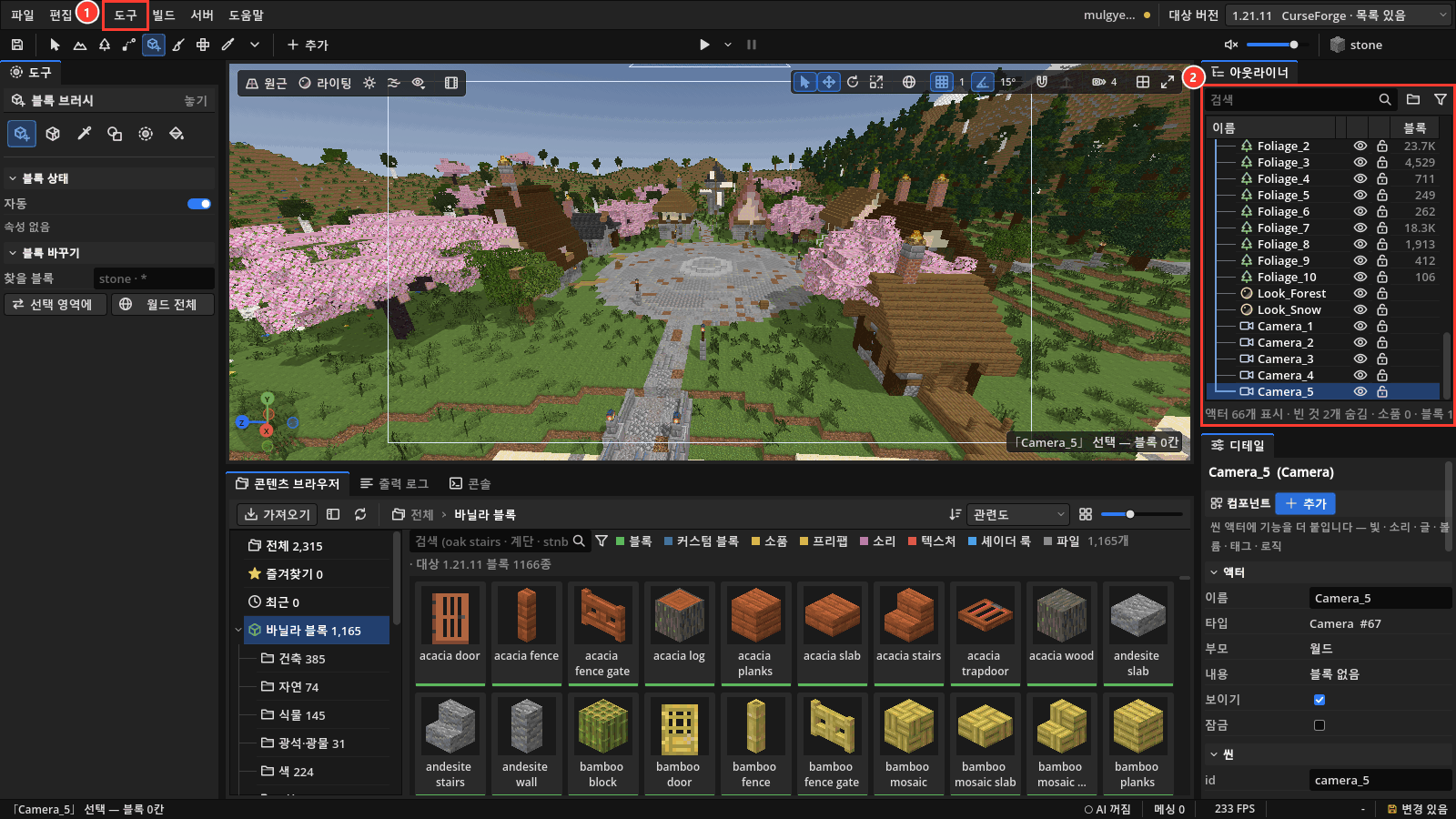
-
ツール > シーケンサー (シーケンス・カットシーン) をクリックします(Ctrl+Shift+Q でも同じです)。下の領域に シーケンサー タブが開き、シーケンスが 1 つもないので 新しいシーケンスを作成 ボタンが表示されます。
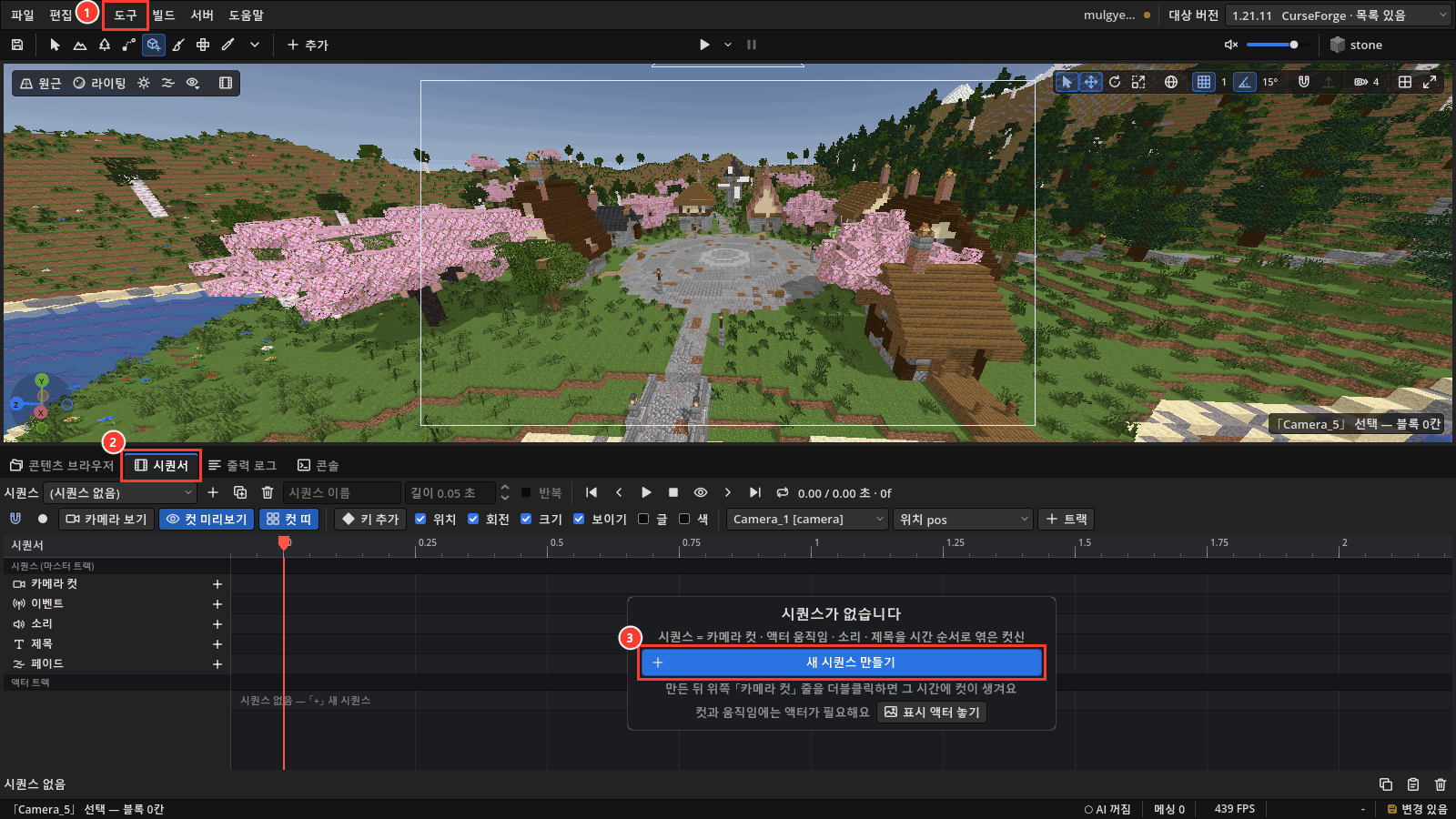
-
新しいシーケンスを作成 をクリックします。名前欄に
시작 컷신(開始カットシーン)を、長さ に20を入力します。シーケンスの id はanim_1のように自動で決まります。長さ欄に入力した直後は F がその欄に入ってしまうので、タイムラインの下のほうの空いている所(目盛りの行ではなく)を 1 回クリックして(再生位置が移ります)タイムラインを選択してから、マウスポインターをタイムラインの上に置いたまま F を入力して、20 秒全体が 1 画面に入るように合わせます。タイムラインの下のほうの空いている所を右クリックして「ビューに合わせる F」を選んでも同じです。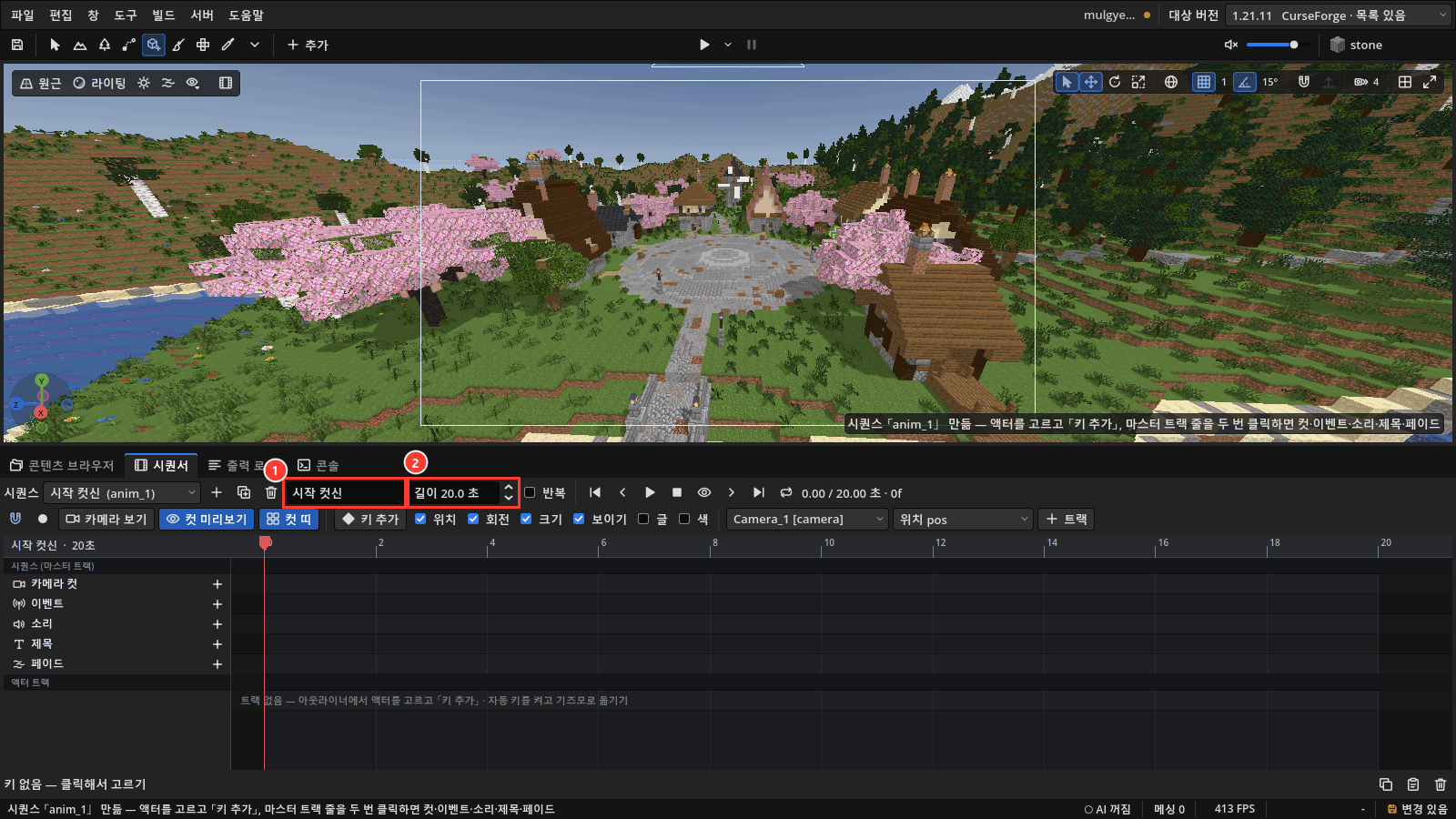
カメラごとに動きのキー 2 個
Section titled “カメラごとに動きのキー 2 個”-
アウトライナーで
Camera_1を選択します。キーを追加 の隣のチェックは 位置 · 回転 だけをオンにして、サイズ · 表示 はオフにします(カメラには必要ありません)。再生位置を 0 秒に置いて キーを追加 をクリックします。タイムラインの下にCamera_1の 位置 · 回転 トラックができ、0 秒にキーが 1 つずつあります。再生位置は、タイムラインの上の目盛りをクリックまたはドラッグして移します。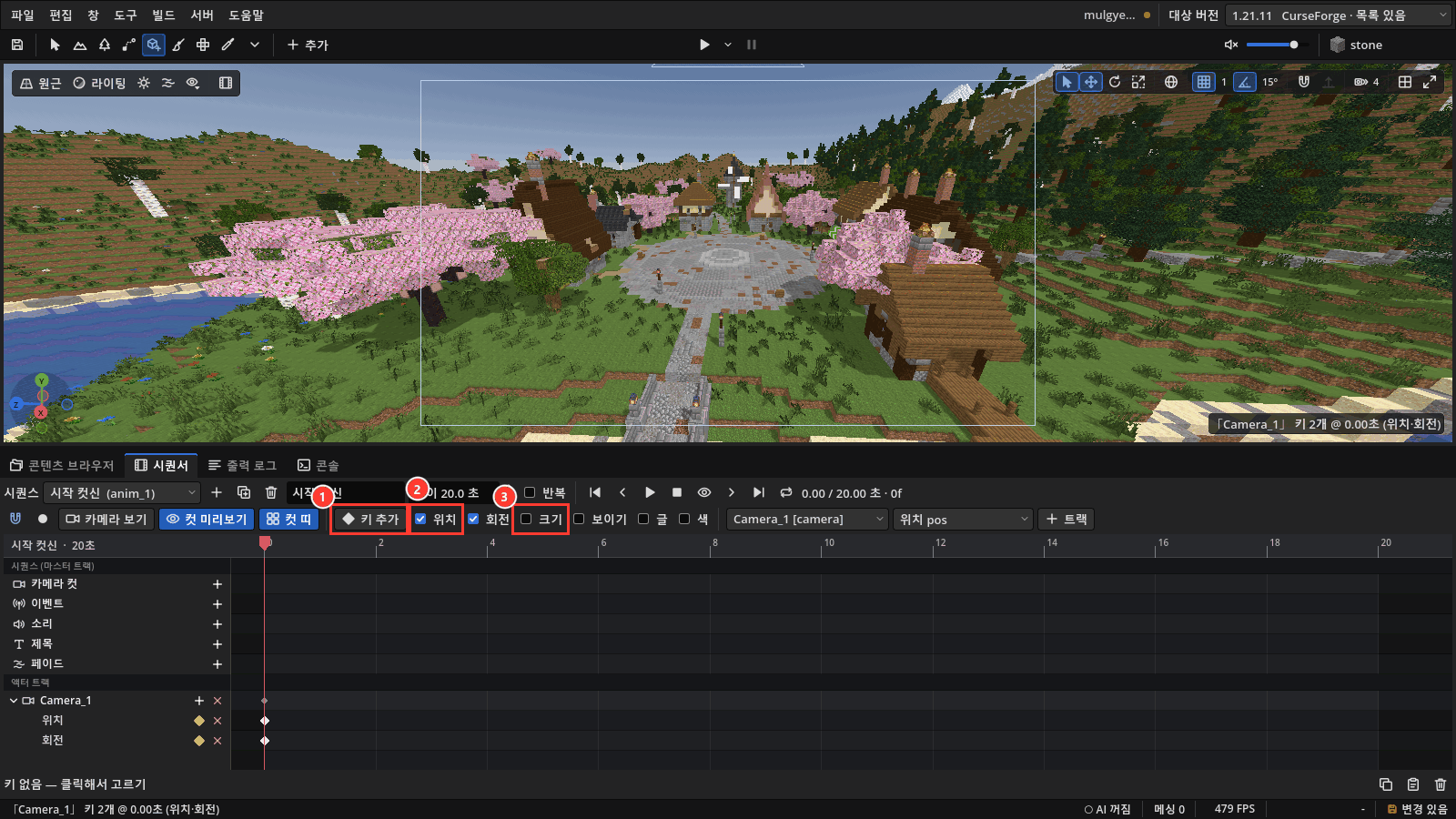
-
再生位置を 4.6 秒付近に移して、キーを追加 をもう一度クリックします。各トラックのキーをクリックすると、下の行に
t(時刻)欄と値の欄が表示されます。下の表の値に合わせます。値の欄には122, 188, 34のようにカンマで区切って入力し、Enter で確定します。Camera_1は、位置 のキー 0 =122, 188, 34(0 秒)、キー 1 =174, 166, 56(4.6 秒)、回転 のキー 0 =-14.97, 25.56, 0、キー 1 =-10.84, 35.39, 0です。回転の値はyaw, pitch, rollで、roll は常に 0 です。値の欄が狭くて、入力した値の前の部分(122, 18など)だけが見えても、値は合っています。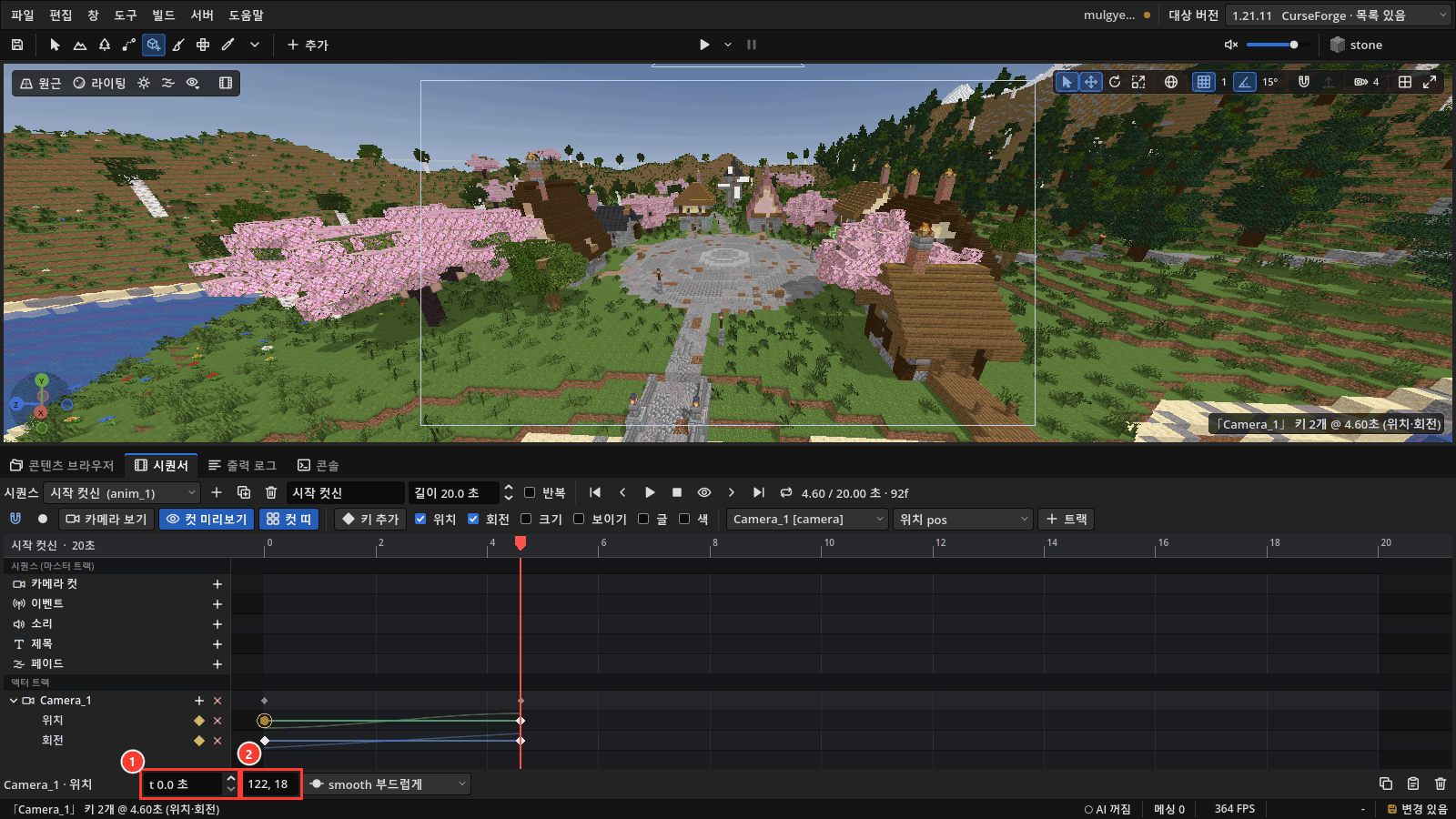
-
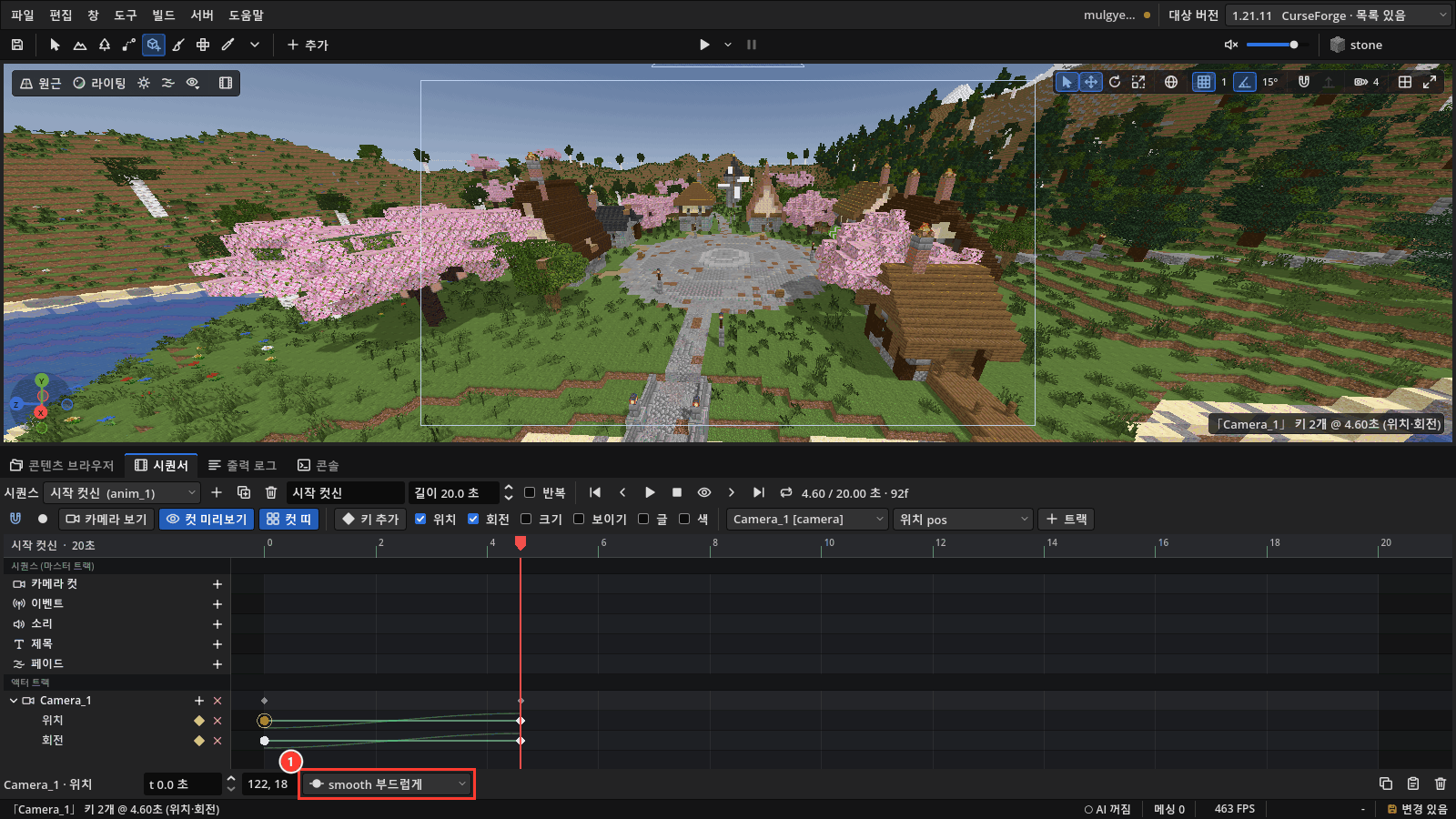
各トラックの最初のキーをクリックして、補間の欄で smooth 滑らか を選択します。このキーから次のキーまで、カメラがゆっくり出発してゆっくり止まります(最後のキーには必要ありません)。位置 · 回転 の両方のトラックで行います。
-
Camera_2〜Camera_5も、手順 4 · 5 · 6 と同じように行います。キーの値は下の表のとおりです。カメラごとにキー 2 個の時刻はすべて違います。カメラ 時刻(秒) 位置 回転 Camera_10 → 4.6 122, 188, 34→174, 166, 56-14.97, 25.56, 0→-10.84, 35.39, 0Camera_24.6 → 8.6 182, 152, 70→190, 118, 128-7.59, 31.66, 0→2.34, 25.13, 0Camera_38.6 → 12.6 196, 116, 138→242, 120, 180-46.47, 17.13, 0→-35.27, 23.66, 0Camera_412.6 → 16.4 246, 118, 186→198, 88, 22464.4, 24.27, 0→79.8, 21.49, 0Camera_516.4 → 19.6 192, 84, 230→166, 75, 24187.4, 18.81, 0→116.57, 16.6, 0表の移動速度は、smooth の最高速度(平均の 1.5 倍)で、毎秒 13.9 〜 26.9 ブロックです。サーバーでカメラがなめらかについてくるには、この速度が毎秒 30 ブロック以下でなければなりません。値を変えて作るときは、距離と時間をこの限度の中に合わせます。
カット · フェード · タイトル
Section titled “カット · フェード · タイトル”-
手順 7 を終えると再生位置が 19.6 秒付近にあるので、まずシーケンサーの最上部の行の 最初へ ボタンで、再生位置を 0 秒に移します。カット · フェード · タイトルは、マウスで作ると時刻が 0.05 秒単位で付き、4.6 · 18.8 のような正確な時刻が打たれないことがあります。そのため、作ったあとにすぐ下の行の左の
t欄に表の時刻を入力して、Enter で正確に合わせます(カット 0 · 4.6 · 8.6 · 12.6 · 16.4 · 19.6 / フェード 0 · 1.2 · 18.8 · 19.6 · 19.9 / タイトル 1.5)。では、アウトライナーでCamera_1を選択して、マスタートラックの カメラカット 行の + ボタンをクリックするか(再生位置にカットができます)、行をダブルクリックします。カットが 0 秒にでき、下の行の カメラ 欄がCamera_1です。続けて、アウトライナーでCamera_2を選んで 4.6 秒に、Camera_3·Camera_4·Camera_5を 8.6 秒 · 12.6 秒 · 16.4 秒にカットを加えます。Camera_2〜Camera_5のカットは、ブレンド を0.6秒と入力します。前のカットのカメラから新しいカメラへ、0.6 秒かけてなめらかに移ります。最後にアウトライナーの選択を解除して、19.6 秒にカットをもう 1 つ作ってから、カメラ 欄を (プレイヤー視点 — カットシーン終了) に変えます。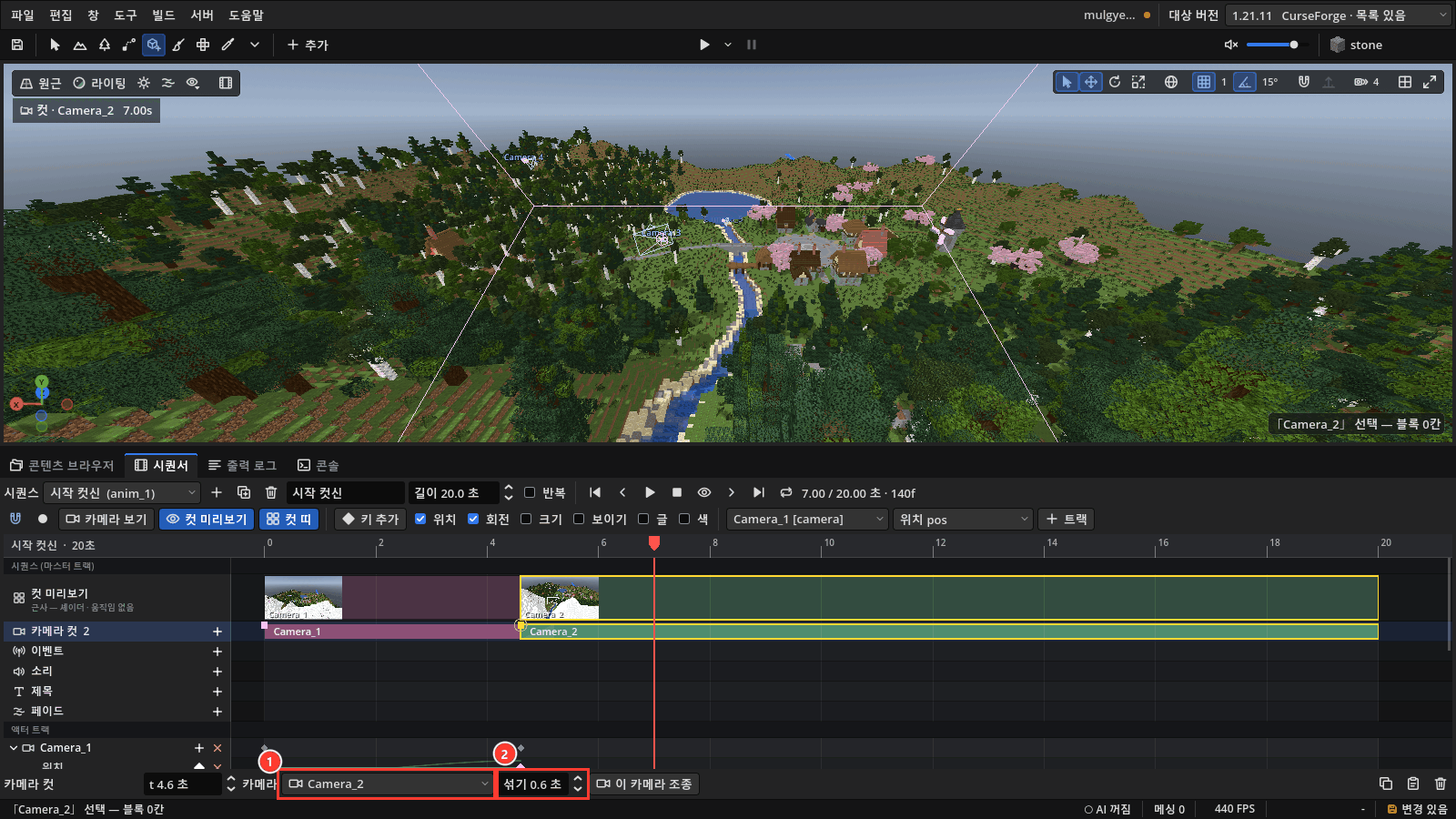
-
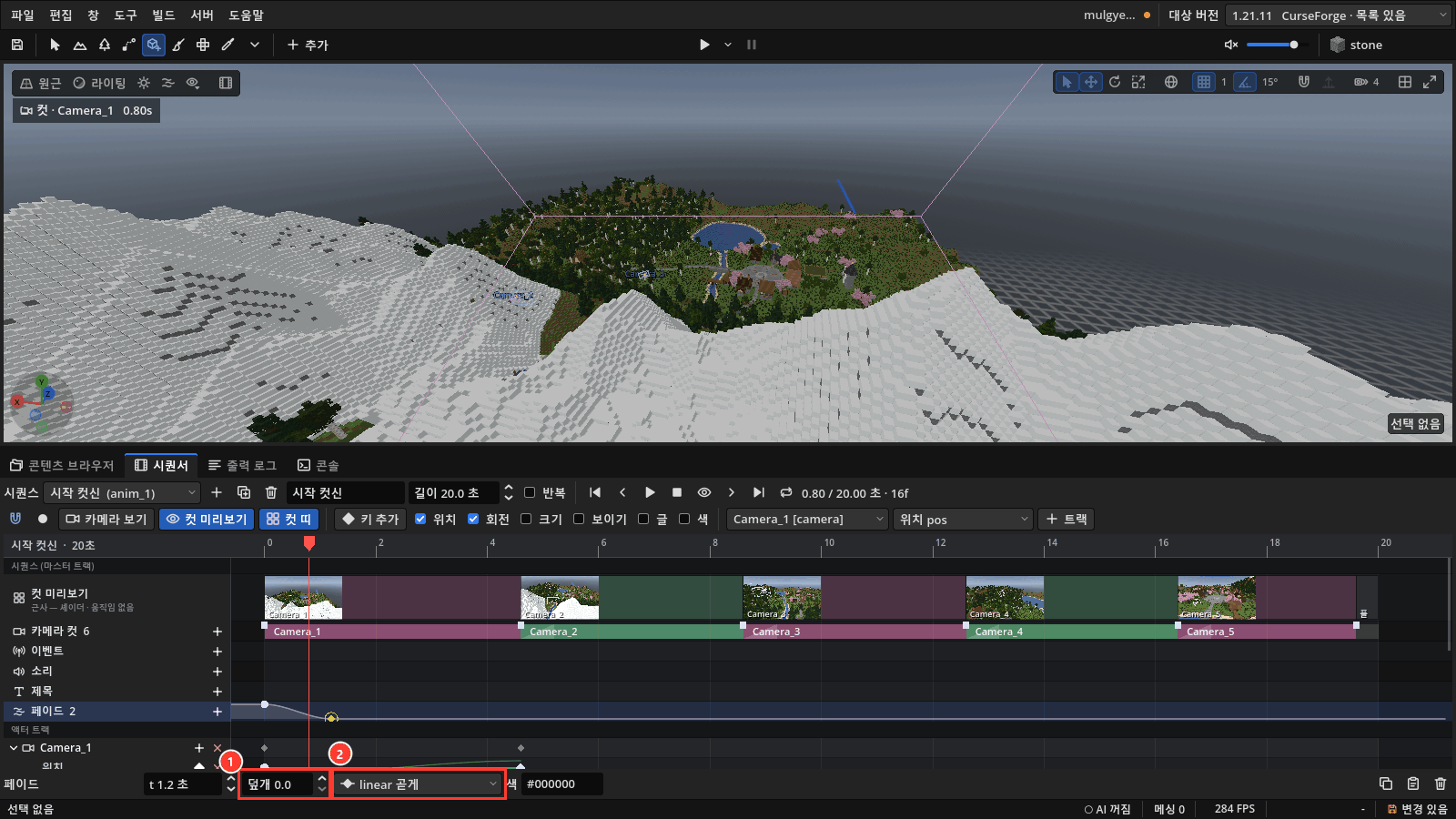
フェード 行でキーを 5 個作って、値を合わせます。
時刻(秒) 覆い 補間 役割 0 1 smooth 滑らか カットシーンが暗転から始まる 1.2 0 linear 直線 1.2 秒かけて明るくなる 18.8 0 smooth 滑らか 最後まで晴れた状態を保つ 19.6 1 smooth 滑らか プレイヤー視点のカット(19.6 秒)を暗転の中で切り替える 19.9 0 linear 直線 また明るくなって終わる 覆い 0 = 晴れ、1 = 完全に覆うです。プレイヤー視点に戻るカットは、ブレンドなしでぱっと切れるので、必ずフェードが 1 のとき(暗転の中)に置きます。
-
タイトル 行で、1.5 秒にタイトルを 1 つ作ります。タイトル欄に
물결골、サブタイトル欄に강이 흐르는 마을(川が流れる村)、表示時間3、イン0.6、アウト0.8を入力します(イン 欄は幅が狭く、画面では前の文字が切れて「ン 0.6 秒」のように見えます)。再生位置を 2.6 秒付近に移すと、ビューポートにタイトルが表示されます。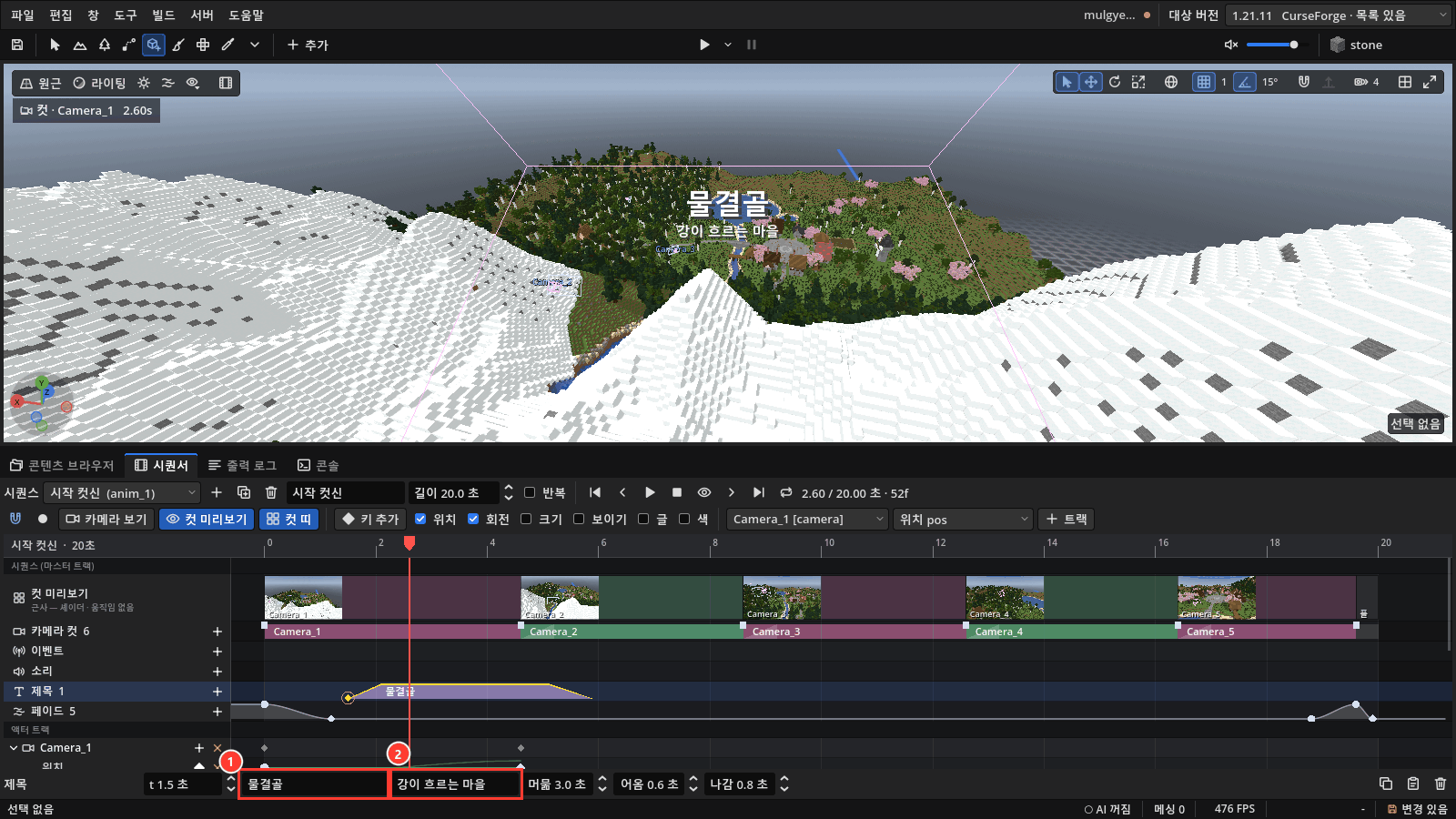
変数とルール
Section titled “変数とルール”-
カットシーンの間だけ 1 になる変数を作ります。ツールバーの 追加 で、先にスポーン地点を置きます: スポーン地点 — プレイヤー を置いて、詳細の 位置 行の X · Y · Z 欄に
168.5·68·238.5を、回転 行の最初の欄(X = yaw、左右の向き)に106.7を入力します。右の列が狭く、168.5 が「68.5」のように前の桁が切れて見えるときは、列の左の境界をドラッグして広げます。カットシーンが終わったあと、常に同じ位置(村の入口、広場を見る)から始めるための地点です。次に ワールドロジック タブの 変数 をクリックして、変数ウィンドウで 変数を追加 により、名前in_cutscene· 型int· スコープ プレイヤー · 初期値0を入力して 適用 します。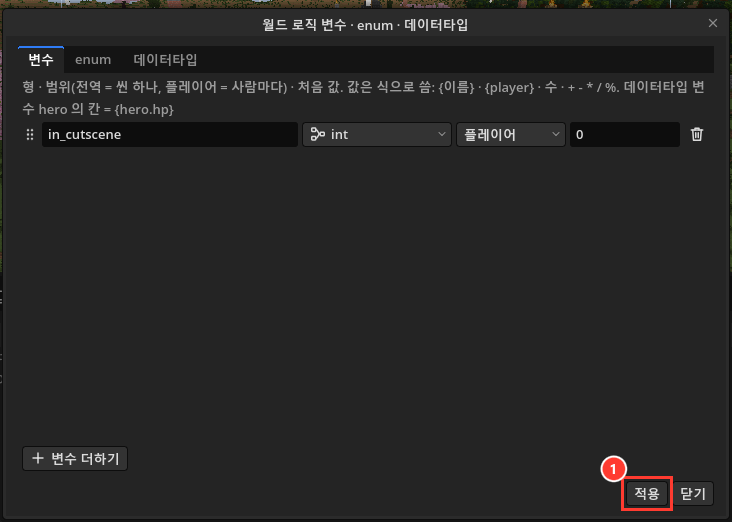
-
ルール 1 — 参加したらカットシーンを流します。ワールドロジック タブの左上の「+」(新しいルール)をクリックします。新しいルールには、最初からトリガー ゾーンに入ったとき とアクション 1 番 チャットメッセージ(テキスト「ゾーンに入りました」)が入っています。プロパティ欄の
id欄には、最初にrule_1が入っています。欄をクリックして Ctrl+A ですべて選択してからr_join_introを入力し、Enter で確定します(Enter を入力しないと変わりません)。ルールの名前は、id行の上の太字の欄(最初は「新しいルール」が入っています)を同じ方法ですべて選択して시작 컷신を入力します。手順 13 · 14 のid· 名前の欄も、このように既存の文字を消して入力します。トリガーカードの種類ボタンをクリックして、プレイヤーが参加したとき に変えます。フィルターの プレイヤーごとに 1 回 にチェックを入れます。アクション 1 番の種類ボタン(チャットメッセージ)をクリックして テレポート(到着地点 (spawn·camera) = 手順 11 のスポーン地点)に変え、アクションを追加 で 変数を設定(変数in_cutscene· 値1)→ シーケンス再生(シーケンス = 시작 컷신)を加えます。上から、テレポート → 変数を設定 → シーケンス再生の 3 個になります。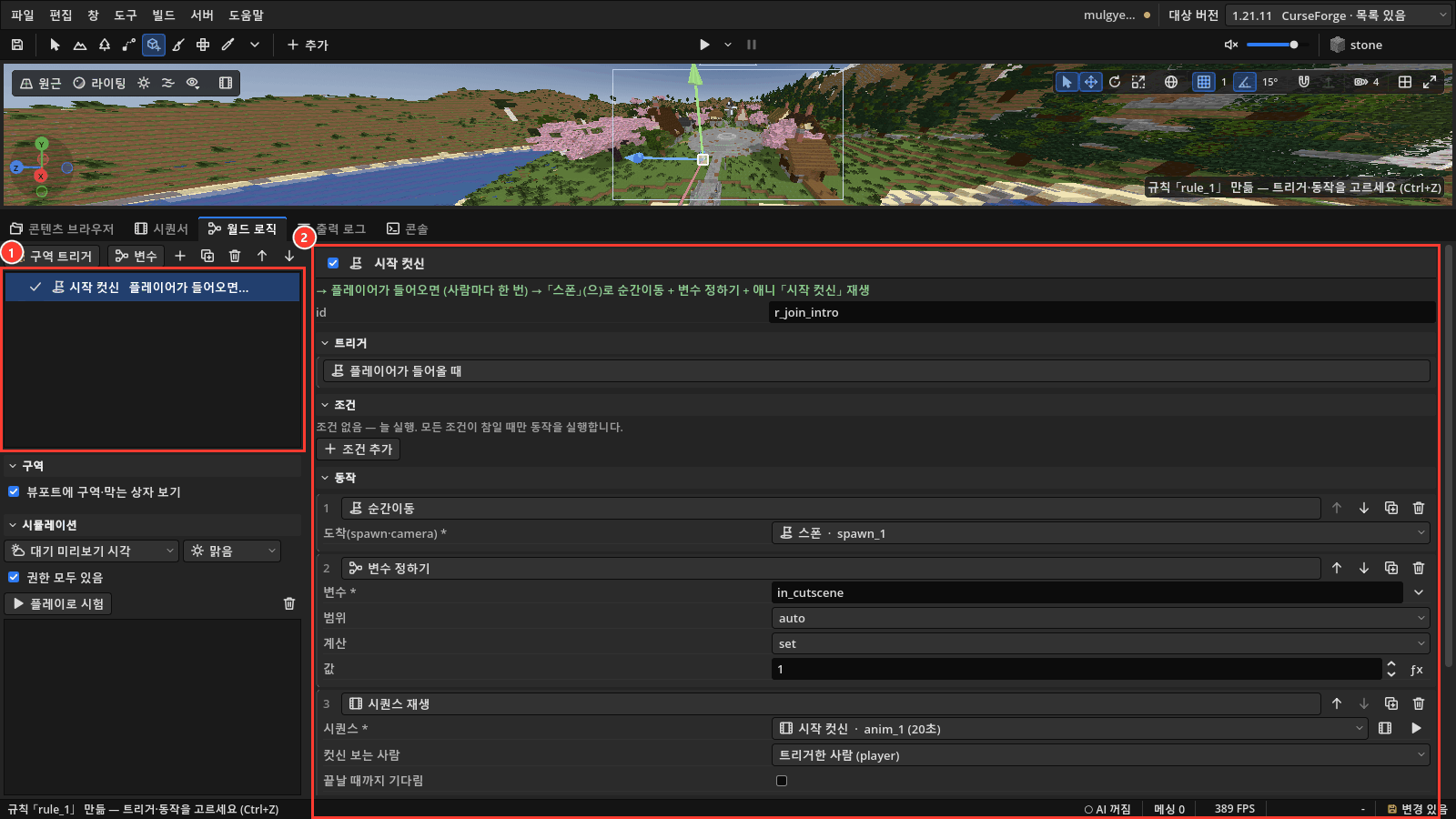
-
ルール 2 — Shift でスキップします。新しいルールに id
r_skip_intro(Enter で確定)、名前컷신 건너뛰기(カットシーンをスキップ)。トリガーの種類を しゃがむとき に変えます。条件を追加 で 比較 を加え、左{in_cutscene}· 比較==· 右1。アクション 1 番の種類を シーケンス停止(시작 컷신)に変え、アクションを追加 で 変数を設定(in_cutsceneに0)→ チャットメッセージ(テキスト주민에게 다가가 F 로 말을 걸어 보세요.(村人に近づいて F で話しかけてみましょう。))を加えます。カットシーンが動いているときだけスキップするように、条件で止めます。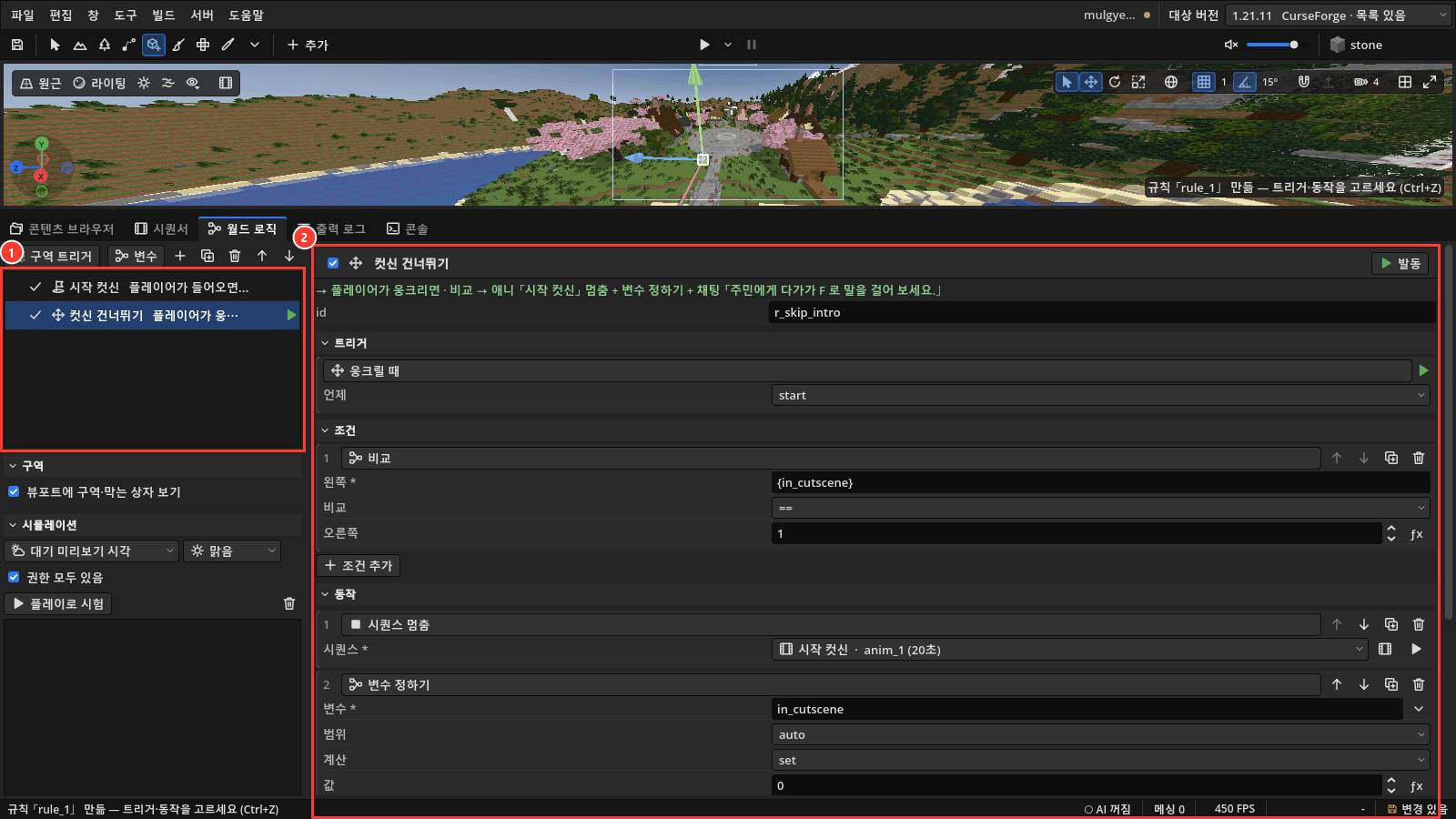
-
ルール 3 — 最後まで見たら片付けます。新しいルールに id
r_intro_done(Enter で確定)、名前컷신 끝(カットシーン終了)。トリガー シーケンスが終わったら(シーケンス = 시작 컷신)。アクション 1 番の種類を 変数を設定(in_cutsceneに0)に変え、アクションを追加 で チャットメッセージ(同じ案内のテキスト)を加えます。「シーケンス停止」でスキップすると「シーケンスが終わったら」は起こらないので、スキップのルールが同じ片付けを別に行います。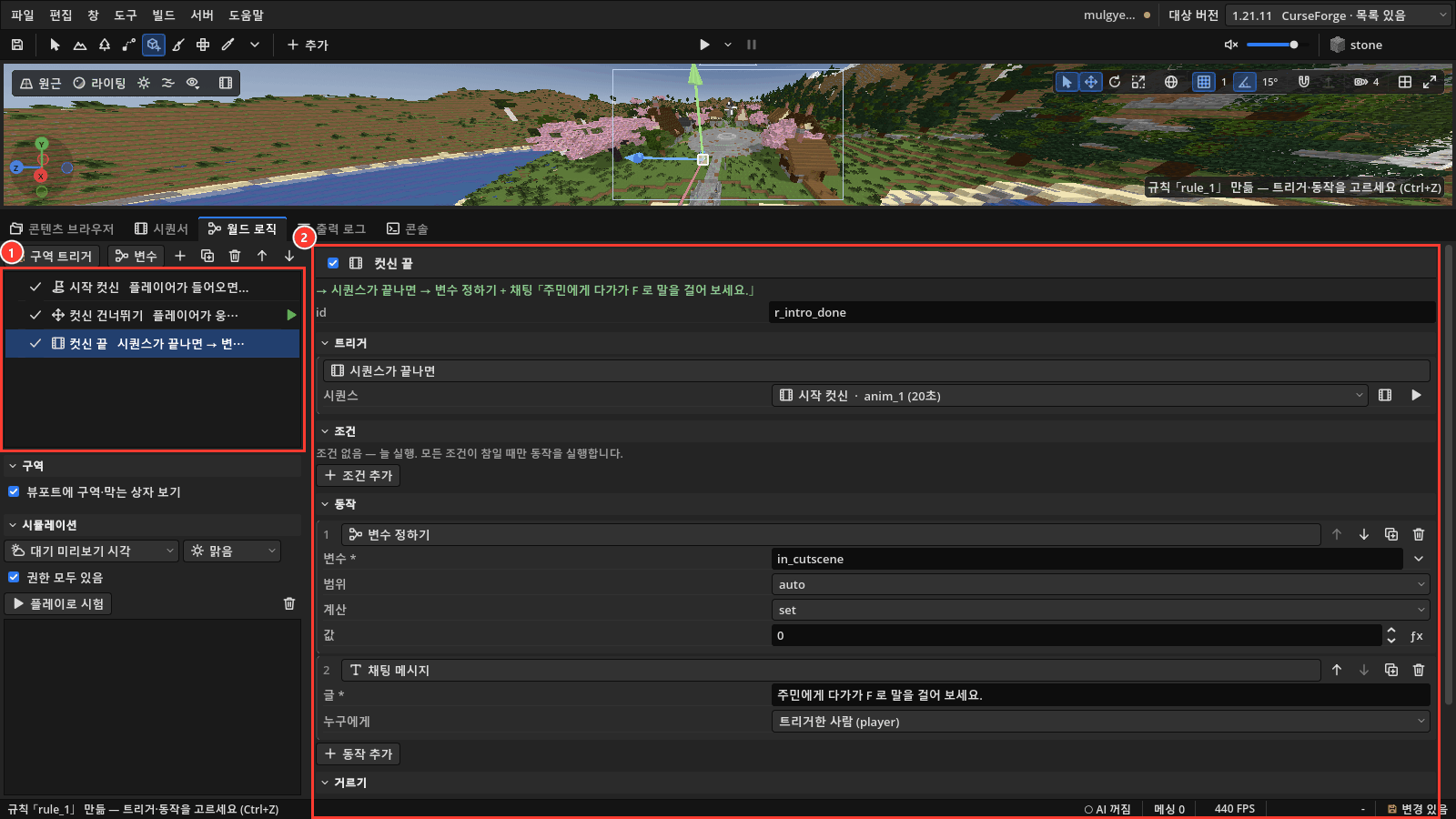
プレイで見る
Section titled “プレイで見る”-
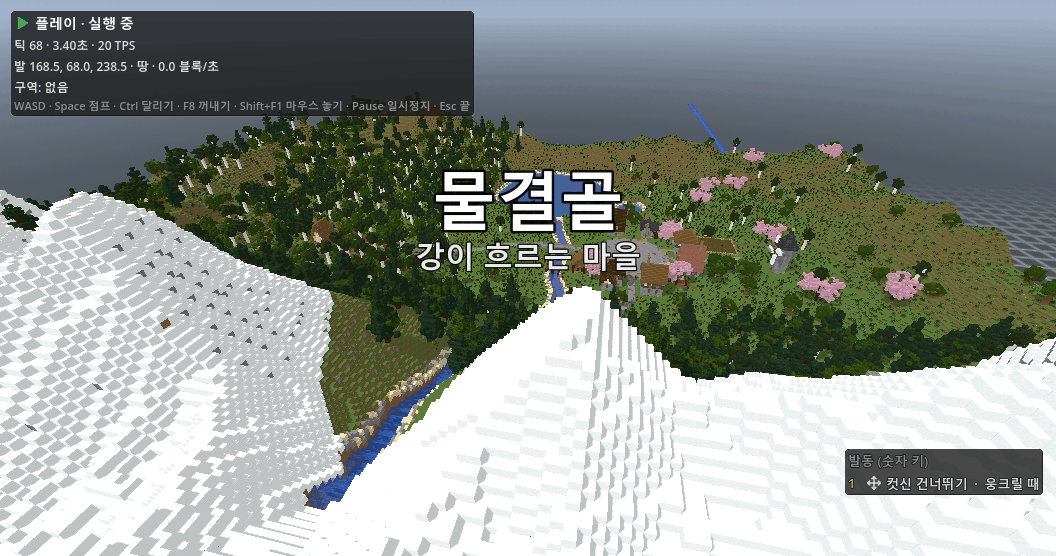
左 · 右の領域を再び開き、テキスト欄に入力した直後なら、ビューポートの上でホイールを 1 ノッチ回して入力欄から出てから、ツールバーの ▶ ボタン(プレイ)をクリックします。開始位置は、▾ メニューの初期値「現在のカメラ位置から」のままで構いません(ルールのテレポートがスポーン地点に移します)。暗転から明るくなって、タイトル「물결골」が表示されます。カットの間は、編集用の線(ピンクのボックス · ゾーンボックス)は表示されません。
-
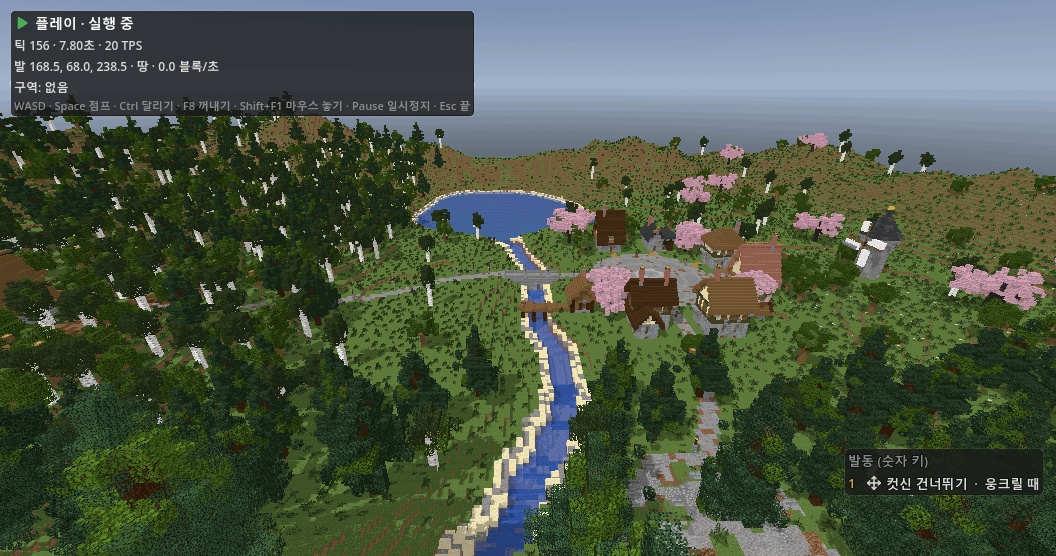
カメラが谷に沿って川の流れを見せます(7.8 秒 · カット 2)。
-
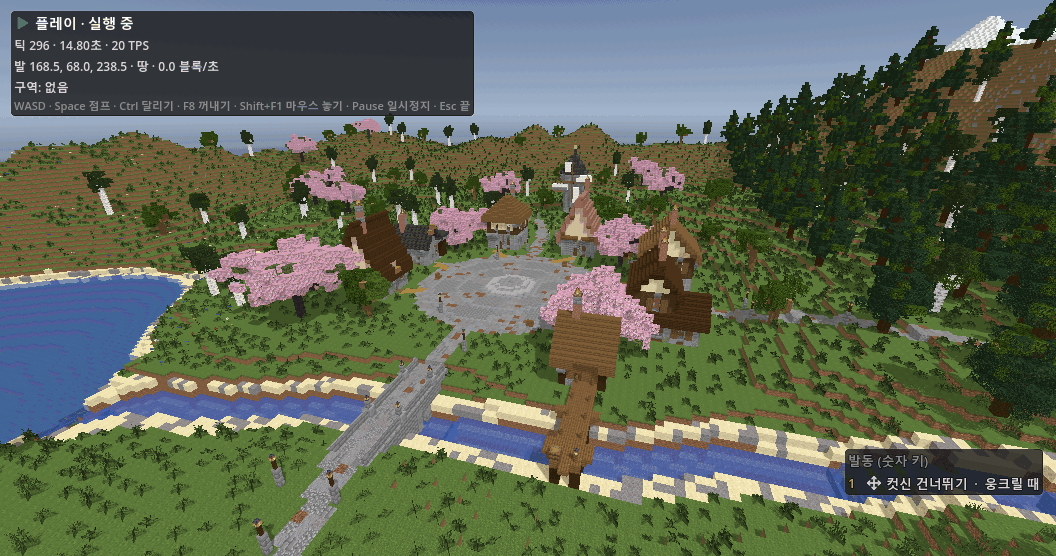
川向こうの村と広場が現れます(14.8 秒 · カット 4)。
-
カットシーン中に Shift を入力すると、すぐにカットシーンが終わってプレイヤー視点に戻り、チャットに「주민에게 다가가 F 로 말을 걸어 보세요.」が表示されます。最後まで置いておくと、19.6 秒に暗転の中で同じ視点に戻り、同じ案内が表示されます。Esc でプレイを終了します。Shift が効かないときは、入力欄にフォーカスが残っています(数字キー 1 でスキップする方法も、同じ理由で効きません)。Esc でプレイを終了して、ビューポートの上でホイールを 1 ノッチ回してから、▶ をもう一度クリックします。
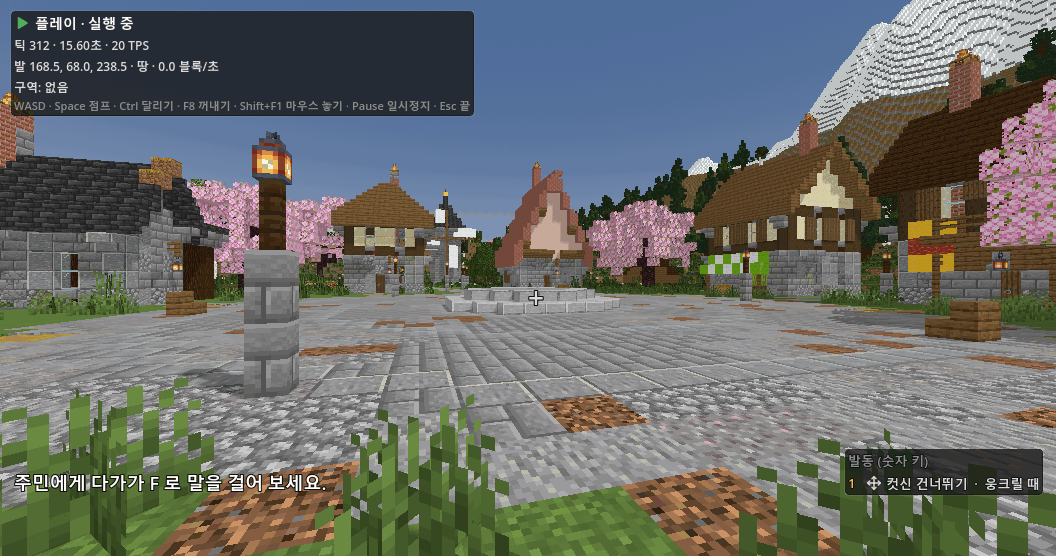
ここまでできたら
Section titled “ここまでできたら”-
開始カットシーンが完成しました。下は、カットシーンの 2 つ目のカットの一場面です。開始ファイル 3(
mulgyeol_start3.npworld)は、この部の結果をそのまま含んでいるので、第 3 部は、自分のファイルで続けるか、開始ファイル 3 から始めます。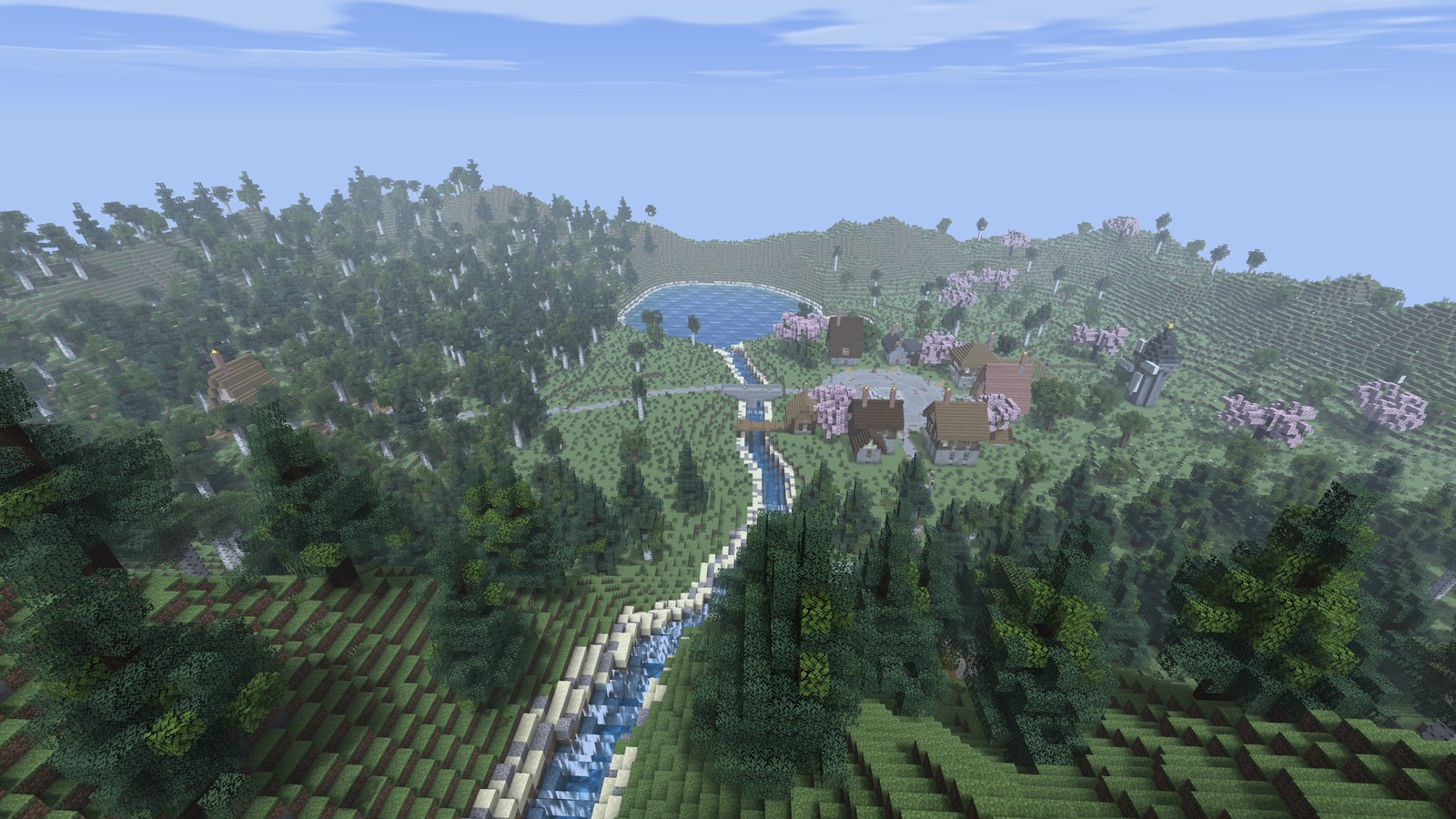
- タイムラインを 1 回クリックして、ポインターをその上に置いたまま F を入力すると、シーケンス全体が 1 画面に合います。カットプレビュー がオンのときは、再生位置を移すと、ビューポートがその時刻のカットのカメラに変わり、フェード · タイトルも重なって見えます。
- ▶ プレイの視点は、カットごとにシーケンスが握ります。▶ の ▾ メニューで「プレイでシーケンスのカットに視点を切り替え」をオフにすると、カットシーン中も自分の視点のままです。
- カット 1 つは、キー 2 個と smooth 1 回の動きが、いちばん読みやすいです。カット間の ブレンド は、前のカットのカメラの姿勢から新しいカメラへなめらかに移り、「プレイヤー視点」のカットはブレンドなしで切れるので、必ずフェードの中で行います。
使った欄 · ルール
Section titled “使った欄 · ルール”| 名前 | このチュートリアルでは | 値 |
|---|---|---|
| シーケンス | 시작 컷신 | 長さ 20 秒 · カット 6 · フェード 5 · タイトル 1 · カメラトラック 10 |
| 変数 | in_cutscene | int · プレイヤー · 0 |
| ルール | r_join_intro | プレイヤーが参加したとき(プレイヤーごとに 1 回)→ テレポート · 変数を設定 · シーケンス再生 |
| ルール | r_skip_intro | しゃがむとき + 条件 {in_cutscene} == 1 → シーケンス停止 · 変数を設定 · チャットメッセージ |
| ルール | r_intro_done | シーケンスが終わったら → 変数を設定 · チャットメッセージ |
0.11.0 以降のインストーラー版のシーケンサーの最上部の行には、目のアイコンの右に枠の形の「レンダー…」ボタンがもう 1 つあるので、この部のシーケンサーの写真よりボタンが 1 つ多く見えます。このチュートリアルでは使いません。
フェードのキーを選ぶと、下のキーの欄に キーの色 欄(このキーの覆いの色、空ならシーケンスの色)がもう 1 つあるので、08 の写真と少し違います。空のまま進めます。補間の一覧にも、ease in · ease out · auto · bezier が増えています。
関連ドキュメント
Section titled “関連ドキュメント”各機能の詳しい説明は、次のドキュメントにあります。
Minecraft 公式の製品ではありません。Mojang および Microsoft とは関係ありません。