
チュートリアル: 最初のスクリプト — 参加時の歓迎メッセージ
プレイヤーがサーバーに参加するとチャットであいさつするルールを、ロジックグラフ(ブループリント)で 2 通りの方法で作り、エディターのプレイで結果を確認します。
| パート | 作るもの | チャットに表示されるテキスト(エディターのプレイ) |
|---|---|---|
| パート 1 | プレイヤーが参加したとき → チャットメッセージ (テキスト内の {player} を置き換え) | 「ようこそ、playerさん!」 |
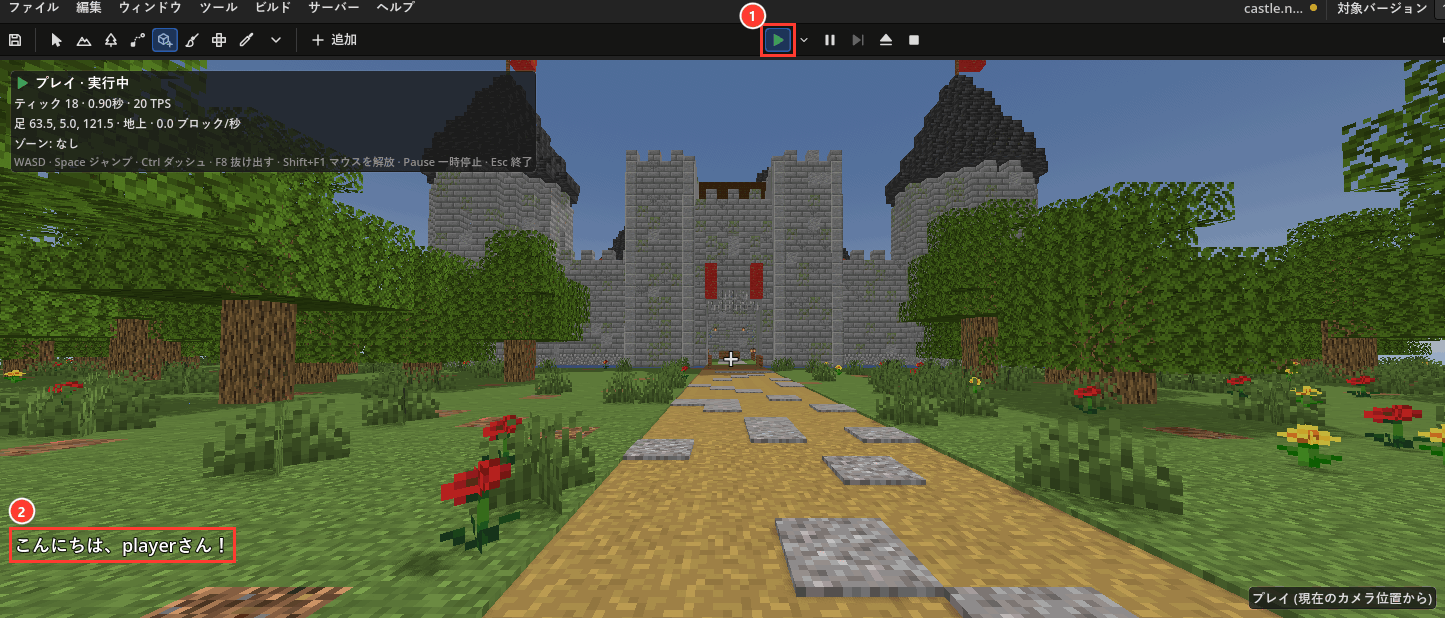
| パート 2 | プレイヤーが参加したとき → プレイヤーのプロパティを取得 (名前) → 文字列操作 (concat でテキストを結合) → チャットメッセージ | 「こんにちは、playerさん!」 |
エディターのプレイでは、自分の体が作成された瞬間が「プレイヤーが参加したとき」で、体の名前は player です。実際のサーバーでは、参加したプレイヤーの Minecraft の名前が入ります。
準備: プレイで歩ける地面があるワールドを開きます。このチュートリアルの画像は、サンプルワールド castle.npworld(インストールフォルダーの samples フォルダー)で撮影しています。ロジックグラフの領域を広く使うため、 ウィンドウ メニューの「左 エリア」・「右上 エリア」・「右下 エリア」のチェックを外し、ロジックグラフのツールバーの ⚙(詳細)ボタンで左の詳細欄を非表示にした状態です。
基本的な使い方
Section titled “基本的な使い方”パート 1: 参加したら歓迎メッセージを送る
Section titled “パート 1: 参加したら歓迎メッセージを送る”-
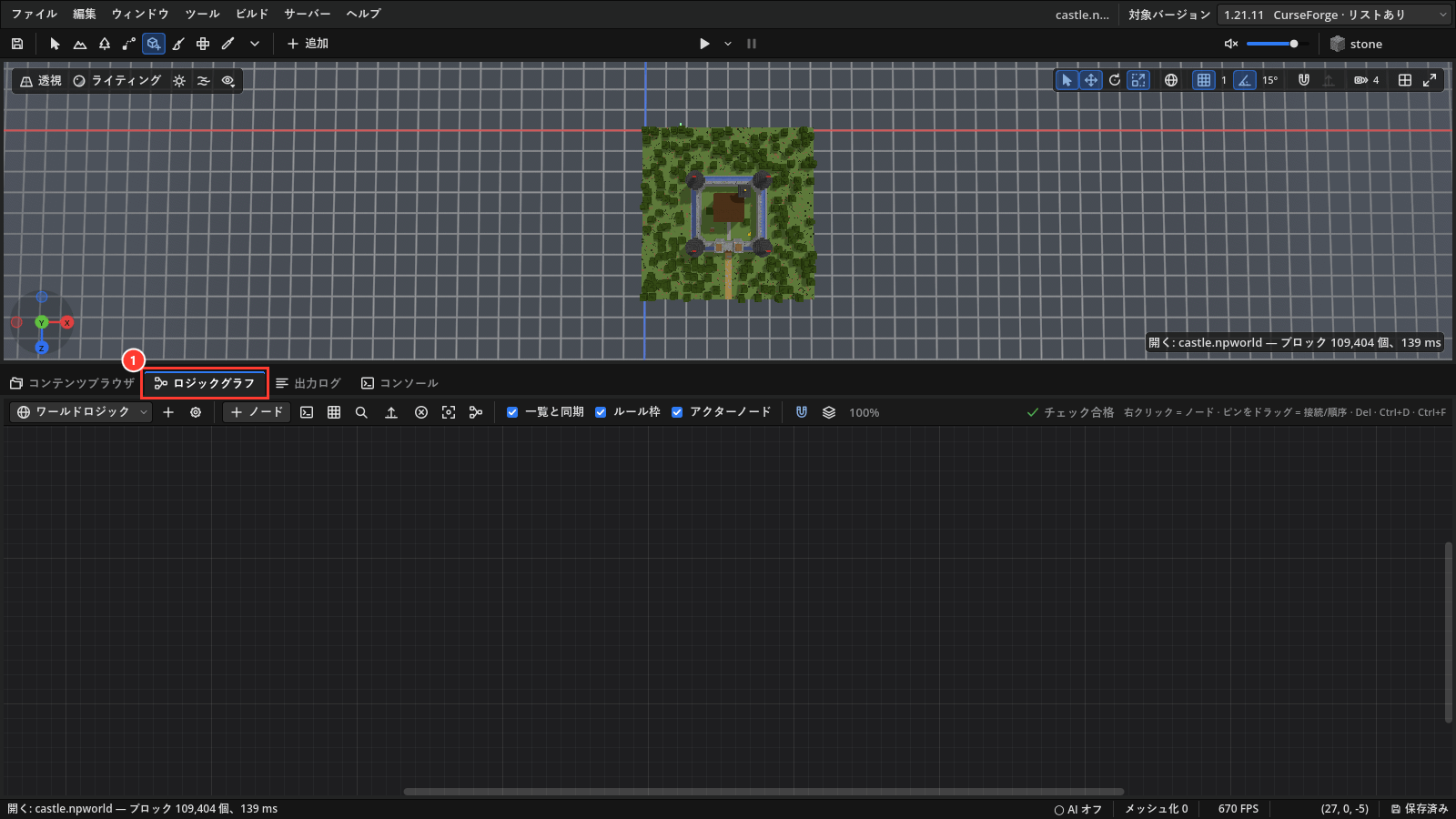
ツール > ロジックグラフ をクリックします。下部のドッキング領域に ロジックグラフ タブが開きます。
-
グラフの空いている場所を右クリックします。 ノードを追加 ウィンドウが開いたら、検索欄に
参加を入力します。一覧に プレイヤーが参加したとき が表示されます。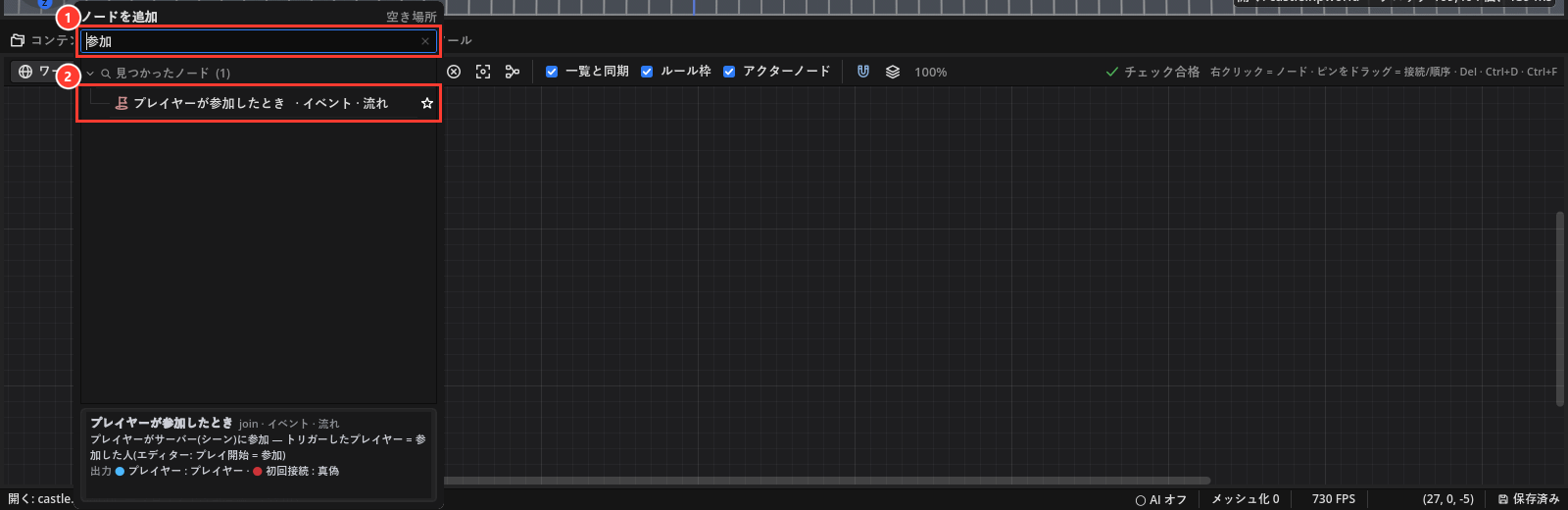
-
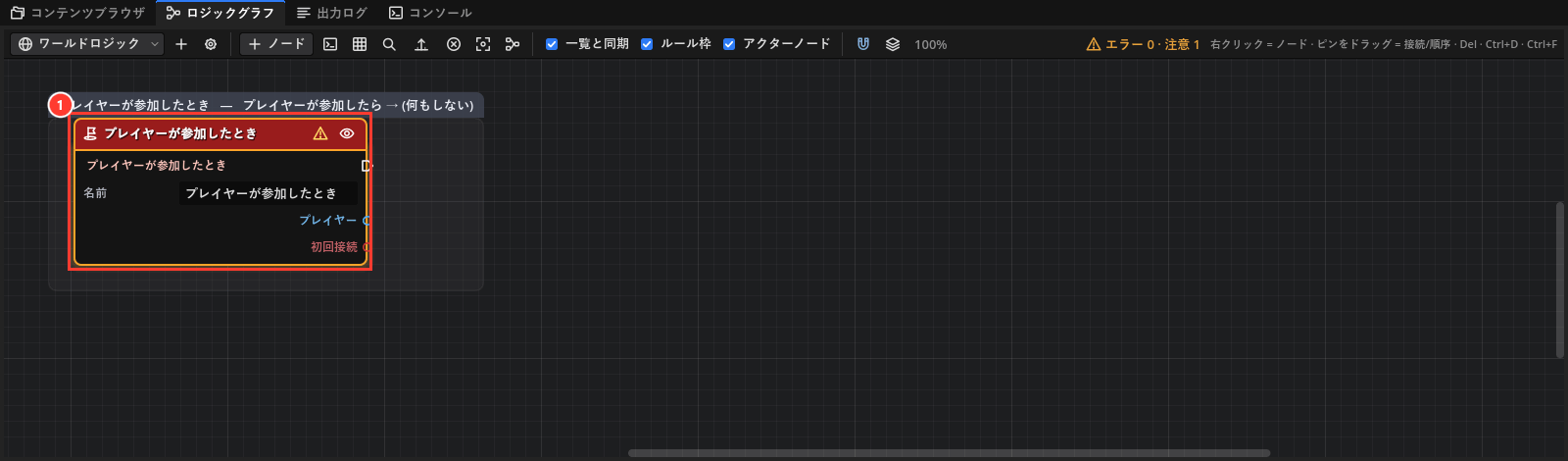
プレイヤーが参加したとき をクリックします。赤いイベントノード(新しいルール)が作成されます。右側に白い実行ピンと、 プレイヤー ・ 初回接続 の値ピンがあります。
-
イベントノード右側の白い実行ピンを空いている場所にドラッグしてドロップします。開いたウィンドウ(「この後につなぐ」 — この後に置けるノードだけを表示)の検索欄に
チャットを入力し、 チャットメッセージ をクリックします。ドロップした位置にノードが作成され、イベントにつながります。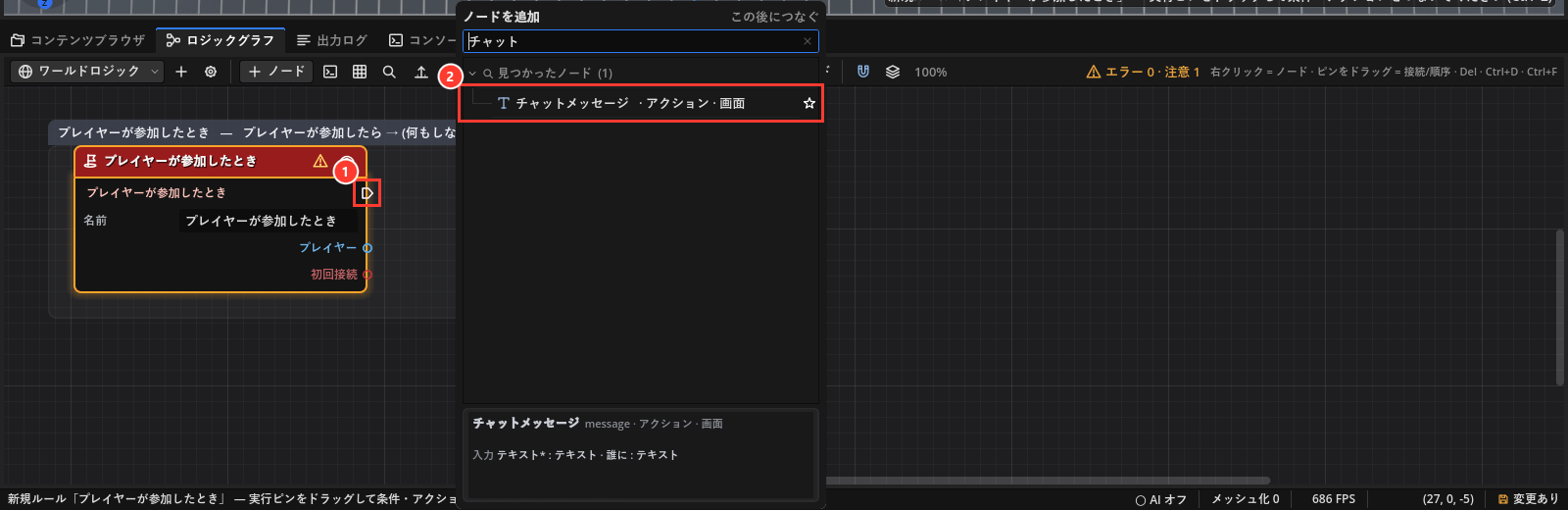
-
チャットメッセージノードの テキスト 欄に
ようこそ、{player}さん!を入力します。 誰に は初期値(トリガーしたプレイヤー)のままにします。ツールバーの右側に チェック合格 が表示されます。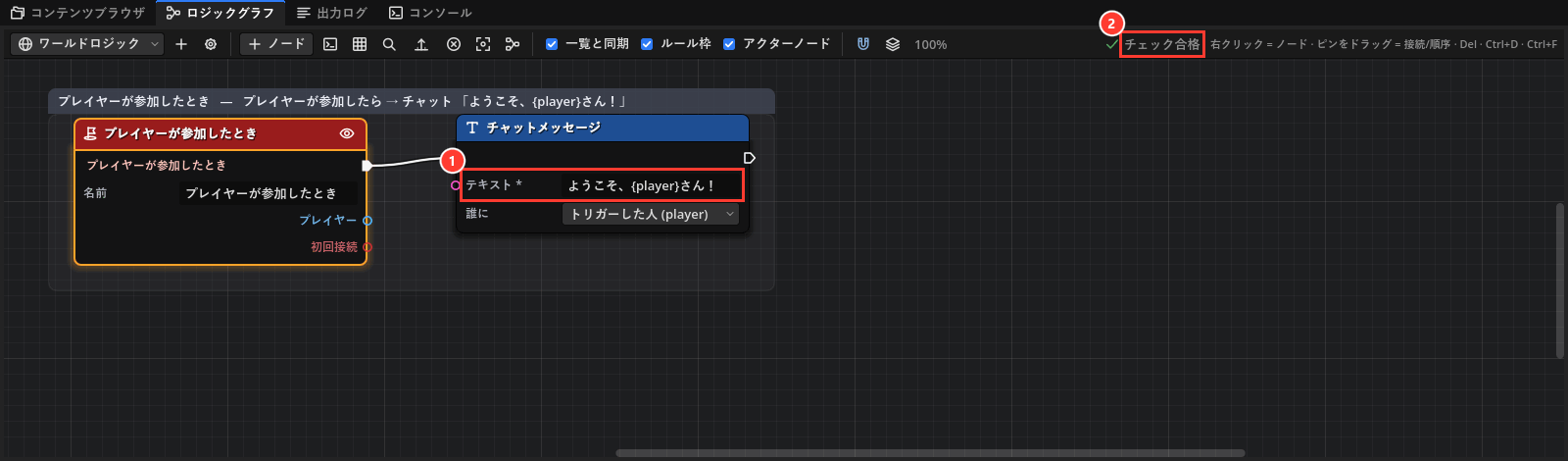
-
メインツールバー中央の ▶ ボタン(プレイ)をクリックします。体が作成されるとルールが実行され、ビューポート左下のチャットに「ようこそ、playerさん!」が表示されます。
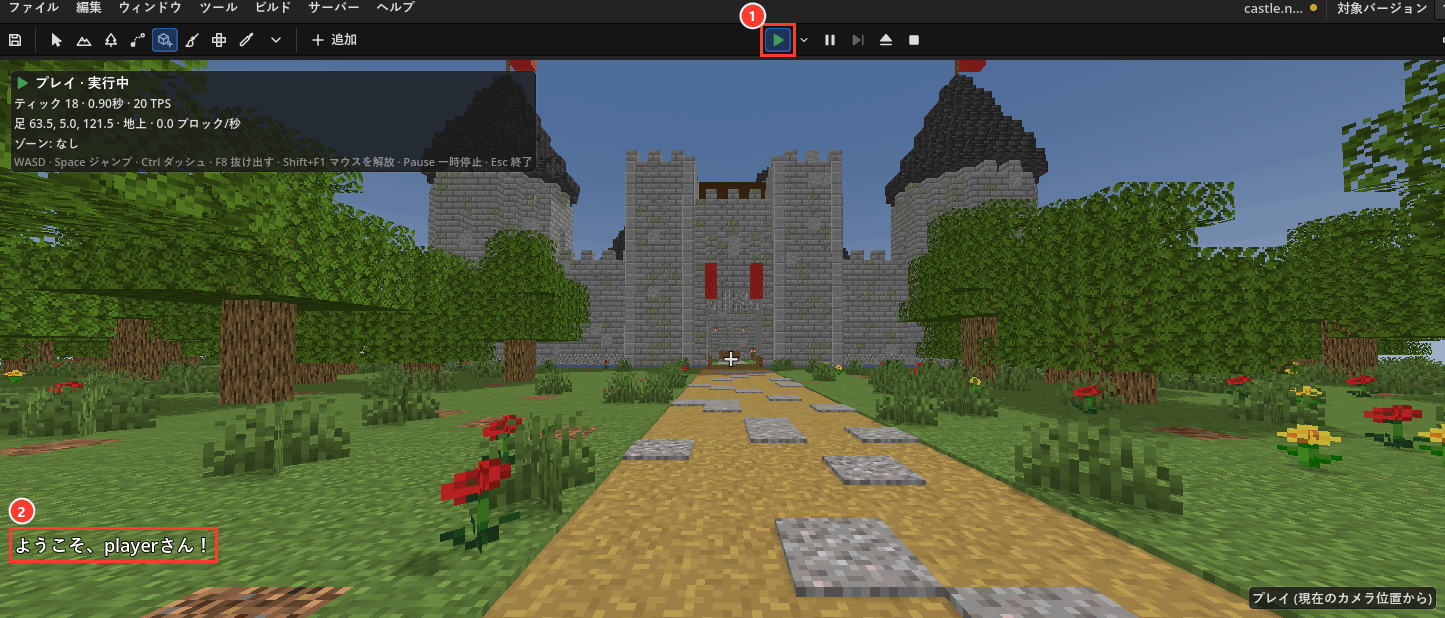
-
Esc でプレイを終了します。
パート 2: 名前を取り出してテキストを結合する
Section titled “パート 2: 名前を取り出してテキストを結合する”-
パート 1 のルールのイベントノードのヘッダーにある目のボタンをクリックして、ルールを無効にします。無効なルールは薄く表示され、プレイ・サーバーでは実行されません(削除しないので、また有効にできます)。
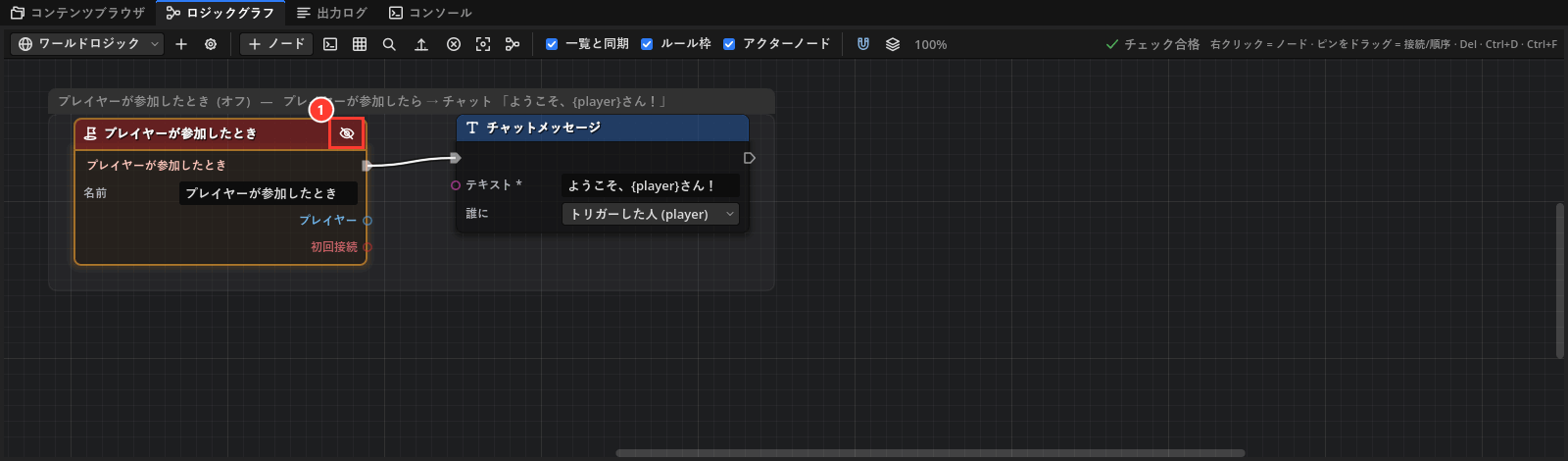
-
手順 2–3 と同じように、グラフの空いている場所を右クリックして プレイヤーが参加したとき イベントをもう 1 つ作ります。
-
新しいイベントノードの プレイヤー ピン(青い丸)を空いている場所にドラッグしてドロップします。その値を受け取るノードだけが表示されるウィンドウで
プロパティを取得を入力し、 プレイヤーのプロパティを取得 をクリックします。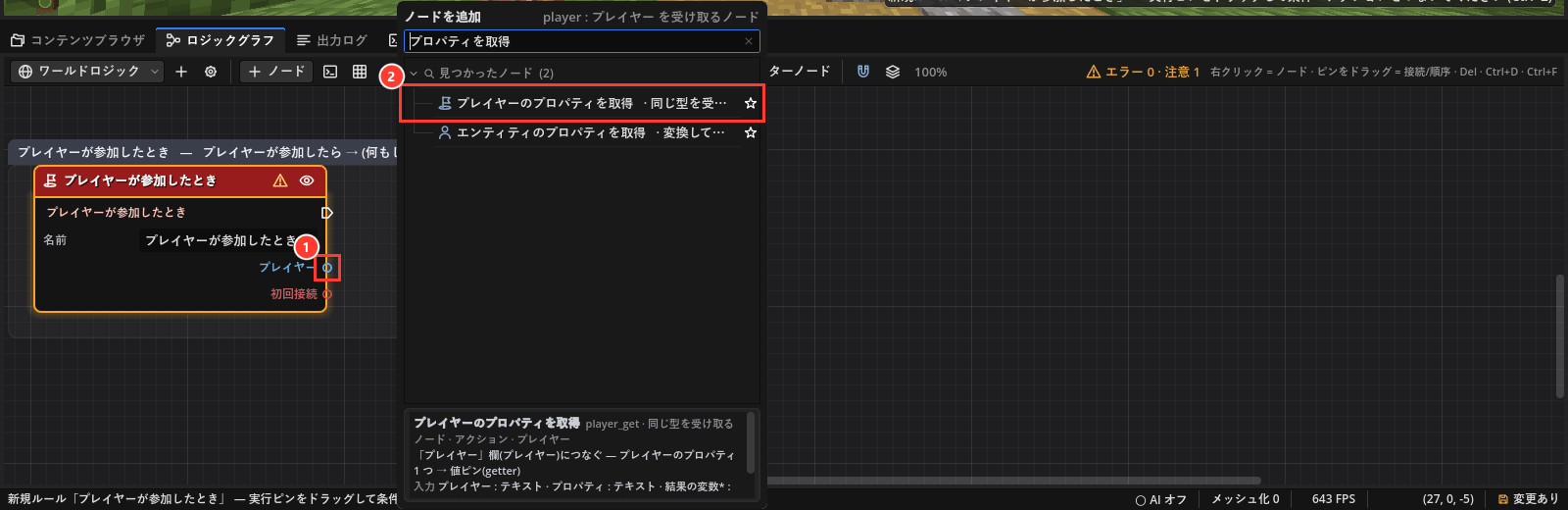
-
作成されたノードの プレイヤー 欄がイベントの プレイヤー ピンにつながっていること(
← player)と、 プロパティ が表示名 (name)であることを確認します。名前はノード右側の 値 ピンから出力されます( 結果の変数p1)。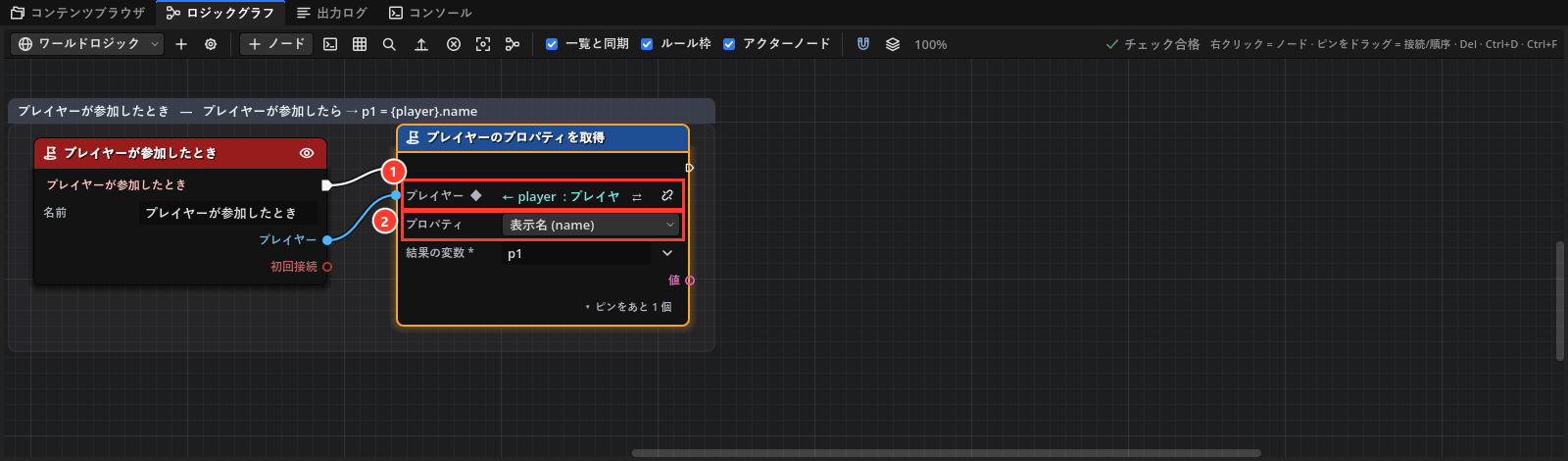
-
値 ピンを空いている場所にドラッグしてドロップし、検索欄に
文字列操作を入力してから 文字列操作 をクリックします。 計算 がconcat(A + B + C)のノードが作成され、値はひとまず A 欄につながります( 結果の変数t1)。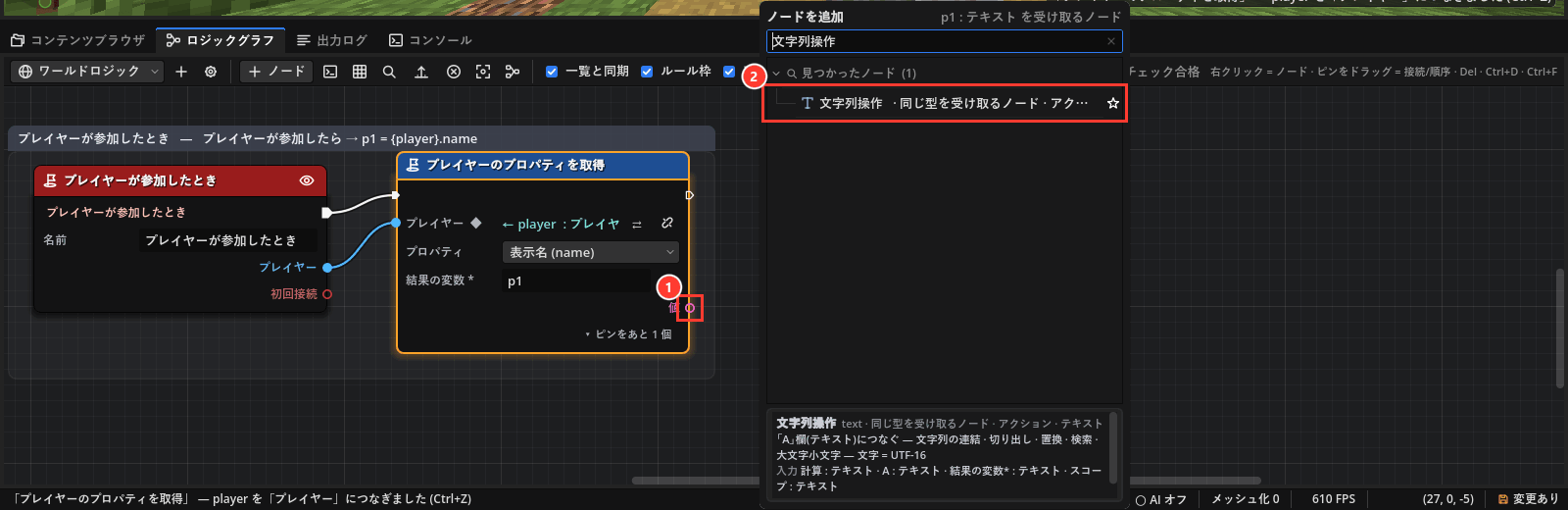
-
値 ピンを文字列操作ノードの B 欄のピンにドラッグします。名前が中央(B)に入ります。
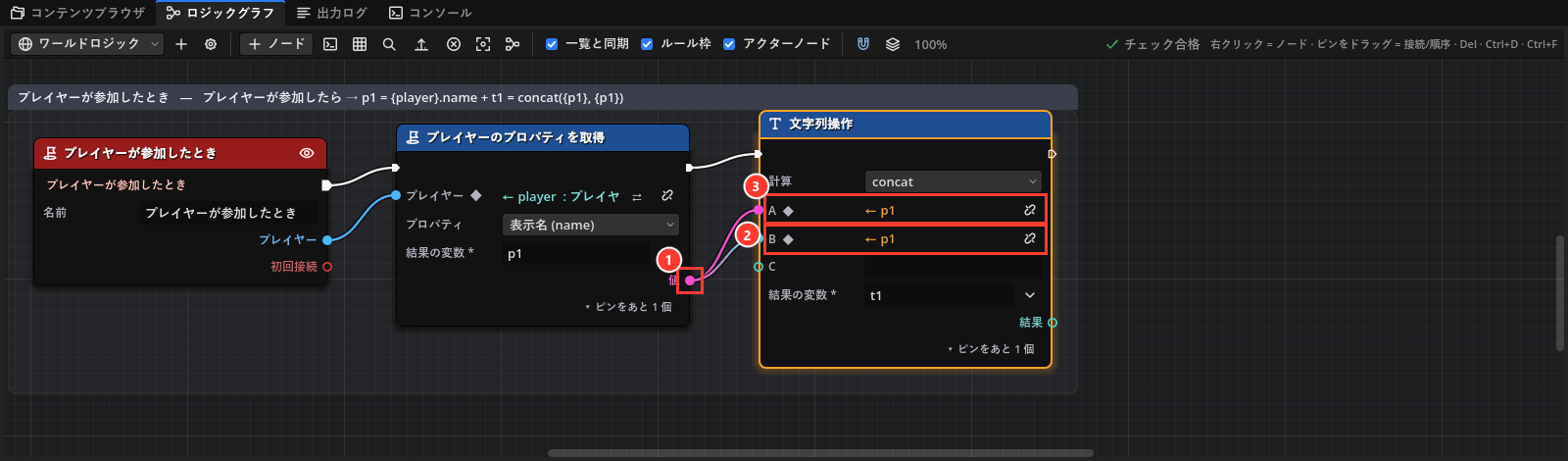
-
ワールドロジック タブをクリックします。一覧でこのルールが選択されています(ロジックグラフの「一覧と同期」)。 文字列操作 カードの A 欄に
こんにちは、を入力します(末尾の読点「、」も A の一部です)。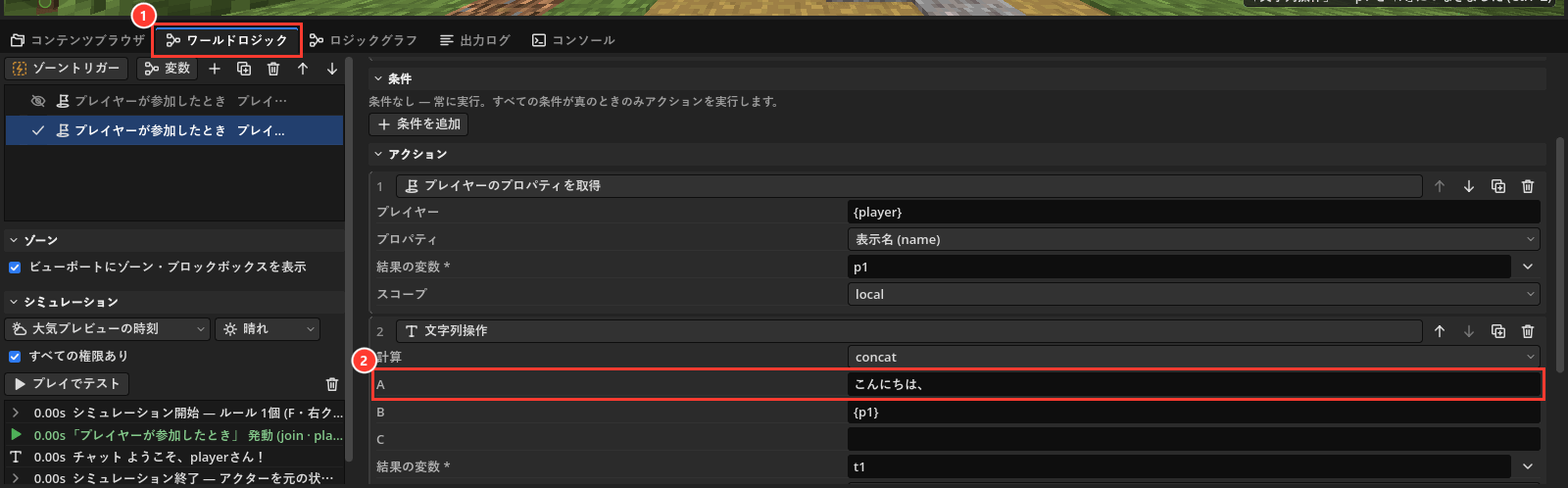
0.11.0 のロジックグラフでも、値がつながった欄を直接入力欄に戻すことはできません。欄の横の「変数を外す」ボタンをクリックしても、A 欄の初期値
{player}に再びつながります。同じルールを表示する ワールドロジック タブでは、すべての欄をテキストで編集できます。 -
ロジックグラフ タブをクリックし、文字列操作ノードの C 欄に
さん!を入力します。A 欄には手順 14 で入れたテキストが表示されます。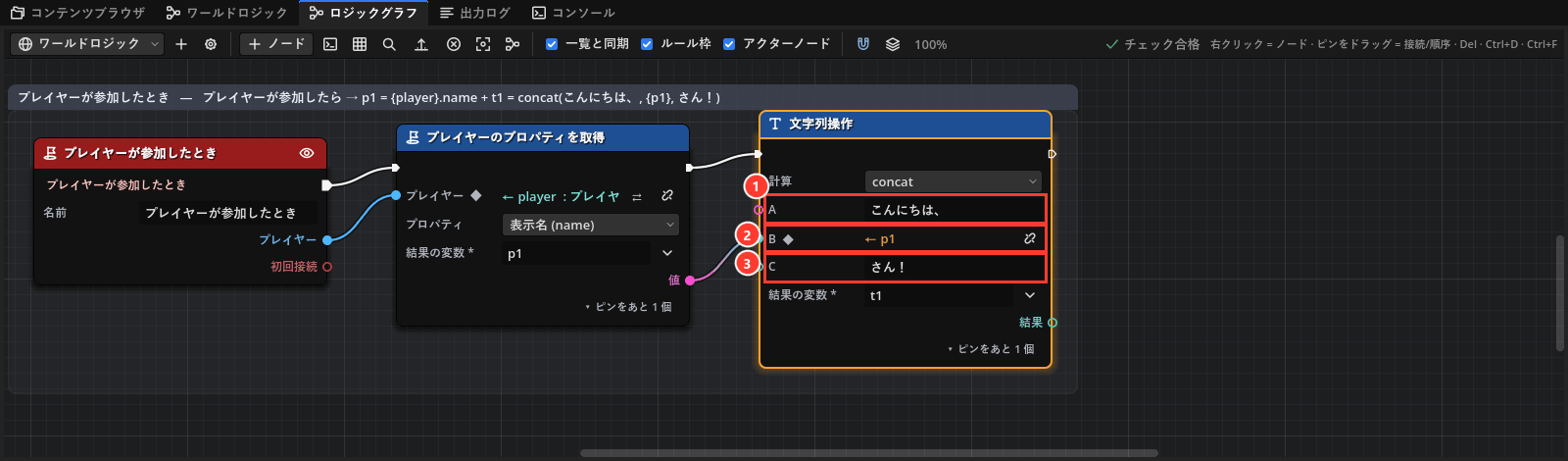
-
文字列操作ノードの白い実行ピンを空いている場所にドラッグしてドロップし、検索欄に
チャットを入力してから チャットメッセージ をクリックします。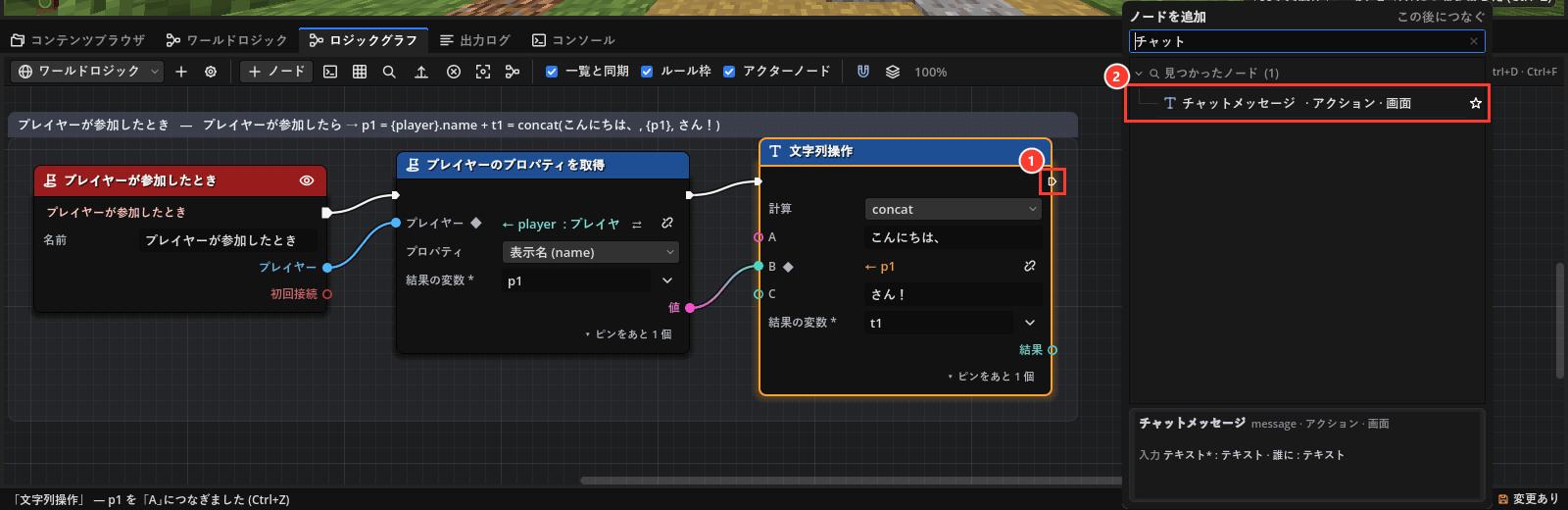
結果 ピンを空いている場所にドロップして チャットメッセージ を選ぶと、0.11.0 でも結果を テキスト 欄ではなく、隠れた「基準アクター」欄につなぎます(テキストが空になりチェックエラー)。そのため、実行ピンでノードを入れ、次の手順で結果を テキスト 欄に直接つなぎます。
-
文字列操作の 結果 ピンを、チャットメッセージの テキスト 欄のピンにドラッグします。 テキスト 欄が
← t1になります。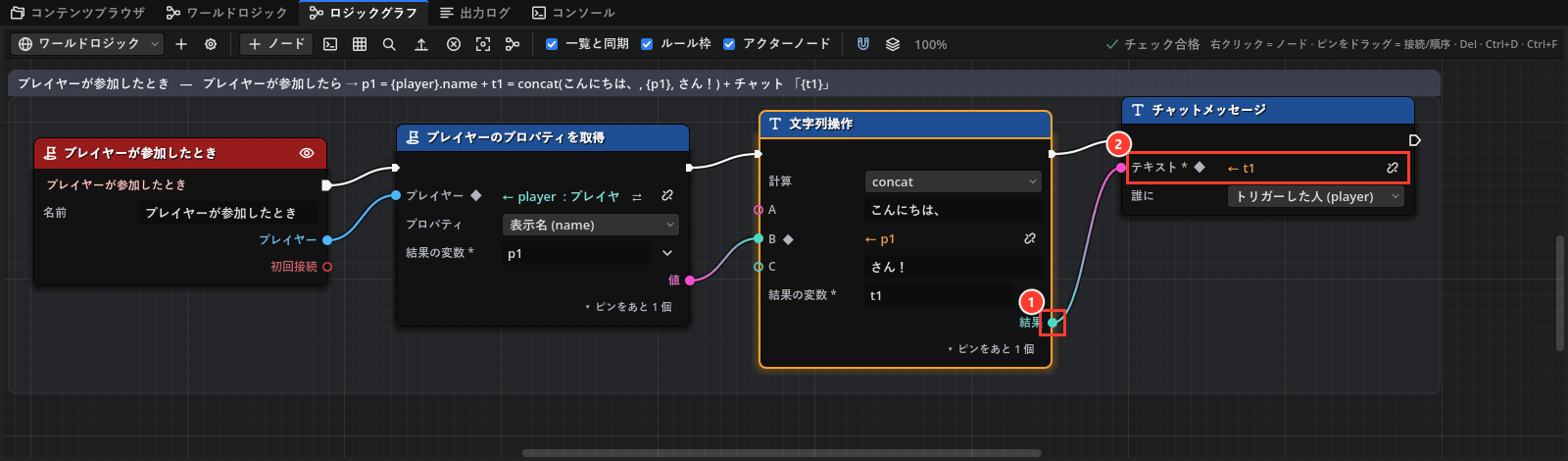
-
チェーンが プレイヤーが参加したとき → プレイヤーのプロパティを取得 → 文字列操作 → チャットメッセージ とつながり、ツールバーに チェック合格 が表示されていることを確認します。
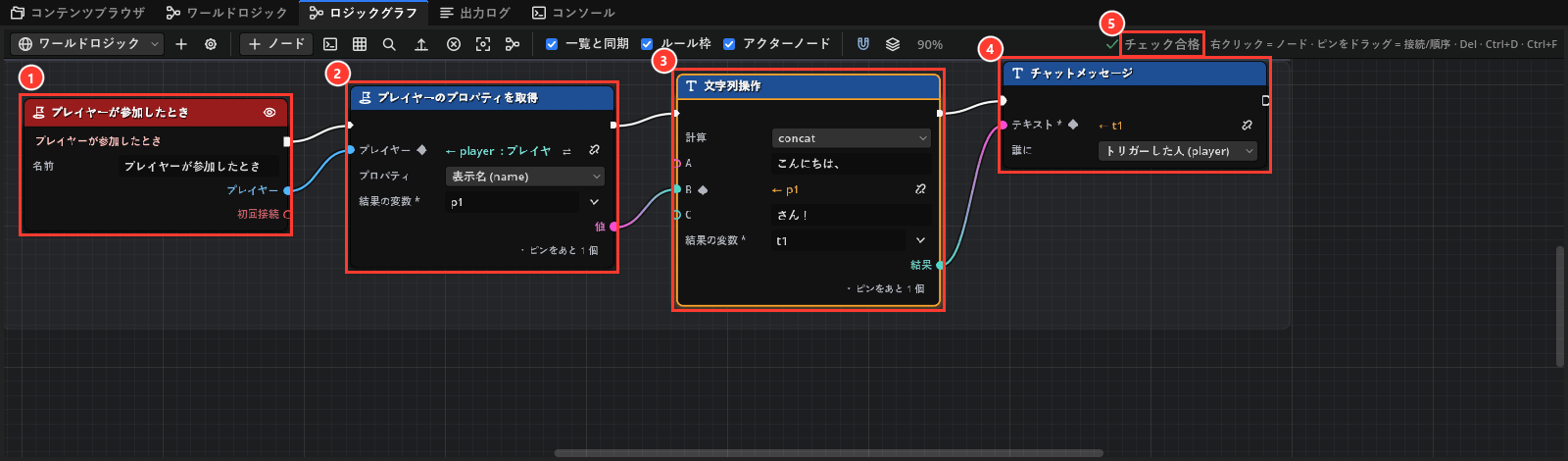
-
▶ ボタン(プレイ)をクリックします。チャットに「こんにちは、playerさん!」が表示されます。パート 1 のルールは無効なので、「ようこそ、…」は表示されません。
-
Esc でプレイを終了します。プレイ中に変わったものはすべて元に戻ります。
- 名前だけを入れるときは、分解ノードを使わずに、イベントの プレイヤー ピンをチャットメッセージの テキスト 欄のピンに直接ドラッグします。「どう入れますか?」メニューで「プレイヤー名 → テキスト」を選ぶと、 テキスト 欄が
{player|name}になります(元に戻す 1 回で取り消し)。 - テキスト欄の中の
{名前}は、実行時に値に置き換わります。{player}= トリガーしたプレイヤーの名前、{p1}・{t1}= 前のノードの結果。そのため、パート 1 のように 1 つのテキストでも、パート 2 のようにノードをつないでも、同じ結果になります。 - パート 1 のルールのように目のボタンで無効にしたルールは、削除せずに残しておけます。2 つの方法を交互にテストするときに使います。
- ワールドロジック タブの記録には、プレイ中に発動したルールと「チャット …」の行が残ります(手順 14 の画像の左下)。
実際のサーバーで確認する
Section titled “実際のサーバーで確認する”エディターの外(ゲームサーバー・Minecraft クライアント)の手順なので、画像はありません。
- ゲームサーバーを用意します: Paper 1.21 以降、Java 21。サーバープラグイン NPBridge 2.4.0 をサーバーの
pluginsフォルダーに入れます。NPBridge の jar はエディターのインストールフォルダーに入っています(%LOCALAPPDATA%\Programs\NP Editor\server\NPBridge.jar)。詳しいインストール方法はNPBridge の導入(サーバー管理者)にあります。 - 作ったルールをサーバーにアップロードします。次のどちらかを使います。
- リアルタイム接続: エディターからサーバー(NPBridge の既定ポート 25590)に接続すると、ルールを編集するたびにすぐサーバーへ送られます — サーバー接続(リアルタイム)。
- シーンのエクスポート: ルールを含む
.npbuild(scene.json を含む)を作り、サーバーにインストールします — エクスポートとインポート。
- Minecraft でサーバーに参加します。チャットに「ようこそ、<自分の名前>さん!」(パート 1)または「こんにちは、<自分の名前>さん!」(パート 2)が表示されれば成功です。
- サーバープラグインは、エディターに含まれるバージョン(NPBridge 2.4.0)を使います。0.10.2 の新しいフローノード(一度だけ・交互 …)を使ったロジックは、NPBridge 2.0.8 より古いサーバーにはアップロードされません — ロジックグラフの「NPBridge 2.0.8」。
- サーバーでの「プレイヤーが参加したとき」は、プレイヤーがサーバー(シーン)に参加したときに実行され、トリガーしたプレイヤー = 参加したプレイヤーです。
使ったノード
Section titled “使ったノード”| ノード | グループ | このチュートリアルで使った欄・ピン |
|---|---|---|
プレイヤーが参加したとき (join) | イベント・流れ | 出力 プレイヤー ・ 初回接続 |
チャットメッセージ (message) | アクション・画面 | テキスト ・ 誰に |
プレイヤーのプロパティを取得 (player_get) | アクション・プレイヤー | プレイヤー ・ プロパティ ・ 結果の変数 ・出力 値 |
文字列操作 (text) | アクション・テキスト | 計算 (concat)・A・B・C・ 結果の変数 ・出力 結果 |
関連ドキュメント
Section titled “関連ドキュメント”Minecraft 公式の製品ではありません。Mojang および Microsoft とは関係ありません。