
外部 AI 接続 (MCP)
外部 AI 接続は、Claude Code・Claude Desktop などの MCP アプリが Noplatea アカウントの AI 接続キーで NP Editor のツールを使えるようにする機能です。2026-11-09 に公開されました。接続先は https://studio.noplatea.com/mcp(Streamable HTTP)の 1 つだけで、キーは Authorization: Bearer npai_… ヘッダーで送ります。
外部 AI は、自分の PC で開いている NP Editor でだけ建築します。
- AI アプリが接続するとき、同じアカウントでログインして Studio に接続された NP Editor があり、そのエディターの 外部 AI 接続を許可 がオンなら、そのエディターで直接建築します(ライブ)。
- そのようなエディターがなければ、接続は拒否されます。サーバー作業スペースには回しません(2026-11-09 から)。
- 接続した後は、その接続が終わるまで同じエディターのウィンドウで建築します。
有料ツールは呼び出すたびに Noplatea アカウントのクレジットを消費します。AI モデルの利用料は、使う AI アプリのサブスクリプションで支払われます。
AI アプリ (Claude Code · Claude Desktop · その他の MCP アプリ) │ MCP · Authorization: Bearer npai_… ▼https://studio.noplatea.com/mcp ── 有料ツールは呼び出しごとにクレジット ├─▶ 開いている NP Editor (ライブ) ログイン · Studio 接続 + 外部 AI 接続を許可 オン └─✕ そのようなエディターがない 接続を拒否 (サーバー作業スペースには回さない)| 必要なもの | 条件 |
|---|---|
| Noplatea アカウント | 「サポーター」以上のプラン |
| クレジット | 有料ツールを使うには、残高が作業開始の最低額以上である必要があります。クレジットと料金を参照。 |
| AI アプリ | Claude Code、Claude Desktop、またはリクエストヘッダーを設定できる MCP アプリ |
| NP Editor | NP Editor 0.11.0 以降 · キーを作成したアカウントでログイン · Studio 接続 オン · 外部 AI 接続を許可 オン。AI が作業している間はエディターを開いたままにします。 |
基本的な使い方
Section titled “基本的な使い方”1. AI 接続キーを作成する
Section titled “1. AI 接続キーを作成する”- ブラウザーで https://account.noplatea.com にログインします。
- 「AI 接続キー」カードの「キーの名前」欄に名前(例:
自分の PC の Claude Code)を入力します。 - 「新しいキーを作成」をクリックします。
- 画面に表示されたキー(
npai_で始まる)をコピーします。キーが表示されるのはこの 1 回だけです。
キーはパスワードと同じように扱います。チャット・公開リポジトリ・スクリーンショットに残しません。紛失したら無効化して作り直します。キーはアカウントごとに 5 個まで作成できます。
2. エディターを準備する
Section titled “2. エディターを準備する”この手順を省くと、AI アプリの接続は拒否されます。
-
NP Editor を開き、キーを作成したアカウントでログインします。
-
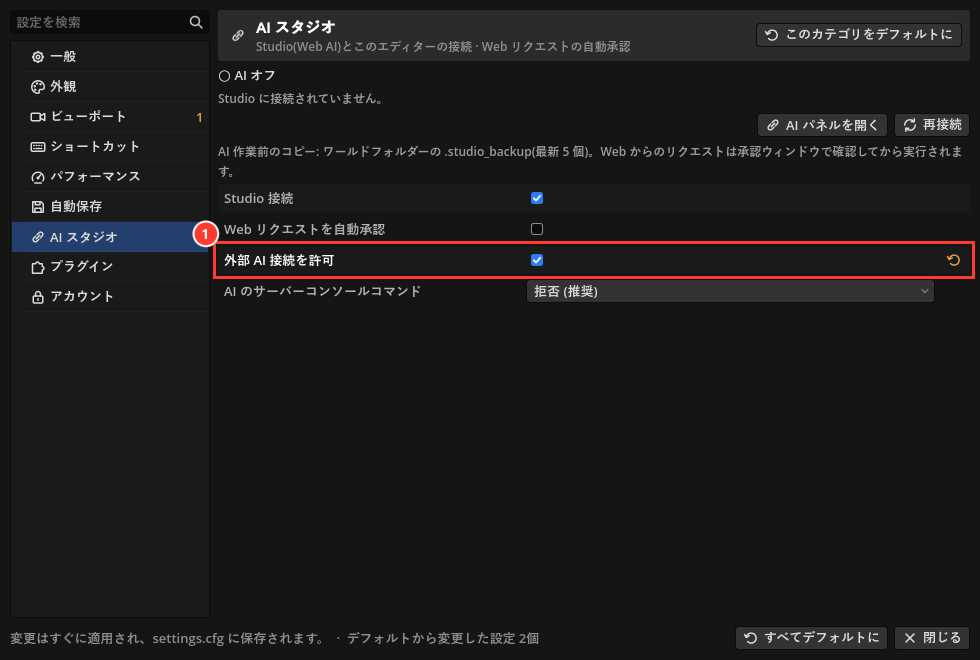
編集 > エディター環境設定… > AI スタジオ をクリックします(Ctrl+,)。
-
Studio 接続 がオンになっていることを確認します。
-
外部 AI 接続を許可 をクリックしてオンにします。
-
ステータスバーの AI 欄が「● AI 接続済み」になっていることを確認します。
3-A. Claude Code
Section titled “3-A. Claude Code”-
ターミナルで次のコマンドを実行します。
npai_…は作成したキーに置き換えます。アカウント画面にも、キーを作成した直後に同じコマンドが表示されます。claude mcp add --transport http noplatea https://studio.noplatea.com/mcp --header "Authorization: Bearer npai_…" -
claude mcp listでnoplateaが接続されたことを確認します。
- このコマンドは、実行したプロジェクトにだけ登録します(既定のスコープ
local)。すべてのフォルダーで使うには--scope userを加えます:claude mcp add --transport http --scope user noplatea https://studio.noplatea.com/mcp --header "Authorization: Bearer npai_…" --headerは最後に置きます。名前・URL より前に置くと、後ろの値までヘッダーとして読み取られます。
3-B. Claude Desktop
Section titled “3-B. Claude Desktop”Claude Desktop は拡張機能ファイルで接続します。拡張機能は Claude Desktop に含まれる Node.js で動くので、別にインストールするものはありません。
- 拡張機能ファイル
noplatea-np-editor.mcpbをダウンロードします。 - ダウンロードしたファイルをダブルクリックします。Claude Desktop が拡張機能のインストール画面を開きます。
- 「AI 연결 키 / AI connection key」欄にキーを貼り付けて保存します。
- 拡張機能「NP Editor (Noplatea)」がオンになっていることを確認します。
| 拡張機能の設定 | 既定値 | 内容 |
|---|---|---|
| 「AI 연결 키 / AI connection key」 | (なし) | 必ず入力します。入力欄は伏せて表示され、Claude Desktop が保存します。 |
| 「MCP 주소 / MCP endpoint」 | https://studio.noplatea.com/mcp | 変更しません(テスト用の欄)。 |
3-C. その他の MCP アプリ
Section titled “3-C. その他の MCP アプリ”Streamable HTTP とリクエストヘッダーに対応した MCP アプリなら、次の値で接続します。
| 項目 | 値 |
|---|---|
| URL | https://studio.noplatea.com/mcp |
| 通信方式 | Streamable HTTP (MCP 2025-06-18 · 2025-03-26) |
| ヘッダー | Authorization: Bearer npai_… |
ウェブ版 claude.ai や ChatGPT のように、アカウントのログイン(OAuth)でのみリモートサーバーを追加するアプリからは、現在は接続できません。
4. 接続を確認する
Section titled “4. 接続を確認する”- AI アプリで「Noplatea の状態を確認して」と依頼します。AI が無料ツール
statusを呼び出します。 - 結果の 1 行目が
[Noplatea] connection: live — the user's open NP Editorであること、この接続で使ったクレジットと残高を確認します。
外部 AI が作業している間、エディターのステータスバーに「● 外部 AI: {0}」({0} = ツール名)が表示されます。接続が拒否されると、AI アプリに拒否のメッセージが表示されます — 「参考」の「トラブルシューティング」を参照します。
- ブロックを 1 つずつ置く呼び出しを何度も行うより、
build・build_script・パターンを使ったfillのような大きな呼び出し 1 回にまとめると、クレジットと時間を節約できます。 - クレジットは接続ごとに合計を切り上げます。同じ接続の中で作業を続けると、切り上げは 1 回で済みます。
- AI のツール呼び出し 1 回が元に戻す 1 段階です。結果が気に入らなければ、エディターで Ctrl+Z で元に戻します。AI に
undo(無料)を実行させることもできます。 - AI を一時的に止めるには、エディターで 外部 AI 接続を許可 をオフにします。その後のツール呼び出しはエディターが拒否し、クレジットも消費しません。オンに戻した後、AI アプリで接続し直します。
- AI アプリごとに別のキーを作成しておけば、1 つのアプリだけを切りたいときにそのキーだけを無効化できます。
現在の単価は、ツールコスト 1 = 0.1 クレジットです。AI アプリが受け取るツールの説明の末尾に、[Noplatea credits: 0.1 per call] のように 1 回あたりの値が付きます。
| ツール | クレジット(1 回) |
|---|---|
状態・読み取り・元に戻す(status · read_blocks · undo など) | 0 (無料) |
通常の編集・保存・画像の確認(fill · build · world_save · view_image など) | 0.1 |
地形・散布・マップ画像(terrain_sculpt · scatter · map_image など) | 0.2 |
build_script · build_shaderpack · build_resourcepack · sound_generate · texture_generate · fight_choreo | 0.3 |
generate · export | 0.5 |
マップ全体の生成(build_map) | 1 |
- 有料ツールは実行する前に先に差し引きます。差し引けない場合(残高不足・クレジットサーバーのエラー)は実行しません。
- 1 回の接続(セッション)で使った分を合計し、整数のクレジットに切り上げて差し引きます。例: 0.1 クレジットのツールを 3 回 → 0.3 → 1 クレジット。
- 1 つの接続がプランの 1 作業あたりの上限に達すると、その後の有料呼び出しは新しい作業として数えます(切り上げも作業ごと)。
- 返還される呼び出し: 何も変えなかった編集(
changed 0 blocks)、失敗して何も反映されなかったことが確実な呼び出し、送信すらできなかった呼び出し(エディターの接続がすでに切れていた、または 外部 AI 接続を許可 がオフで拒否された呼び出しを含む)。 - 返還されない呼び出し(課金): タイムアウト、実行中のエディター接続の切断、AI アプリ側の接続の切断、一部が反映された後のエラー、実行されたかどうか分からないサーバー内部エラー。呼び出しを送った後に AI アプリが接続を切っても、その呼び出しは最後まで実行されます。
- 0.10.3 以前のエディターは変更量を知らせないため、失敗した呼び出しは返還されません(何も変えなかった編集は返還されます)。最新版を使います。
- 残高が 5 クレジット以下になると、ツールの結果に残りクレジットの案内が付きます。残高とチャージはアカウント画面で確認します。
- AI モデルの利用料はクレジットに含まれません(AI アプリのサブスクリプション)。
| 接続するとき・接続した後の状況 | 結果 |
|---|---|
| 同じアカウントの NP Editor がログイン済み・Studio に接続・外部 AI 接続を許可 がオン | 接続されます。編集はそのエディターのビューポートにすぐ表示され、screenshot が実際のビューポートを撮影します。ファイルはエディターで保存します。 |
| エディターは Studio に接続されているが、外部 AI 接続を許可 がオフ | 接続は拒否されます(「NP Editor is connected but ‘Allow external AI’ is off. …」)。 |
| Studio に接続されたエディターがない(閉じている・ログアウト・Studio 接続 がオフ・別のアカウント) | 接続は拒否されます(「NP Editor is not connected. …」)。 |
| 接続した後にエディターを閉じた、または Studio 接続が切れた | その後のツール呼び出しは「NP Editor is no longer connected (…). …」のエラーになります。エディターを開き直し、AI アプリで接続し直します。 |
| 接続した後に 外部 AI 接続を許可 をオフにした | エディターがツール呼び出しを拒否します(external_ai_off、課金なし)。 |
- 条件を満たすエディターのウィンドウが複数あるときは、いま Studio とやり取りしているウィンドウ、次に最近使ったウィンドウを選びます。
- 2026-11-09 より前は、条件を満たすエディターがなければ Noplatea サーバーの作業スペースで建築していました。現在はサーバー作業スペースを外部 AI には使いません。
公開しないツール
Section titled “公開しないツール”| ツール | 理由 |
|---|---|
server_link | 実際のゲームサーバーを操作するツールなので、外部 AI には公開しません。 |
engine_render · preview_clip | 開発 PC の GPU レンダーが必要なため、サービスでは使えません。画像は view_image、動きは anim_check · shot_check · anim_preview で確認します。 |
Noplatea の価格表にない新しいツールは、確認が済むまで公開しません(読み取り専用のツールは無料で公開します)。ツールの一覧は MCP ツール一覧 にあります。
| 項目 | 値 |
|---|---|
| AI 接続キー | アカウントごとに 5 個 |
| 同時に開いている接続 | アカウントごとに 3 個 — 超えると、最も長く使われていない接続を閉じます。 |
| リクエスト数 | キー 1 つにつき 1 分間に 120 回 |
| 使われていない接続 | 20 分間呼び出しがなければ閉じ、その接続のクレジットを確定します。 |
| エディターのツール呼び出し 1 回 | 180 秒 — 進行状況の通知が届くとさらに待ちます。タイムアウトは課金されます。 |
キーの無効化
Section titled “キーの無効化”- https://account.noplatea.com の「AI 接続キー」カードで、そのキーの行の「無効化」をクリックします。
- ブラウザーの確認画面で OK をクリックします。
無効化したキーは、遅くとも 1 分以内に使えなくなります(サーバーはキーの確認結果を最大 1 分間覚えています)。プランの変更も 1 分以内に反映されます。
- キーの原文は保存せず、キーのハッシュと名前・作成・最終利用・無効化の日時だけを保持します。
- 接続ごとにツールの利用とクレジットの記録を残します。ツールに渡した値と結果の内容は、その記録に含めません。
- AI モデルとの会話は AI アプリとその AI サービスの間でやり取りされ、Noplatea のサーバーには届きません。
詳しくは プライバシーポリシー を参照します。
トラブルシューティング
Section titled “トラブルシューティング”サーバーが返すエラーメッセージは、韓国語と英語を「 / 」でつないだものです。下の表では英語の部分を短くして引用します。
| 症状 | 原因 | 対処 |
|---|---|---|
| 「Missing AI connection key: …」(HTTP 401) | リクエストに Authorization: Bearer npai_… ヘッダーがありません。 | Claude Code は「3-A」のコマンドをもう一度実行します。その他のアプリはヘッダーの設定を確認します。 |
| 「The AI connection key is invalid or revoked — …」(HTTP 401) | キーが間違っているか、無効化されています。 | 新しいキーを作成します。Claude Code は claude mcp remove noplatea を実行した後、「3-A」のコマンドをもう一度実行します。Claude Desktop は拡張機能の設定でキーを変更します。 |
| 「AI connection needs the ‘supporter’ tier or higher …」(HTTP 403) | アカウントのプランがサポーターより低いです。 | アカウント画面でプランを確認します。 |
| 「NP Editor is connected but ‘Allow external AI’ is off. Turn it on in Edit > Editor Preferences > AI Studio, then reconnect this MCP server.」(接続するとき) | エディターは Studio に接続されていますが、外部 AI 接続を許可 がオフです。 | エディターの 編集 > エディター環境設定… > AI スタジオ で 外部 AI 接続を許可 をオンにし(「2. エディターを準備する」)、AI アプリで接続し直します。 |
| 「NP Editor is not connected. External AI works only in your own NP Editor — …」(接続するとき) | キーを作成したアカウントでログインし、Studio に接続された NP Editor がありません。エディターが閉じている、ログアウトしている、Studio 接続 がオフ、または別のアカウントでログインしています。 | エディターを開き、同じアカウントでログインします。ステータスバーの AI 欄が「● AI 接続済み」かどうかを確認し、外部 AI 接続を許可 をオンにしてから AI アプリで接続し直します。 |
| 「NP Editor is no longer connected (…). Reopen NP Editor with the Studio link and ‘Allow external AI’ on, then reconnect this MCP server.」(ツールの結果) | 接続した後にエディターが閉じられたか、Studio 接続が切れました。 | エディターを開き直し、「2. エディターを準備する」を確認してから AI アプリで接続し直します。 |
ツールの結果に external_ai_off | 接続した後に、エディターで 外部 AI 接続を許可 がオフにされました。その呼び出しは実行されず、クレジットも消費されていません。 | オンに戻し、AI アプリで接続し直します。 |
| 「Too many requests — slow down.」(HTTP 429) | キー 1 つの 1 分あたりのリクエスト数を超えました。 | 少し待ってからやり直します。 |
| 「Could not reach the Noplatea account server — try again shortly.」(HTTP 503) | クレジットサーバーに一時的に届きません。 | 少し待ってからやり直します。 |
| クレジット不足でツールが実行されない | 残高が作業開始の最低額より少ないです。 | アカウント画面で残高を確認し、チャージします。 |
Session not found or expired — initialize again.(HTTP 404) | 20 分間呼び出しがなかったか、同じアカウントで 4 つ目の接続が開かれ、最も長く使われていないこの接続が閉じられました(同時に開ける接続はアカウントごとに 3 個)。 | AI アプリで接続し直します。複数の AI アプリや会話のウィンドウが互いの接続を閉じてしまう場合は、同時に使うウィンドウを 3 個以下にします。 |
| Claude Desktop に NP Editor のツールがない | 拡張機能がオフか、キーの欄が空か、エディターの準備ができておらず接続が拒否されました。 | 拡張機能をオンにしてキーを入力します。「2. エディターを準備する」を確認してから、拡張機能をオフにしてオンに戻します。 |
| ウェブ版 claude.ai・ChatGPT から接続できない | これらのアプリはキーではなくアカウントのログイン(OAuth)で接続します。現在は対応していません。 | Claude Code・Claude Desktop、またはヘッダーを設定できる MCP アプリを使います。 |
関連ドキュメント
Section titled “関連ドキュメント”Minecraft 公式の製品ではありません。Mojang および Microsoft とは関係ありません。