
カスタムモデルの読み込み
外部の 3D モデルを読み込んでマップに置きます。読み込んだモデルはプロップかカスタムブロックになり、リソースパックを作るとゲーム内でも同じ形で表示されます。バニラブロックに変換してプレハブとして使うこともできます。
| 形式 | 拡張子 | 種類 |
|---|---|---|
| Blockbench・NP モデル | .bbmodel・.npmodel | キューブモデル(Minecraft のモデルと同じボックスの集まり) |
| OBJ・glTF・FBX | .obj・.gltf・.glb・.fbx | ポリゴン(三角形)モデル |
Minecraft のモデルはボックスだけでできているため、ポリゴンモデルは読み込み時にキューブモデル(ディスプレイ)かブロックに変換しないと、ゲームに表示されません。
基本的な使い方
Section titled “基本的な使い方”例のモデルは小さな立方体の FBX(crate.fbx)です。
ディスプレイのプロップとして読み込む
Section titled “ディスプレイのプロップとして読み込む”-
下の コンテンツブラウザ の インポート をクリックします。Windows のファイルダイアログが開いたら
crate.fbxを選び、「開く」をクリックします(エディター外のウィンドウなので図はありません)。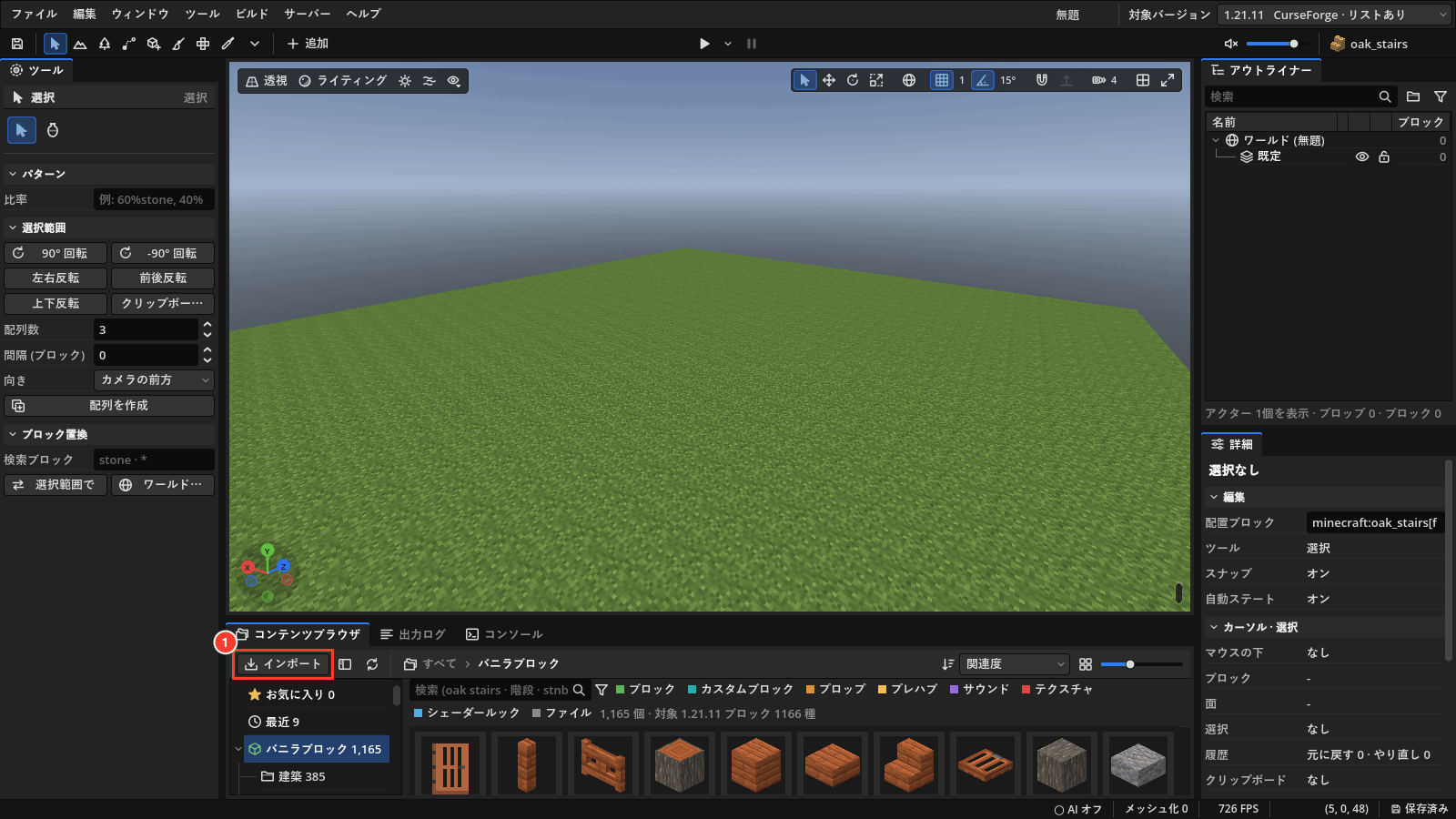
-
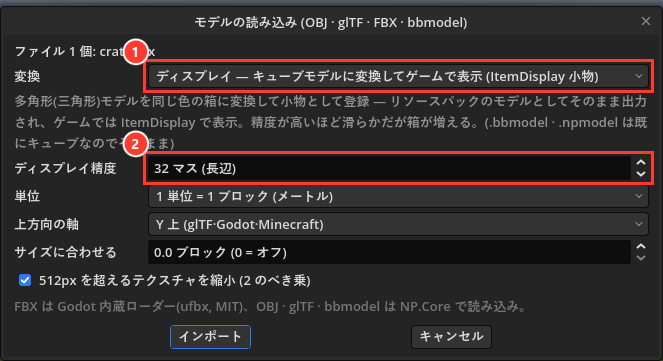
モデルの読み込み (OBJ · glTF · FBX · bbmodel) ダイアログが開きます。上部に「ファイル 1 個: crate.fbx」が表示され、ポリゴンのファイルなので 変換 が「ディスプレイ — キューブモデルに変換してゲームで表示 (ItemDisplay 小物)」、ディスプレイ精度 が「32 マス (長辺)」になっています。
-
サイズに合わせる に
2と入力し、インポート をクリックします。モデルの長辺が2ブロックになるように合わせられてプロップcrateとして登録され、コンテンツブラウザが プロップ (モデル) フォルダーのその項目を表示します。ステータスバーに「インポート: crate」と表示されます。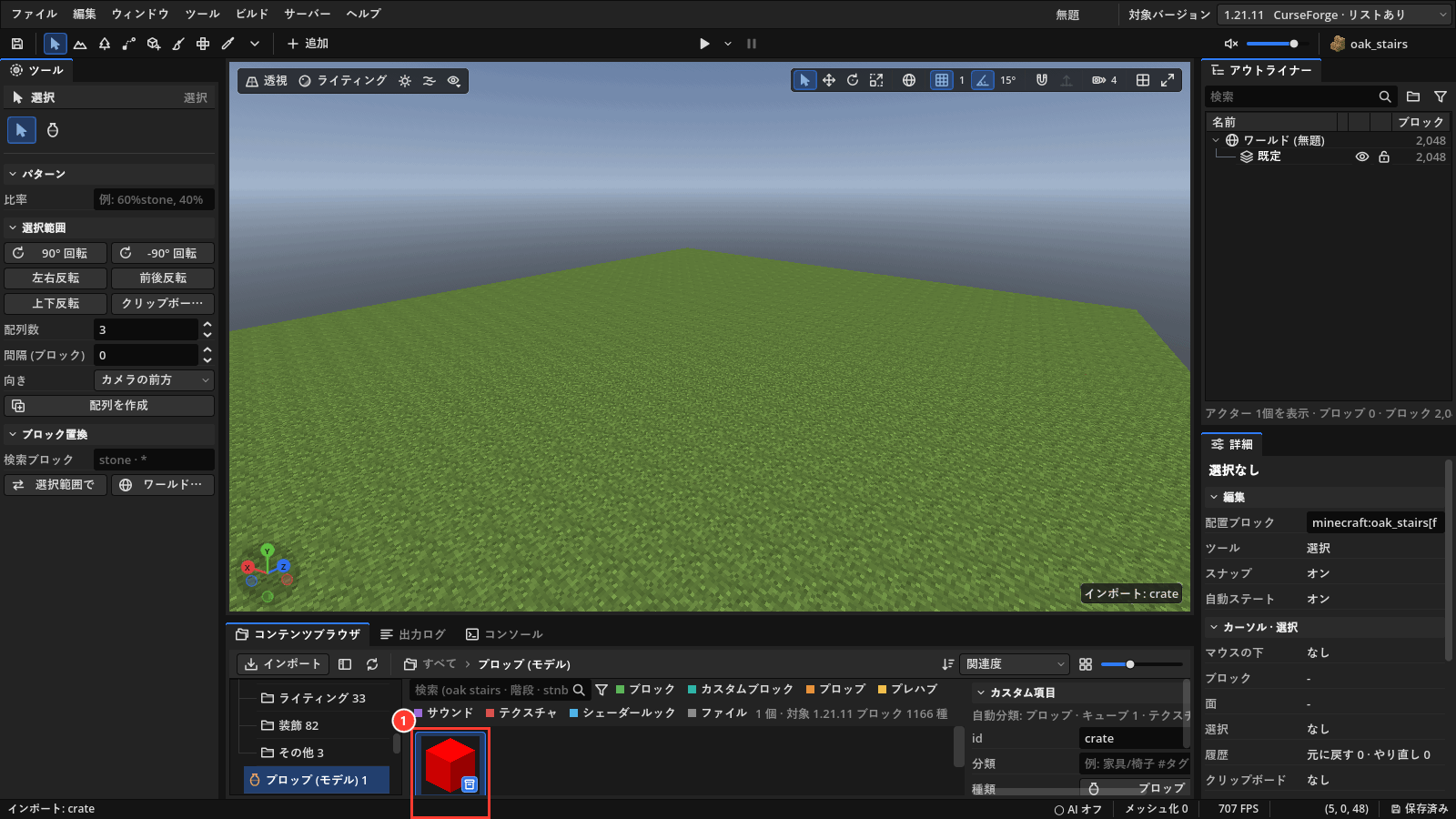
-
コンテンツブラウザの
crateをクリックします。プロップツール(8)に切り替わり、置くプロップがcrateになります。地面をクリックするとプロップが置かれ、選択ツールに切り替わって、置いたプロップが選ばれます(詳細にProp_crate#1)。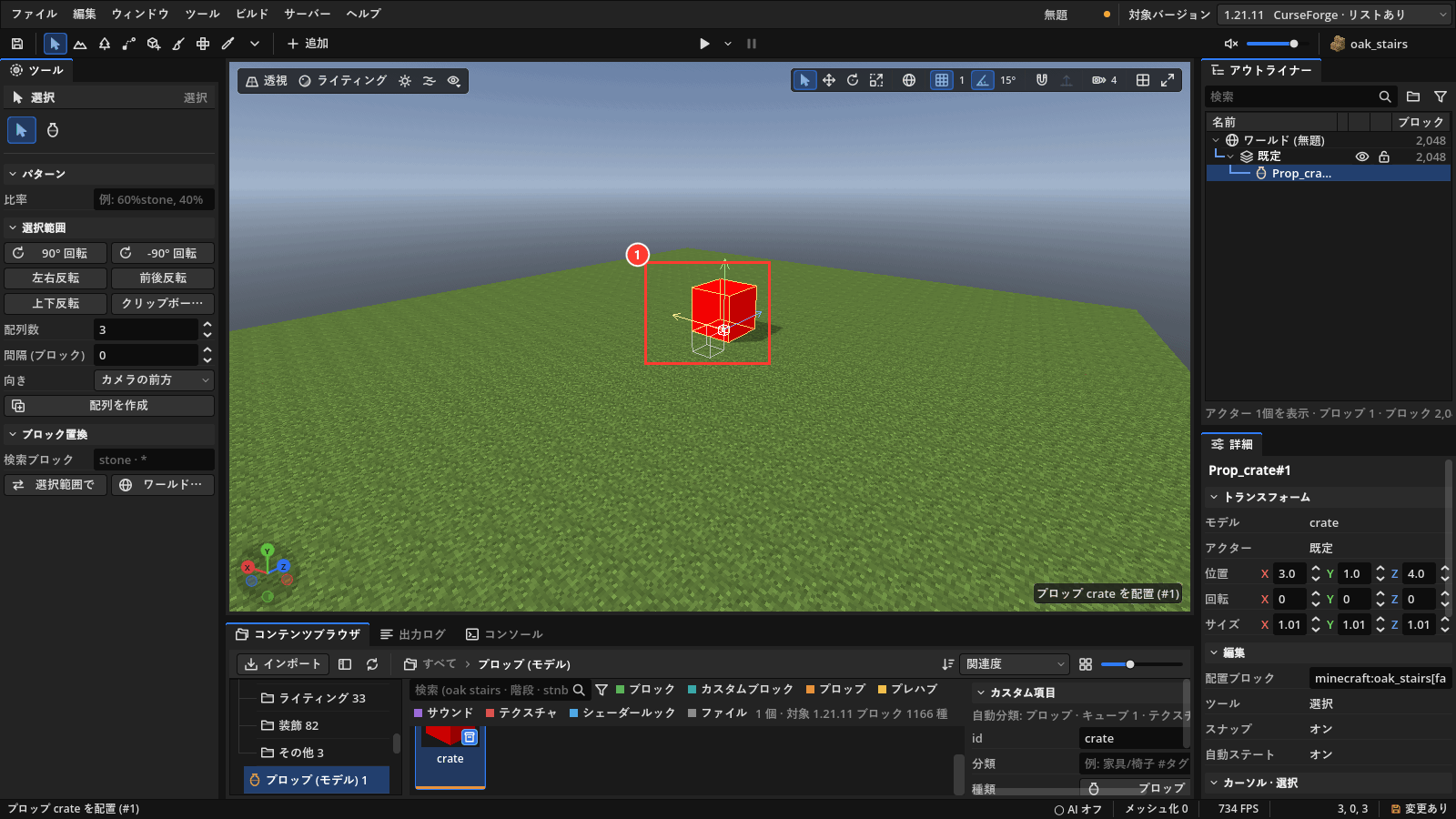
-
コンテンツブラウザの
crateを右クリックします。メニューに アセットエディターで開く ・ 再インポート ・ 読み込み方式を変更… などがあります。読み込み方式を変更… は、すでに読み込んだモデルを同じ id のまま別の方式で読み込み直します。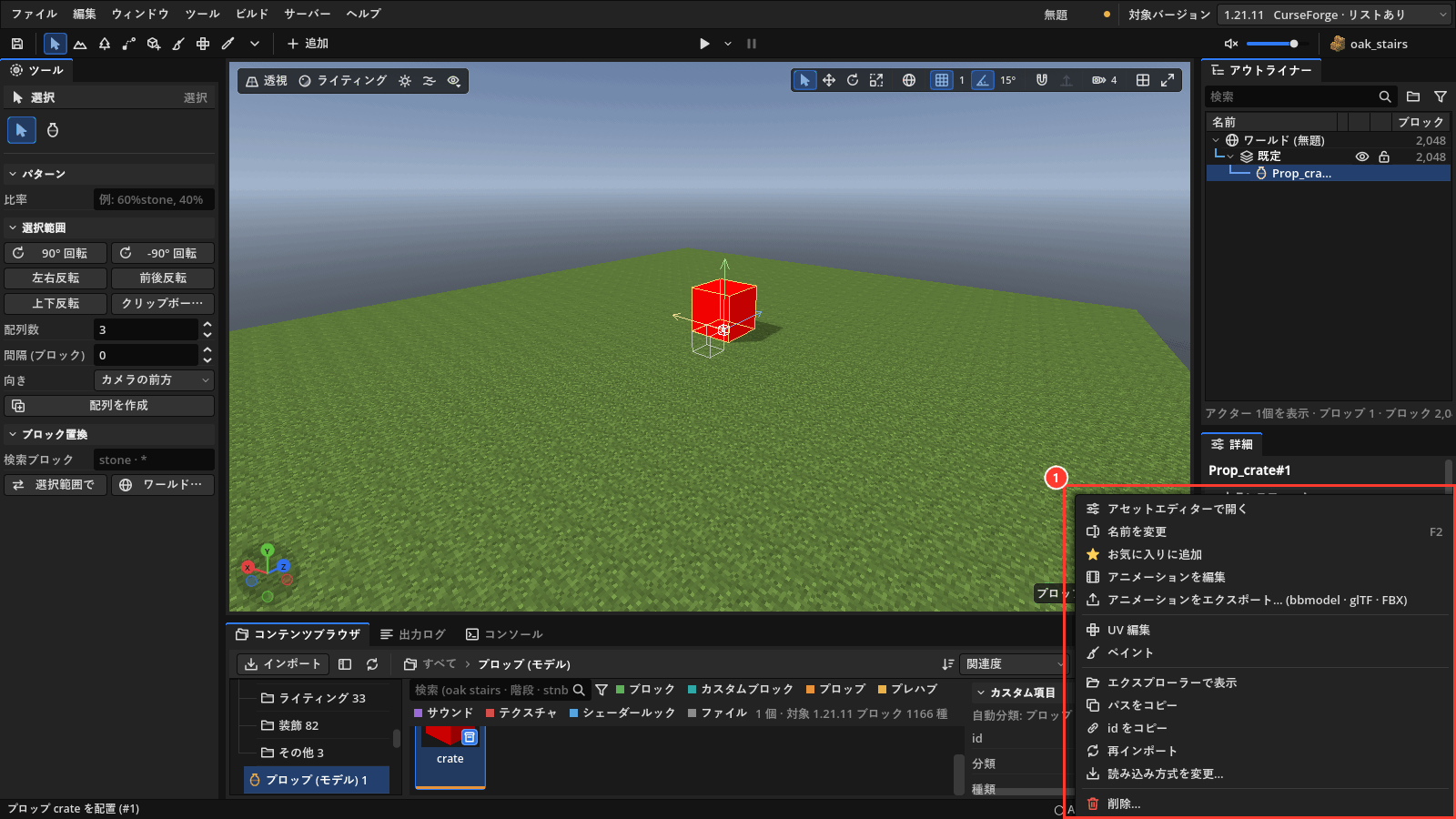
バニラブロックに変換する
Section titled “バニラブロックに変換する”-
同じファイルをもう一度 インポート し、ダイアログの 変換 で「ブロックに変換 — バニラブロックで組み立て (プレハブ → 配置)」を選択してから、ブロックサイズ に
6と入力します。使うブロック 欄と「中を埋める (閉じたモデル — オフ = 外殻のみ)」チェックボックスが表示され、ディスプレイ精度 ・ サイズに合わせる は消えます。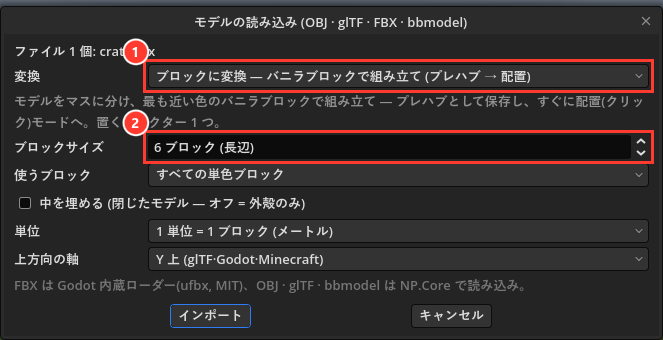
-
インポート をクリックします。モデルがバニラブロックのプレハブ(タグ「モデル変換」)として保存され、すぐに配置モードになります。地面をクリックすると、6×6×6 の外殻(152マス、中を埋めるはオフ)がアクター1つ(
crate_1)として置かれます。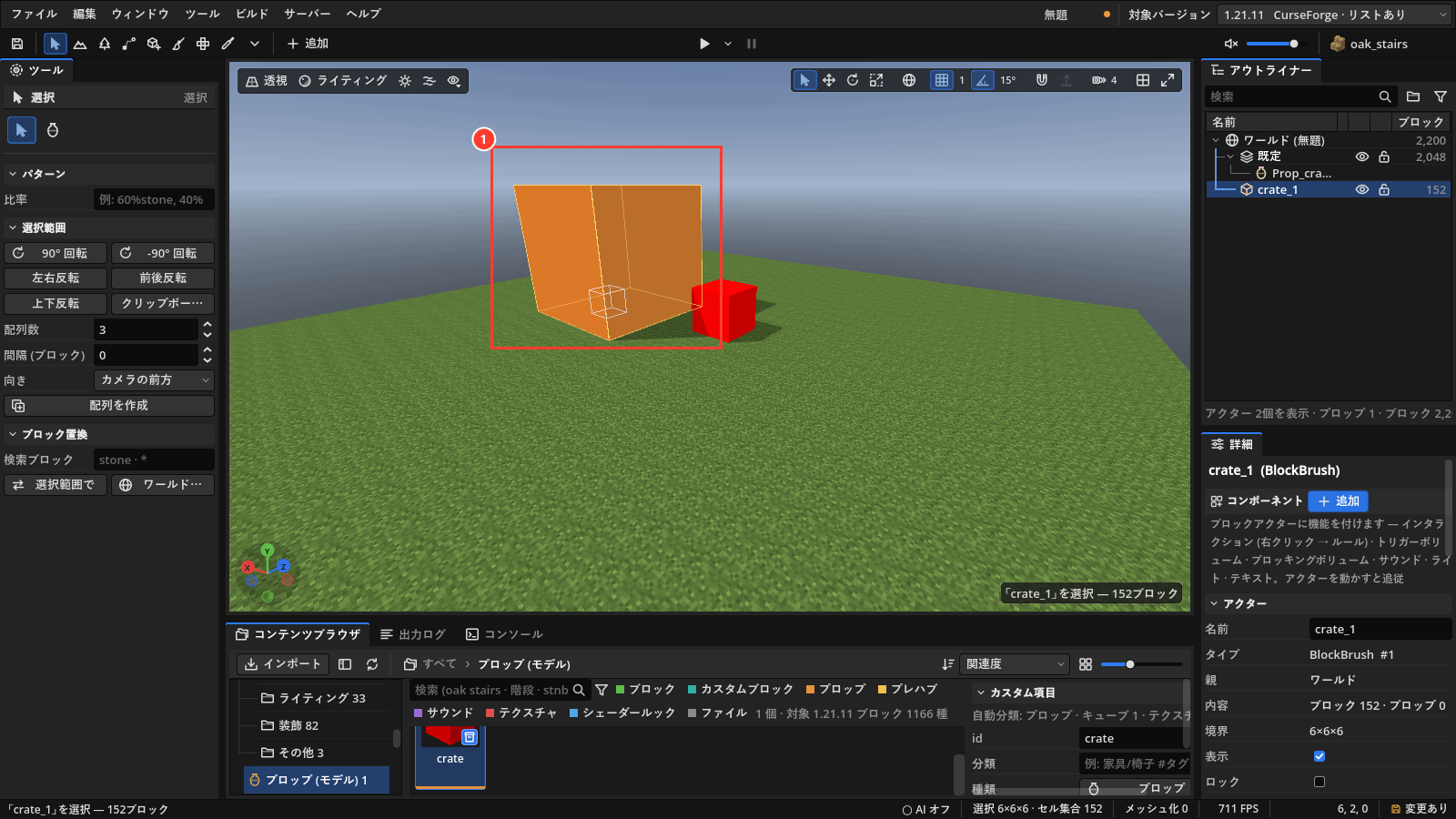
動くモデルを読み込んで見る
Section titled “動くモデルを読み込んで見る”0.10.3 から: モデルを読み込むときに、スケルトン・スキン・モーフ・アニメーションを捨てずに一緒に読み込み、アセットエディターで再生します。
例のモデルは、頭・胴体・腕・脚のボーンとアニメーション walk ・ wave が入った Blockbench モデル robot.bbmodel(高さ 2 ブロック)です。
-
手順 1~3 と同じように
robot.bbmodelを読み込みます。キューブモデルなので 変換 は「元の形のまま」で、1 マスより大きいためプロップとして登録されます。コンテンツブラウザの項目にマウスを乗せると、説明に「動き: アニメーション 2 · ボーン 6 (アセットエディターのプレビューで再生)」が表示されます。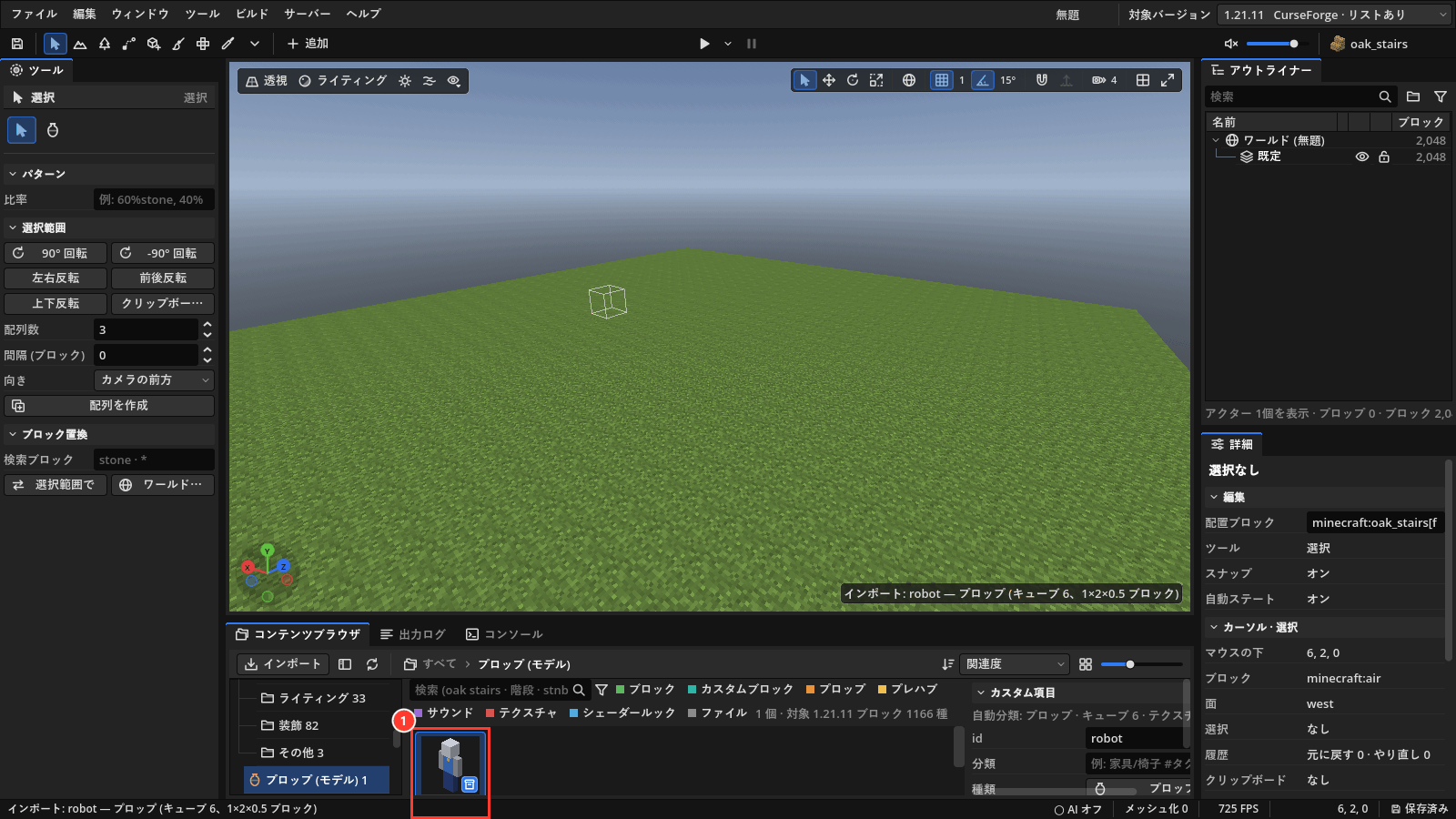
-
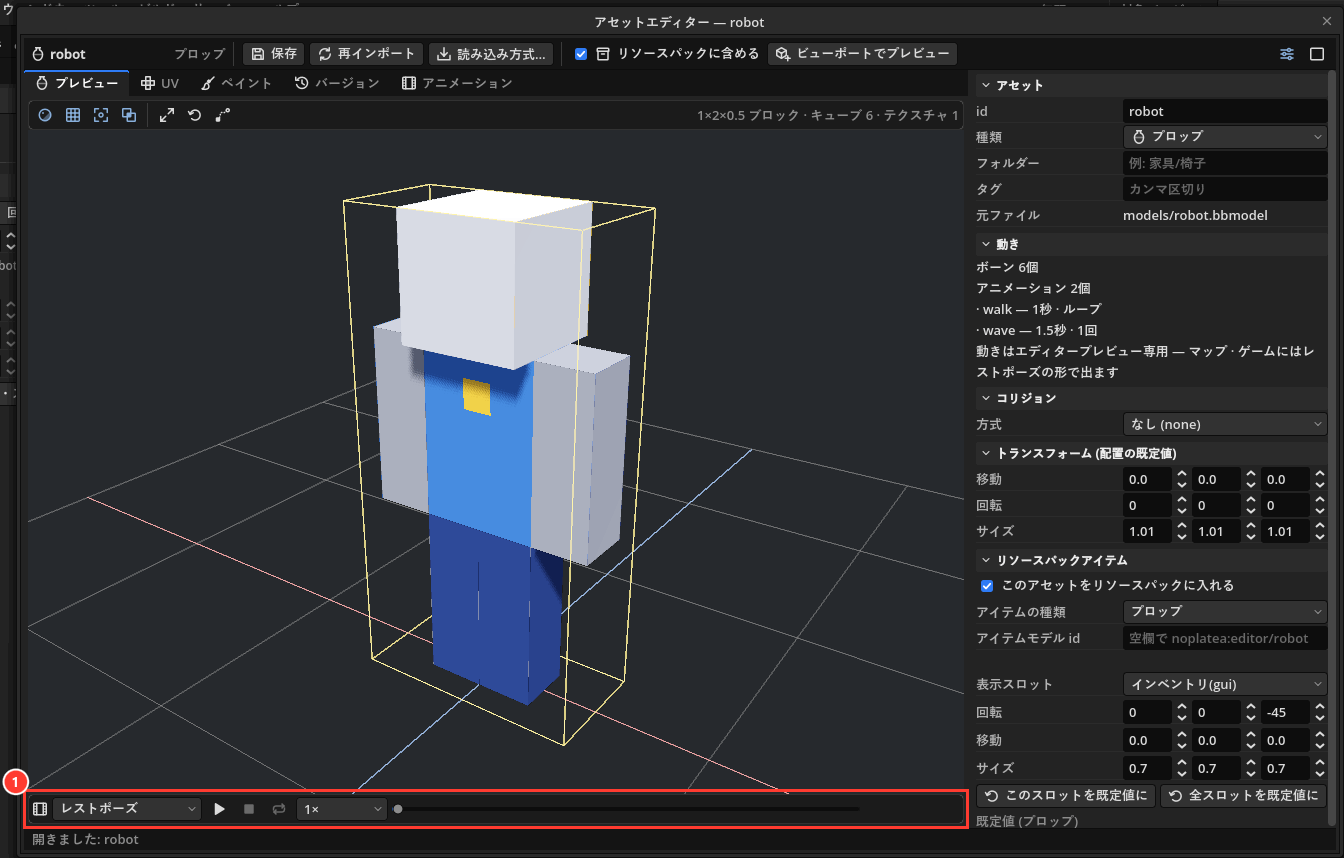
項目をダブルクリックします。アセットエディター ウィンドウが開き、プレビュー タブの一番下にアニメーションバー(アニメーション一覧・再生・停止・ループ・速度・タイムバー)が表示されます。右の 動き セクションに、ボーンの数とアニメーション一覧が表示されます。
-
アニメーション一覧で
walkを選択します。選ぶとすぐに再生されます。タイムバーをドラッグすると再生が止まり、その瞬間のポーズが表示されます(図: 0.25 秒)。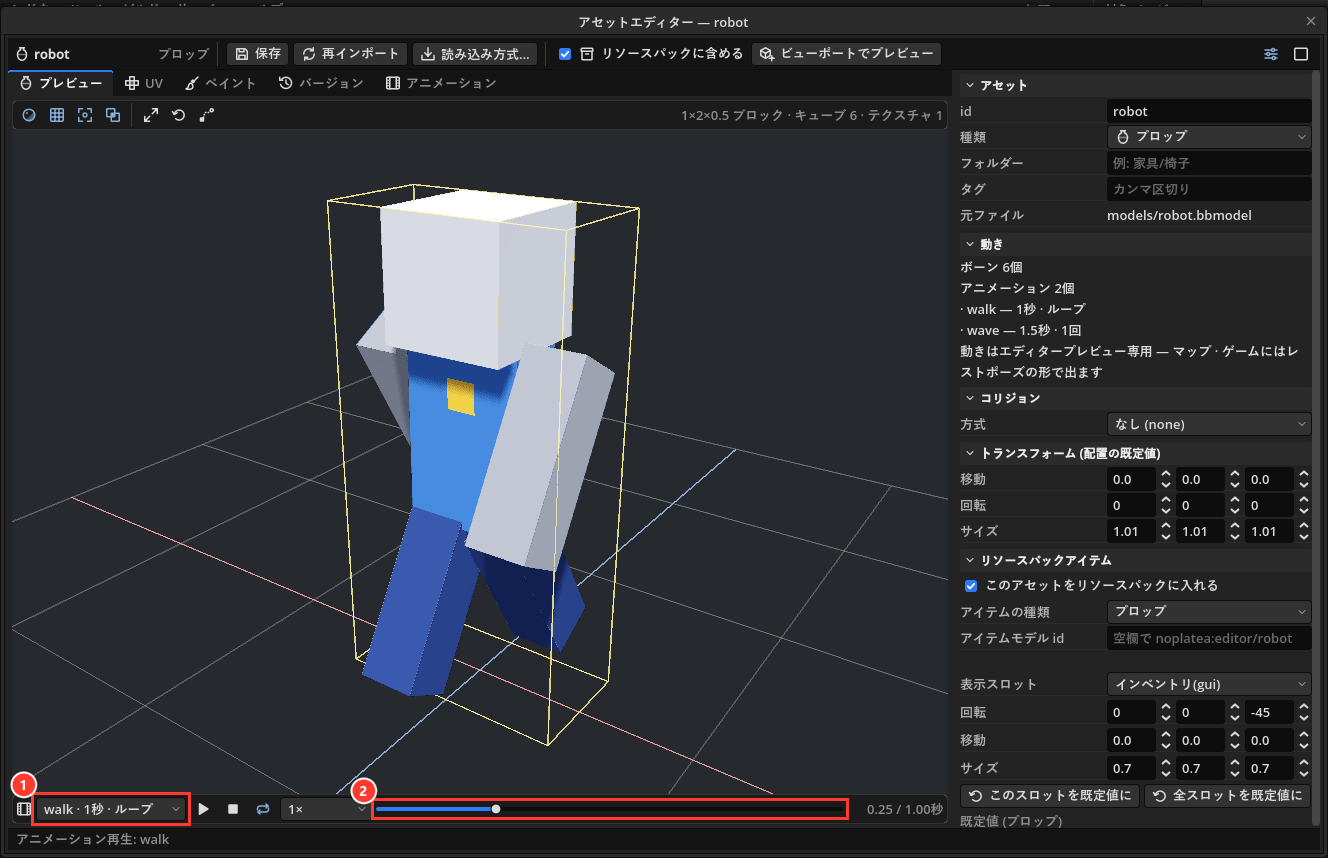
-
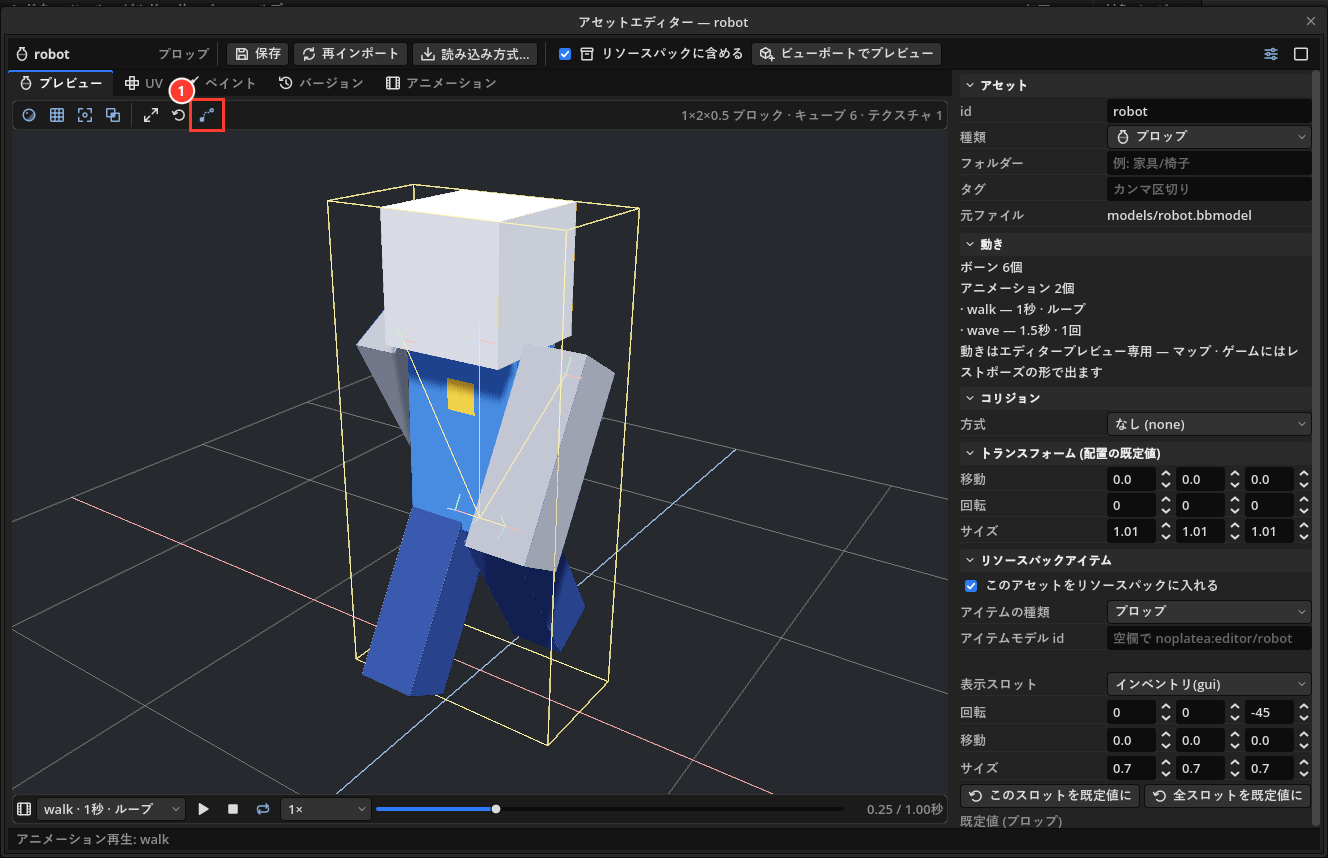
プレビューの上のツールバーで スケルトン表示(動くモデル — ボーンを線で) をクリックします。ボーンが線で表示されます。
動くモデルをマップに置く
Section titled “動くモデルをマップに置く”0.11.0 から: アニメーションのあるモデルは、マップに置くとディスプレイアクターになり、▶ プレイ・シミュレートで動きます。
-
コンテンツブラウザの
robotをビューポートにドラッグして置きます(追加 でrobotをクリックしても同じです)。プロップではなく ディスプレイ — アイテムモデル (Item Display) のシーンアクターとして置かれ、通知で、ディスプレイアクターとして置いたこととプレイ・シミュレートで動くことが知らされます。向きはレジストリの既定の回転(左右の yaw)に従い、モデルの原点が置いた点に来ます。 -
静止したプロップ・ブロックとして置くには、Alt+ドラッグして置くか、追加 で「robot (プロップ · 静止)」・「(ブロック · 静止)」の項目(カスタムブロックモデルのとき)をクリックします。プロップとして置いた動くモデルは、ツールパネルに「動くモデル — プロップのままではプレイ中は静止します。表示アクターとして配置すると動きます (コンテンツから置くときの既定、Alt = プロップ)。」と表示されます。ただしプロップも、▶ プレイ・シミュレートとビューポートの「アニメプレビュー」では動きます(ゲームでは静止)。
アニメーションを直したり新しく作ったりするには、アニメーション タブを使います — アニメーションの編集。別の形式にエクスポートしたりゲームで見たりするには、アニメーションのエクスポートとゲームで見る を参照します。
- 「サイズに合わせる」で単位の心配を減らします。 モデルを作ったソフトの単位がわからないときは、サイズに合わせる に希望のブロック数を入力すると、長辺がそのサイズになります(例: 2ブロック)。
- 上に乗って立つものは、ブロックに変換します。 結果がバニラブロックのプレハブなので、リソースパックなしでゲームに表示され、置くたびにアクター1つです。「中を埋める」をオフにすると外殻だけを積むため、ブロック数が減ります(6×6×6 → 152マス)。
- 置いたらすぐに動かします。 プロップもブロック変換のプレハブも、1回置くと選択ツールに切り替わって置いたものが選ばれるため、続けて W・E・R で動かしたり回転したりします。
読み込み方式(変換)
Section titled “読み込み方式(変換)”ポリゴンのファイルがあれば「ディスプレイ」、キューブモデルだけなら「元の形のまま」が既定です。
| 方式 | 結果 | ゲームでは |
|---|---|---|
| ディスプレイ | 同じ色のマスをボックスにまとめたキューブモデルに変換し、プロップとして登録 | リソースパックのモデルとして出力され、ItemDisplay で表示 |
| ブロックに変換 | モデルをマスに分け、最も近い色のバニラブロックで積んだプレハブ(タグ「モデル変換」)+ 配置モード | 普通のブロック |
| 元の形のまま | モデルをそのまま登録。1マス内のキューブモデルはカスタムブロック、それ以外はプロップ | キューブモデルだけが表示される(三角形の面はゲームのモデルにできない) |
ダイアログの欄
Section titled “ダイアログの欄”| 欄 | 値 | 表示される方式 | 意味 |
|---|---|---|---|
| 変換 | 上の表 | すべて | 読み込み方式 |
| ディスプレイ精度 | 4~128マス(既定 32) | ディスプレイ | 長辺を分けるマス数。高いほど滑らかになるが、ボックスが増える |
| ブロックサイズ | 2~256(既定 24) | ブロックに変換 | 長辺のブロック数 |
| 使うブロック | すべての単色ブロックなど | ブロックに変換 | 色を合わせるブロックのグループ |
| 中を埋める | オン・オフ | ブロックに変換 | 閉じたモデルの中まで埋める。オフにすると外殻のみ |
| 単位 | 1 単位 = 1 ブロック (メートル)・1 単位 = 1 ピクセル (1/16 ブロック)・センチメートル・インチ・ミリメートル | すべて | モデル座標の1単位の大きさ |
| 上方向の軸 | Y 上 (glTF·Godot·Minecraft)・Z 上 (Blender 元データ·3ds Max など) | すべて | モデルの上方向 |
| サイズに合わせる | 0~256ブロック(0 = オフ) | ディスプレイ・元の形 | 長辺をこのブロック数に合わせる |
| 512px を超えるテクスチャを縮小 | オン(既定) | ディスプレイ・元の形 | 大きなテクスチャを2のべき乗のサイズに縮小 |
FBX は Godot 内蔵のローダー(ufbx)で、OBJ・glTF・bbmodel はエディターのコアで読み込みます。
プロップの配置と移動
Section titled “プロップの配置と移動”| 操作 | 動作 |
|---|---|
| コンテンツブラウザでプロップをクリック | 置くプロップとして選び、プロップツール(8)に切り替え |
| 空いている場所をクリック(プロップツール) | 配置 → 選択ツールに切り替わり、そのプロップが選ばれる |
| Shift+クリック | 置いてプロップツールを維持(続けて配置) |
| プロップをクリック | そのプロップを選ぶ |
| W・E・R | 移動・回転・スケールのハンドル |
| Ctrl+D・Del・End | 複製・削除・床に下ろす |
| Esc | ハンドルのドラッグをキャンセル → 選択解除 |
アセットエディターとリソースパック
Section titled “アセットエディターとリソースパック”- コンテンツブラウザでカスタムブロック・プロップをダブルクリックするか、右クリックの アセットエディターで開く でアセットエディターを開きます(プレビュー・UV・ペイント・バージョンのタブ、保存・再インポート・リソースパックに含める・当たり判定など)。UV エディター(Ctrl+U)は
.bbmodel・.npmodelだけを開きます。 - モデルのファイルを直したあとは、右クリックの 再インポート で反映します。
- ビルド > リソースパックをビルド でリソースパックを作ると、ディスプレイ・キューブモデルのプロップはアイテムモデル、カスタムブロックは音符ブロックのステートのブロックモデルとして入ります。「元の形」のポリゴンのプロップは、リソースパックを作るときにディスプレイへ自動変換され、警告が表示されます。ブロックに変換したプレハブにリソースパックは不要です(リソースパックと HUD)。
動きの情報 (0.10.3 から)
Section titled “動きの情報 (0.10.3 から)”| 形式 | 読み込む動き |
|---|---|
.bbmodel | グループ = ボーン、animations のボーンのキー・サウンド・パーティクルのキー |
.npmodel | パッケージ内の animations/*.anim.json |
.gltf・.glb | スキン・モーフターゲット・アニメーション |
.fbx | スケルトン・スキン・ブレンドシェイプ・アニメーション(複数のテイク) |
.obj | なし(アニメーションタブでボーン 1 つとして動かせる) |
- bbmodel・npmodel の動きは、ゲームサーバーのモデル・アニメーションモジュールと同じ規則(補間 linear・step・catmullrom・bezier)で計算します。
- 読み込み時には、頂点カラー(テクスチャに焼き込む)・スムーズな法線(エディターの陰影)・bbmodel のキューブの発光・影オフ・手/インベントリ表示の変換・JPG・WebP・BMP・TGA のテクスチャも読み込みます。
- マップに置いた動くモデルは、エディターの ▶ プレイ・シミュレートとビューポートの「アニメプレビュー」で再生されます(カメラから 64 ブロック以内・近い 32 個まで、ディスプレイアクターとプロップを合わせて数えます)。ゲームでは、ディスプレイアクターだけがサーバー(NPBridge 2.0.9 以上)の動くモデルとして再生され、プロップはレストポーズで出力されます — アニメーションのエクスポートとゲームで見る。
- アセットエディターの 動き セクションの末尾にある「カスタムブロックとエディターのビューポートはレストポーズの形」は、編集中(アニメプレビューをオフにした状態)のビューポートについての説明です。
関連ドキュメント
Section titled “関連ドキュメント”Minecraft 公式の製品ではありません。Mojang および Microsoft とは関係ありません。