
パネル UI (NpUi)
NpUi は、パネルの内容を記述する小さなビルダーです。プラグインは行の一覧を書くだけで、エディターが内蔵パネルと同じ見た目のコントロールで描画します。Godot を知らなくてもかまいません。NpUi を使う場所は 2 つです。
| 登録ポイント | 項目 | 表示される場所 |
|---|---|---|
AddContentTab | Build | 下部エリアのパネル ( ウィンドウ メニューから開く) |
AddMode | Panel | そのモードのときの ツールパネル |
基本的な使い方
Section titled “基本的な使い方”-
Registerの最初の部分で、保存された設定をフィールドに読み込みます。これが各項目の初期値になります。 -
new NpUi()の後ろに.Title(…)・.Number(…)・.Button(…)のように行を続けて書きます。行は書いた順に上から下へ並びます。private int _width = 3;private bool _lamps = true;private int _built;public void Register(INpEditorHost host){_width = host.Settings.GetInt("width", 3); // 先に読み込まないと項目の初期値が合わない_lamps = host.Settings.GetBool("lamps", true);host.AddContentTab(new NpContentTab("panel", "道路", () => new NpUi().Title("道路を作る").Number("幅", _width, 1, 9, 1, v => { _width = (int)v; host.Settings.SetInt("width", _width); }).Check("街灯", _lamps, v => { _lamps = v; host.Settings.SetBool("lamps", v); }).Label(() => $"敷いた道路 {_built} 本 · ワールドのブロック {host.World.CountBlocks():N0}").Separator().Button("選択範囲に敷く", () =>{if (host.World.Selection is not { } b) { host.Message("選択範囲がありません"); return; }_built++;// … World.Edit で敷く …}, "選択ボックスの底面に道路を敷きます")));} -
ビルドし、プラグインマネージャーで 再読み込み (選択) をクリックします。
-
ウィンドウ メニューで
道路パネルをチェックして開きます。下部エリアにパネルが開きます。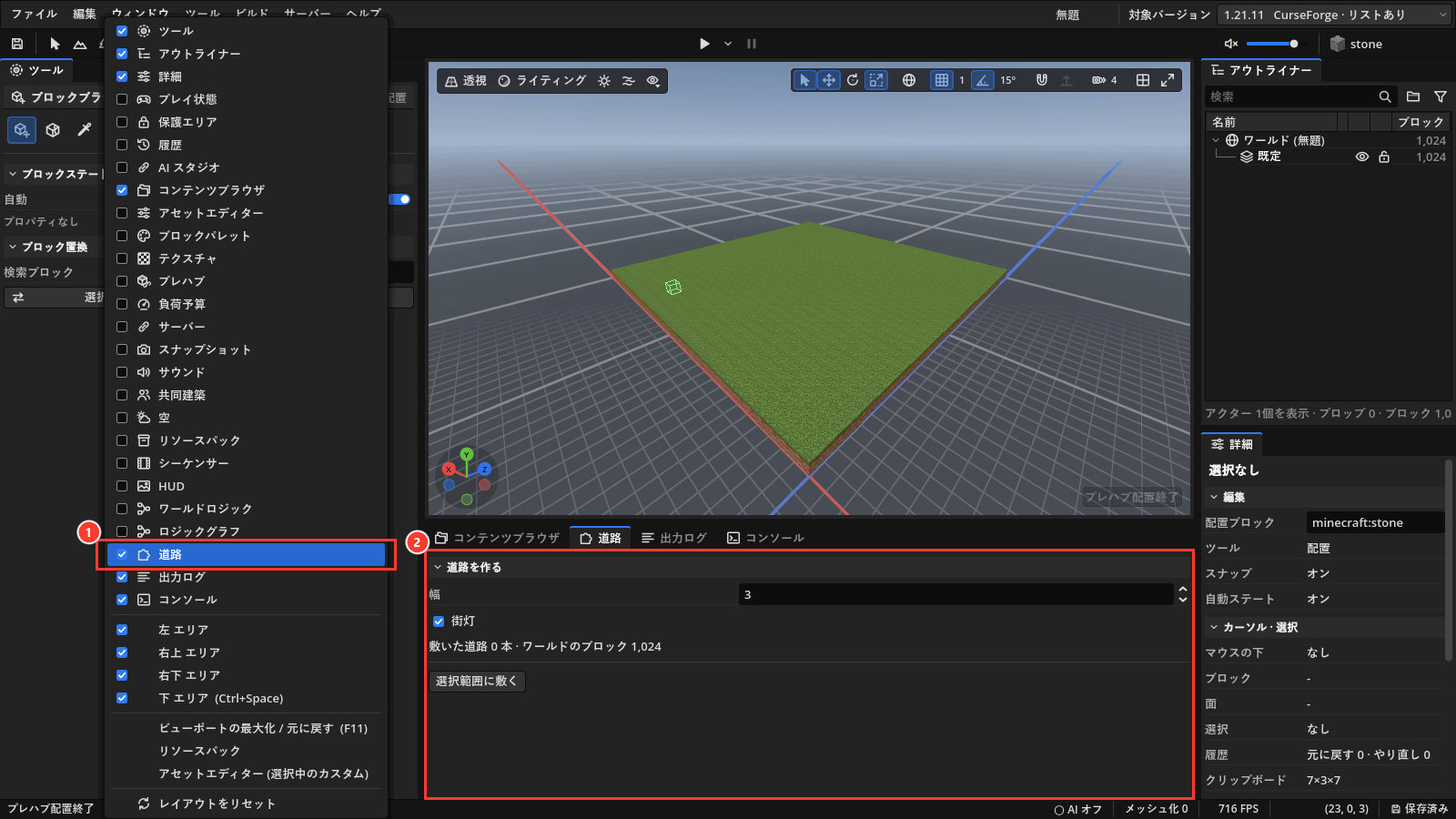
- パネルのタブを右クリックすると、別のエリアやフローティングウィンドウに移動できます。よく使うパネルは右側のエリアに移しておきます。
- 変わる値は
Label(() => …)で表示します。ボタンをクリックした直後にもすぐ読み直すので、ボタンで変えた値がすぐに表示されます。 - 重い計算の結果はフィールドに保持しておき、ライブテキストではそのフィールドだけを読みます。
- 項目の値を設定と一致させておくには、
changedコールバックですぐにhost.Settings.Set…を呼び出します。
ビルダーメソッド
Section titled “ビルダーメソッド”すべてのメソッドは同じ NpUi を返すので、. でつなげて書きます。
| メソッド | 描画されるもの | コールバックが呼ばれるタイミング |
|---|---|---|
Title(string text) | 太字のグループ見出し | — |
Label(string text) | 1 行のテキスト (折り返しあり) | — |
Label(Func<string> text) | ライブテキスト。表示中は 0.5 秒ごとに読み直す | — |
Button(string text, Action click, string tooltip = "") | ボタン | クリックしたときに click |
Text(string label, string initial, Action<string> changed) | 名前 + テキスト欄 | 文字を入力するたびに changed |
Number(string label, double initial, double min, double max, double step, Action<double> changed) | 名前 + 数値欄 (上下ボタン) | 値が変わるたびに changed |
Check(string label, bool initial, Action<bool> changed) | チェックボックス | オン・オフしたときに changed |
Separator() | 横の区切り線 | — |
ライブテキスト
Section titled “ライブテキスト”Label(() => …) は、パネルが表示されている間 0.5 秒ごとに関数を呼び直して文字列を更新します。
- パネルが再び表示されたときと、ボタンをクリックした直後にもすぐ読み直します。
- 0.5 秒ごとに呼ばれるので、軽く書きます。ワールド全体をスキャンする計算 (
Bounds・Blocks()) は入れません。CountBlocks()のような軽い値や、フィールドに保持しておいた値を表示します。 - 関数で例外が発生すると、そのプラグインは隔離されます。
作成されるタイミング
Section titled “作成されるタイミング”| 登録ポイント | いつ作成されるか |
|---|---|
AddContentTab の Build | プラグインを有効にするときに 1 回 |
AddMode の Panel | そのモードパネルが最初に表示されるときに 1 回 |
一度作ったパネルは作り直しません。そのため Number ・ Text ・ Check の initial は作成した瞬間の値です。後でコードから値を変えても項目は追従しないので、変わる値は Label(() => …) で表示します。
- 画面の文字列に絵文字・絵記号を入れません。パネルのタイトル (
NpContentTab.Label) の絵記号は画面から取り除かれます。 - コールバック (
click・changed) はエディターのメインスレッドで呼ばれます。ここでWorld.Editを呼び出してもかまいません。 - コールバックで例外が発生するとそのプラグインは隔離され、プラグインのアンロードとともにパネルも消えます。
- アイコンボタン・折りたたみグループ・リスト・カラーピッカーはありません。
- プラグインの文字列がエディターの翻訳表にない場合は翻訳されず、書いたとおりに表示されます。複数の言語が必要なら、プラグインが自分で切り替えます。
関連ドキュメント
Section titled “関連ドキュメント”Minecraft 公式の製品ではありません。Mojang および Microsoft とは関係ありません。