
図形・ブラシ・塗りつぶし
ブロックブラシ モードの 図形(5)・ ブラシ(6)・ 塗りつぶし(7)ツールです。図形はクリック1回で球・円柱・アーチなどの形を置き、ブラシはドラッグした場所を塗り、塗りつぶしは同じブロックでつながった部分を一度に置き換えます。複数のブロックを比率で混ぜる パターン と、検索したブロックを置き換える ブロック置換 も、これらのツールの ツール パネルにあります。
基本的な使い方
Section titled “基本的な使い方”例は草の地面で、配置ブロックはあらかじめ minecraft:stone_bricks にしてあります(ブロックの配置と破壊)。
-
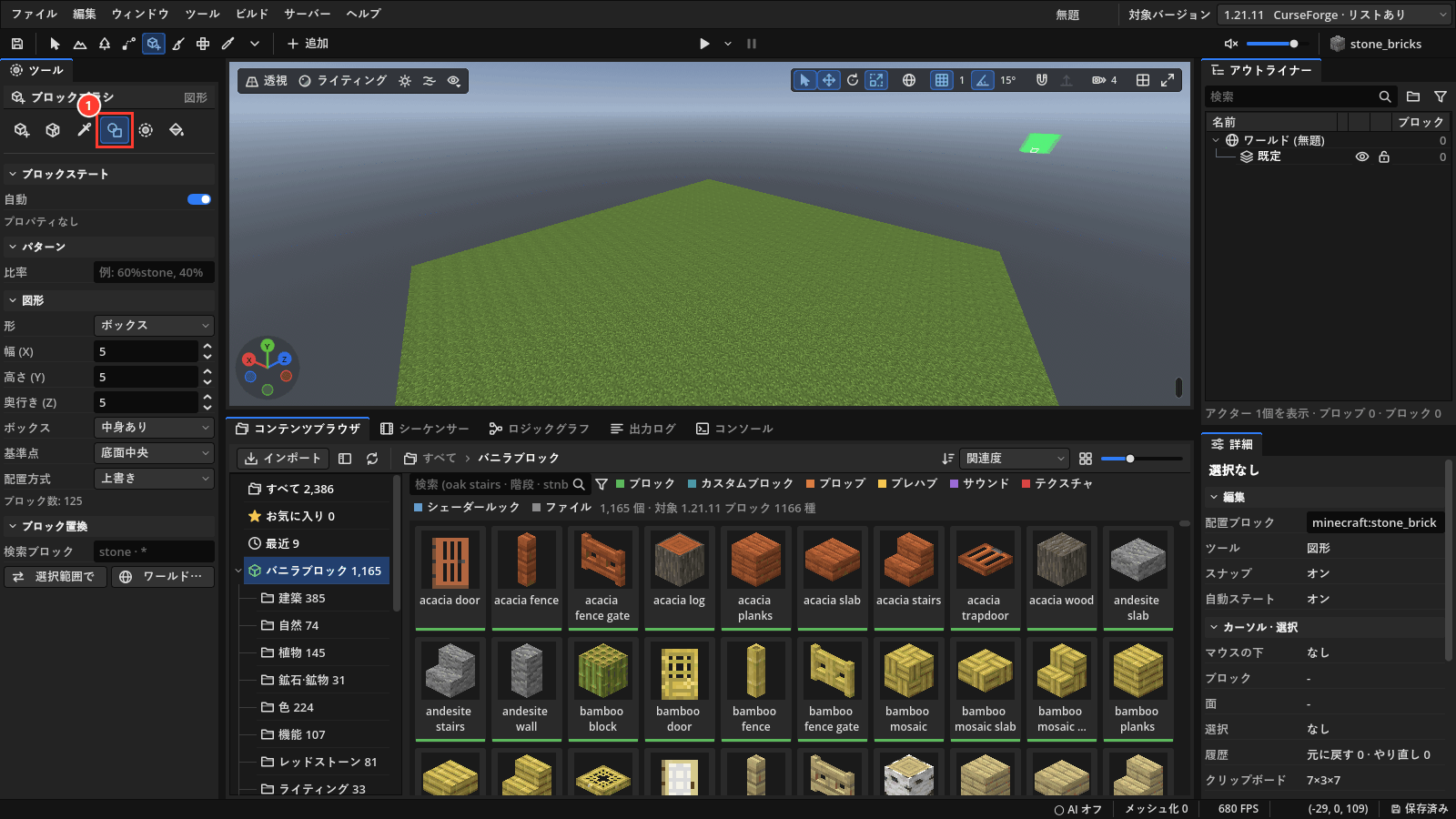
ツール パネルの 図形 ボタンをクリックします(5)。パネルに 図形 グループが表示されます。
-
図形 グループの 形 で 球・楕円体 を選択し、半径 X ・ 半径 Y ・ 半径 Z に
3と入力します。グループの下に「ブロック数: 179」と表示されます。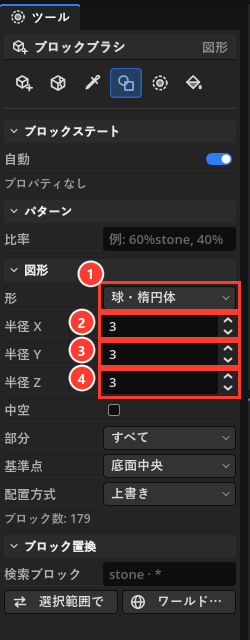
-
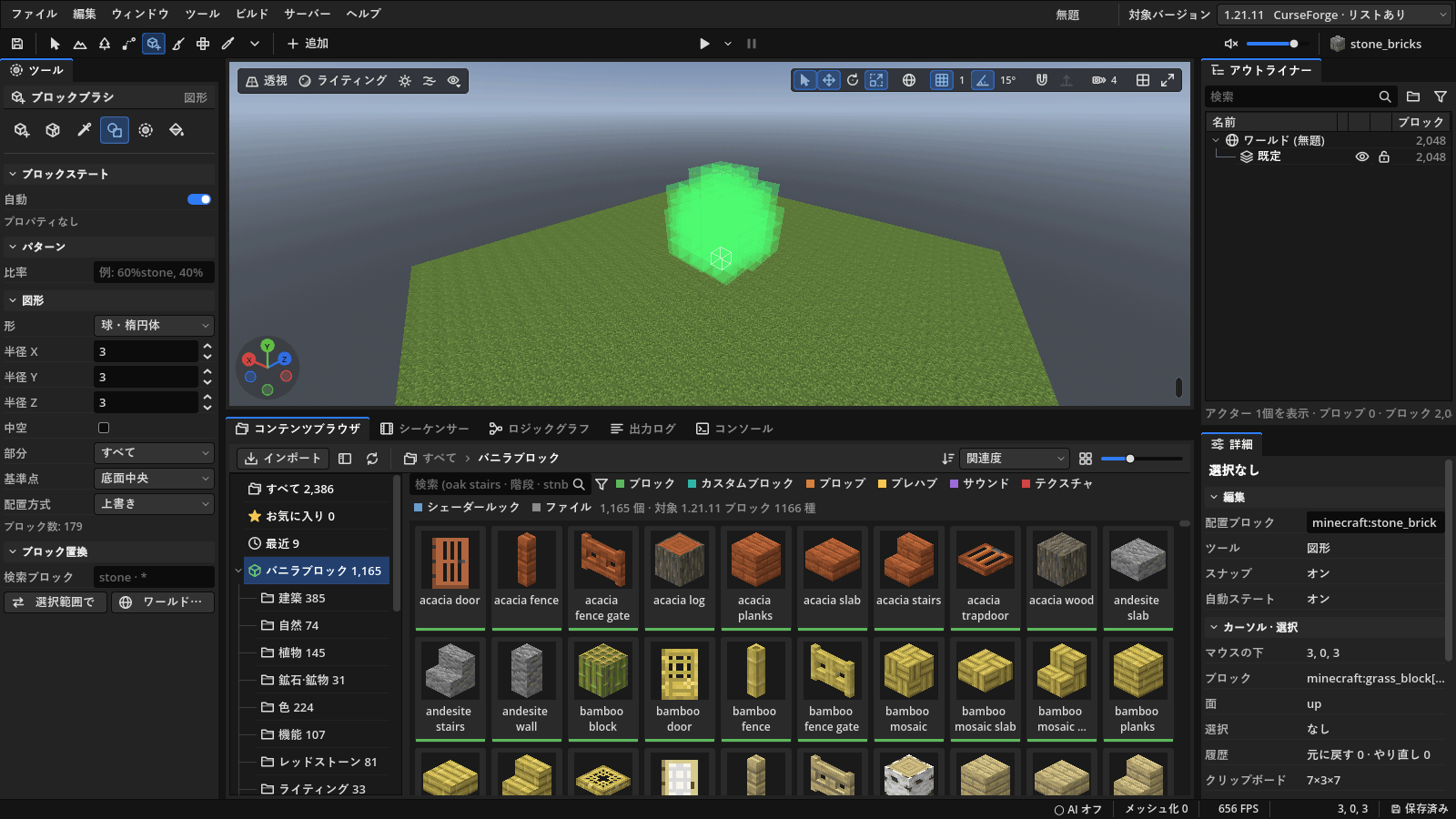
ビューポートの草の上にマウスを乗せます。マウスの下のマスを基準点(既定は 底面中央)にした緑のゴーストの球が表示されます。ゴーストはワールドを変更しません。
-
クリックします。179マスの球が置かれ、図形1つがアクター1つ(
BlockBrush_1)・元に戻す1段階になります。置いた図形の境界ボックスが選択されます。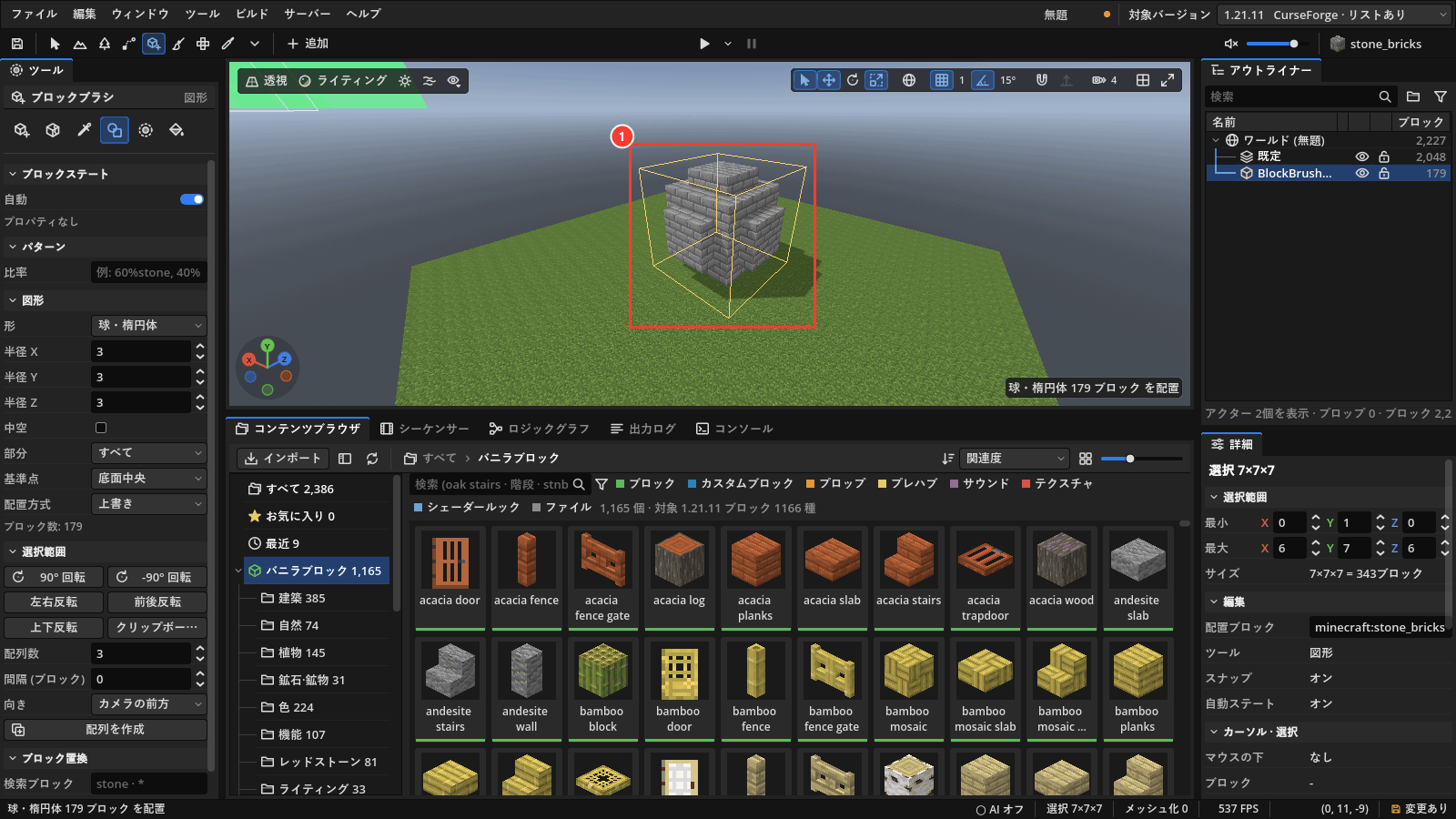
-
パターン グループの 比率 欄に
70%stone_bricks, 30%mossy_stone_bricksと入力します。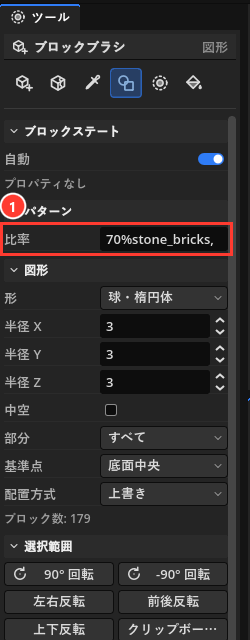
-
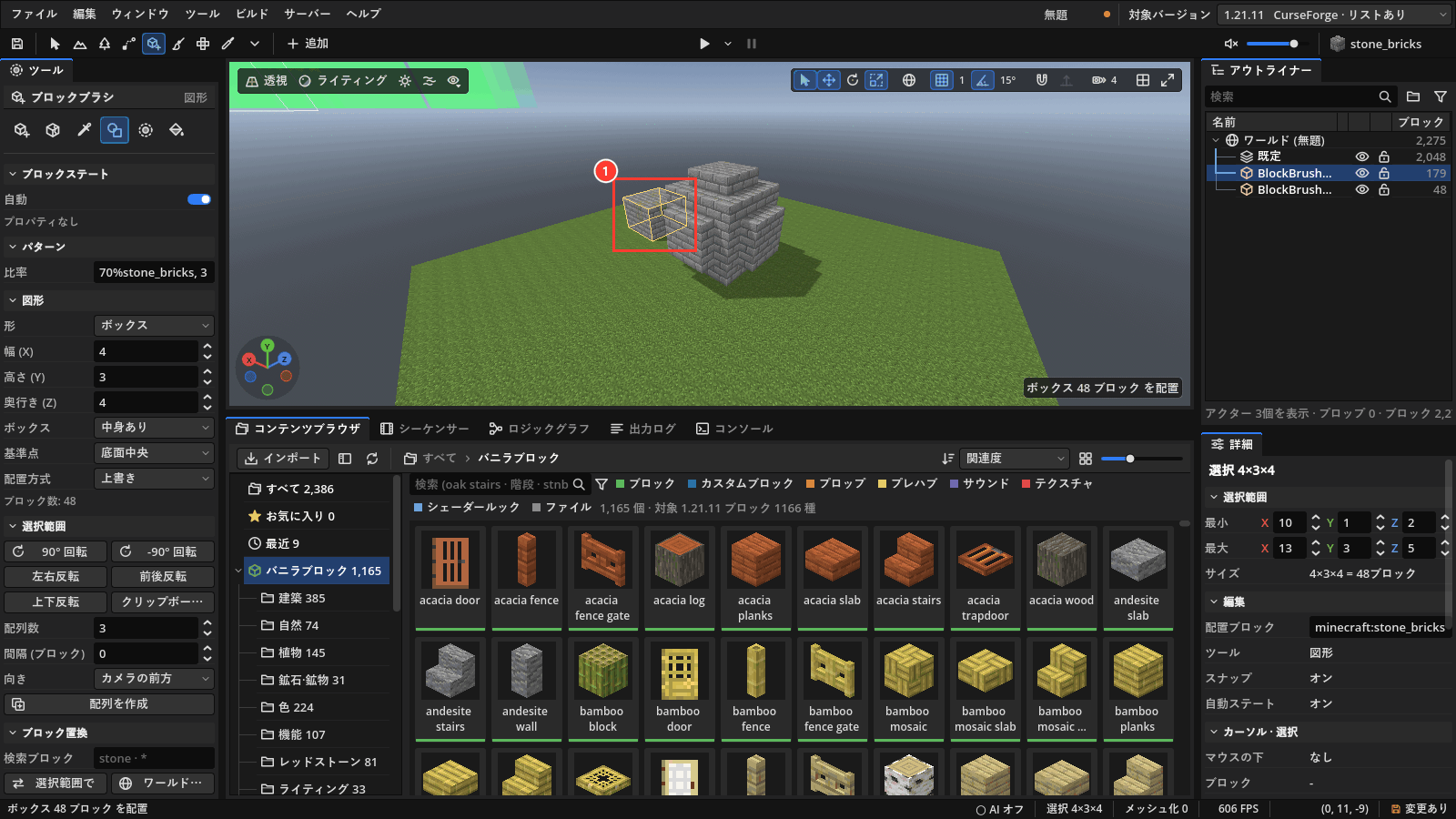
形 を ボックス に変え、幅 (X) に 4、高さ (Y) に 3、奥行き (Z) に 4 を入力してから地面をクリックします。48マスのボックスが、石レンガ36マス・苔むした石レンガ12マスの混ざった状態で置かれます。同じマスは常に同じブロックになるため、元に戻してから置き直しても模様は同じです。
-
ツール パネルの ブラシ ボタンをクリックし(6)、ブラシ グループの 方式 で ペイント (既存ブロックのみ) を選択してから 半径 [ ] に
1と入力します。草の地面を長くドラッグします。ドラッグした場所の草だけがパターンのブロックに変わり、上に積まれるマスはありません(石畳の道)。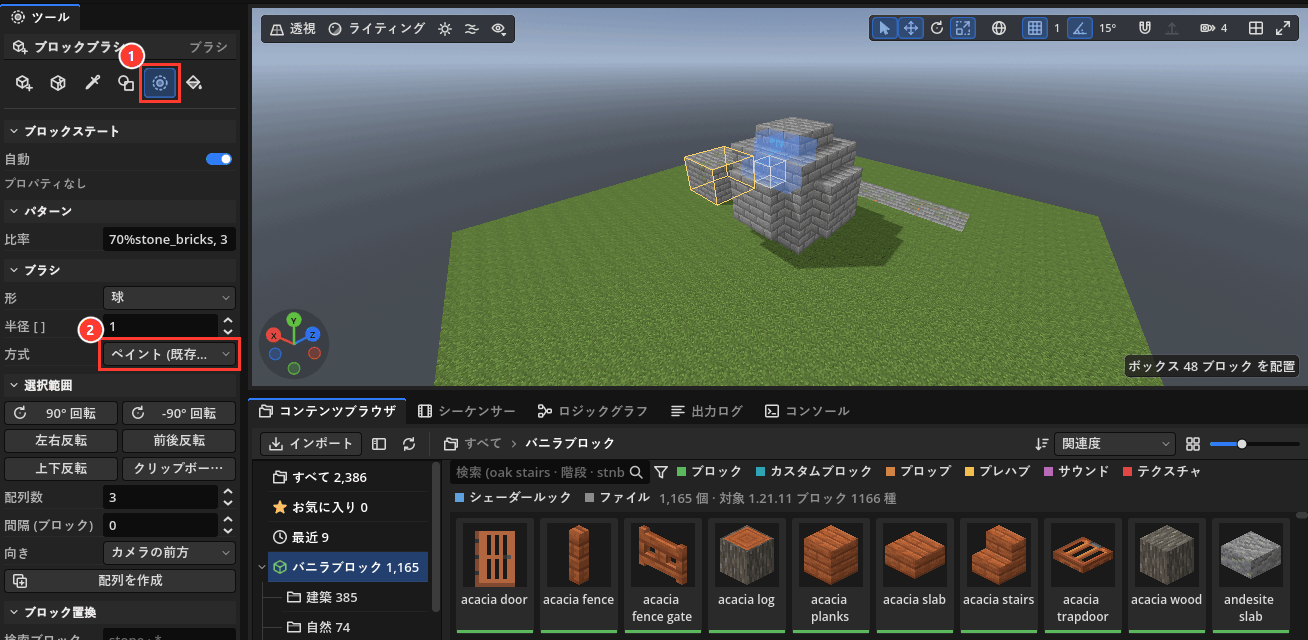
-
Esc で選択を解除します(選択があると、塗りつぶしはその中だけを探します)。比率 欄を空にし、配置ブロック を
minecraft:sandstoneに変えてから、ツール パネルの 塗りつぶし ボタンをクリックし(7)、球をクリックします。球とつながった石レンガ179マスがすべて砂岩になり、離れているボックスの石レンガはそのままです。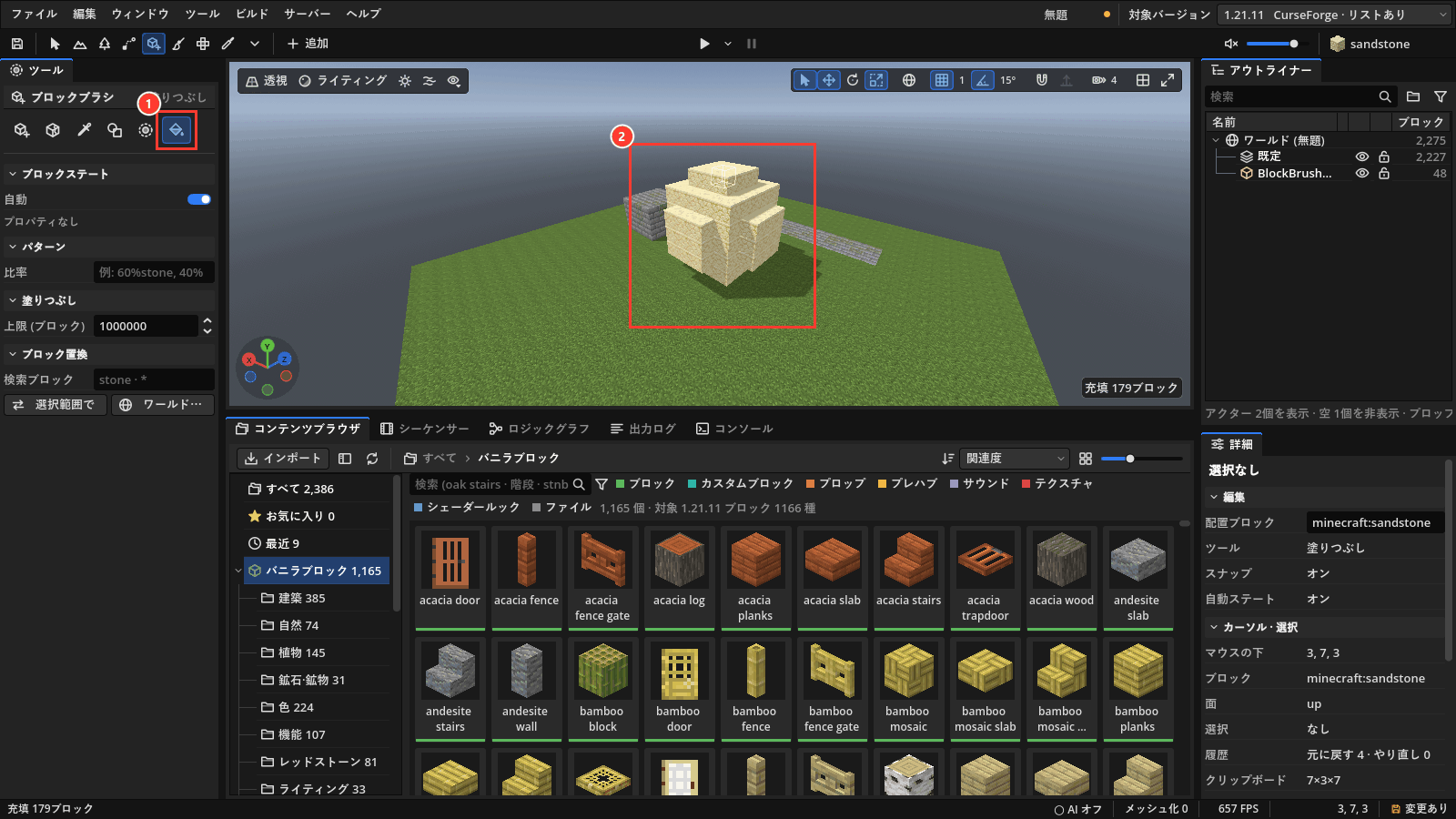
ブロック置換
Section titled “ブロック置換”-
ブロック置換 グループの 検索ブロック に
mossy_stone_bricksを、パターン の 比率 にcracked_stone_bricksを入力して、ワールド全体 をクリックします。苔むした石レンガ42マスがすべてひび割れた石レンガに変わります(元に戻す1段階)。選択範囲の中だけを置き換えるには 選択範囲で をクリックします。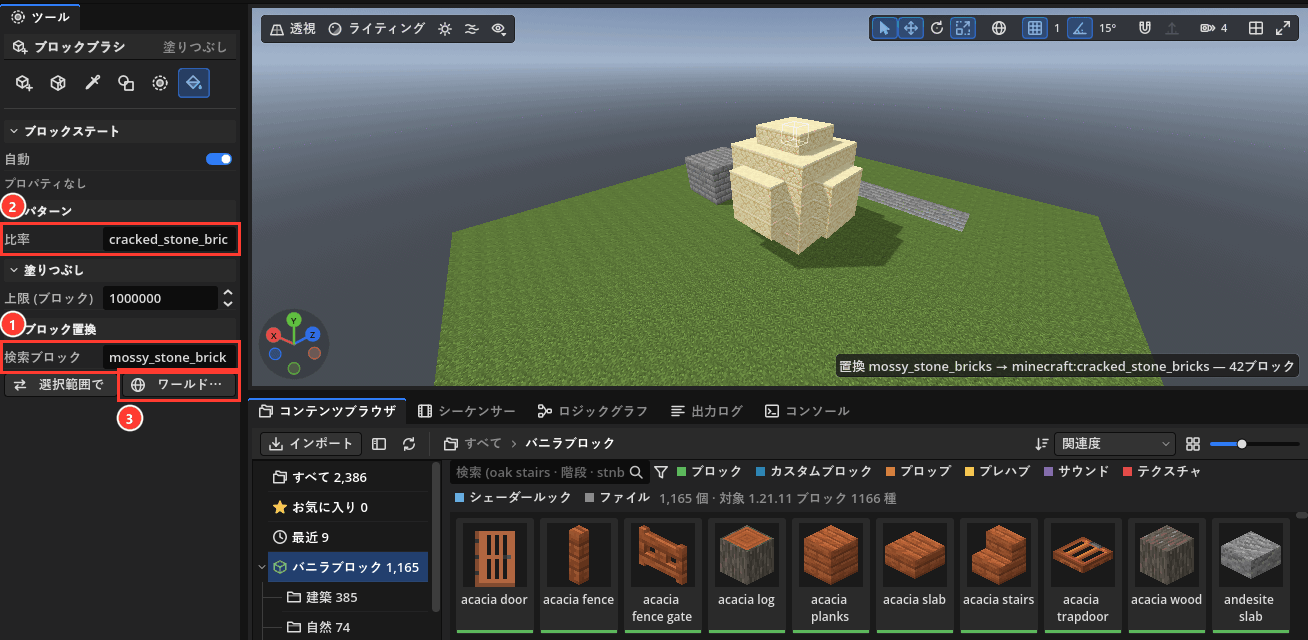
- 図形のサイズは [・] で変えます。 図形ツールでは ] で X・Y・Z がすべて1ずつ大きくなります(Shift = 大きな刻み)。ブラシ・破壊ツールでは半径が変わります。
- グラデーションパターンで下から上へ素材を変えます。 比率 に
grad(y: stone → andesite → cobblestone)と入力して3×6×3のボックスを置くと、一番下はstone、一番上はcobblestoneになります。 - ブラシの Shift+ドラッグ = 同じサイズで削除。 ボックスの上面を Shift+ドラッグすると、ブラシの半径の分だけ削れます(48マス → 24マス)。
- 塗りつぶしが「充填 0ブロック」なら、まず選択を確認します。 図形・ドラッグのボックスを置くとその境界ボックスが選択されるため、その外側をクリックした塗りつぶしは何も変えません。Esc で選択を解除してから、もう一度クリックします。
- 地形の上に道を描くときはペイント方式を使います。 既存のブロックだけを置き換えるため、地面の上にブロックが積まれません。
| 形 | X・Y・Z 欄 | 追加の欄 |
|---|---|---|
| ボックス | 幅 (X) ・ 高さ (Y) ・ 奥行き (Z) | ボックス: 中身あり・中空・壁のみ |
| 球・楕円体 | 半径 X ・ 半径 Y ・ 半径 Z | 中空、部分: すべて・上半分 (ドーム)・下半分 |
| 円柱・円・楕円 | 半径 X ・ 高さ ・ 半径 Z | 中空、軸: X (横倒し)・Y (直立)・Z (横倒し) |
| 円錐 | 底面の半径 ・ 高さ | 中空、軸 |
| ピラミッド | 高さ | 中空 |
| 線 (2点) | (なし) | 厚さ(1~64)。1回目のクリック = 始点、2回目のクリック = 終点、右クリック・Esc = キャンセル |
| アーチ | 幅 ・ 柱の高さ ・ 奥行き | 厚さ、向き (R) |
| 斜面・階段 | 長さ ・ 高さ ・ 幅 | 上面のみ、向き (R)、最上段の階段 ・ 階段ブロック |
図形のオプション
Section titled “図形のオプション”| 欄 | 値 | 意味 |
|---|---|---|
| 形 | 上の表の8種類 | 置く図形 |
| X・Y・Z | 0~1024 | 形ごとに意味が異なる(上の表) |
| 向き (R) | 東 (+X)・南 (+Z)・西 (−X)・北 (−Z) | 斜面が上がる方向・アーチが架かる方向。選択がないときは R・Shift+R でも回転 |
| 基準点 | 角・底面中央・中心 | クリックしたマスが図形のどこになるか |
| 配置方式 | 上書き・既存ブロックのみ (ペイント)・空きマスのみ・削除 | 削除ではゴーストが赤く表示される |
ブラシ・塗りつぶし
Section titled “ブラシ・塗りつぶし”| 欄 | 値 | 意味 |
|---|---|---|
| 形(ブラシ) | 球・立方体・円柱 | ブラシの形 |
| 半径 [ ] | 0~64(既定 2) | ブラシのサイズ |
| 方式 | 上書き・ペイント (既存ブロックのみ)・空きマスのみ・削除 | ペイントは既存のブロックだけを置き換え、元のアクターを維持 |
| 上限 (ブロック)(塗りつぶし) | 1,000~20,000,000(既定 1,000,000) | つながったマスがこれより多いと何も変えない。選択で範囲を絞る |
- ブラシはドラッグを始めた面を平面として固定し、その平面上だけを塗ります。1回のドラッグ = 元に戻す1段階、1ストローク = アクター1つです(ペイントは元のアクターを維持)。
- 塗りつぶしは、クリックしたブロックと同じブロックでつながった部分を、現在のパターン(なければ配置ブロック)で置き換えます。ブロックがない場所をクリックするとつながった空きマスを埋めるため、選択範囲の中で使います。
パターンの書き方
Section titled “パターンの書き方”パターン グループの 比率 欄は図形・ブラシ・塗りつぶし・選択ツールで表示され、配置ツールのドラッグボックスとブロック置換にも使われます。空にすると配置ブロック1つだけを使います。
| 書き方 | 例 | 意味 |
|---|---|---|
| 比率 | 60%stone, 40%andesite | 比率どおりに混ぜる |
| 個数 | 3*stone_bricks, cracked_stone_bricks | 3 : 1 で混ぜる |
| 同じ比率 | stone, dirt | 半々 |
| ブロックステート | oak_stairs[half=top], oak_planks | [ ] の中のカンマでは区切らない |
| グラデーション | grad(y: stone → andesite → cobblestone) | 軸(x・y・z・dist)に沿って変わる。grad(y 60..80 blend=0.3: grass_block → stone) のように範囲・混ざり具合・seed を付けられる |
minecraft: は省略できます。書き方を間違えると、配置ブロック1つで置きます。
ブロック置換
Section titled “ブロック置換”| 検索ブロック の例 | 意味 |
|---|---|
stone | ステートに関係なくそのブロック |
oak_stairs[half=top] | 書いたプロパティが一致するステートのみ |
stone, andesite | 複数のブロック |
* | 空気以外のすべてのブロック |
air | 空きマス(選択範囲で のみ) |
対称(ミラー・放射)をオンにすると、配置・破壊・ブラシ・図形・ドラッグボックスが対称の位置にも適用されます(ディテールツール)。
ショートカット
Section titled “ショートカット”| ショートカット | 動作 |
|---|---|
| 5・6・7 | 図形・ブラシ・塗りつぶし |
| [・](-・=・テンキー −・+) | 図形のサイズ・ブラシの半径 ±1(Shift = 大きな刻み) |
| R・Shift+R | 斜面・アーチの向き(選択がないとき) |
| Shift+ドラッグ(ブラシ) | 同じサイズで削除 |
| 右クリック・Esc(線) | 線の始点をキャンセル |
- 20万マスを超える図形は、複数フレームに分けて置かれます。処理中に Esc でキャンセルします。
- 保護エリアがオンのときは、図形・ブラシ・塗りつぶし・置換が保護されたマスを飛ばします。
関連ドキュメント
Section titled “関連ドキュメント”Minecraft 公式の製品ではありません。Mojang および Microsoft とは関係ありません。