
カメラと表示
ビューポートのカメラは Unreal Engine と同じ方式で動きます。左クリックは常に現在のツールが使い、カメラは右ボタン・中ボタン・ホイール・Alt の組み合わせで動かします。ビューポート上部の半透明のバー 2 つで、ビューの種類・表示モード・太陽・天気・表示フラグ・アニメプレビュー・ギズモ・スナップ・カメラ速度・4 分割表示を切り替えます。
基本的な使い方
Section titled “基本的な使い方”以下は、サンプルワールド castle.npworld を開いた状態で行った手順です。
-
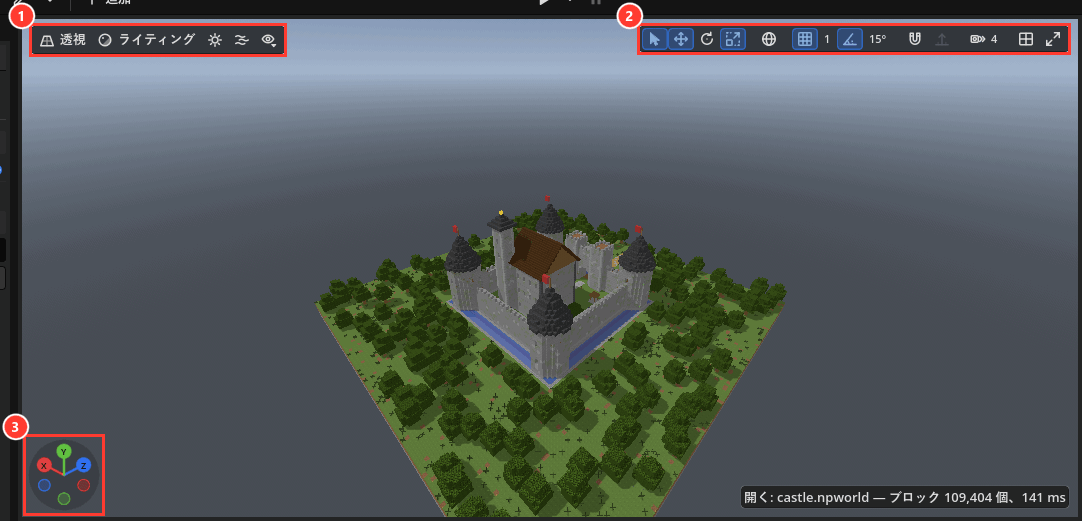
ビューポート上部の左のバー(①)にはビューの種類・表示モード・太陽・天気・大気・ライティング・表示フラグ・アニメプレビューのボタンが、右のバー(②)にはギズモ・スナップ・カメラ速度・4 分割表示・最大化のボタンがあります。左下の軸表示(③)の軸の先端をクリックすると、その方向の正投影ビューになります。
-
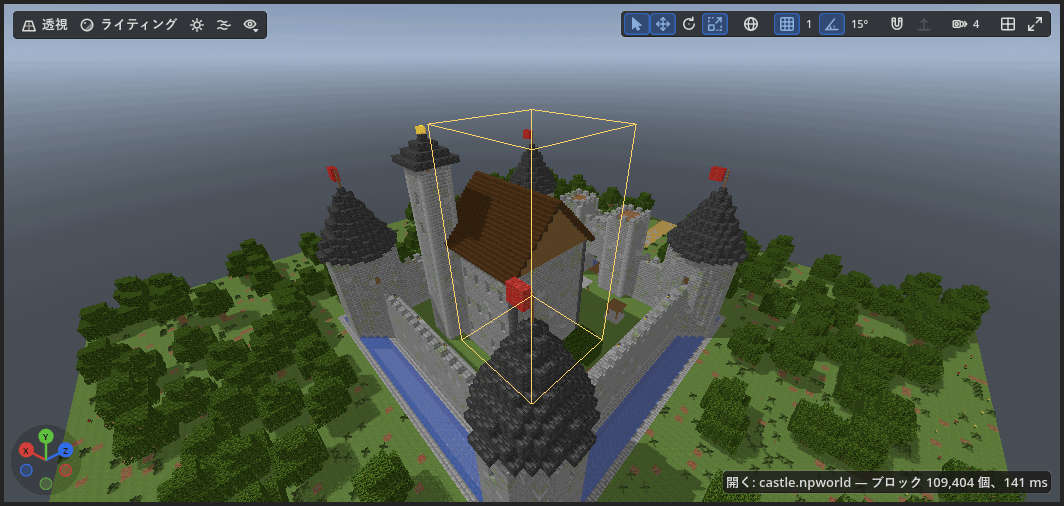
見たい場所を選択してから、F でその選択に合わせて表示します。選択がない場合はマウスの下のブロック、それもない場合はワールド全体に合わせます。
-
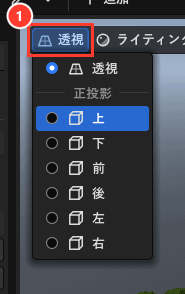
左のバーの最初のボタン(現在のビューの種類 — 最初は 透視)をクリックし、上 を選択します。
-
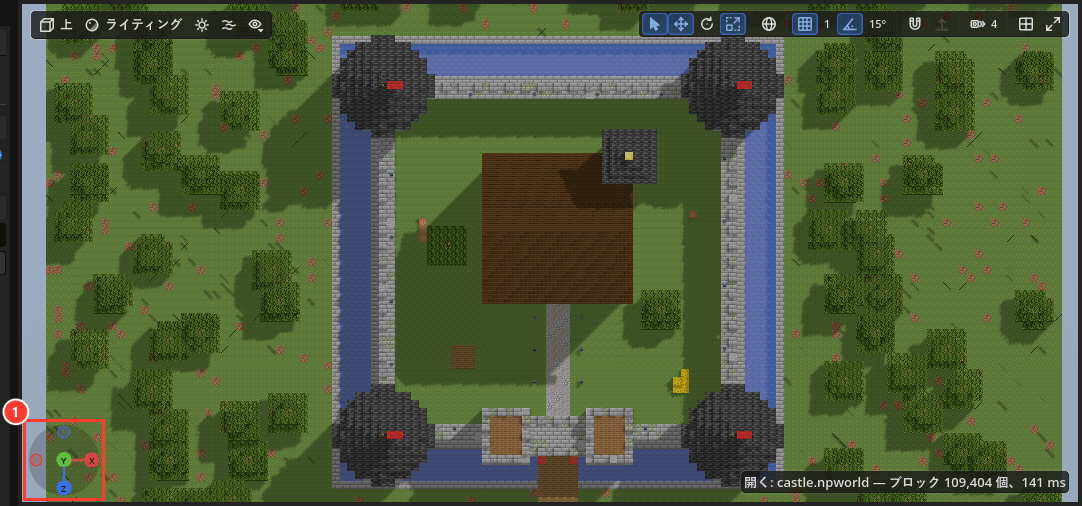
上から見下ろす正投影ビューになります。正投影ビューでも F で選択に合わせて表示します。透視に戻るには、左下の軸表示の中央をクリックするか、ビューの種類で 透視 を選択します。
-
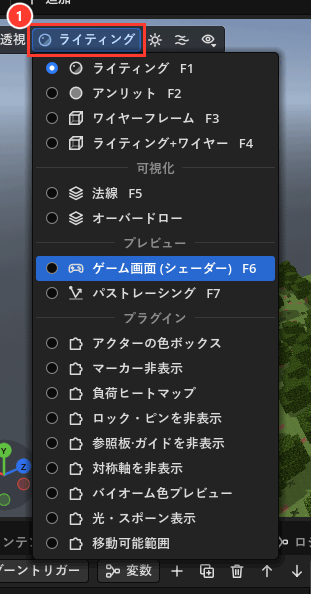
左のバーの 2 番目のボタン(現在の表示モード — 最初は ライティング)をクリックし、ゲーム画面 (シェーダー) を選択します。F6 でも切り替えます。
-
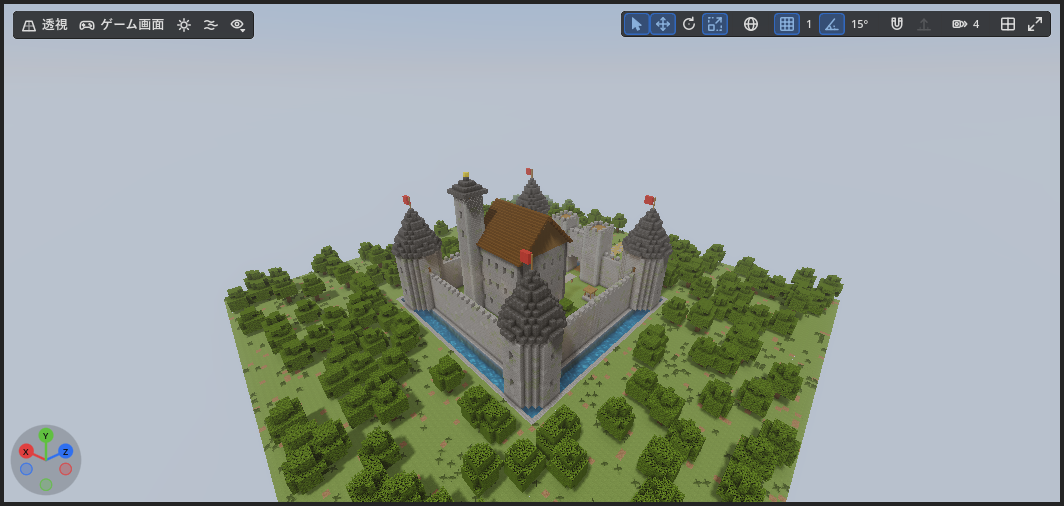
ビューポートが、NP Lite シェーダーパックと同じ計算で描いたゲーム画面になります。F1 で ライティング に戻ります。
-
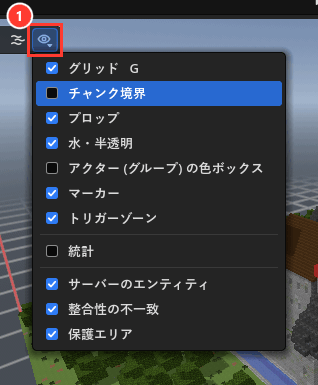
表示フラグ ボタン(目の形)をクリックし、チャンク境界 をクリックしてオンにします。このメニューは項目をクリックしても閉じないため、複数の項目を続けてオン/オフできます。
-
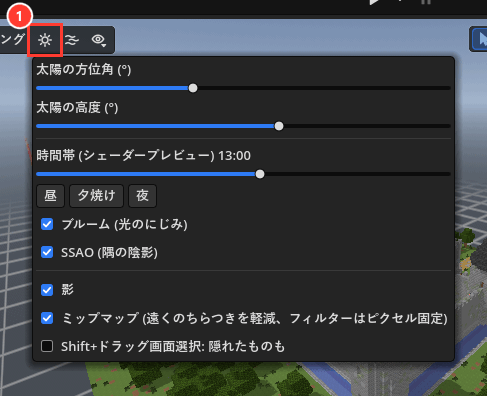
太陽 ボタン(太陽の形)をクリックすると、太陽の方向・時間帯・影・ブルーム・SSAO・ミップマップのウィンドウが表示されます。
-
右のバーの 4 分割表示ボタンをクリックすると、透視 1 枠と上・前・右の正投影 3 枠を同時に表示します。同じボタンをもう一度クリックすると、1 枠の表示に戻ります。
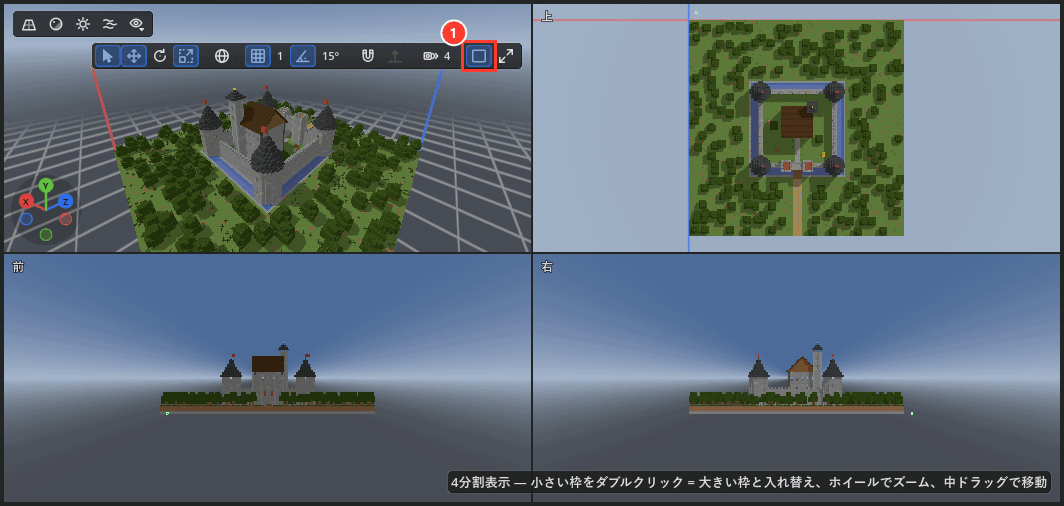
- テンキーでビューの種類を切り替える: テンキーの 7 = 上、1 = 前、3 = 右です。Ctrl と組み合わせると反対側(下・後・左)になります。テンキーの 5 で透視と正投影を切り替えます。
- ゲーム画面でもグリッドを表示: ゲーム画面(F6)では編集用のグリッドを隠します。G で「ゲーム画面でグリッドを表示 (G)」の状態になり、もう一度使うと再び隠します。他の表示モードのグリッド設定はそのままです。
- カメラブックマーク: よく見る場所で Ctrl+Shift+1 で現在のカメラを 1 番に保存し、別の場所にいるときに Ctrl+1 でその場所に戻ります(1〜9)。ブックマークはワールドファイルに保存されます。
- 座標へ移動: コンソールパネルに
tp x y z [yaw pitch]と入力すると、そのマスの中央、目の高さ(y + 1.6)にカメラが移動します。lookat x y zはその座標の方を向きます。 - 高解像度スクリーンショット: コンソールに
shot 2xのように入力するか、ファイル > 高解像度スクリーンショット… をクリックすると、現在のカメラ・表示モード・時刻のまま PNG を、プロジェクトフォルダーのshots\に<ワールド>_shot_001.pngのように番号を付けて保存します。ウィンドウでは 幅 ・ 高さ(または ビューポート × の1×〜4×)とファイル名を決めて 撮影 をクリックします。0.11.0 から、シーケンス動画のレンダーと同じ方法で描くので、F6 の空・ポストエフェクトがそのまま写り、F7 は 64 枚を積算してノイズが少なく、グリッド・ギズモのような編集用の線は写りません。 - カメラアクターの視点: カメラアクターの詳細の 視点から見る をクリックすると、ビューポートがそのカメラの位置・向き・画角に移動します。カメラアクターの 画角 (FOV) は 10〜120 度で、 レンズ(mm) は同じ値を mm で表示します。 傾き(roll) を付けたカメラは、 視点から見る ・シーケンサーの カメラビュー ・ カットプレビュー で傾いて見えます(ゲームには出力されません)。シーケンサーを参照します。
- 遠くのブロックのちらつき: カメラが動くとき、遠くの山・森がちらつくときは、編集 > エディター環境設定… > パフォーマンス の ビューポートのちらつき軽減 (TAA)(既定でオン)を確認します。オフにするとくっきりしますが、ちらつきます。シーケンスのレンダー・高解像度スクリーンショットは、この設定に関係なく別にちらつきを抑えて描きます。
| 操作 | 動作 |
|---|---|
| 右ボタンでドラッグ | 見回す(正投影ビューではパン) |
| 右ボタンでドラッグしながら W A S D | 前・左・後・右へ飛行 |
| 右ボタンでドラッグしながら E · Space / Q · Ctrl | 上へ / 下へ |
| 右ボタンでドラッグしながら Shift | 4 倍速 |
| 右ボタンでドラッグしながらホイール | 飛行速度の変更(1 目盛り ×1.2、ビューポートに「速度 N · …」を表示) |
| ホイール | 前後に移動(正投影ビュー = マウスの方向へズームイン・ズームアウト) |
| 中ボタンでドラッグ · Alt+中ボタンでドラッグ | パン(つかんだ点がマウスに追従) |
| 中ボタンでクリック(ドラッグしない) | スポイト — マウスの下のブロックを配置ブロックに |
| Alt+ドラッグ(左ボタン) | オービット — 画面に見えている選択の中心、なければマウスの下の点、それもなければ前方 15 マスの点の周りを回ります。 |
| Alt+ドラッグ(右ボタン) | オービットの基準点に向かって前後 |
| F | フォーカス — 選択 → マウスの下のブロック → ワールド全体の順 |
- ホイール 1 目盛りは、マウスの下の点までの距離の 1/5 だけ移動し、点の 0.5 マス手前で止まります。空を指している場合は飛行速度に比例します。
- 右ボタンで飛行している間、W A S D Q E はカメラ用です。編集のショートカットとしては使われません。
- 正投影ビューで Alt+ドラッグ(左ボタン)を始めると、まず正投影ビューにする前の透視の位置に戻ります。オービットするには、もう一度ドラッグします。
- マウス感度・加速・ホイールの方向は、設定 の ビューポート カテゴリ(マウス感度 · 移動加速 (スムージング) · ホイール方向を反転)で変更します。
右のバーの速度ボタン(数字 = 現在の段階)で、段階と倍率を選択します。実際の速度 = 段階の速度 × 倍率です。
| 段階 | 1 | 2 | 3 | 4(既定) | 5 | 6 | 7 | 8 |
|---|---|---|---|---|---|---|---|---|
| ブロック/秒 | 1.5 | 3 | 6 | 12 | 24 | 48 | 96 | 192 |
- バーの倍率は ×0.25・×0.5・×1・×2・×4、環境設定の カメラ速度倍率 は 0.05〜16 です。
- ホイールで変更した速度は、最も近い段階 × 倍率として次回の起動時に残ります。
ワールドを開いたときのカメラ
Section titled “ワールドを開いたときのカメラ”| 場合 | カメラ |
|---|---|
| ワールドファイルにカメラが保存されている | 保存された位置と向きに移動します。その位置がブロックの中やワールドの下にある場合は、全体を見下ろすように合わせます。 |
| 保存されたカメラがない | ワールド全体を斜めに見下ろすように合わせます。 |
| 保存されたカメラがなく、現在のカメラが新しいワールドの範囲内にある | 現在の位置をそのまま維持します。 |
ビューの種類
Section titled “ビューの種類”| ビューの種類 | キー | 見る方向 |
|---|---|---|
| 透視 | テンキー 5(透視 ↔ 正投影) | 通常の 3D 表示 |
| 前 | テンキー 1 | 南から北を見ます。 |
| 後 | Ctrl+テンキー 1 | 北から南を見ます。 |
| 右 | テンキー 3 | 東から西を見ます。 |
| 左 | Ctrl+テンキー 3 | 西から東を見ます。 |
| 上 | テンキー 7 | 上から見下ろします。 |
| 下 | Ctrl+テンキー 7 | 下から見上げます。 |
正投影ビューでも、左クリックでの配置・選択はそのまま使えます。
| キー | 表示モード | 内容 |
|---|---|---|
| F1 | ライティング | 既定。太陽・影・環境光で描きます。 |
| F2 | アンリット | 光なしでテクスチャの色だけを描きます。 |
| F3 | ワイヤーフレーム | 実際の三角形の線だけを描きます。 |
| F4 | ライティング+ワイヤー | テクスチャの上にブロックの境界線を描きます。 |
| F5 | 法線 | 面の向きを色で表示します。 |
| (メニューのみ) | オーバードロー | 重ねて描いた度合いを表示します。 |
| F6 | ゲーム画面 (シェーダー) | NP Lite シェーダーパックと同じ計算で描きます。Minecraft の光エンジン(空の光・ブロックの光)を使います。 |
| F7 | パストレーシング | レイトレーシングで色付きの影・間接光・ブロックの光・反射をプレビューします。左下に「レイトレーシング」バー(品質)が一緒に表示されます。 |
- ゲーム画面・パストレーシングには Forward+ レンダラー(Vulkan・D3D12)が必要です。使えない場合、ゲーム画面は以前の近似画面で描き、パストレーシングは通知だけを表示して現在のモードのままになります。
- 次回の起動時、ワイヤーフレームはライティングで、パストレーシングはゲーム画面で始まります。
- メニューは、基本の表示・「可視化」(法線・オーバードロー)・「プレビュー」(ゲーム画面・パストレーシング)・「プラグイン」のグループに分かれています。「プラグイン」グループには、内蔵機能と外部プラグインが追加した表示(アクターの色ボックス・マーカー非表示・負荷ヒートマップ・光・スポーン表示など)があります。
- ゲーム画面の大気・ライティング・霧のような雰囲気は、左のバーの大気・ライティングボタンで開きます。ゲーム画面とシェーダーパック を参照します。
天気 · アニメプレビューのボタン
Section titled “天気 · アニメプレビューのボタン”| ボタン | 内容 |
|---|---|
| 天気(雲アイコン) | 雨・雷雨・風・濡れ・水たまり・レンズの水滴・雷のウィンドウを開きます。天気・雨・雷を参照します。 |
| アニメプレビュー(表示フラグの隣、オン/オフ) | プレイしなくても、編集中にマップの動くモデル(ディスプレイアクター・プロップ)を再生します。ゲームで静止として出力されるモデルの上には「⚠ ゲームでは停止」のネームタグが表示されます。アニメーションのエクスポートとゲームで見るを参照します。 |
太陽ウィンドウ
Section titled “太陽ウィンドウ”| 項目 | 内容 |
|---|---|
| 太陽の方位角 (°) · 太陽の高度 (°) | 太陽の方向。ライティング · ライティング+ワイヤー · 法線 の表示で使います。 |
| 時間帯 (シェーダープレビュー) · 昼 · 夕焼け · 夜 | ゲーム画面・パストレーシングの太陽は、この時間帯に従います。 |
| ブルーム (光のにじみ) · SSAO (隅の陰影) | ゲーム画面・パストレーシングでのみ描きます。 |
| 影 | 太陽の影のオン/オフ |
| ミップマップ (遠くのちらつきを軽減、フィルターはピクセル固定) | 遠くのブロックのテクスチャを滑らかにします。 |
| Shift+ドラッグ画面選択: 隠れたものも | 画面上の矩形選択で、手前のブロックに隠れたブロックまで選択します。 |
| フラグ | 既定 | 内容 |
|---|---|---|
| グリッド G | オン | 床のグリッド(G と同じ)。細い線 = グリッドスナップの値、太い線 = 16 マス |
| チャンク境界 | オフ | チャンクの境界線 |
| プロップ | オン | インポートしたモデル(プロップ) |
| 水・半透明 | オン | 水と半透明ブロック |
| アクター (グループ) の色ボックス | オフ | アクターごとの色ボックス |
| マーカー | オン | スポーン・NPC の位置のようなマーカー |
| トリガーゾーン | オン | トリガーゾーンの半透明ボックスと、名前・ルールの 1 行表示 |
| 統計 | オフ | ビューポート左上の FPS・描画コール・チャンク・メッシュ化待ち |
| サーバーのエンティティ | オン | サーバーリアルタイム中のプレイヤー・モブ・額縁のようなサーバーのエンティティ |
| 整合性の不一致 | オン | サーバーリアルタイムの整合性チェックで、サーバーと異なるマスを赤いボックスで表示 |
| 保護エリア | オン | 保護エリアの枠 |
| 他のエディター | オン | 同じサーバーに接続している他のエディターのカメラ・名前・選択ボックス(初めてリアルタイム接続した後にメニューに表示されます) |
詳しいパフォーマンス表示は ツール > パフォーマンス表示のオン/オフ(Ctrl+F7)です。FPS・フレーム ms・チャンク/ゾーンノード・描画呼び出し・メッシュ化待ちキュー・メモリを表示します。
ギズモとスナップ(右のバー)
Section titled “ギズモとスナップ(右のバー)”| ボタン | キー | 内容 |
|---|---|---|
| 選択 (Q) · 移動 (W) · 回転 (E) · スケール (R) | Q · W · E · R | 選択ツールと、選択したもの(ブロック選択・プロップ・ブロックのないアクター)のギズモ |
| ギズモ軸 ワールド / ローカル | — | ローカル = プロップ・アクターの回転に従います。 |
| グリッドスナップ・サイズ | — | オン/オフとサイズ(0.25・0.5・1・2 ブロック、既定 1)。プロップ・ギズモの移動単位です。ブロックの配置・ドラッグでの塗りつぶしには影響しません。 |
| 回転スナップ・角度 | — | オン/オフと角度(15°・45°・90°、既定 15°) |
| 表面スナップ・法線に合わせる | — | ギズモの中央をドラッグするときや、コンテンツをドラッグして配置するときに、マウスの下のブロックの表面に吸着させます(既定オフ)。「法線に合わせる」は、プロップの上方向をその面の向きに回転させます。 |
| カメラ速度 | — | 上記「カメラ速度」 |
| 4 分割表示・ビューポートの最大化 | F11(最大化) | 4 分割表示・ドッキングパネルをすべて隠してビューポートだけを表示 |
- プロップは、移動 = グリッドスナップの値、回転 = 回転スナップの値、スケール = 0.125 単位で動きます。
- 環境設定の ビューポート カテゴリで、グリッドスナップを 0〜64 ブロック、回転スナップを 0〜90° に直接設定できます。0 = オフです。
4 分割表示
Section titled “4 分割表示”| 操作 | 動作 |
|---|---|
| 小さい枠をダブルクリック | 大きい枠と入れ替えます。 |
| 小さい枠でホイール | ズームイン・ズームアウト |
| 小さい枠で中ボタン・右ボタンでドラッグ | パン |
| F | 小さい枠 3 つも選択(なければワールド)に合わせます。 |
コンソールコマンド
Section titled “コンソールコマンド”| コマンド | 動作 |
|---|---|
cam save <名前> · cam load <名前> · cam <名前> | 名前を付けてブックマークを保存・読み込み |
cam delete <名前> · cam list · cam | ブックマークの削除・一覧 |
tp x y z [yaw pitch] | その座標にカメラを移動します。向きは Minecraft と同じです(yaw 0 = 南、90 = 西、180 = 北、-90 = 東、pitch 90 = 下)。~ = 現在の値 |
lookat x y z | その座標の方を向きます。 |
shot [w h | 2x] [ファイル] | 高解像度スクリーンショット(倍率は最大 8x、1 辺 16〜16384 px) |
render <シーケンス> [720p|fhd|2k|4k|8k] [fps] [png|jpg|avi|mp4] [f6|f7] | シーケンスを動画・連番画像にレンダー(シーケンス動画のレンダー) |
seq play <id> [開始秒] · seq stop · seq list | シーケンスをビューポートで見る・閉じる・一覧(シーケンサー) |
その他の表示キー
Section titled “その他の表示キー”| ショートカット | 動作 |
|---|---|
| G | 床のグリッドの表示・非表示(ゲーム画面ではゲーム画面のグリッド) |
| H | 選択範囲を画面上でだけ隠す。選択なしで使うと、隠したものをすべて表示 |
| F11 | ビューポートの最大化・元に戻す |
| Ctrl+F7 | パフォーマンス表示のオン・オフ |
関連ドキュメント
Section titled “関連ドキュメント”Minecraft 公式の製品ではありません。Mojang および Microsoft とは関係ありません。