
チュートリアル「물결골」第 1 部 — 大地と川
「물결골」(ムルギョルゴル)は、北に雪をかぶった山脈があり、山から流れ出た川が森と野原の間を抜けて南の湖に注ぐ、384×384 ブロックの自然マップです。このチュートリアルでは、このマップ 1 つを 4 つの部に分けて作ります。
| 部 | 作るもの |
|---|---|
| 第 1 部(このドキュメント) | 大地と川 — ハイトマップの読み込み · 侵食 · 湖 · 川 · 木 · 草花 · 空 · ゲーム画面 |
| 第 2 部 | 開始カットシーン — カメラ 5 台が山から村の広場まで飛ぶ 20 秒のカットシーン |
| 第 3 部 | 村人と取引 — 村人に話しかける · お金 1000 ウォン · 売り買い(会話 · ショップのウィンドウなし) |
| 第 4 部 | 広場のダンス — 広場の真ん中の主人公の代役を囲む 30 人のダンス |
第 1 部でやることは、一言で言えばこうです: 地面のファイル 1 枚を読み込みます → 削れて崩れた形に整えます → 湖 · 川 · 木 · 草花を置きます → 空を決めてゲーム画面で見ます。すべてエディター内のクリックと入力だけで行います。
準備: NP Editor 0.11.1 をインストールします。インストールフォルダーの samples\showcase\ フォルダー(既定は %LOCALAPPDATA%\Programs\NP Editor\samples\showcase\)に、このチュートリアルのサンプルファイルが入っています。このチュートリアルの図は、ウィンドウサイズ 1600×900 で撮影していて、下のパネルに コンテンツブラウザ が開いています。図の中の座標 · 数値のとおりに操作すると、同じ形になります。ビューポートの視点は、マウスで回したり動かしたりしたとおりに違っていても構いません。
入力欄の案内: テキスト欄 · 数値欄に値を入力した直後は、Ctrl+A · Esc · F のようなショートカットがその欄に入ってしまい、動作しません(▶ プレイでは Shift · WASD も同じです)。そのときは、マウスをビューポートの上に置いてホイールを 1 ノッチ回し、入力欄から出ます(視点が少し動いても構いません)。散布 · ブラシ · 湖のモードでは、ビューポートを左クリックすると作業が行われるので、クリックしません。
このパートの開始ファイル
Section titled “このパートの開始ファイル”第 1 部は、空のワールドから始めます。使うファイルはハイトマップ 1 つです。
samples\showcase\mulgyeol_height.png— 地面の高さを描いた 384×384 の 16 ビットのグレー画像です。黒 = いちばん低い所、白 = いちばん高い所で、高さの範囲(40〜200)が画像の中に書き込まれています。
第 1 部を飛ばして第 2 部から始めるには、第 2 部の「このパートの開始ファイル」のとおりに、開始ファイル 2 を自分のフォルダーにコピーして開きます。インストールフォルダーの元のファイルは変更せず、そのままにします(元のファイルが変わると、最初の状態からやり直せなくなります)。
基本的な使い方
Section titled “基本的な使い方”大地を読み込む
Section titled “大地を読み込む”-
ファイル > 新規作成 で空のワールドを作り、ファイル > 名前を付けて保存… で
mulgyeolとして保存します(Windows の保存ウィンドウなので、図はありません)。続けて、ツールバーの ランドスケープ をクリックします。左のパネルに 地形 · 水 が開き、モード が 高さブラシ になっています。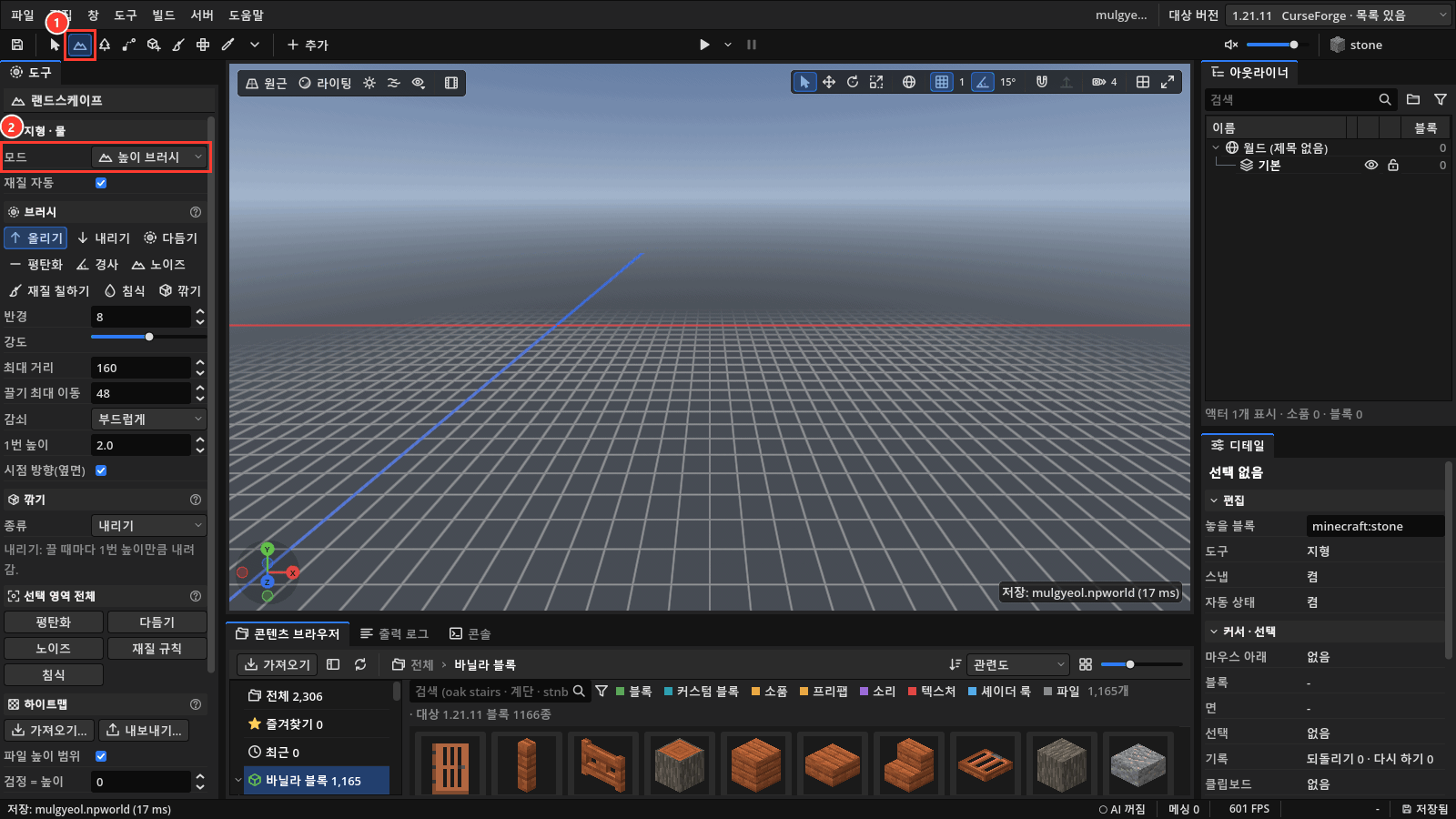
-
左のパネルを下にスクロールして、ハイトマップ 欄を探します。ファイルの高さ範囲 にチェックが入っているのを確認して、インポート… をクリックします。ファイルウィンドウで
mulgyeol_height.pngを選択します(図のないファイルウィンドウ)。このファイルウィンドウは、Windows のエクスプローラーではなくエディター独自のウィンドウなので、最初は自分のワールドフォルダーが開き、%LOCALAPPDATA%のような省略表記も解決されず、AppData は隠しフォルダーなので一覧に表示されないことがあります。上のパス欄に、インストールフォルダーの実際のパス(例:C:/Users/自分の名前/AppData/Local/Programs/NP Editor/samples/showcase)を入力して移動してから、ファイルを選択します。難しければ、エクスプローラーでmulgyeol_height.pngを自分のワールドフォルダーにコピーしておき、そのファイルを選択します。選択範囲がなければ、画像は (0, 0) から画像のサイズのまま(384×384)で置かれます。約 10 秒後、1,410 万ブロックの山 · 谷 · 平地が現れ、アウトライナーにLandscape_1ができます。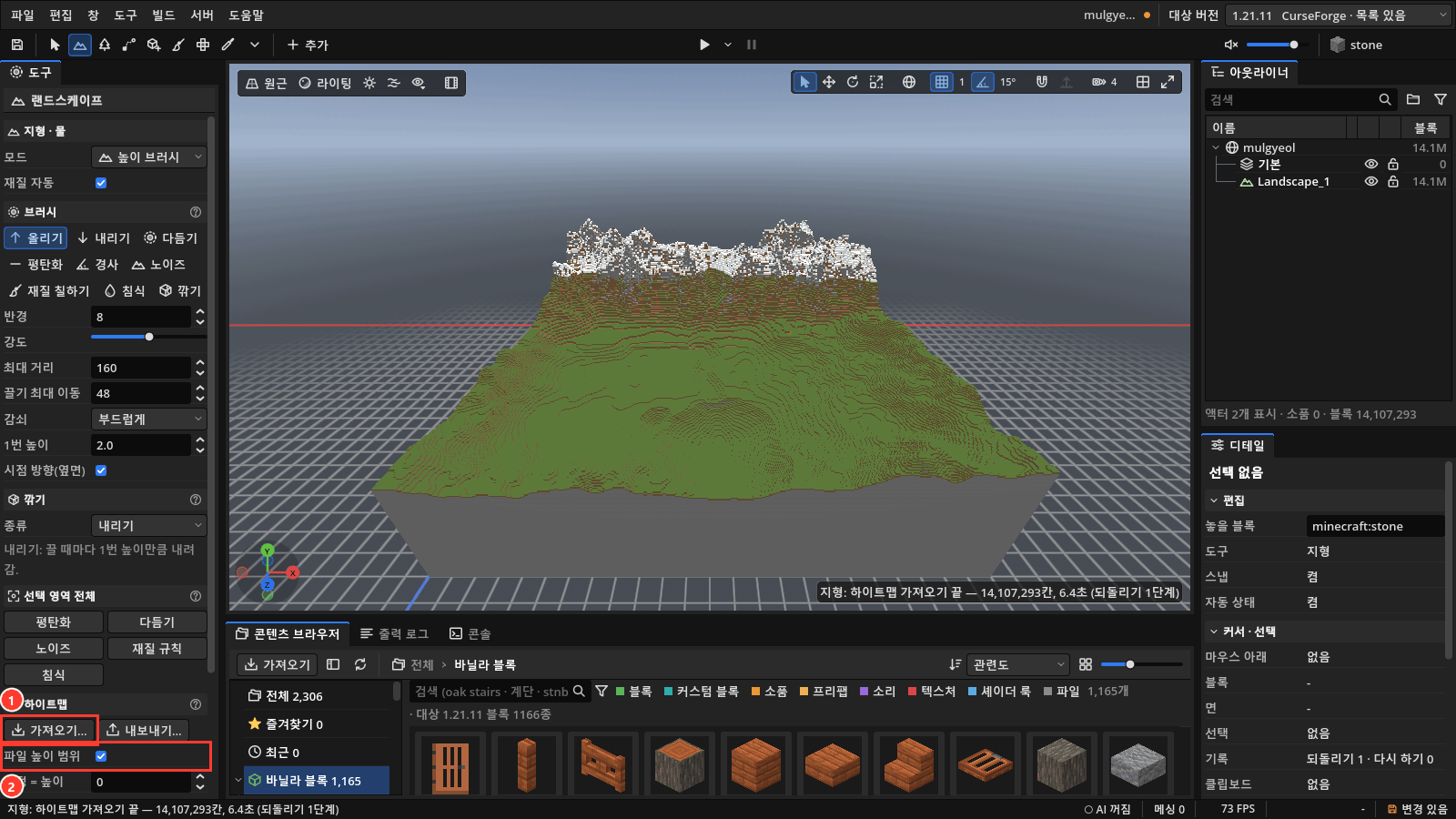
今の大地は、急な所が階段のように見えます。ハイトマップが高さを整数のブロックで区切っているためです。次の手順で整えます。
-
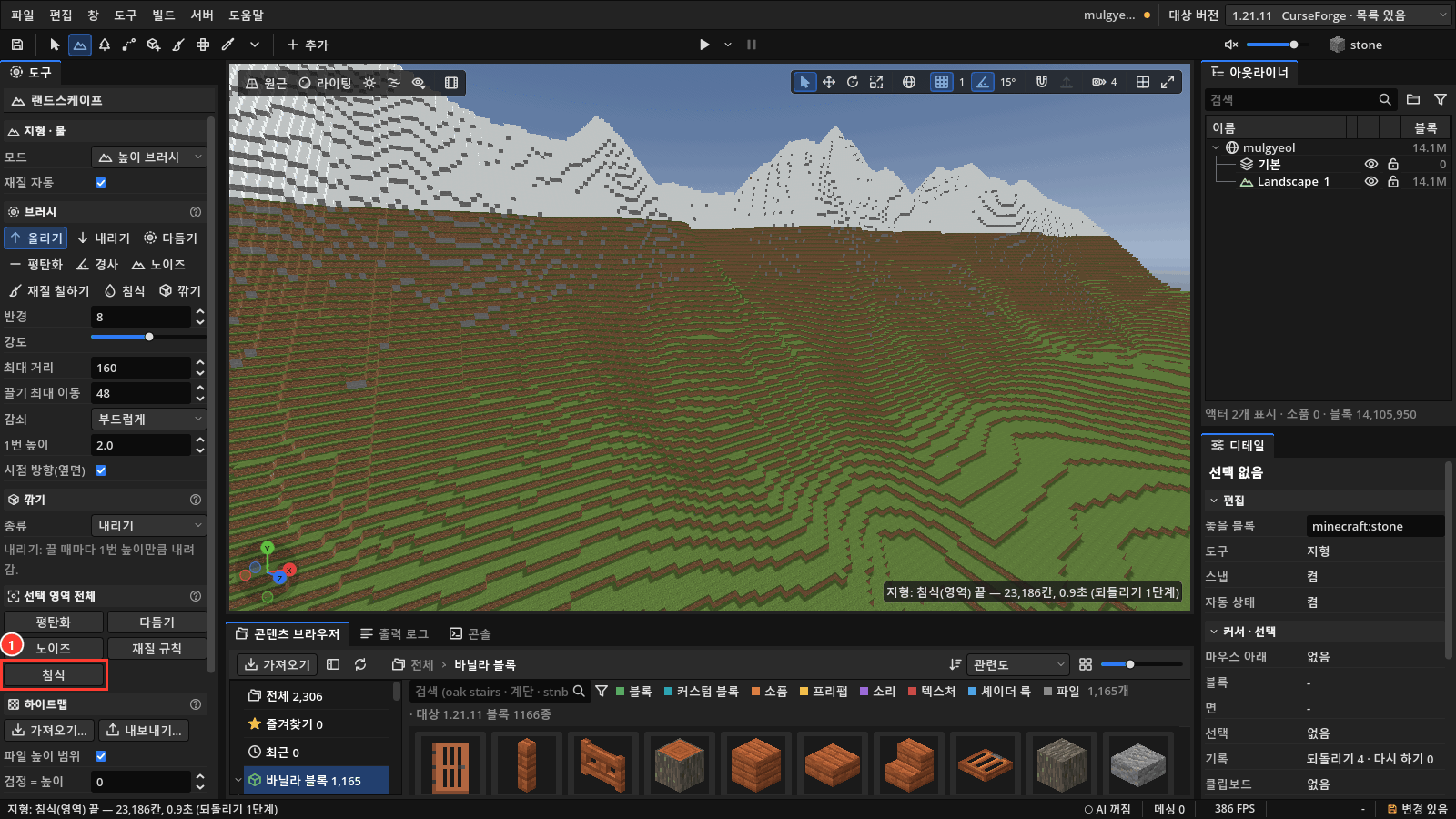
Ctrl+A で地形全体を選択します。左のパネルの 選択範囲全体 欄で、侵食 を 3 回クリックします。ブラシのツール一覧にも「侵食」ボタンがあるので、下の 選択範囲全体 欄のボタンをクリックします。1 回に 1 秒ほどかかり、急な所が崩れて斜面がつながります。ステータスバーに「地形: 侵食 (領域) 完了 …」と表示されます。Esc で選択を解除します。
-
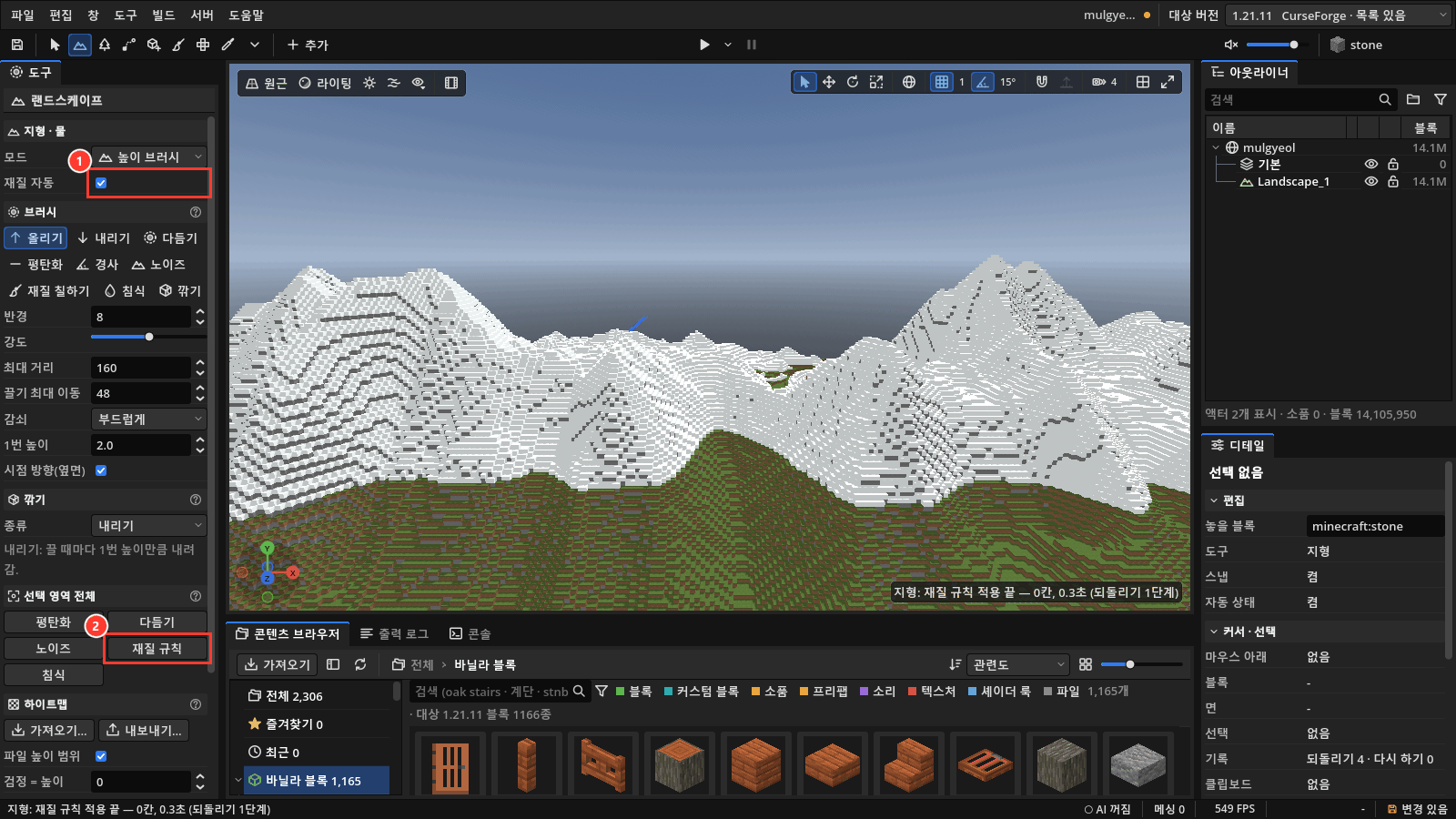
雪 · 石 · 芝は、別に塗りません。パネル上部の マテリアル自動 がオンなので、読み込みのときと侵食のときに、高さ · 傾斜のルールのとおりにすでに塗られています。既定のルールは、高さ 120 より上 = 雪、傾斜 45° を超える所の側面 = 石、それ以外 = 芝です。同じルールをもう一度適用したいときは、Ctrl+A で全体を選択してから、選択範囲全体 欄の マテリアルルール をクリックします。すでに塗られていれば変わるマスが 0 なので、ステータスバーに「地形: マテリアルルールを適用 完了 — 0マス …」と表示されます。Esc で選択を解除します。
-
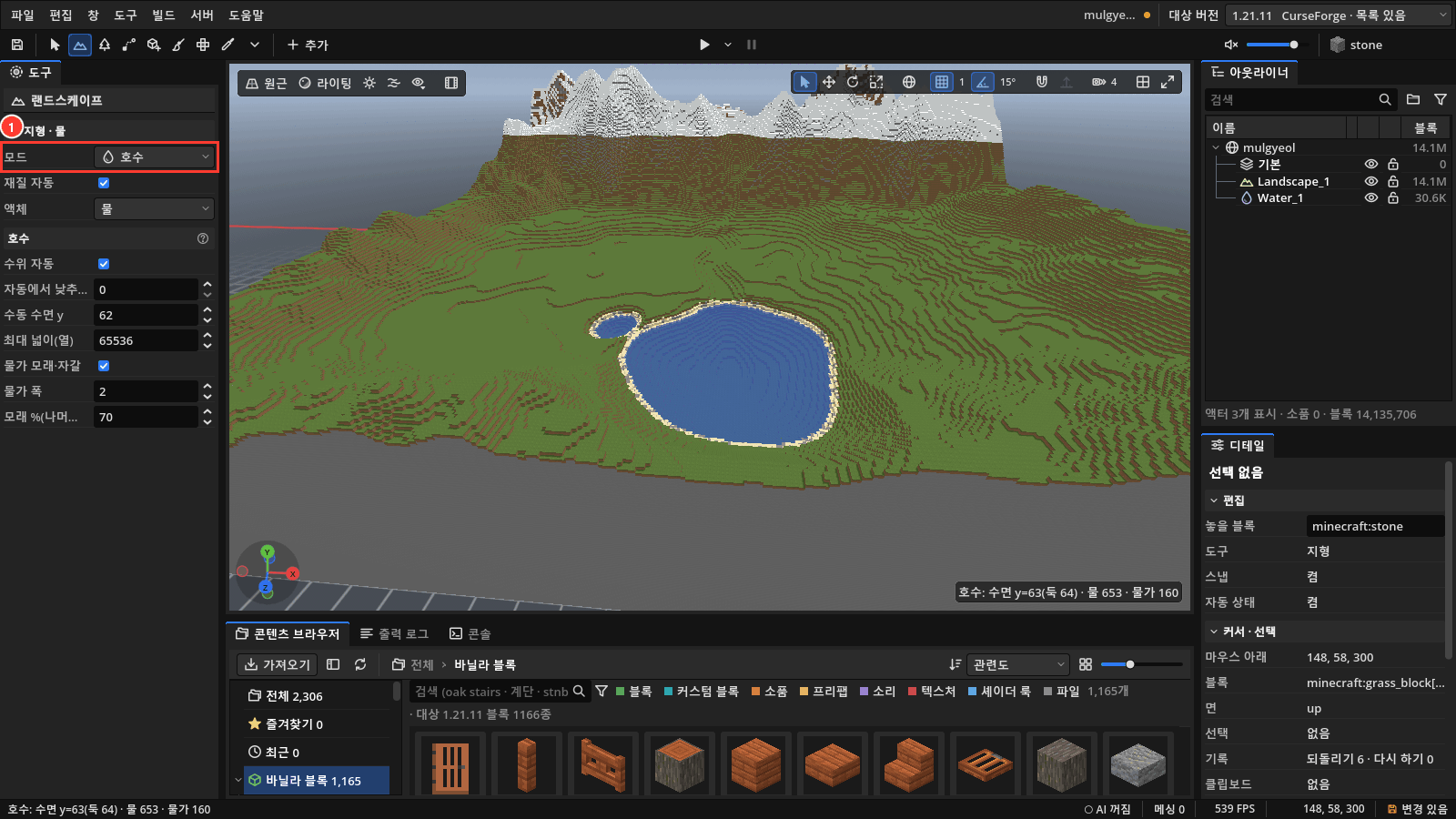
モード で 湖 を選択します。南のくぼんだ所(x 200, z 320 付近。マウスを乗せると、ステータスバーの右に座標が表示されます)を上から見下ろしてクリックします。湖は、クリックしたくぼみを「あふれる直前の高さ」(水位自動)まで満たします。続けて、湖の西の土手の向こうの小さなくぼみ(x 148, z 300)も 1 回クリックします。大きな湖の水面は、小さなくぼみの土手に合わせて 63 になります。くぼみを満たさなければ、乾いたくぼみのまま残ります。
-
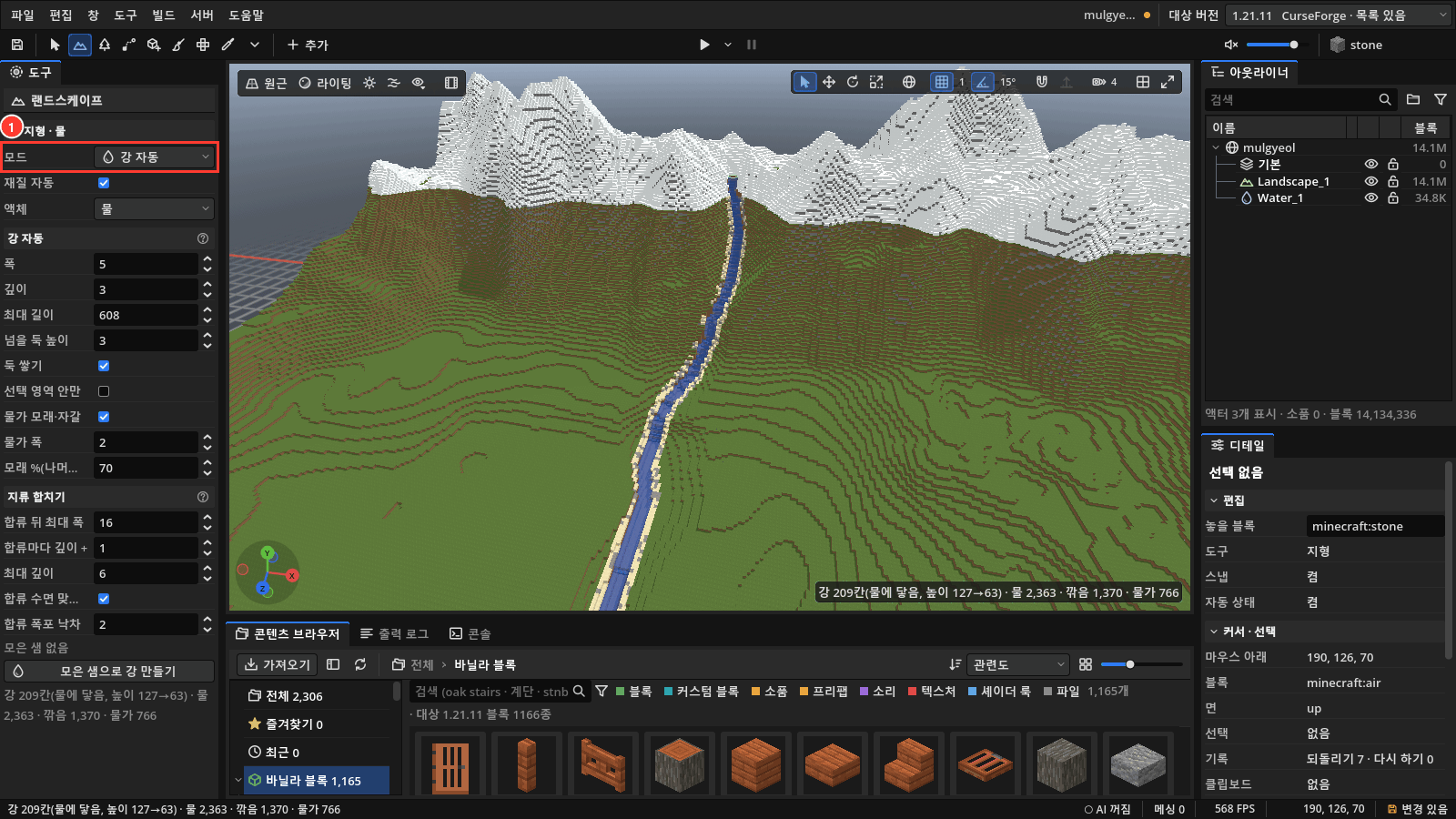
モード で 川 自動 を選択します。北の山の谷の上(x 190, z 70)を上から見下ろしてクリックします。川は、クリックした位置からより低い所に沿って掘り下げていき、湖の水に届くと止まります。幅 5 · 深さ 3 が初期値で、水辺には砂 · 砂利が敷かれます。
-
ツールバーの フォリッジ (散布) をクリックします。左のパネルをスクロールして 木・岩ジェネレーター を探し、プリセット で [木] オーク を選択します。バリエーション数 に
3、比率 に2.0を入力します。バリエーション数 = 同じ種類で形の違う木をいくつ作るか、比率 = 森に混ざる割合です。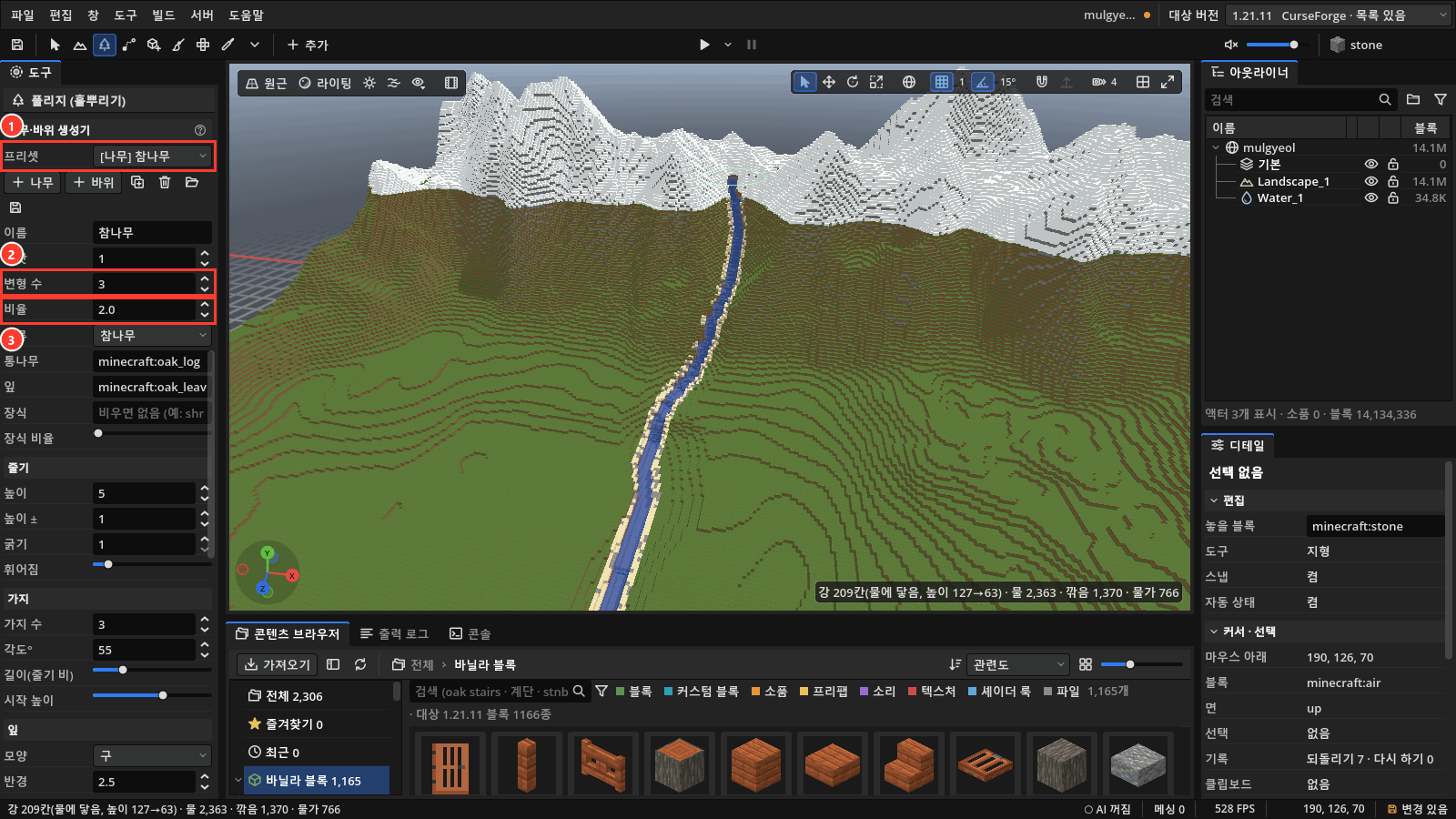
-
下の 散布に追加 をクリックします。オークのバリエーション 3 個が、散布項目に入ります(ステータスバー「散布項目に『オーク』のバリエーション 3個を追加」)。同じ方法で、[木] シラカバ(比率
1.4)と [木] トウヒ(比率1.0)も、バリエーション数3で入れます。最初から一覧にあった 1 マスだけの既定の項目「オーク」 · 「シラカバ」は、項目の一覧で選択して、一覧の下の 削除 アイコンで消します。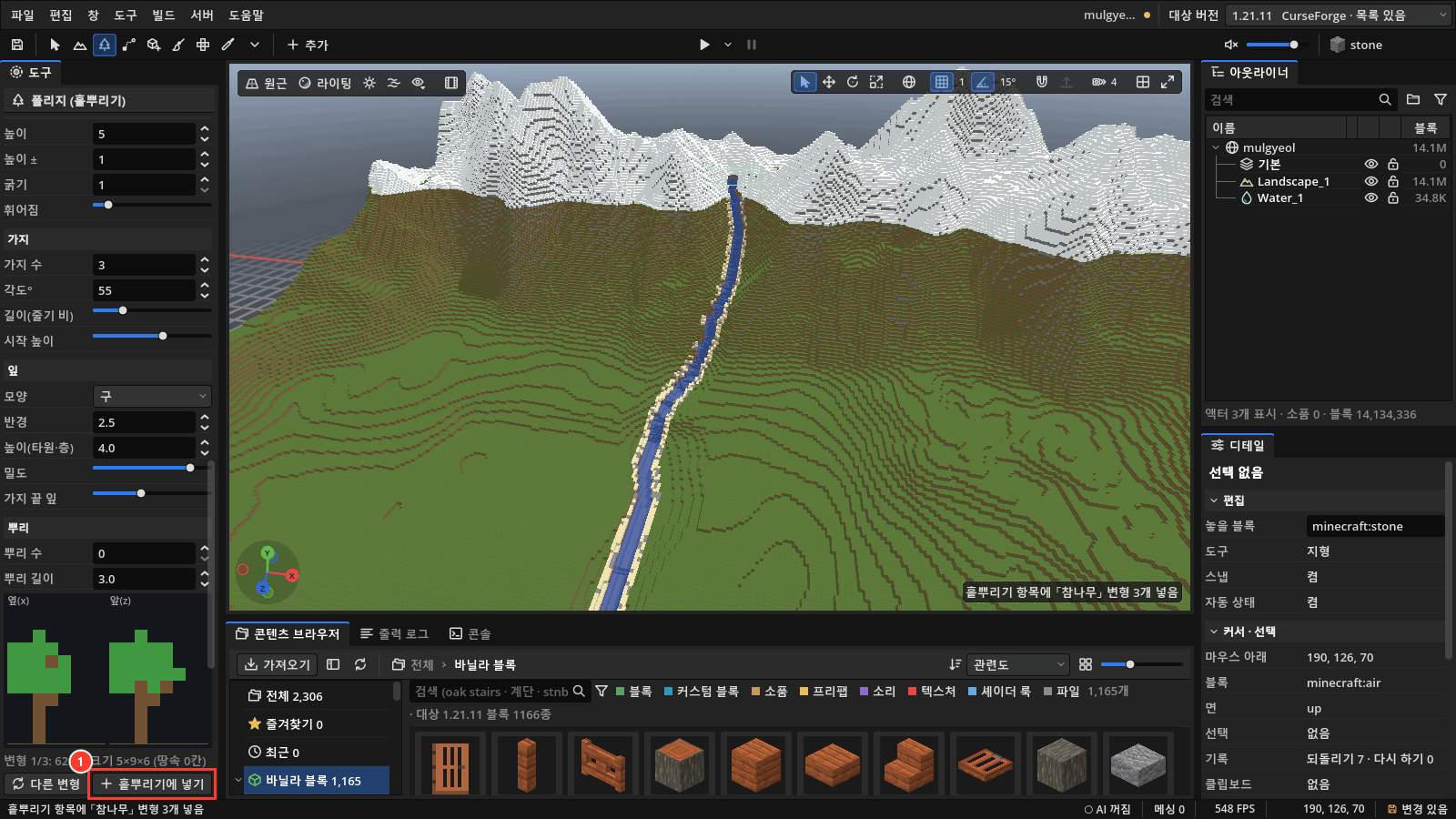
-
パネル上部の散布欄を合わせます: 最小間隔
4.5、密度 を 0.8 付近に、最大傾斜°38、地面の種類 には最初からminecraft:grass_block[snowy=false], minecraft:dirtが入っているので、欄をクリックして Ctrl+A · Delete で消したあと、grass_block[snowy=false]だけを入力します。項目 の一覧に木が 9 個(オーク · シラカバ · トウヒ 各 #1〜#3)表示されていれば大丈夫です。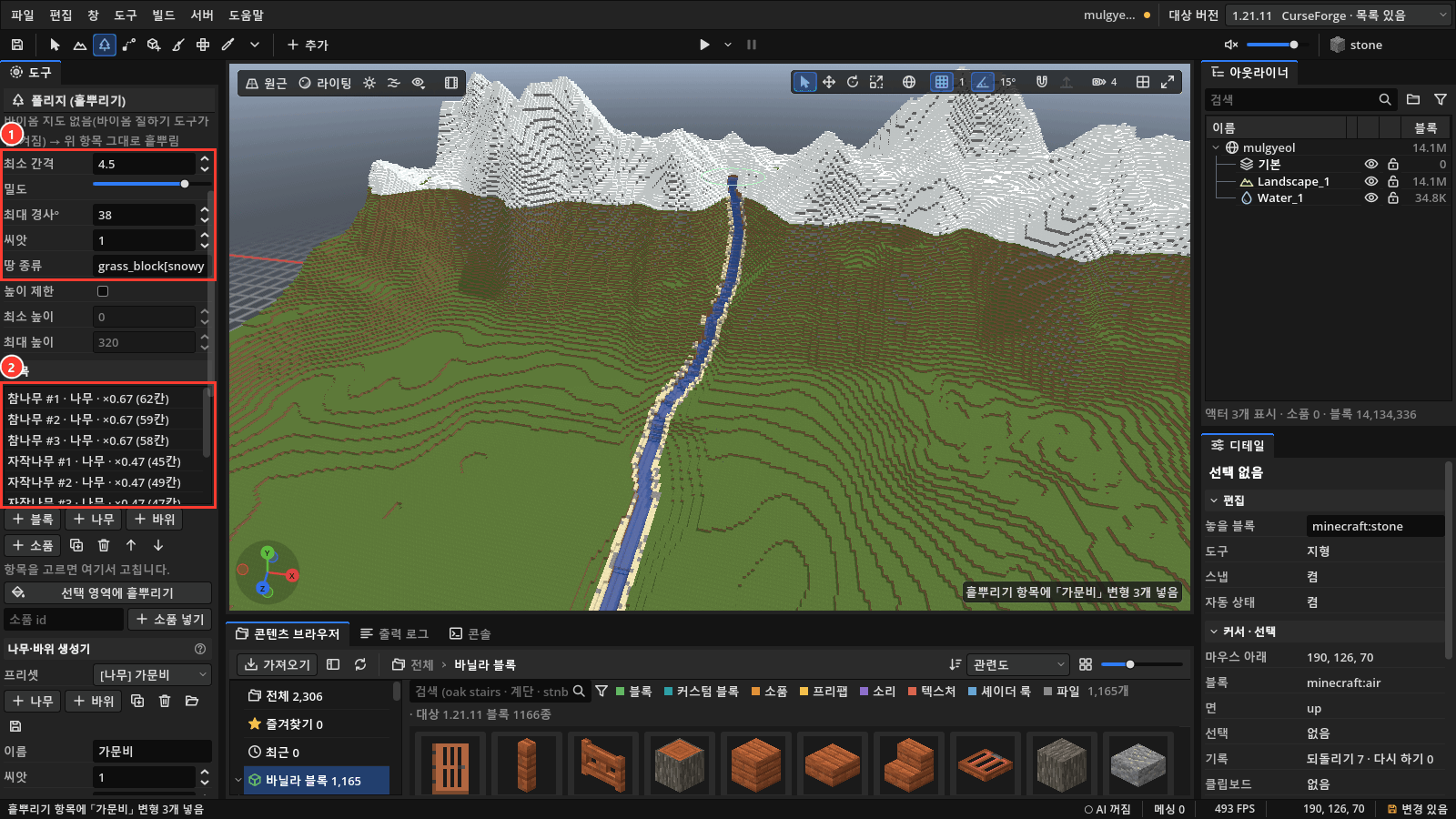
-
森にする東の地面を選択します。前の手順でテキスト欄に入力したので、マウスをビューポートの上に置いてホイールを 1 ノッチ回して入力欄から出てから、Ctrl+A で全体を選択します(「すべて選択 …」の通知が表示され、詳細に 選択範囲 が表示されます)。最小 の行の X · Y · Z 欄に
236·60·112、最大 の行の X · Y · Z 欄に383·140·383を順に入力します(欄ごとに Tab か Enter で確定します)。散布は水平(X · Z)の範囲だけを使うので、高さ(Y)の値は結果に影響しません。選択範囲に散布 をクリックします。数秒後、東の斜面に森ができます。数値欄に入力した直後なので、ビューポートの上でホイールを 1 ノッチ回してから Esc で選択を解除します。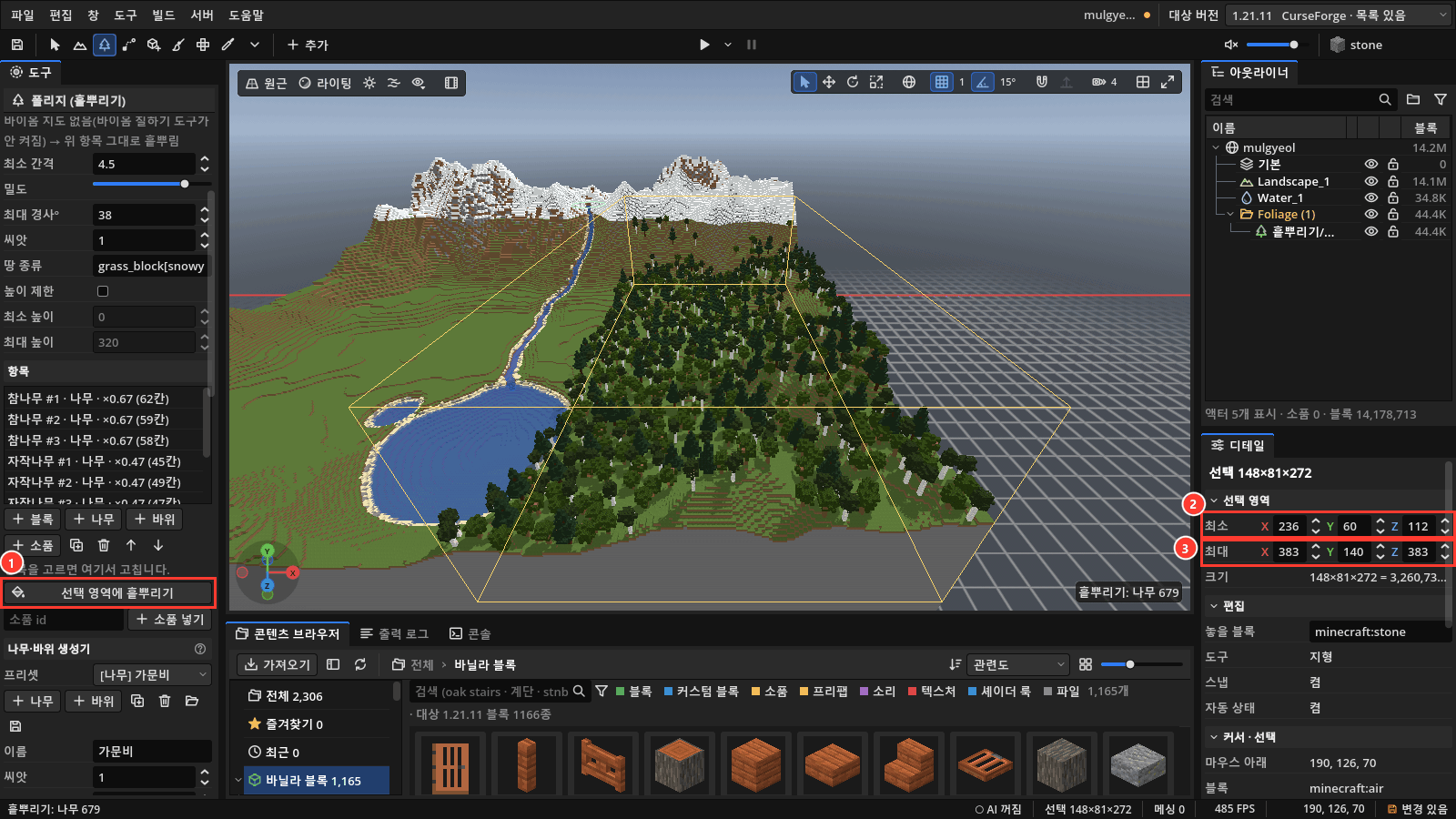
-
草と花を置きます。スタック で 草地 を選択し、同じ方法で選択範囲の 最小 X · Y · Z に
0·55·120、最大 に383·125·383を入力して 選択範囲に散布 をクリックします。続けて スタック を 花畑 に変え、選択範囲の 最小0·55·150、最大236·115·383を入力して、もう一度クリックします。選択 · 解除は、手順 10 のように、ビューポートの上でホイールを 1 ノッチ回してから Ctrl+A · Esc で行います。スタックを変えると項目の一覧がそのスタックのものに変わるので、木の項目は、森を作ってから変えます。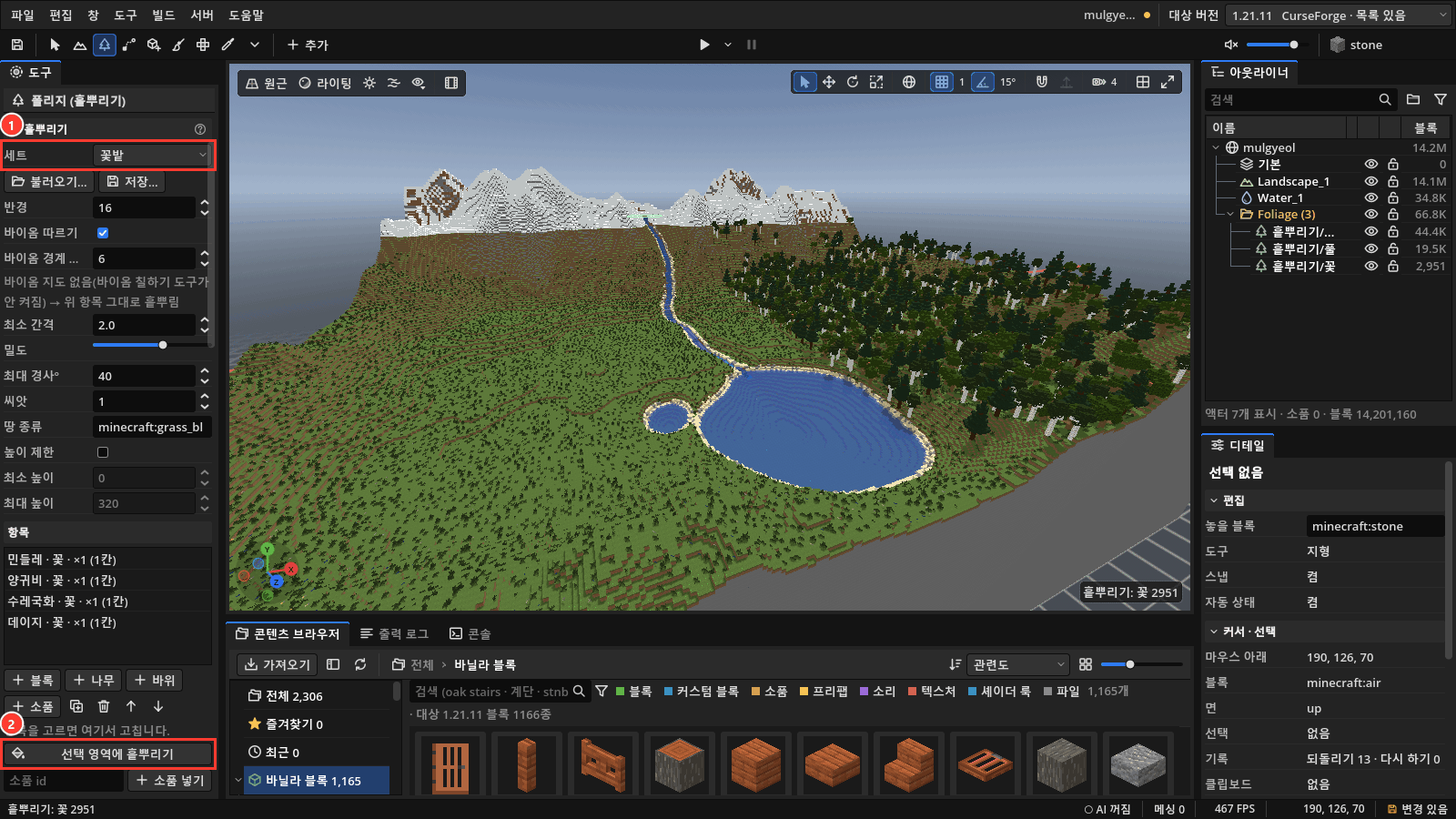
空とゲーム画面
Section titled “空とゲーム画面”-
ツール > 空の装飾 をクリックして、下の領域に 空 タブを開きます。太陽 の 形 で 柔らかい太陽(光輪)、雲 の 形 で 積雲 を選択します。空の設定は、ワールドフォルダーの
assets\sky.np.jsonに保存されます。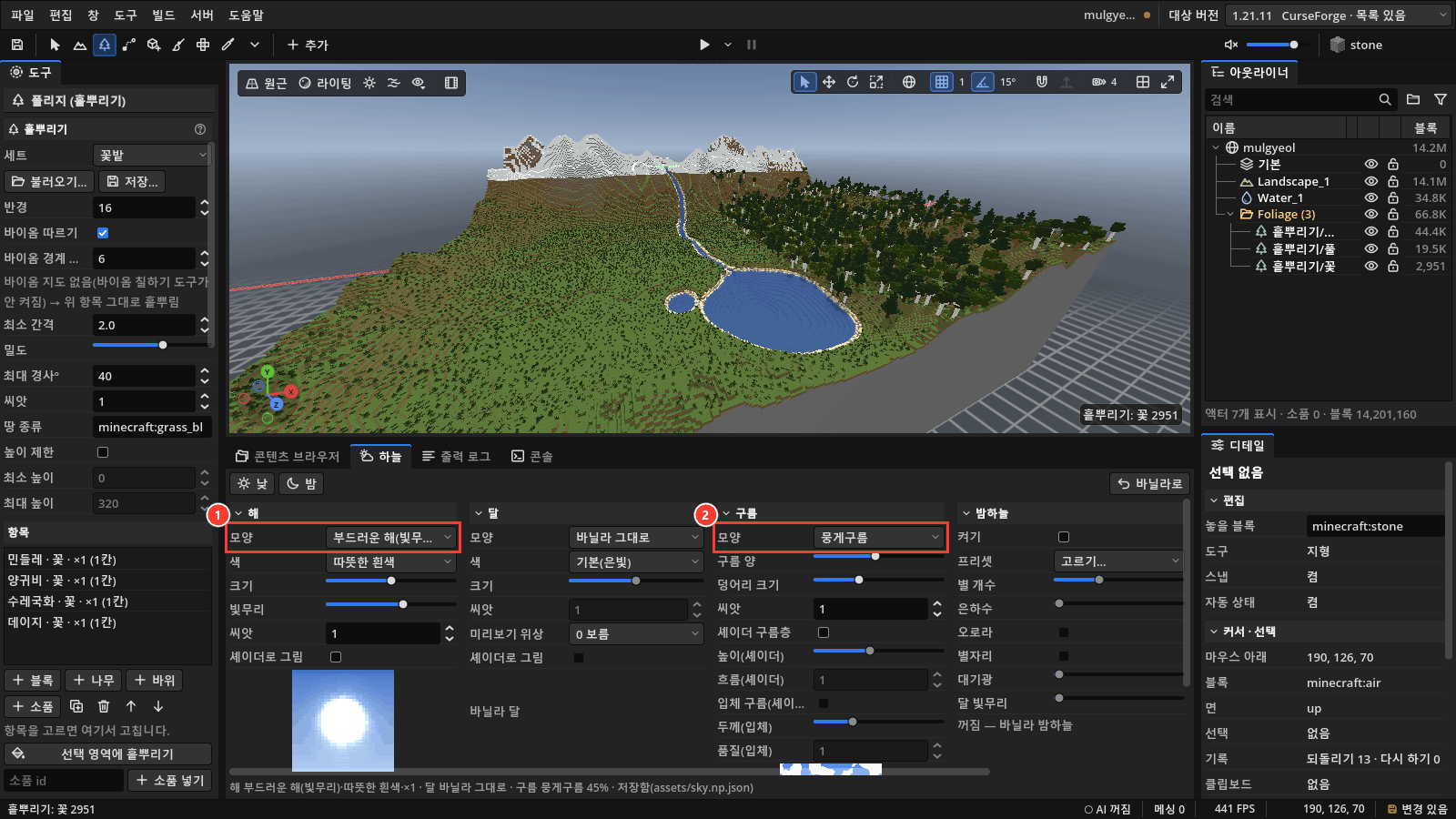
-
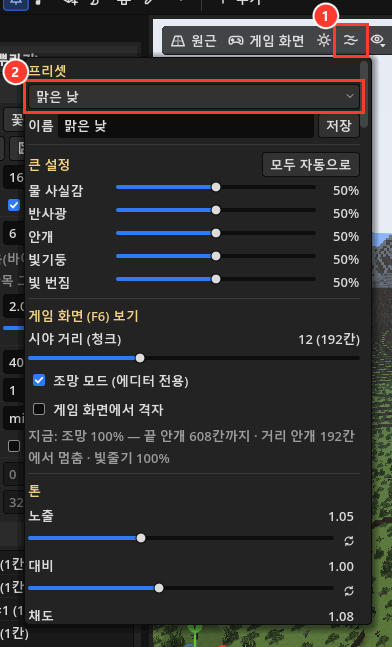
F6 でゲーム画面に切り替えます。ビューポート左上のバーで、太陽ボタンのすぐ右の「大気・ライティング」ボタン(霧を表す波線 3 本のアイコン。マウスを乗せると「大気・ライティング」の文字が表示されます)をクリックして、プリセット で 晴れた昼 を選択します。
-
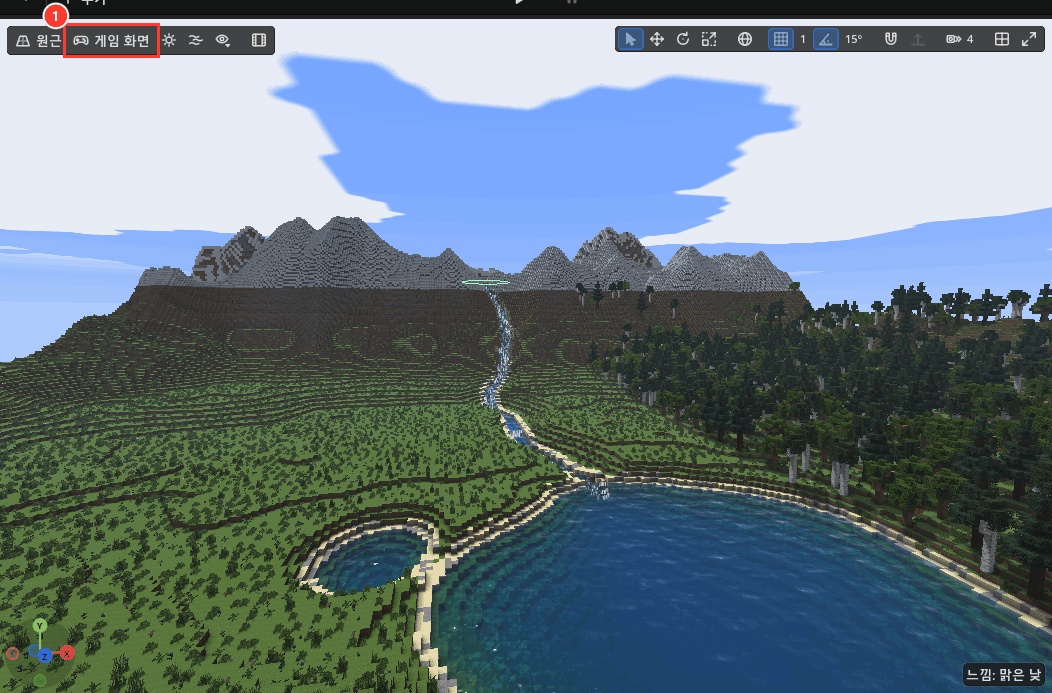
ウィンドウを閉じて、ビューポートを回して大地を見ます。山 · 川 · 湖 · 森 · 野原が、ゲームで見える光と空で表示されます。視点がマップの外の下のほうだと、大地の端が切れて見えるので、マップの内側の高い所から、端に背を向けて見ます。
ここまでできたら
Section titled “ここまでできたら”-
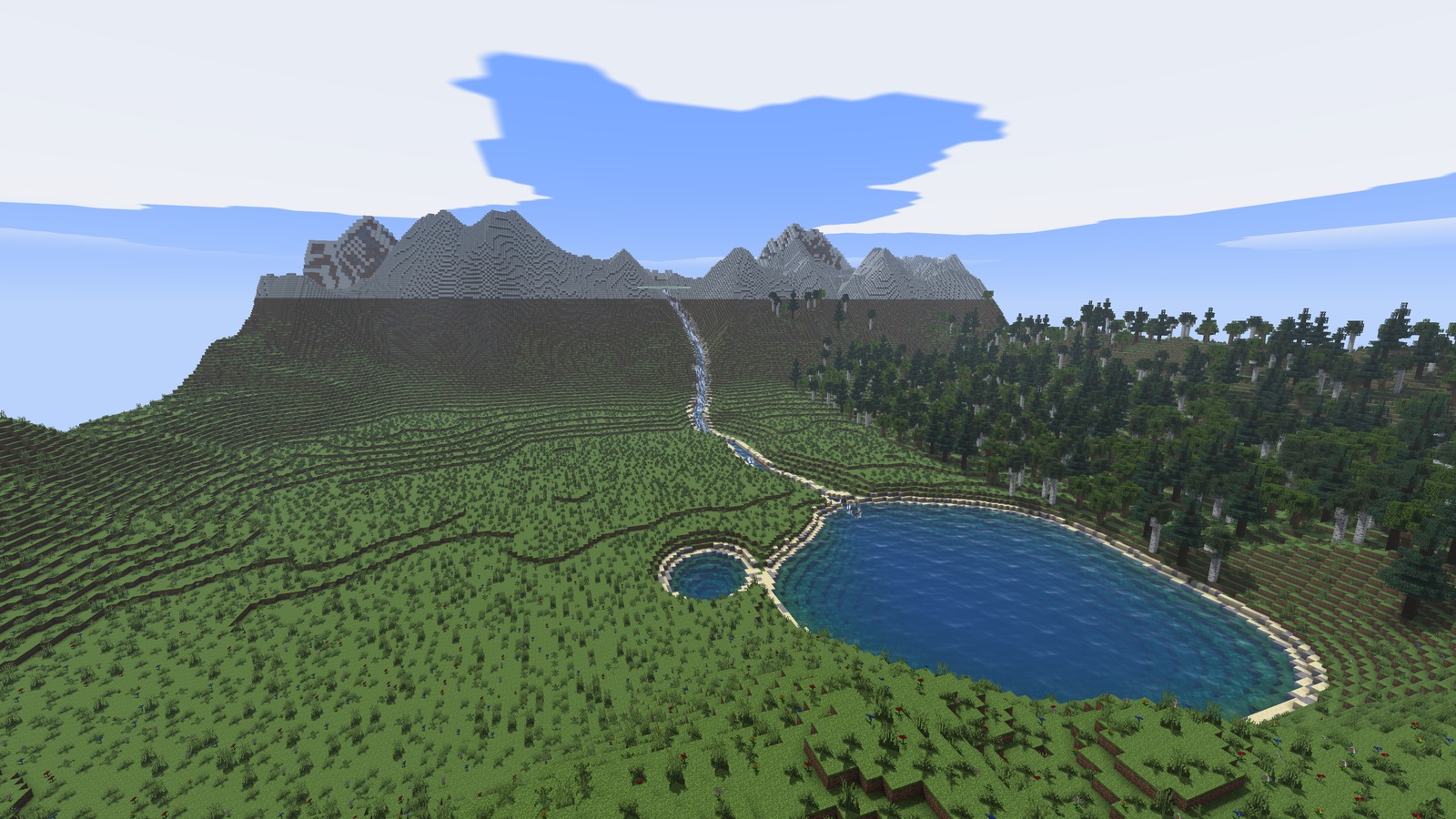
第 1 部の結果です。山から流れ出た川が湖に注ぎ、東には森、西には草花の野原があります。Ctrl+S で保存して、第 2 部に進みます。続けて使うファイルは、自分のフォルダーに保存したこのワールドか、第 2 部の「このパートの開始ファイル」のとおりにコピーした開始ファイル 2 です。
- Ctrl+Z で 1 段階ずつ元に戻します。侵食 3 回は元に戻す 3 段階なので、1 回ずつ戻しながら形がどう変わるかを見られます。
- 湖 · 川 · 散布は、1 回のクリックで 1 段階です。気に入らなければ Ctrl+Z で戻し、値を変えてもう一度クリックします。同じ値 · 同じ位置なら、同じ結果になります。
- 開始ファイル 2(
mulgyeol_start2.npworld)の大地は、この部と同じ方法で作ってあり、その上に村 · 道 · 橋 · 仕事場が加わっています。木の 1 本ずつの位置と形は、少し違うことがあります。
この部で使った欄
Section titled “この部で使った欄”| 欄 | 場所 | このチュートリアルの値 |
|---|---|---|
| ファイルの高さ範囲 | 地形 · 水 > ハイトマップ | オン(画像に書き込まれた 40〜200 を使う) |
| 侵食 | 地形 · 水 > 選択範囲全体 | 3 回 |
| マテリアル自動 | 地形 · 水の上部 | オン |
| 水位自動 | 湖 | オン(初期値) |
| 幅 · 深さ | 川 自動 | 5 · 3(初期値) |
| バリエーション数 · 比率 | フォリッジ > 木・岩ジェネレーター | 3 · オーク 2.0 / シラカバ 1.4 / トウヒ 1.0 |
| 最小間隔 · 密度 · 最大傾斜° · 地面の種類 | フォリッジ > 散布 | 4.5 · 0.8 · 38 · grass_block[snowy=false] |
関連ドキュメント
Section titled “関連ドキュメント”各機能の詳しい説明は、次のドキュメントにあります。
Minecraft 公式の製品ではありません。Mojang および Microsoft とは関係ありません。