
アニメーションのエクスポートとゲームで見る
0.11.0 から: マップに置いた動くモデル(ディスプレイアクター・プロップ)が、エディターの ▶ プレイ・シミュレートとビューポートの「アニメプレビュー」で再生され、シーケンサーが動かす人物は、ゲームで焼き込みポーズ(NPBridge 2.2.0 以上)として再生されます。
アニメーションの編集 で作ったアニメーションは、4 つの方法で外に出せます。
| 出力先 | 方法 |
|---|---|
| 別のソフト・サーバープラグイン | アニメーションのエクスポート ウィンドウで .bbmodel ・ .glb ・ .gltf ・ .fbx ・ .anim.json のファイルに |
| ゲームですぐに見る | アニメーションタブの ゲームで見る — リアルタイム接続したサーバーのゲームワールドに表示し、編集に追従 |
| マップの動くモデル | アニメーションのあるモデルの ディスプレイ — アイテムモデル (Item Display) アクター — エディターのプレイで動き、シーンのエクスポート・リアルタイム連携で動くモデル(rig)になる |
| シーケンサーの人物 | シーケンサーの モデルアニメ ・ 右手に持つ ・ 左手に持つ トラックが動かすディスプレイアクター — ゲームでは 20Hz の焼き込みポーズで、カットシーンと同じ時刻に再生 |
基本的な使い方
Section titled “基本的な使い方”例のモデルは、アニメーションの編集 と同じ robot(アニメーション walk ・ wave)です。
ファイルにエクスポートする
Section titled “ファイルにエクスポートする”-
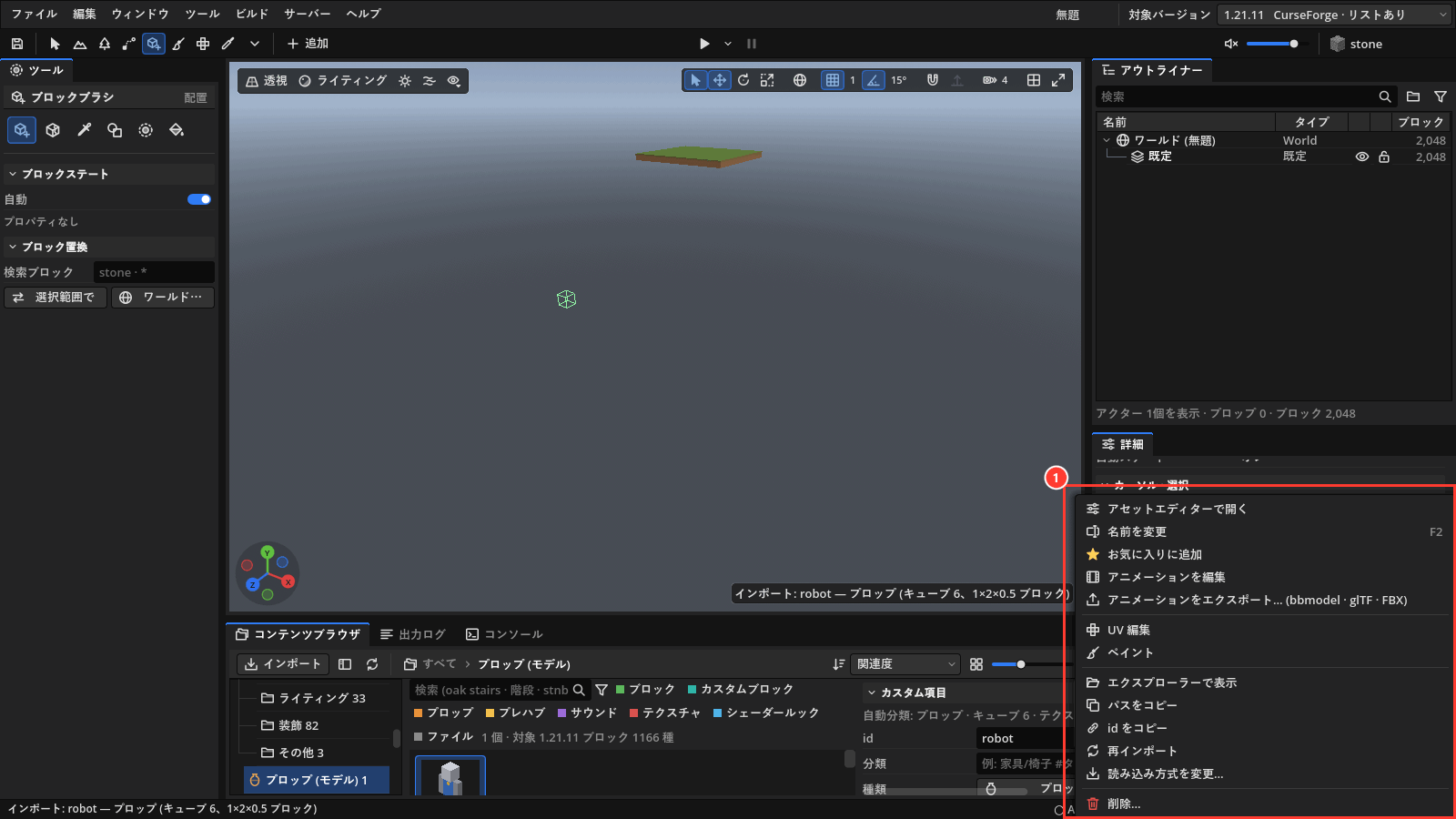
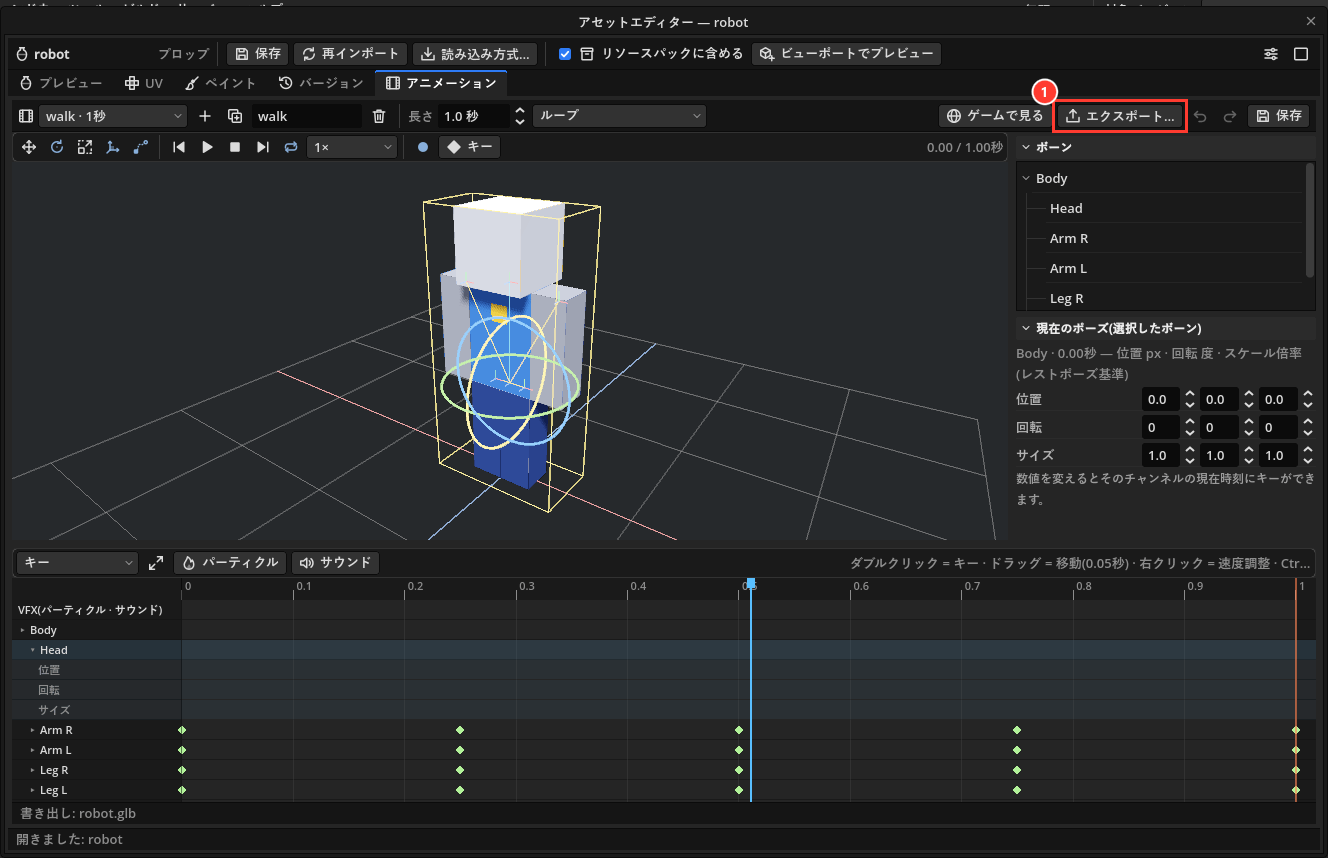
コンテンツブラウザ でモデルを右クリックし、アニメーションをエクスポート… (bbmodel · glTF · FBX) をクリックします。アセットエディターの アニメーション タブと一緒に、アニメーションのエクスポート ウィンドウが開きます。アニメーションタブで エクスポート… をクリックしても、同じウィンドウが開きます。
-
形式 で
glTF バイナリ (.glb)を選択します。エクスポートするアニメーション では、モデルのアニメーションがすべてチェックされています(すべて ・ 現在のものだけ ・ なし でまとめて切り替え)。参照… をクリックして保存先を選んでから、エクスポート をクリックします。図のD:\NPExport\robot.glbは例のパスです。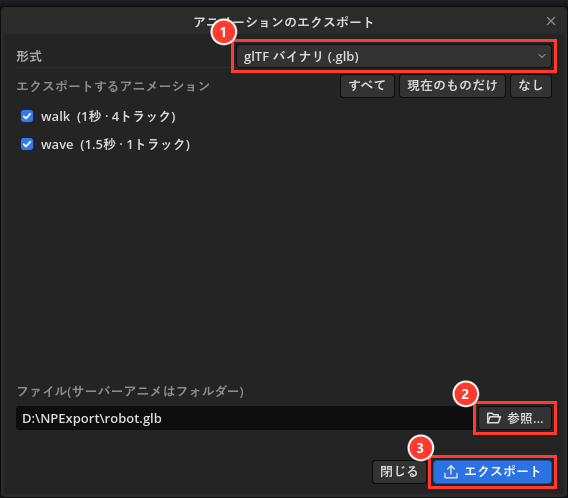
-
エクスポートが終わると、ウィンドウの下に保存したパスが、アニメーションタブの下に「書き出し: robot.glb」が表示されます。ウィンドウを閉じた後でもう一度エクスポートするときは、アニメーションタブの エクスポート… をクリックします。
ゲームで見る
Section titled “ゲームで見る”-
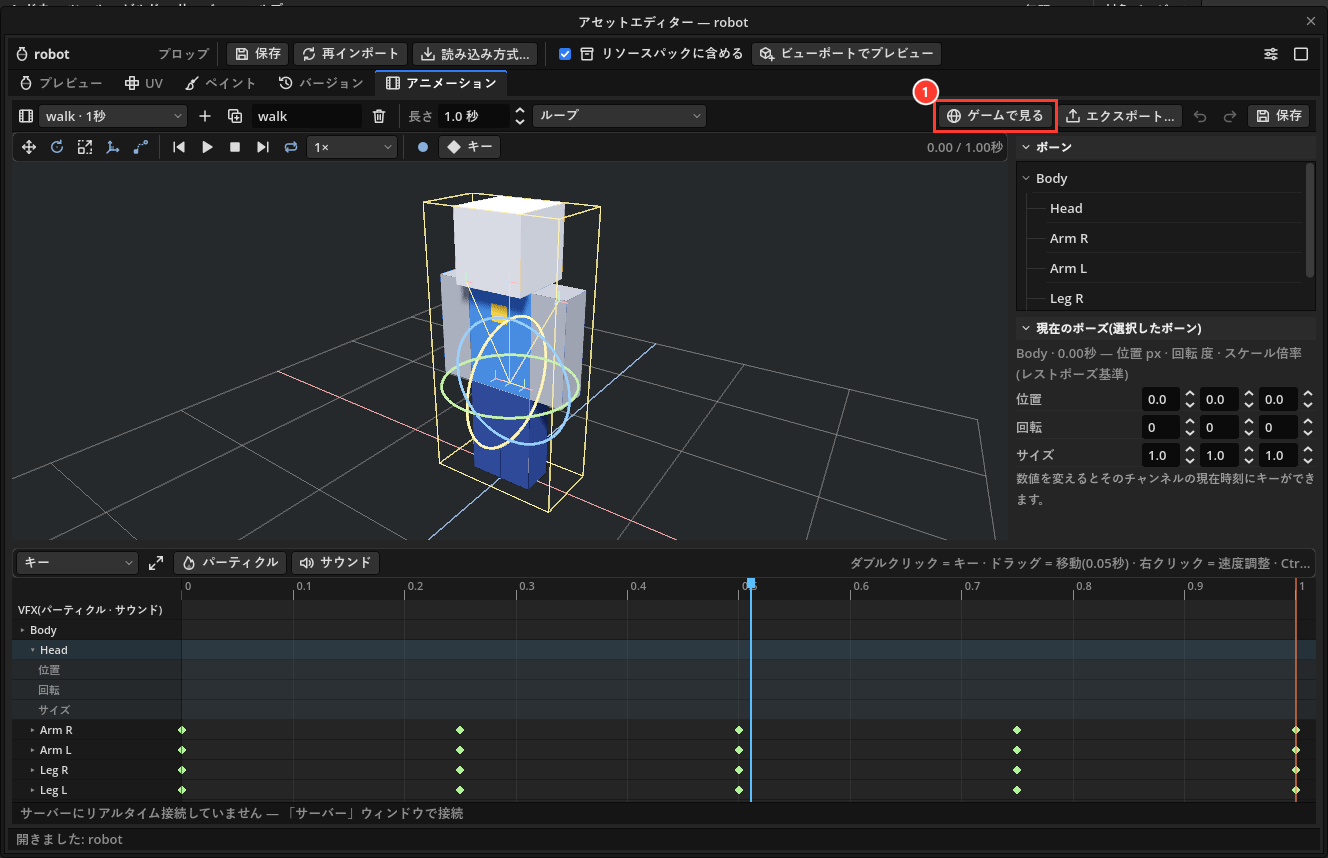
アニメーションタブの ゲームで見る をクリックします。サーバーに リアルタイムで接続 していれば、モデルがゲームのワールド(ワールドビュー画面の中央の前方、正面がカメラ側)に現れ、キーを直したりアニメーション・再生・時間を変えたりすると、ゲーム内もすぐに追従して動きます。接続していないと、下に「サーバーにリアルタイム接続していません — 「サーバー」ウィンドウで接続」と表示されます。もう一度クリックすると、ゲームから消します。
ゲーム内の様子はエディターの外なので、図はありません。ゲームに表示したモデルは、サーバーのワールドのブロック・シーンファイルを変更せず、ゲームで見る をオフにするか接続を切ると、サーバーから消えます。
マップに置いた動くモデル
Section titled “マップに置いた動くモデル”-
マップに置いた ディスプレイ — アイテムモデル (Item Display) アクターをクリックして選び(置き方は シーンアクターとアウトライナー)、詳細の モデル で
robotを選択します。アニメーションのあるモデルなら、下に アニメーション 欄が表示されます。「最初のアニメーション(自動再生)」・アニメーション名(walk・wave)・「動かさない(静止モデル)」から選択します。アニメーションのあるモデルをコンテンツブラウザから置くと、最初からこのディスプレイアクターとして置かれます(カスタムモデルの読み込み)。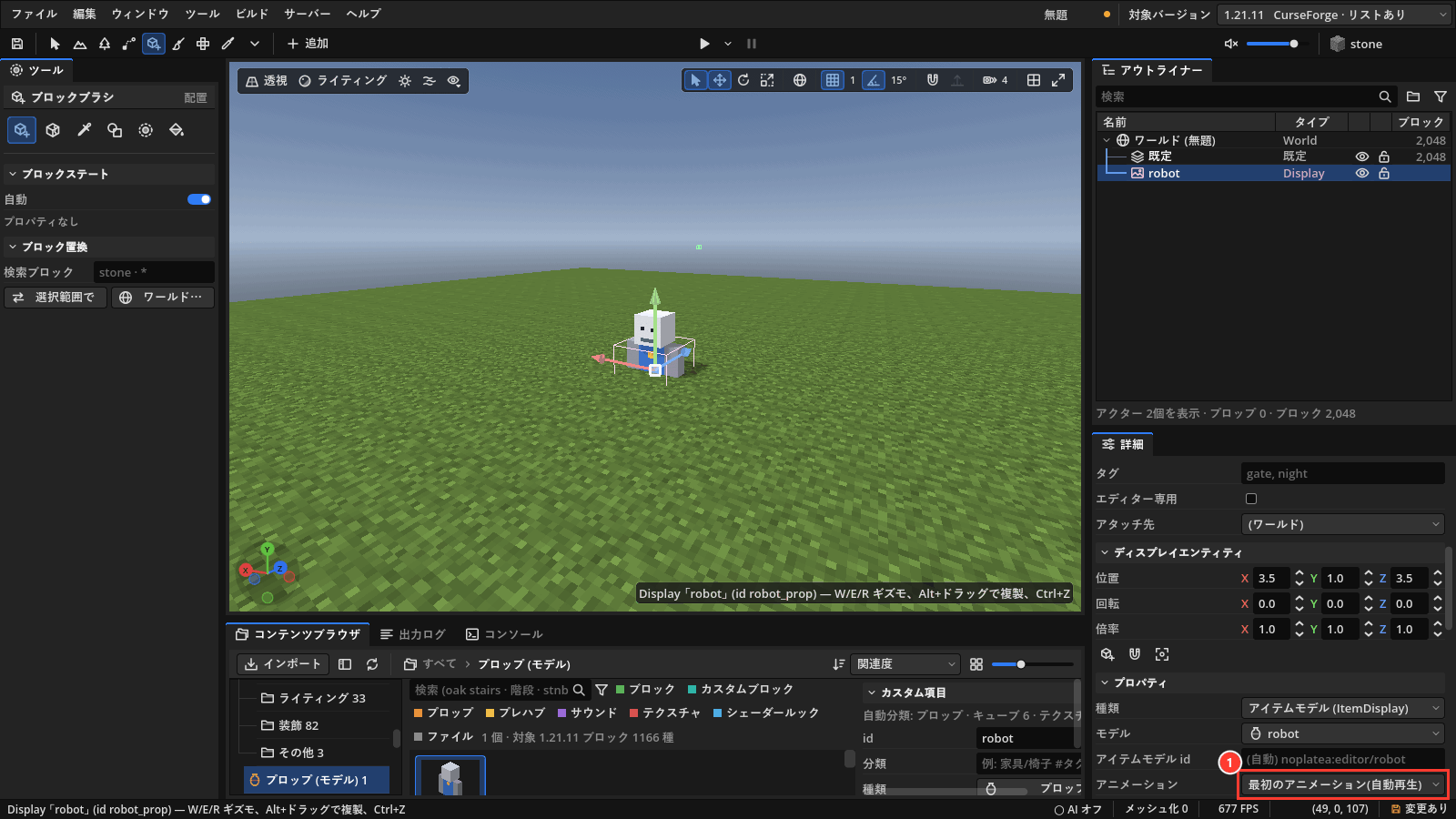
-
ビューポート左のバー(表示モード・表示メニューの隣)のアニメーションアイコン(ツールチップ「アニメプレビュー — …」)をクリックしてオンにします。編集モードでも、マップの動くモデル(ディスプレイアクター・プロップ)がオンにした瞬間から実時間で再生され、通知に「アニメプレビューをオン — 動く表示アクター N個 · プロップ N個 (近い 32個まで)」と表示されます。もう一度クリックするとオフになります。
▶ プレイ・シミュレートでは、このアイコンに関係なく動くモデルが再生されます。モデルはカメラから 64 ブロック以内・近い 32 個までがボーンで動き、残りは静止モデルで表示されます。同じモデル同士はメッシュ・マテリアルを共有するので、たくさん置いても軽く動きます。
このアクターは、シーンのエクスポート・リアルタイム連携でサーバーのシーンの動くモデル(アクター rig)として出力され、選んだアニメーションを繰り返し再生します。プロップとして置いた動くモデルは、エディターでだけ動き、ゲームではレストポーズのままです。
- ゲームで静止するディスプレイアクターを探す: ルール・シーンアニメーションが参照するディスプレイアクターは、ゲームでは動くモデルではなく静止表示として出力されます。アニメプレビューをオンにすると、そのようなモデルの上に「⚠ ゲームでは停止」のネームタグが付き(プレイ中は付きません)、詳細の アニメーション の下に「ゲームでは静止 — ルール · シーンアニメーションがこのアクターを参照しています(エディターの ▶ プレイでは動きます)」の行が表示されます。
- シーケンサーで動く人物: シーケンサーの モデルアニメ ・ 右手に持つ ・ 左手に持つ トラックがディスプレイアクターを動かすと、エクスポート時にその人物を 20Hz の焼き込みポーズとして入れ、ゲームのカットシーンと同じ時刻に再生します(下の「シーケンサーの人物(焼き込みポーズ)」)。
- 元の bbmodel のアニメーションだけを入れ替える: 元が
.bbmodelのモデルを Blockbench 形式でエクスポートすると、そのファイルのキューブ・UV はそのままにして、アニメーションだけを入れ替えます。形は Blockbench で整え続け、動きは NP Editor で作るときに使います。 - FBX は Blender で: FBX は、この PC の Blender がウィンドウなしで一時的に起動して変換します。Steam・blender.org のインストールを自動で探し、見つからなければウィンドウの Blender の行で 選択… から
blender.exeを指定します。指定した場所は記憶されます。 - ゲームサーバーのアニメーションモジュール:
サーバーアニメ (.anim.json — アニメーションごとに1ファイル)は、フォルダーを選ぶと、アニメーションごとに noplatea anim モジュール形式のファイルを 1 つずつ作ります。アニメーションを 1 つ以上選ぶ必要があります。 - 正確な形でゲームで見る: リソースパックなしで ゲームで見る をオンにすると、ボーンごとにバニラブロックの欠片でおおまかな形が表示されます。リソースパックをビルドしてサーバーに置くと、ボーンごとに本来の形(アイテムディスプレイ)で表示されます(下の「リソースパックのボーンモデル」)。
- プレハブも同じ: プレハブアニメーションウィンドウにも ゲームで見る ・ エクスポート… があります。ゲームではパーツごとにそのブロックで表示され、エクスポートするとパーツが Blockbench のグループ・glTF のボーンになります。ウィンドウの マップで見る は、エディターのマップに一時的に表示して見ます(プレハブ)。
エクスポート形式
Section titled “エクスポート形式”| 形式 | 結果 |
|---|---|
Blockbench .bbmodel | 元が bbmodel なら、そのファイルのアニメーションだけを入れ替え(キューブ・UV はそのまま)。それ以外はボーン = グループ、形 = メッシュ要素、テクスチャ埋め込み、VFX = エフェクトキー |
glTF バイナリ (.glb) ・ glTF (.gltf + テクスチャファイル) | スケルトン・スキン・モーフ・選んだアニメーション |
FBX (.fbx — Blender で変換) | glTF をこの PC の Blender で変換。アニメーションごとにテイク 1 つ |
サーバーアニメ (.anim.json — アニメーションごとに1ファイル) | noplatea anim モジュール用のキーファイル。選んだフォルダーに、アニメーションごとに 1 つ |
なし を選ぶと、アニメーションなしでモデルだけをエクスポートします(サーバーアニメは不可)。エクスポートしたファイルを読み込み直しても、同じボーンの動きになります。
ゲームで見る
Section titled “ゲームで見る”| 項目 | 内容 |
|---|---|
| 必要なもの | サーバーへのリアルタイム接続・サーバーに NPBridge 2.0.9 以上(このバージョンのインストーラーに入っている版は 2.4.0) |
| 表示される場所 | ワールドビュー画面の中央の前方(正面がカメラ側) |
| 追従するもの | キーの編集・アニメーションの切り替え・再生・停止・時間の移動・パーティクル・サウンドの VFX |
| モデルの形 | サーバーに置いたリソースパックにこのモデルのボーンモデルがあれば、ボーンごとにアイテムディスプレイ(本来の形)、なければボーンごとにバニラブロックの欠片。どちらなのかは状態行に表示 |
| プレハブ | パーツのマスごとにそのブロック |
| オフにするとき | もう一度クリックするか接続を切ると、サーバーから消す。シーン・ワールドのファイルは変わらない |
| メッセージ | 意味 |
|---|---|
| 「サーバーにリアルタイム接続していません — 「サーバー」ウィンドウで接続」 | まず サーバー ウィンドウで接続します。サーバー接続(リアルタイム) |
| 「サーバーの NPBridge が 2.0.9 より古い版です — 「ゲームで見る」にはサーバーに NPBridge 2.0.9 が必要」 | サーバープラグインを更新します。NPBridge の導入(サーバー管理者) |
| 「ゲームで見るをオン — ゲーム内で動きを確認してください」 | ゲームに表示された |
エディターで動く場所
Section titled “エディターで動く場所”| 場所 | ディスプレイアクター | プロップ |
|---|---|---|
| 編集中(アニメプレビューをオフ) | レストポーズ | レストポーズ |
| アニメプレビューをオン | 再生 | 再生 |
| ▶ プレイ・シミュレート | 再生(プレイの時計 — 一時停止・1 ティックもそのまま) | 再生 |
| シーケンサーのプレビュー・動画のレンダー | モデルアニメ トラックが決めたアニメーション・時刻 | — |
詳細の アニメーション が「動かさない(静止モデル)」なら、どこでも動きません。数の上限(近い 32 個)は、ディスプレイアクターとプロップを合わせて数えます。
マップの動くモデルがゲームで静止モデルのまま残る場合
Section titled “マップの動くモデルがゲームで静止モデルのまま残る場合”次の場合は、そのアクターを動かない表示としてエクスポートします。2 つ目の場合からは警告も表示します。
- リアルタイム連携で、サーバーの NPBridge が 2.0.9 より古い版か、版がわからないとき。ファイルにエクスポートするときは受け取るサーバーの版がわからないため、動くモデルとしてエクスポートし、「… サーバーの NPBridge 2.0.9 以上が必要(古いサーバーはこのアクターを飛ばします)」の警告を表示します。
- ルール・シーンアニメーションがそのアクター(id・タグ)を参照しているとき — 動くモデルは、表示・非表示・移動・クリックを受け付けません。
- サーバーに置いたリソースパックに、そのモデルのボーンモデルがないとき。
- シーンの動くモデルのエンティティが 2,048 個を超えるとき。
- プロップとして置いた動くモデル(プロップはゲームでは常に静止)。
アニメーションを保存したり、サーバーに置いたリソースパックが変わったりすると、リアルタイム接続中のサーバーにも送り直します。
シーケンサーの人物(焼き込みポーズ)
Section titled “シーケンサーの人物(焼き込みポーズ)”シーケンサーの モデルアニメ ・ 手に持つトラックが動かすディスプレイアクターは、エクスポート時に 20Hz の焼き込みポーズ(seq rig — ポーズ・持ち物・剣の軌跡・エフェクト)として出力され、サーバーがカットシーンの時計と同じ時刻で再生します。
| 項目 | 内容 |
|---|---|
| 必要なバージョン | NPBridge 2.2.0 以上。リアルタイム連携では古いサーバーに焼き込みポーズなしで送り、「このサーバー(NPBridge 2.2.0 未満)が知らないため、シーケンサー人物 N 体を焼き込みポーズなしで送信 …」と通知します。ファイルのエクスポートは「シーケンサー人物 N 体を焼き込みポーズ(seq rig, N KB)で出力 — サーバー NPBridge 2.2.0 以上が必要(古いサーバーでは最初のフレームで静止)」の警告 |
| リソースパック | サーバーにアップロードしたリソースパックに、そのモデルの関節中心のボーンモデル(_p)が必要です。ないと「表示アクター「…」: シーケンサーが動かしていますが、サーバーに上げたリソースパックに関節中心のボーンモデル(_p)がないため焼き込みポーズで出せません — …」の警告 |
| 複数のシーケンス | 2 つ以上のシーケンスが同じアクターを動かす場合は、最初のシーケンスだけを焼き込む |
| ルール | 焼き込んだ人物は、ルール・ほかのシーケンスの動きを受け付けない — 参照すると警告 |
リソースパックのボーンモデル
Section titled “リソースパックのボーンモデル”ビルド > リソースパックをビルド でリソースパックを作ると、アニメーションのあるモデル(プロップ・カスタムブロック)ごとにボーンモデル noplatea:editor/rig/<モデル id>/<ボーン> も一緒に入り、プロジェクトの assets\export\rig_models.json に、作ったパックとして記録されます。ゲーム(ゲームで見る ・シーン)がこのボーンモデルを使うには、そのパックが「サーバーに置いたパック」である必要があります。
- サーバー ウィンドウでリソースパックの配布に成功すると、そのパックがサーバーに置いたパックになります。
- 自分でアップロードした場合は、リソースパックパネル の バージョン履歴 で版を選び、雲のアイコン(サーバーに置いたパックとして記録)をクリックします。
- ビルドしただけでは変わりません。
関連ドキュメント
Section titled “関連ドキュメント”Minecraft 公式の製品ではありません。Mojang および Microsoft とは関係ありません。