
共同建築
共同建築は、複数人で同じマップを分担して建築するときに使う機能です。地域ロックで担当エリアを分け、コメントピンで意見を残し、変更履歴で誰が何を変更したかを確認します。サーバーなしでファイルベースで動作し、すべてのデータはワールドファイル(.npworld)に一緒に保存されます。アカウントのティアに共同建築が含まれていない場合、パネルに「共同建築は有料機能です — アカウントページでティアを確認してください」と アカウントページ ・ 再確認 ボタンが表示され、ロック・ピンのメニューが使えなくなります(クレジットと料金)。
このページの画像は、1 人でできる部分(自分のロック・コメントピン・変更履歴)です。他の人のロック・他のエディターの表示は 2 人目が必要なため、文章だけで説明します。
基本的な使い方
Section titled “基本的な使い方”-
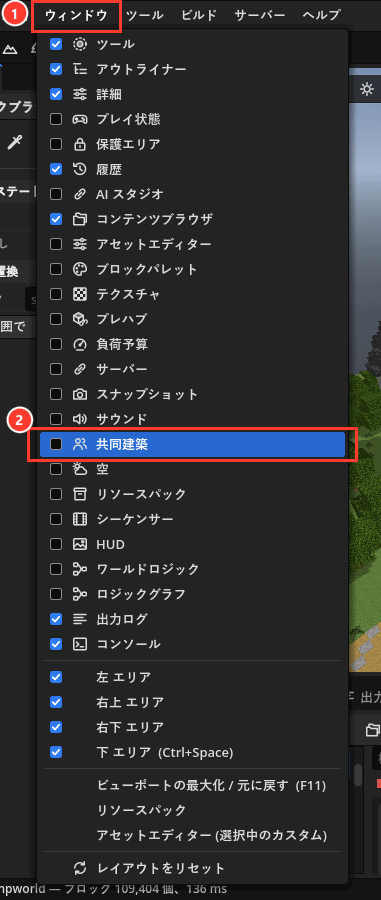
ウィンドウ > 共同建築 をクリックします。下部領域に共同建築パネルが開きます。
-
自分 欄に自分の名前(例:
demo)を入力し、 Enter で確定します。ロックの担当者・コメントの作成者・変更履歴にこの名前が使われます。初期値は Windows のユーザー名です。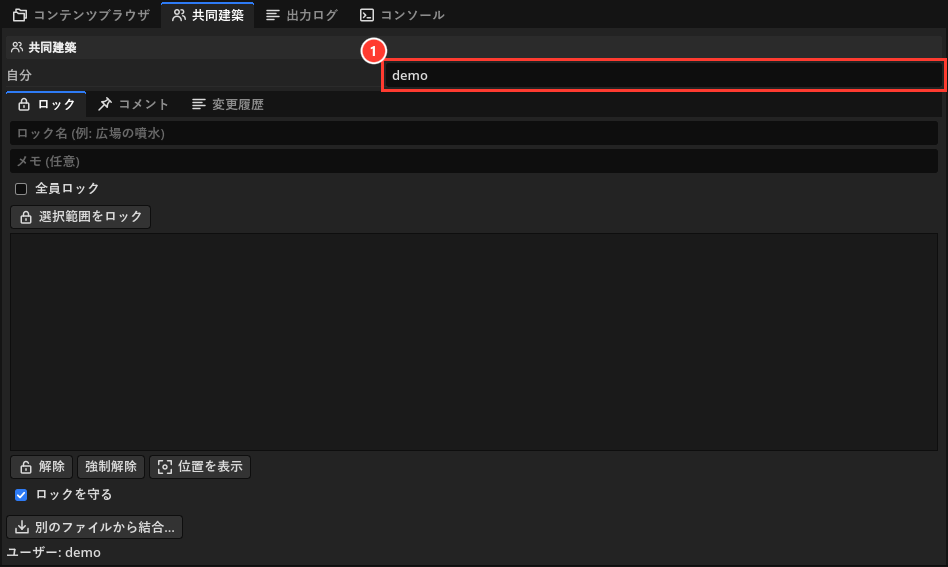
-
ビューポートで担当するエリアを選択し、 ロック タブのロック名欄(プレースホルダー「ロック名 (例: 広場の噴水)」)に
城の本館を入力してから 選択範囲をロック をクリックします。ビューポートに青いボックス(自分のロック)と「[ロック] 城の本館 / demo」という文字が表示され、一覧に行が追加されます。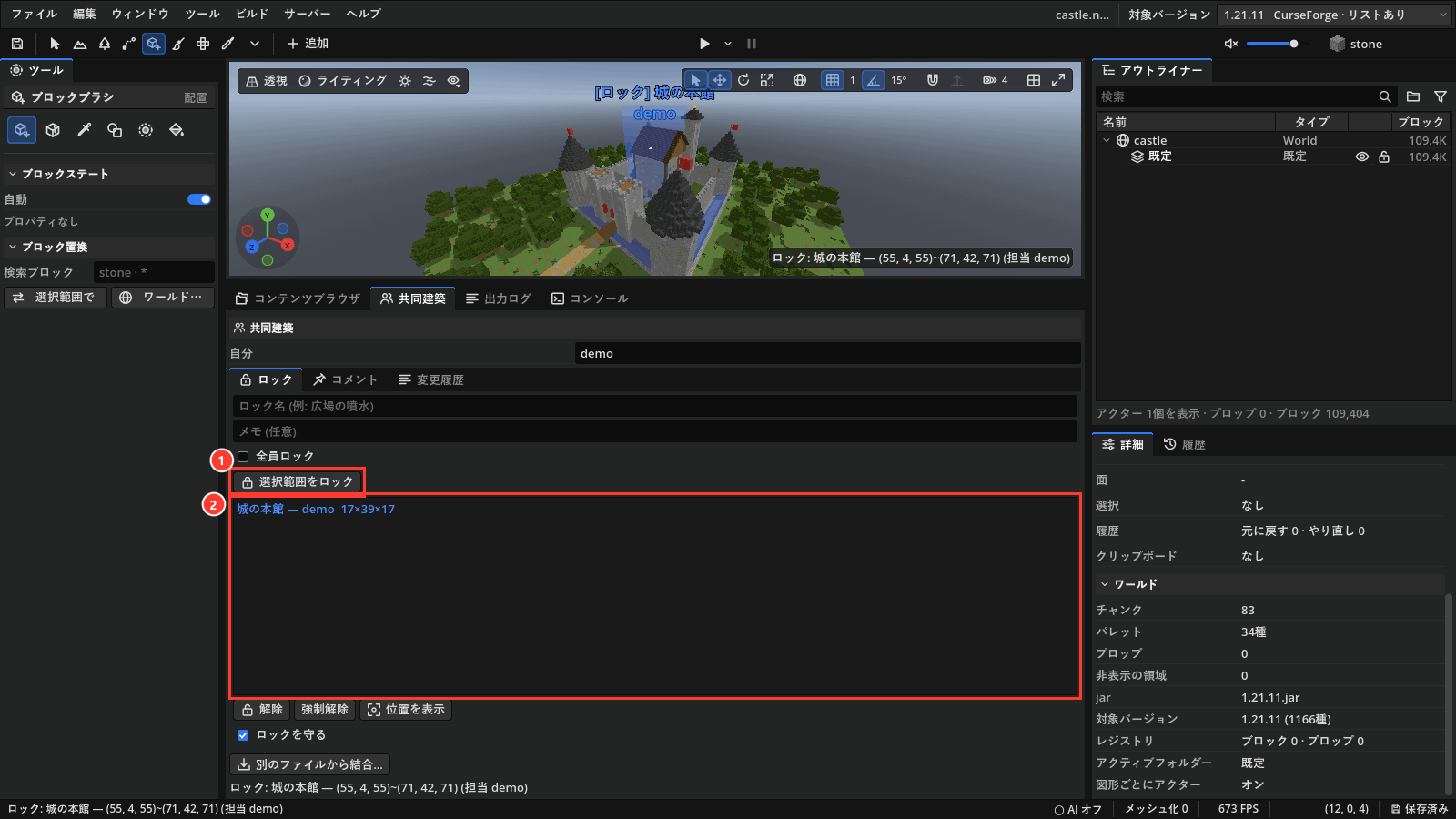
-
コメント タブのテキスト欄に
窓を 1 マス減らすを入力し、 ピンを置く をクリックしてから、ビューポートのブロックをクリックします。その位置に「demo: 窓を 1 マス減らす」ピンが作成されます。クリックする前なら Esc でキャンセルできます。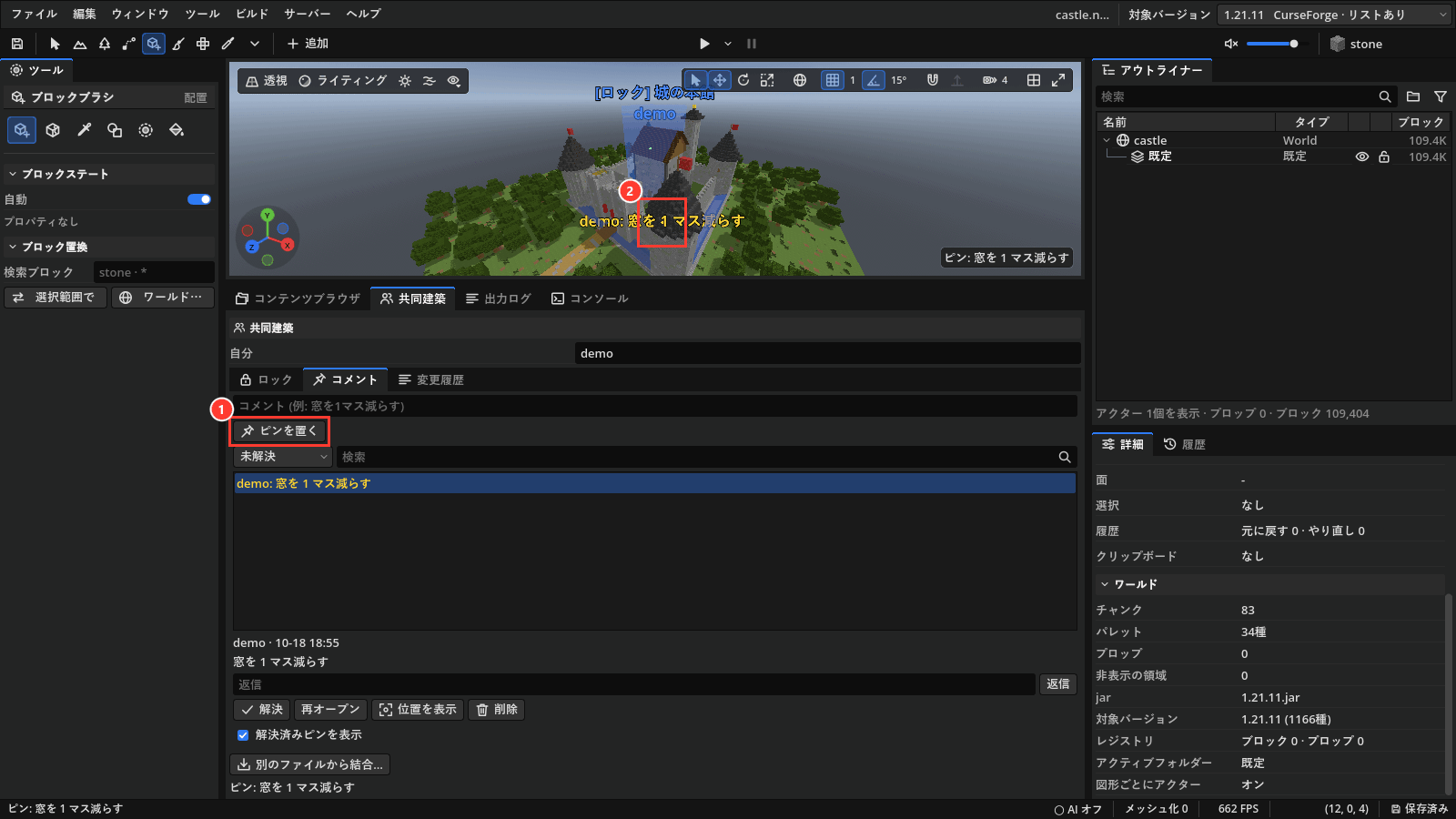
-
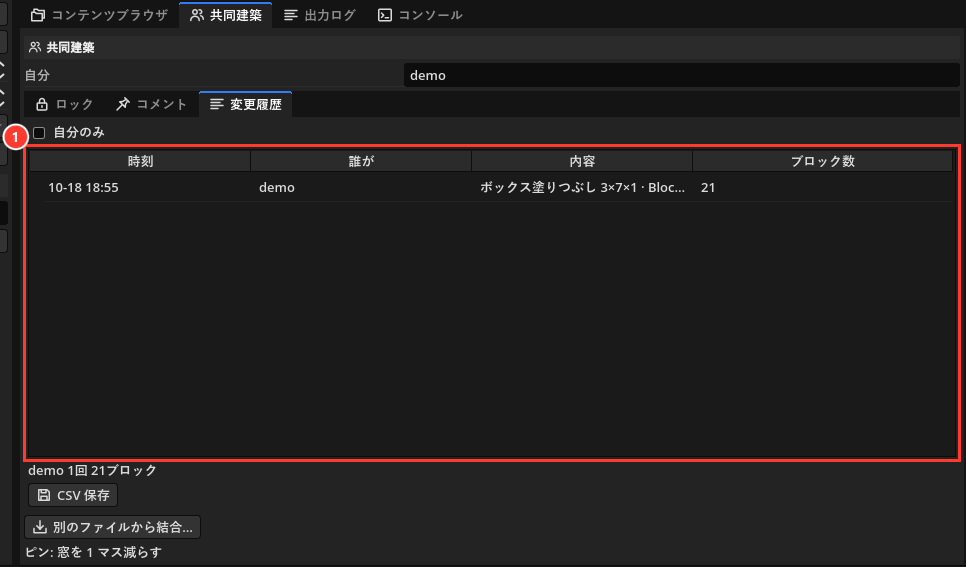
ブロックを変更してから 変更履歴 タブをクリックします。編集 1 回(元に戻すの 1 段階)ごとに 時刻 ・ 誰が ・ 内容 ・ ブロック数 の 1 行が残ります。
-
ワールドを保存し、共有フォルダー・Git などで他の人に渡します。他の人が別に保存したファイルは、 別のファイルから結合… でロック・ピン・履歴をまとめます(ファイルの選択 = Windows のウィンドウ、2 人目が必要 — 画像なし)。
- 自分のロック内のマスは自分で引き続き変更でき、他の担当者名のロック(赤)内のマスは編集しても変わりません。他の人とエリアを分ける前に、各自が担当するエリアをロックして保存してから、ファイルを分けて持ちます。
- 「自分」の名前は、エディターを開き直しても記憶されます。複数の PC を使う場合は、PC ごとに同じ名前を入力しないと自分のロックとして認識されません。
- 編集 > 選択範囲をロック (共同建築) は名前を尋ねず、「ロック 時:分」という名前ですぐにロックします。名前・メモを付けるには、パネルの 選択範囲をロック を使います。
| 対象 | 開く場所 |
|---|---|
| 共同建築パネル | ウィンドウ > 共同建築 (下部領域) |
| 選択範囲をロック | 編集 > 選択範囲をロック (共同建築) ・パネルの ロック タブ |
| コメントピンを配置 | 編集 > コメントピンを配置 (クリック · Esc でキャンセル) (テキストは「メモ」)・パネルの コメント タブ |
| ロック・ピンを非表示 | 表示モード メニューのプラグイングループ ロック・ピンを非表示 |
| 欄・ボタン | 意味 |
|---|---|
| ロック名・メモ (任意) | ロックを識別する名前と説明 |
| 全員ロック | 自分も変更できません(完成版の保護、紫)。 |
| 選択範囲をロック | 現在選択しているボックスを自分の担当としてロックします。 |
| 解除 | 担当者だけが解除できます。 |
| 強制解除 | 担当者がいないときに使うボタンです(特に制限はありません)。 |
| 位置を表示 | ロックのボックスへカメラを移動します(一覧でのダブルクリックと同じ)。 |
| ロックを守る | 既定でオン。他人がロックしたマスの編集を拒否する表示です。 |
| 色 | 意味 |
|---|---|
| 青 | 自分のロック |
| 赤 | 他人のロック |
| 紫 | 全員ロック |
- 元に戻す・やり直しは、ロックに関係なく実行できます。スナップショットの復元では、ロックされたマスをスキップします。
- ロックは「自分」の名前で担当者を区別します。他の人が「自分」の名前を同じに変えると防げません。
コメントタブ
Section titled “コメントタブ”| 欄・ボタン | 意味 |
|---|---|
| 未解決 ・ 解決済み ・ すべて ・ 検索 | 一覧のフィルター・テキストで検索 |
| 返信 | ピンに返信します(誰でも)。 |
| 解決 ・ 再オープン | 状態の変更(誰でも) |
| 位置を表示 | ピンの位置へカメラを移動します。 |
| 削除 | 作成者だけが削除できます。通常は 解決 を使います。 |
| 解決済みピンを表示 | 解決済みのピンもワールドに表示します(既定でオン)。 |
変更履歴タブ
Section titled “変更履歴タブ”| 列 | 内容 |
|---|---|
| 時刻 | 編集した時刻(現地時刻) |
| 誰が | 「自分」の名前 |
| 内容 | 元に戻すの名前(例: ボックス塗りつぶし)。ロックで拒否されたマスがあれば「(拒否 N)」 |
| ブロック数 | 実際に変わったマス数 |
- 自分のみ をオンにすると、自分の履歴だけを表示します。 CSV 保存 は、Excel ですぐに開ける CSV(
changes_<日付>_<時刻>.csv)をユーザーフォルダーに書き込みます。 - 履歴は直近 5000 行まで残り、元に戻す・やり直しは記録しません。
別のファイルから結合
Section titled “別のファイルから結合”| データ | 結合のルール |
|---|---|
| ロック | 両方を合わせます。同じロックで内容が異なる場合は、自分のものを残します。 |
| ピン | 両方を合わせます。同じピンなら、後から編集した方 + 返信を合わせます。 |
| 履歴 | 同じ行は 1 つだけ残し、時間順に合わせます。 |
ブロックは結合しません。同じファイルを 2 人が保存すると、ブロックは後に保存したものが残ります。
リアルタイムサーバーでの共同建築(2 人目が必要 — 画像なし)
Section titled “リアルタイムサーバーでの共同建築(2 人目が必要 — 画像なし)”複数の人が同じ NPBridge サーバー(2.0.4 以上、0.11.1 のインストーラーに入っている版は 2.4.0)にリアルタイムで接続すると、ファイルをやり取りしなくても、互いに変更したブロックがすぐに見えます。
| 対象 | 動作 |
|---|---|
| 他のエディター | 他の人のカメラ・名前・選択ボックスがビューポートに表示されます。「サーバー」ウィンドウの 接続中のエディター から、その視点へ移動したり 追従 をオンにしたりします。 |
| 地域ロックの共有 | 自分のロック(32 個まで)が他のエディターに伝わり、サーバーもそのマスへの書き込みを除外します。ロックの担当者名が相手の「自分」の名前と同じなら通過します。他人のロックにかかって除外されたマスは「保護エリア N ブロックを除外」で通知されます。 |
| AI 作業の表示 | 他の人が エディター内 AI スタジオで作業すると、「AI 作業中 — <名前> の AI」と、AI が変更しているボックスが表示されます。 |
- サーバーで共有されるのはロックだけです。コメントピンと変更履歴は各自のエディターに残ります。
- 自分がうっかり変更しないように守るには、保護エリアを使います。
ショートカット
Section titled “ショートカット”| ショートカット | 動作 |
|---|---|
| Enter (「自分」欄) | 名前を確定 |
| Esc | ピンの配置をキャンセル |
| 一覧をダブルクリック | ロック・ピンの位置を表示 |
関連ドキュメント
Section titled “関連ドキュメント”Minecraft 公式の製品ではありません。Mojang および Microsoft とは関係ありません。