このドキュメントでは、よくある問題を症状・原因・解決方法の表にまとめています。画面に表示されたテキストを表の「症状」列で探し、「解決」列のとおりに対処します。それでも解決しない場合は、下記「ログの確認」で記録を確認し、エディターがエラーで終了した場合は、次回起動時に表示されるクラッシュレポートウィンドウからレポートを送信します。
エディターがエラーで突然終了すると、次回起動時(ログイン後)に NP Editor クラッシュレポート ウィンドウが表示されます。同意しなければ何も送信しません。送信する内容・保存期間は クラッシュレポートと個人情報 を参照。
-
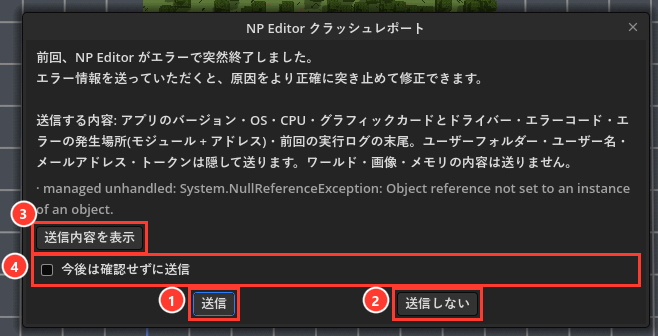
ウィンドウの説明と概要の行を読みます。送信する場合は 送信 を、送信しない場合は 送信しない をクリックします。次回から確認せずに送信するには、送信 の前に 今後は確認せずに送信 をオンにします。
-
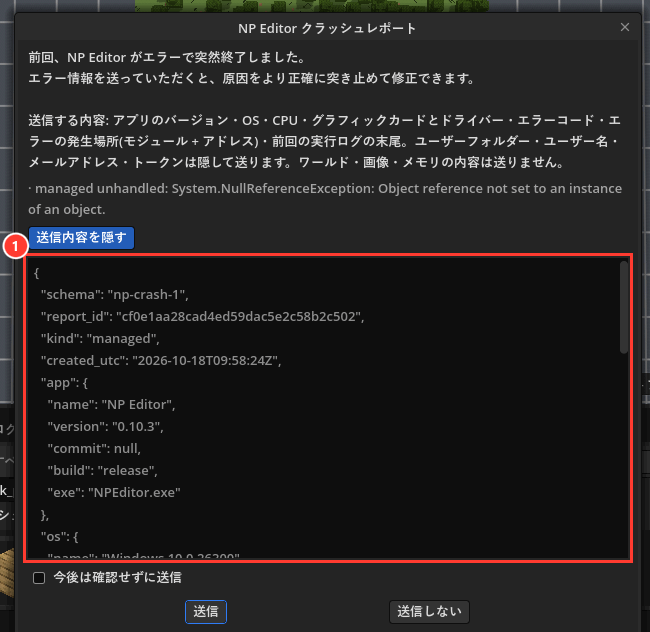
何を送信するかを先に確認するには、送信内容を表示 をクリックします。実際に送信する内容がそのまま表示されます。ユーザーフォルダーは <home> のように伏せられています。送信内容を隠す をクリックすると、再び折りたたまれます。
-
送信しない をクリックすると、レポートを送信せずに削除します。「クラッシュレポートは送信しませんでした」という通知が表示されます。
| ボタン・欄 | 動作 |
|---|
| 送信 | レポートを NP Studio サーバーに送信します。送信すると「クラッシュレポートを N 件送信しました — ありがとうございます」が表示されます。 |
| 送信しない | 送信せずにこのレポートを削除します。 |
| 送信内容を表示 | 実際に送信する内容をそのまま表示します。 |
| 今後は確認せずに送信 | オンにして 送信 をクリックすると、次回から確認せずに送信します。送信しない と一緒に使った場合は記憶しません。 |
| ウィンドウを閉じる(X · Esc) | レポートを削除せず、次回起動時にもう一度確認します。 |
| 送信するもの | 送信しないもの |
|---|
| エディターのバージョン、Windows のバージョン、CPU・メモリ・グラフィックカードとドライバー | ワールド・ブロック・プレハブの内容、画像 |
| エラーコードとエラーが発生した位置(モジュール + アドレス) | AI との会話の内容 |
| 前回の実行ログの末尾(最大 64 KB — ユーザーフォルダー・名前・メールアドレス・トークンは伏せ字) | メモリの内容・メモリダンプファイル |
- 自動送信をオフにする: 今後は確認せずに送信 でオンにした値は、編集 > エディター環境設定… の 一般 カテゴリ、クラッシュレポート グループの クラッシュレポートを自動送信 と同じです。オフにすると、再び毎回確認します(既定値はオフ)。
- 後で決める: すぐに決められない場合は、ウィンドウを X で閉じます。レポートは残り、次回起動時にもう一度確認します。
- インターネットがないとき: 送信に失敗すると「今はクラッシュレポートを送信できませんでした — 後でもう一度送信します」が表示され、レポートを最大 5 件まで保存しておき、後で再送信します。
| 症状 | 原因 | 解決 |
|---|
| インストール中の「Noplatea Editor 가 실행 중입니다. 닫은 뒤 [다시 시도]를 누르세요.」(Noplatea Editor が実行中なので、閉じてから [再試行] をクリックするよう求めるメッセージ) | エディターが起動しています。 | エディターを閉じ、インストーラーの「다시 시도」(再試行)をクリックします。 |
| 「現在実行中です。重複して起動しますか?」 | エディターがすでに起動しています。 | ウィンドウをもう 1 つ使う場合は「はい」、そうでなければ「いいえ」を選択します。確認しないようにするには、編集 > エディター環境設定… の 重複起動 を変更します。 |
| 「NP Editor はすでに起動しているため、このウィンドウを閉じます。…」 | 重複起動 が 常にブロック(すでに起動中なら即終了) になっています。 | すでに起動しているウィンドウを使います。複数のウィンドウを使うには、重複起動 を 確認する か 常に許可 に変更します。 |
| 起動するとログイン画面が表示される | インストール版は、Noplatea アカウントでログインしないと開きません。 | ログインします。パスワードがない場合や初めての場合は、メールでコードを受け取る でログインします — 初めて使うメールアドレスなら、そのときにアカウントが作成されます。Web で作成するには アカウントを作成 をクリックします。インストールと初回起動 を参照。 |
| 「オフラインで使用中 (サーバーに接続できません) — …」 | アカウントサーバーに接続できません。最後の確認から 1 日(24 時間)まではそのまま使えます。 | インターネット接続を確認します。 |
| 「オフライン利用期間 (1日) が過ぎました — インターネットに接続してからログインしてください」 | インターネットなしで 1 日が過ぎました。 | インターネットに接続してログインします。ログイン情報は削除しません。 |
| 「コンピューターの時計が戻されたか、時刻記録が一致しません — …」 | PC の時計を戻したか、時刻の記録がずれています。 | Windows の時計を合わせ、インターネットに接続します。 |
| 「ログインの確認に失敗: …」 | アカウントの確認中に予期しないエラーが発生しました。 | エディターを再起動します。繰り返し発生する場合は、「ログの確認」のログを添えて問い合わせます。 |
| 使用中にエディターがロックされる | 6 時間ごとのアカウント確認で、アカウントがブロックされているか、ライセンスがなくなっていると判定されました。 | ロックされる前に自動保存します。編集 > エディター環境設定… の アカウント カテゴリでティア・期限を確認します。 |
| ログイン後にロック画面が表示される | エディターを使うライセンスがありません(無料体験の終了・エディター利用券の期限切れ・この PC で別のアカウントが体験済み・支援ティアなし)。ロック画面の 1 行目が理由です(ロック画面のメッセージ)。 | エディター利用券・支援 で利用券を購入するか支援してから、ロック画面の 再確認 か、アカウント カテゴリの ライセンスを再取得 をクリックします。 |
| メールでコードを受け取る をクリックしたら規約への同意画面が表示された | 現在の規約のバージョンに同意した記録(16 歳以上の確認を含む)がありません。0.10.2 以前に行った同意もこれに当たります。 | 規約を読んで同意すると、続けてコードを送ります。 |
| 「このメールアドレスのアカウントはなく、現在は新しいアカウントを作成できません — しばらくしてからもう一度お試しください」 | サーバーが新規登録を一時的に止めています。 | しばらくしてからもう一度試すか、support@noplatea.com に問い合わせます。 |
| 「ライセンスはデバイス 2 台までです。…」 | すでにデバイスが 2 台登録されています。 | ロック画面の一覧で、使っていないデバイスを解除します。解除は 30 日に 3 回までです。 |
| 起動してすぐに終了する | 規約への同意画面で 同意しない (終了) をクリックしました。 | もう一度起動し、規約を読んでから 同意して続行 をクリックします。 |
| 症状 | 原因 | 解決 |
|---|
| 「Minecraft <バージョン> のクライアント jar が見つかりません — …」 | ランチャーフォルダーにそのバージョンの jar がありません。 | ランチャーでそのバージョンを一度起動してから、ファイル > ランチャーフォルダーを再検索 (バージョン一覧) をクリックします。または ファイル > jar を読み込む… で jar を直接選びます。 |
| ブロックがテクスチャなしの色ボックスで表示される | jar を読み込めなかったか、そのブロックが現在の jar にありません。 | まず上記の jar の解決方法を行います。通知「このjarにないブロック N種 …」の一覧を確認します。 |
| 別のバージョンの jar に切り替えたら、一部のブロックの見た目が変わった | そのバージョンにない新しいブロックか、名前が変わったブロックです。 | 名前だけが変わったブロック(sign ↔ oak_sign · wall_sign ↔ oak_wall_sign · grass_path ↔ dirt_path · grass ↔ short_grass · chain ↔ iron_chain)は、その jar の名前で描きます。そのバージョンにないブロックは、この PC にあるより新しい jar の画像で表示し、より新しい jar もない場合は色ボックスで表示します。そのブロックは対象バージョンのゲームにはないため、別のブロックに置き換えます。 |
| 「<バージョン> のブロックリスト (サーバーレポート) がありません — …」 | そのバージョンのブロック一覧のキャッシュがありません。 | ファイル > サーバー jar からブロック一覧を作成… (対象バージョン) でサーバー jar を選びます。バージョンごとに 1 回、数十秒かかります。 |
| 「java が見つかりません — …」 | ブロック一覧を作成するための Java がありません。 | Java をインストールして JAVA_HOME を設定するか、PATH に追加します。サーバーを動かせる Java で構いません。 |
| 対象バージョン の一覧に新しくインストールしたバージョンがない | 起動時に一度だけ探します。 | ファイル > ランチャーフォルダーを再検索 (バージョン一覧) をクリックします。MOD ローダー(Forge・Fabric など)のフォルダーは一覧に表示されません。 |
詳しくは Minecraft バージョン を参照します。
| 症状 | 原因 | 解決 |
|---|
| ショートカットがまったく効かない | コンソール・検索欄のようなテキスト欄にカーソルがあります。 | ビューポートを一度クリックします。テキスト欄でも、Ctrl+S のような一部のキーは動作します(ショートカット を参照)。 |
| 「<キー> は別のキーに移動しました — ツール › ショートカット…」 | その機能のキーをショートカットウィンドウで変更しました。 | ツール > ショートカット… で現在のキーを確認するか、その行の デフォルト をクリックします。 |
| ワールド編集のキーが効かない | ペイントタブが表示されています。 | Ctrl+Tab でワールドタブに戻ります。 |
| プレイ中に編集のキーが効かない | プレイ中は編集のショートカットが無効になります。 | Esc でプレイを終了します。 |
| W · E · R のギズモが表示されない | 何も選択されていません。 | Q で選択ツールを選び、範囲・プロップ・アクターを選択してからもう一度使います。 |
| 大きな作業中に他の編集・保存ができない | 20 万ブロックを超える作業は、複数のフレームに分けて適用します。実行中は他の編集と保存が無効になります。 | ステータスバーの進行状況が終わるまで待つか、Esc・ステータスバーのキャンセルボタンでキャンセルします。キャンセルすると、適用済みの部分も元に戻します。 |
| 空を指して配置すると、ブロックがカメラの前にできる | ブロックがない場所では床(y = 0)に、床も見えない場合はカメラの前方 6 マスの空中に配置します。 | 地面かブロックの面を指して配置します。 |
| 元に戻すがそれ以上できない | 元に戻す履歴は最大 200 ステップです。編集 > 履歴を消去 (元に戻すステップを破棄) を実行すると、履歴が空になります。 | ウィンドウ > 履歴 パネルで残りのステップを確認します。重要な時点は ファイル > クイックスナップショット(全体) で残しておきます。 |
| シーケンサーの ▶ がオフになっている(ツールチップ「プレイ中はロジックが再生します」) | ▶ プレイ・シミュレート中は、シーケンスをロジックが再生します。 | Esc でプレイを終えてから、シーケンサーの ▶ を使います。プレイ中に見るには、ロジックのアクション シーケンス再生 を使います。 |
| シーケンサーの +(新しいシーケンス)をクリックしたら「作業中 — 終わってから適用してください」 | 大きな作業(ブラシ・塗りつぶし・読み込み …)が動いていて、新しいシーケンスを作れませんでした。 | ステータスバーの作業が終わってから、もう一度クリックします。 |
| ロジックの検査「ブロックアクター『…』にはゾーンボックスがありません — そのアクターにトリガーボリュームコンポーネントを付け (余白 0) そのゾーンを選ぶか、どこで = 2 つの座標にしてください」 | ブロック置換 の どこで = アクターに、ブロックアクターを選びました。ブロックアクターにはゾーンボックスがありません。 | そのアクターに トリガーボリューム コンポーネントを付けてそのゾーン(…trigger)を選ぶか、どこで を 2 つの座標に変えます — ワールドロジック。 |
| ブロックが一部しか配置・削除されず、「保護エリア N ブロックを除外」と表示される | 保護エリアがオンになっていて、保護されたマスは編集から除外されます。 | ステータスバーの「保護 N」をクリックし、保護エリアパネルでそのエリアをオフにするか、編集 > 保護エリア全体のオン/オフ で全体をオフにします。保護エリア を参照。 |
| 症状 | 原因 | 解決 |
|---|
| インポートした OBJ・FBX・glTF モデルがリソースパックから抜ける | 元の形(三角形)でインポートしたため、Minecraft のモデルにできません。 | コンテンツブラウザでモデルを右クリックし、読み込み方式を変更… を選択してから、「ディスプレイ — …」か「ブロックに変換 — …」を選択します。リソースパックの作成時には、ディスプレイに自動で変換して警告します。 |
| UV エディターで OBJ・FBX・glTF を編集できない | UV 編集ができるのは .bbmodel · .npmodel・カスタムブロックだけです。 | UV を編集するモデルは .bbmodel でインポートします。 |
詳しくは カスタムモデルの読み込み・リソースパックと HUD を参照します。
| 症状 | 原因 | 解決 |
|---|
| 「プレイ中はレンダーできません — Esc でプレイを終えてからもう一度」 | ▶ プレイ・シミュレート中にレンダーウィンドウを開きました。 | Esc でプレイを終えてから、ファイル > シーケンスをレンダー… (動画 · 連番画像) をもう一度クリックします。 |
| 「ffmpeg がありません: …」・「MP4 には ffmpeg が必要です — …」 | MP4 は、この PC にインストールした ffmpeg で作ります(インストーラーには含まれません)。指定したパスに ffmpeg.exe がありません。 | ffmpeg をインストール(ffmpeg.org · winget install ffmpeg)して、レンダーウィンドウの ffmpeg.exe の場所 欄の隣の 検索 をクリックするか、選択… で ffmpeg.exe を選びます。ffmpeg なしで動画を作るには、形式 を AVI にします。 |
| 「この ffmpeg には H.264 エンコーダーがありません(…) — …」 | その ffmpeg ビルドに H.264 エンコーダーがありません。 | 別の ffmpeg ビルドを使うか、AVI でエクスポートします。 |
| レンダーを止めた・途中で落ちた | — | 同じ設定でもう一度レンダーすると、すでに描いたフレームはスキップして続きから描きます(進行ウィンドウに「続きから N枚」)。設定が違う場合は、削除して最初から描くかを確認します。 |
| 症状 | 原因 | 解決 |
|---|
| 大きなマップで重い・カクつく | 描画距離・影の距離が PC の性能に対して大きすぎます。 | ツール > パフォーマンス設定… (描画距離·LOD·影·スレッド) で 低スペック PC プリセットをクリックします。Ctrl+F7 のパフォーマンス表示で FPS とメッシュ化待ちキューを確認します。 |
| 開いてからしばらく遠くが空白に見える | チャンクのメッシュを作成中です。 | ステータスバーの「メッシュ化 N」が 0 になるまで待ちます。メッシュ生成スレッドを増やすと速くなります。 |
| F6 のゲーム画面が以前の近似画面で表示される・F7 のパストレーシングがオンにならない | Forward+ レンダラーを使えない環境です。 | グラフィックドライバーを最新に更新します。 |
| 遠くからマップ全体を見ると、F6 で地形が空色に消える | ゲームの描画距離の端にかかる霧です。 | ビューポートの左のバーの大気・ライティングボタンでパネルを開き、ゲーム画面 (F6) 表示 で 描画距離 (チャンク) を増やすか、俯瞰モード (エディター専用) をオンにします(既定オン)。 |
| F6 でグリッドが表示されない | ゲーム画面ではグリッドを隠します。 | G で、ゲーム画面でもグリッドを表示させます。 |
| フローティングウィンドウがエディターの外に出るのが不便 | フローティングパネル・ツールウィンドウは OS のウィンドウとして表示されます。 | 編集 > エディター環境設定… の 外観 カテゴリで フローティングウィンドウをエディターの外へ をオフにします。 |
| パネルの配置が乱れた | — | ウィンドウ > レイアウトをリセット をクリックします。 |
| 言語を変更したのにそのまま | 言語は再起動しないと変わりません。 | エディターを再起動します。 |
| 症状 | 原因 | 解決 |
|---|
| 保存せずに終了した | — | もう一度起動し、ファイル > 自動保存を読み込む をクリックします。開いた後、ファイル > 名前を付けて保存… で保存します。 |
| 保存中に PC の電源が切れた | — | そのワールドをもう一度開きます。元のファイルを読み込めない場合は、残っている .tmp・.bak から復元し、通知に「復元」と表示されます。 |
| 「レジストリを読み込めないため、空のレジストリで開始します: …」 | プロジェクトフォルダーの assets\registry.json を読み込めませんでした。 | そのファイルが削除されたり、他のプログラムに変更されたりしていないか確認します。 |
| Minecraft ワールドとして保存したワールドがシングルプレイの一覧にない | saves フォルダーに入れていません。 | 作成された <名前>_world フォルダーを %APPDATA%\.minecraft\saves\(または使っているランチャーの saves フォルダー)にコピーします。 |
| ゾーントリガーがシングルプレイのワールドで動かない | ワールドロジックは、サーバープラグイン NPBridge が実行します。 | サーバー用のファイルをエクスポートウィンドウ(Ctrl+Shift+E)で作成します。エクスポートとインポート を参照。NPBridge サーバーにリアルタイムで接続すると、すぐにテストできます — サーバー接続(リアルタイム)。 |
| 症状 | 原因 | 解決 |
|---|
| ステータスバーに「○ AI オフ」 | Studio 接続がオフになっています。 | ツール > Studio 接続 オン/オフ をクリックするか、環境設定の AI スタジオ カテゴリの Studio 接続 をオンにします。 |
| 「○ AI ログインが必要」・「● AI ログインが必要」 | エディターにログインしていないか、ログインの期限が切れています。 | エディターを再起動してログインします。AI スタジオは、エディターでログインしたアカウントを使います。 |
| 「○ AI 待機」 | 同じアカウントの別のエディターウィンドウが Studio を使っています。 | このウィンドウで AI 作業を開始すると、このウィンドウが引き継ぎます。 |
| 「● AI 更新が必要」 | エディターのバージョンが古いため、Studio が受け付けません。 | 最新のインストーラーでアップデートします。 |
| 「● AI 接続エラー」・「Studio に接続できません — インターネット接続を確認してください。」 | インターネット・ファイアウォールの問題です。 | インターネット接続を確認し、環境設定の AI スタジオ カテゴリの 再接続 をクリックします。 |
| 「● Studio 確認失敗」 | Studio の応答の署名を確認できなかったため、破棄しました。 | PC の時計(日付・時刻)を合わせます。繰り返し発生する場合は、最新バージョンにアップデートします。 |
| 「クレジットが足りないため開始できません — …」 | 残高が開始に必要な最小値より少ないです。 | チャージしてから、もう一度開始します。クレジットと料金 を参照。 |
| 「すでに実行中の AI 作業があります — …」 | 1 つのウィンドウで実行できる AI 作業は、一度に 1 つだけです。 | 現在の作業が終わるか、停止してから開始します。 |
| 「今のランクではこのモデルやモードを使えません。」 | アカウントのティアでは、そのモデル・モードを使えません。 | 別のモデルを選びます。 |
| 「AI サーバーが一時的に混み合っているため、再送しています」 | AI サーバーが一時的に混み合っています。3 秒を超えて待つときにだけ表示されます。 | 待ちます。特に操作は必要ありません。 |
| 「リクエストが多すぎます — 1 分ほどしてからもう一度お試しください。」 | 短い時間にリクエストが多すぎました。 | 1 分ほどしてから、もう一度実行します。 |
| 「リクエストが大きすぎるため Studio が受け付けませんでした — …」 | 添付した画像・会話が大きすぎます。 | 画像の数を減らすか、新しい会話 でやり直します。 |
| AI 作業中にエディターが終了した後、作業が止まった | エディターの接続が切れるとサーバーは作業を止め、それ以降はクレジットを使いません。 | ファイル > 自動保存を読み込む で復元した後、再接続して AI パネルに「続けて」と送ると、止まったところから続きを実行します。 |
| Web Studio から送ったリクエストが実行されない | エディターが起動していないか、別のアカウントでログインしているか、承認ウィンドウで時間内に承認しませんでした。 | 同じアカウントでログインしたエディターを起動しておき、「AI 作業リクエスト」ウィンドウで 承認 をクリックします。確認しないようにするには、Web リクエストを自動承認 をオンにします。 |
| 「… 実行しませんでした」という通知(許可されたフォルダーの外・ブロックしたツール・サーバーなし) | エディターの安全チェックが、そのツール呼び出しをブロックしました。 | 正常な動作です。AI 作業の安全機能 を参照します。 |
| AI が作ったものをすべて取り消したい | — | 作業の終了後、Ctrl+Z 1 回でその作業全体を元に戻します。ワールドフォルダーの .studio_backup\ に作業前のコピーもあります。 |
| 症状 | 原因 | 解決 |
|---|
| 「サーバーはこのポートで待ち受けていません — …」 | NPBridge がオフになっているか、アドレスのポートが違います。 | サーバーで NPBridge が起動しているか、アドレスのポートがサーバーの config.yml の port(既定 25590)と同じかを確認します。 |
| 「このアドレスには NPBridge がありません — …」 | そのポートで別のプログラム(例: リソースパックサーバー)が応答しました。 | アドレスを NPBridge のポート(既定 25590)に修正します。 |
| 「この PC の時計がサーバーの時計と大きくずれています — …」 | PC の時計が間違っています。 | Windows の時計(インターネット時刻同期)を合わせてから再接続します。 |
| ステータスバーの「サーバー反映待ち N」が 10 秒を超えて黄色のまま | 接続が遅いか、サーバーの負荷が高くなっています。 | 接続・サーバーの負荷を確認します。元に戻すは、0 になってから行うのが安全です。 |
| 「サーバーの NPBridge … は新しいノード(…)を知らないため、ロジックをアップロードしませんでした — …」 | 0.10.2 の新しいロジックノードは、NPBridge 2.0.8 以上でのみ動作します。0.11.0 では、従来のトリガーのルールの中の テキスト比較 も 2.4.0 以上が必要ですが、2.3.0 までのサーバーにはこの機能がありません。 | 原因が新しいフローノードか テキスト比較 なら、サーバープラグインを 0.11.1 のインストーラーの NPBridge.jar(2.4.0)に入れ替えてから再接続します。サーバープラグインを入れ替えられない場合は、テキスト比較 の条件を外し(ゲームでは 0.10.3 からある条件で代用します)、エディターの ▶ プレイでテストします。NPBridge の導入(サーバー管理者) を参照。 |
| 「物理オブジェクト N 個はこのサーバー(NPBridge 2.1.0 未満)が知らないため送りませんでした — …」・「天気シグナル(シーケンス N 個)はサーバー NPBridge 2.1.0 以上で再生されます — …」 | サーバーが 2.1.0 より古いバージョンです。 | サーバープラグインを 0.11.1 のインストーラーの NPBridge.jar(2.4.0)に入れ替えます。 |
| 「動くブロックグループ N個はアップロードしませんでした — このサーバーには機能『blockgroup』がありません(NPBridge 2.4.0 未満)。…」・「サーバー NPBridge … はシーンアクター (blockgroup ×N) を知らないため、シーンをデプロイしませんでした — …」 | サーバーに機能 blockgroup がありません(NPBridge 2.4.0 より古いバージョン — 0.11.0 のインストーラーの 2.3.0 を含む)。 | サーバープラグインを 0.11.1 のインストーラーの NPBridge.jar(2.4.0)に入れ替え、もう一度接続・デプロイします — NPBridge の導入(サーバー管理者)。 |
| 「このサーバー(NPBridge 2.2.0 未満)が知らないため、シーケンサー人物 N 体を焼き込みポーズなしで送信(…)」 | サーバーが 2.2.0 より古いバージョンです。その人物はゲームで最初のフレームで止まります。 | サーバープラグインを 0.11.1 のインストーラーの NPBridge.jar(2.4.0)に入れ替えます。 |
| 「フェードキーの色(シーケンス N 個)はサーバー NPBridge 2.2.1 以上で再生 — …」・「空の時刻シグナル(シーケンス N 個)はサーバー NPBridge 2.2.1 以降で再生 — …」 | サーバーが 2.2.1 より古いバージョンです(止めずに警告だけ)。 | サーバープラグインを 0.11.1 のインストーラーの NPBridge.jar(2.4.0)に入れ替えます。 |
| 「カットレンズ(画角 · フォーカス · 被写界深度, シーケンス N 個)はサーバー NPBridge 2.3.0 以上 + シェーダーパック NP-Lite(NP_LENS)で再生 — …」 | サーバーが 2.3.0 より古いバージョンです(止めずに警告だけ)。 | サーバープラグインを 0.11.1 のインストーラーの NPBridge.jar(2.4.0)に入れ替えます。見る人にはシェーダーパック NP-Lite が必要です。 |
| コマンド・チャット・新しいプレイヤーイベントのルール・動くブロックグループがゲームで動かない | サーバーが NPBridge 2.4.0 より古いバージョンです(0.11.0 のインストーラーの 2.3.0 を含む)。エディターは古いサーバーにグループをアップロードせず、新しいルールをスキップさせます。 | サーバープラグインを 0.11.1 のインストーラーの NPBridge.jar(2.4.0)に入れ替え、/npbridge status でバージョンを確認します — ワールドロジック。 |
| 続きから作業のあとの「サーバー優先で破棄: N ブロック — …」 | 作業ファイルの、保存時にサーバーへ送られていない編集・サーバーなしで編集したマスが、サーバーと違っていたので、サーバーのブロックに変わりました(ブロックはサーバーが優先)。 | 正常な動作です。破棄されたマスは出力ログにあります — サーバー接続(リアルタイム)。 |
詳しくは サーバー接続(リアルタイム) を参照します。
| 症状 | 原因 | 解決 |
|---|
| プラグインがオフになっていて、エラーが表示される | プラグインが例外を出すと、そのプラグインだけをオフにして、エディターは動作を続けます。 | ツール > プラグインマネージャー… でエラーの内容を確認して、読み込み直します。ヘルプ > プラグイン一覧 に警告がまとめられています。 |
| プラグインが一覧にない | プラグインフォルダーにありません。 | ツール > プラグインフォルダーを開く で開いたフォルダー(%APPDATA%\NPEditor\plugins\)に入れます。 |
| 起動時に「プラグインフォルダーで、Noplatea が署名したプラグイン … が見つかりました。…」という確認ウィンドウ | 署名された外部プラグインは、初めて見つかったときに一度だけ、実行を許可するかを確認します。プラグインは、エディターと同じ権限で実行されるコードです。 | 信頼できるものだけ 信頼できる — 読み込む をクリックします。後で ツール > プラグインマネージャー… から個別にオフにできます。 |
| プラグインマネージャーに「署名の問題」・読み込まれない | インストーラー版は、Noplatea が署名したプラグイン(フォルダーに plugin.sig.json)だけを読み込みます。署名がないか、署名後にファイルが変更されました。理由の例: 「Noplatea の署名がないプラグインのため読み込みませんでした (署名は Noplatea が発行します)」・「署名後にファイルが変更されたため読み込みませんでした: …」・「署名にないファイルがあるため読み込みませんでした: …」 | オン・設定・環境変数・コマンドラインではオフにできません。プラグインを署名版に差し替えます(0.10.3 のときに入れた署名のないプラグインも差し替えが必要)。作る側は配布とバージョンを参照します。 |
プラグインを作る側の問題については、プラグイン開発の概要 と SDK のトラブルシューティングのドキュメントを参照します。
| 場所 | 内容 |
|---|
| 出力ログパネル | エディター・プラグインが出力したすべての通知とエラーです。下エリアの 出力ログ タブです。 |
| ログファイル | %APPDATA%\NPEditor\logs\ に実行記録のファイルが残ります。1 行ごとにすぐファイルに書き込むため、エディターが突然終了しても最後の行まで残ります。エラーは np_editor_errors.log にも別途まとめられます。 |
| クラッシュレポートの保管場所 | %APPDATA%\NPEditor\crash\ — 送信前のクラッシュレポート(最大 5 件、30 日が過ぎると削除)。 |
| ヘルプ > プラグイン一覧 | 読み込んだプラグインと登録の警告 |
| ヘルプ > 情報 / ライセンス | エディターのバージョン(問い合わせるときに一緒に伝えます) |
直接問い合わせる場合は、support@noplatea.com にエディターのバージョンと症状、ログファイルを送ります。
