
アニメーションの編集
0.10.3 から: アセットエディターに アニメーション タブが追加され、プレハブもパーツに分けて動かせるようになりました。
読み込んだモデルのボーン(グループ)を動かして、アニメーションを作成・編集します。キーを置き、After Effects のようにキーの間の速さを調整し、その時刻にパーティクル・サウンド(VFX)を出します。編集したアニメーションは、元のモデルファイルを変更せずに、プロジェクトのエンジンファイル(.nprig)に保存します。モデルファイルに入っているアニメーションを見るだけなら カスタムモデルの読み込み の「動くモデルを読み込んで見る」を、別のソフト・ゲームへエクスポートするときは アニメーションのエクスポートとゲームで見る を参照します。
基本的な使い方
Section titled “基本的な使い方”例のモデルは、頭・胴体・腕・脚のボーンがある小さな Blockbench モデル robot です(アニメーション walk ・ wave)。頭をうなずかせるアニメーション nod を新しく作ります。
アニメーションタブを開く
Section titled “アニメーションタブを開く”-
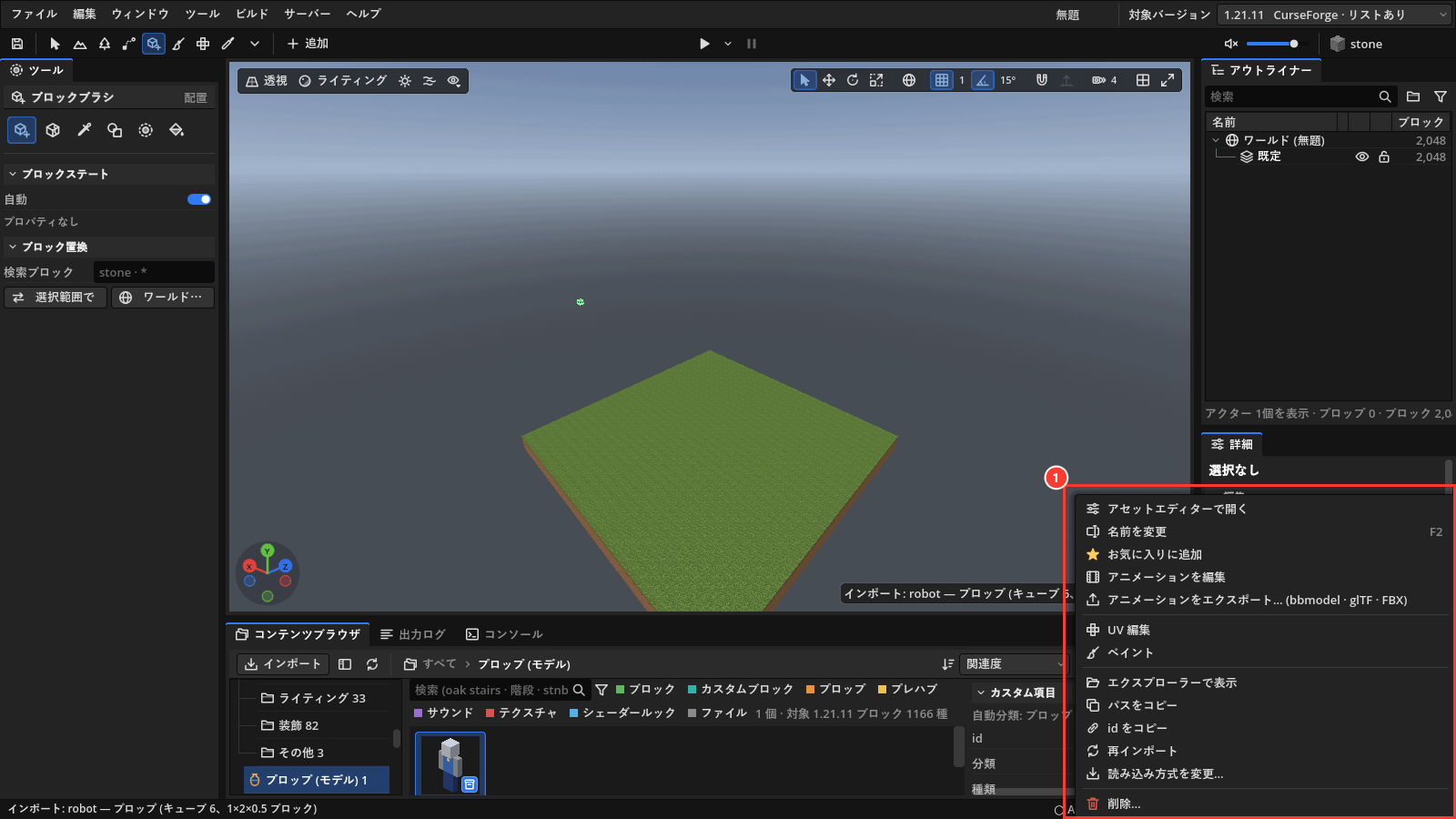
コンテンツブラウザ でモデルを右クリックし、アニメーションを編集 をクリックします。
-
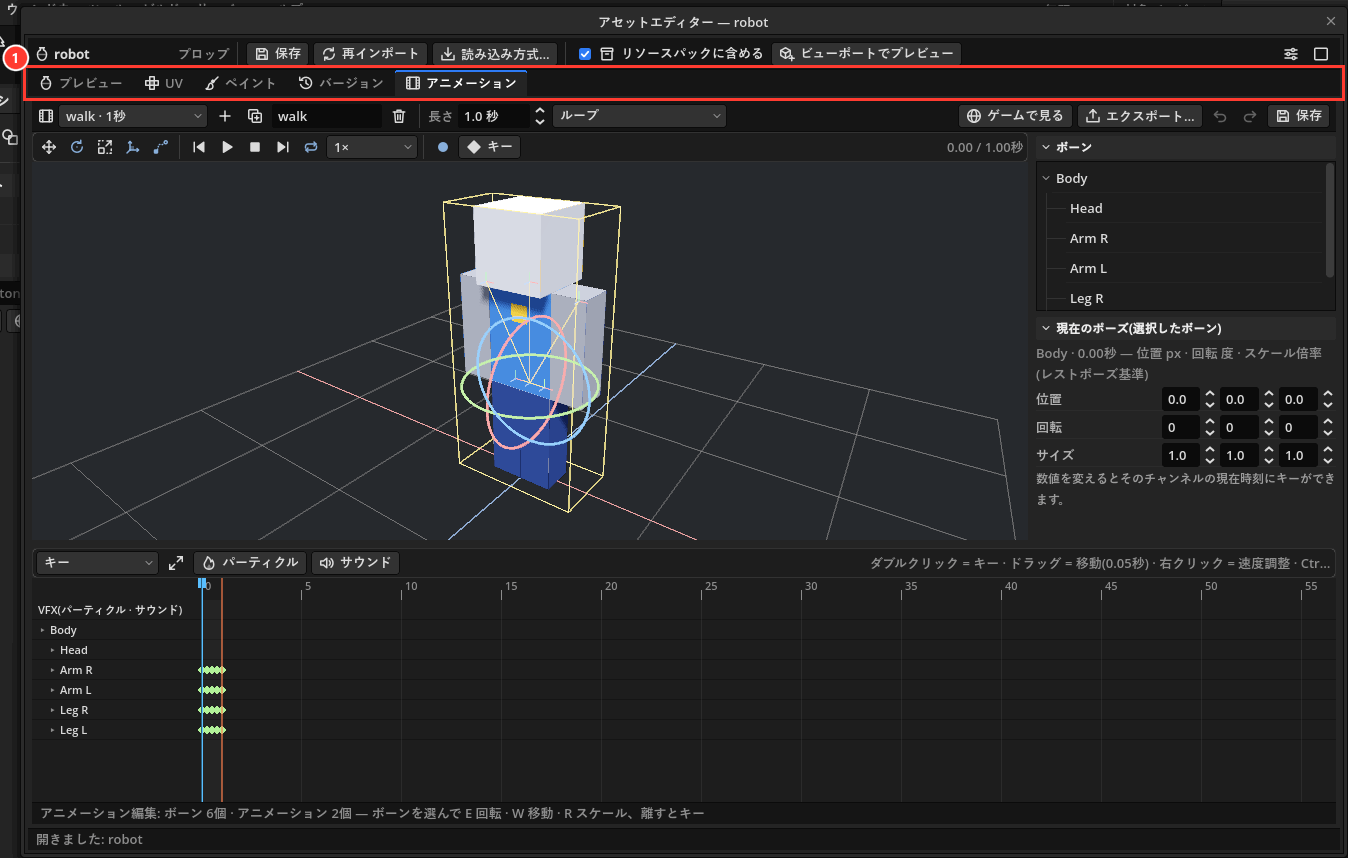
アセットエディター ウィンドウが開き、アニメーション タブが選ばれます。上の行にアニメーション一覧・長さ ・終了時の動作、その下にハンドル・再生ボタン、中央にプレビュー、右に ボーン 一覧と値の欄、下にタイムラインがあります。コンテンツブラウザでモデルをダブルクリックして開いたアセットエディターで アニメーション タブをクリックしても同じです。
新しいアニメーションを作る
Section titled “新しいアニメーションを作る”-
新しいアニメーション (+)をクリックし、隣の名前欄に
nodと入力して Enter で名前を変更します。新しいアニメーションは 2 秒・ループ です。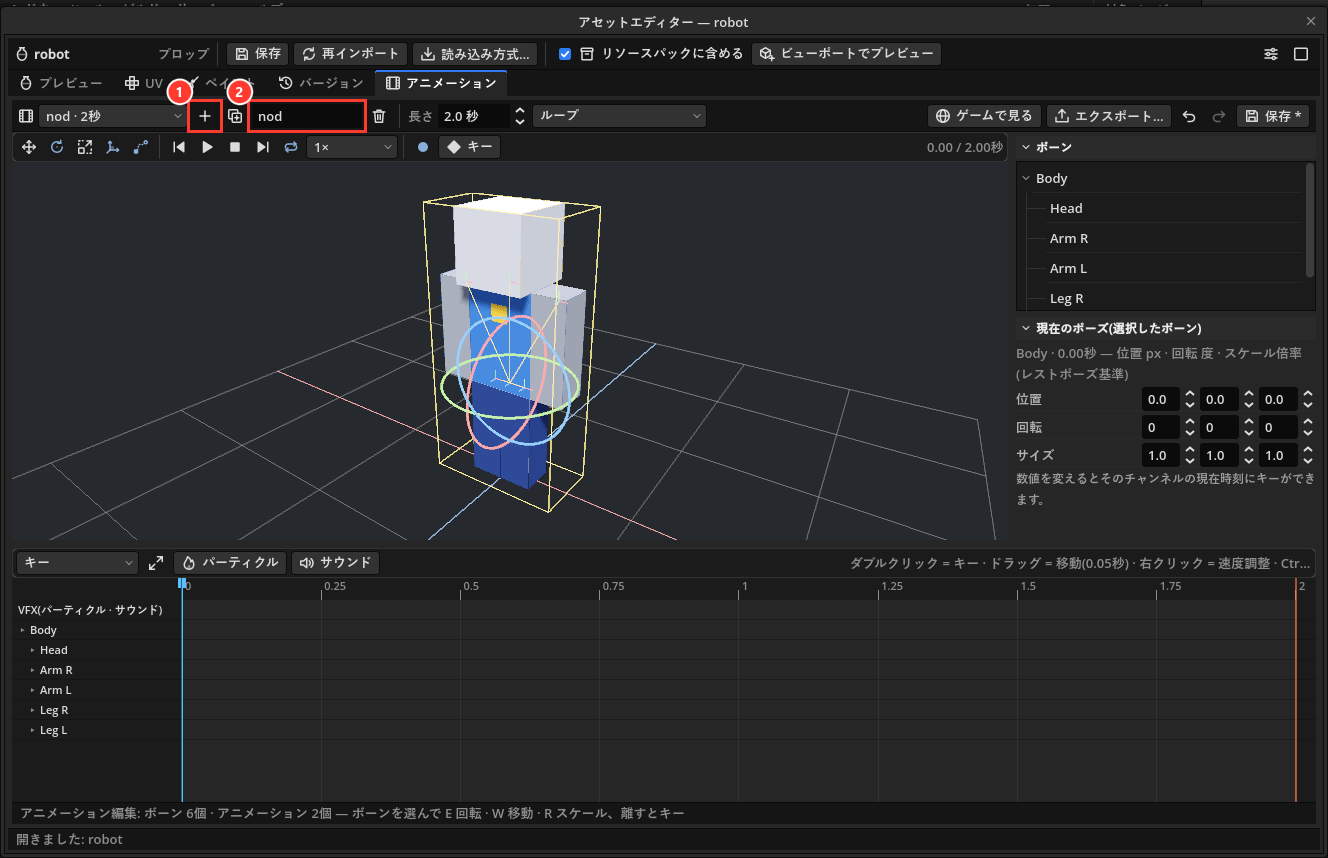
-
右の ボーン 一覧で
Headをクリックします。プレビューでボーンをクリックしても選べます。選んだボーンの名前・時刻・値が 現在のポーズ(選択したボーン) に表示されます。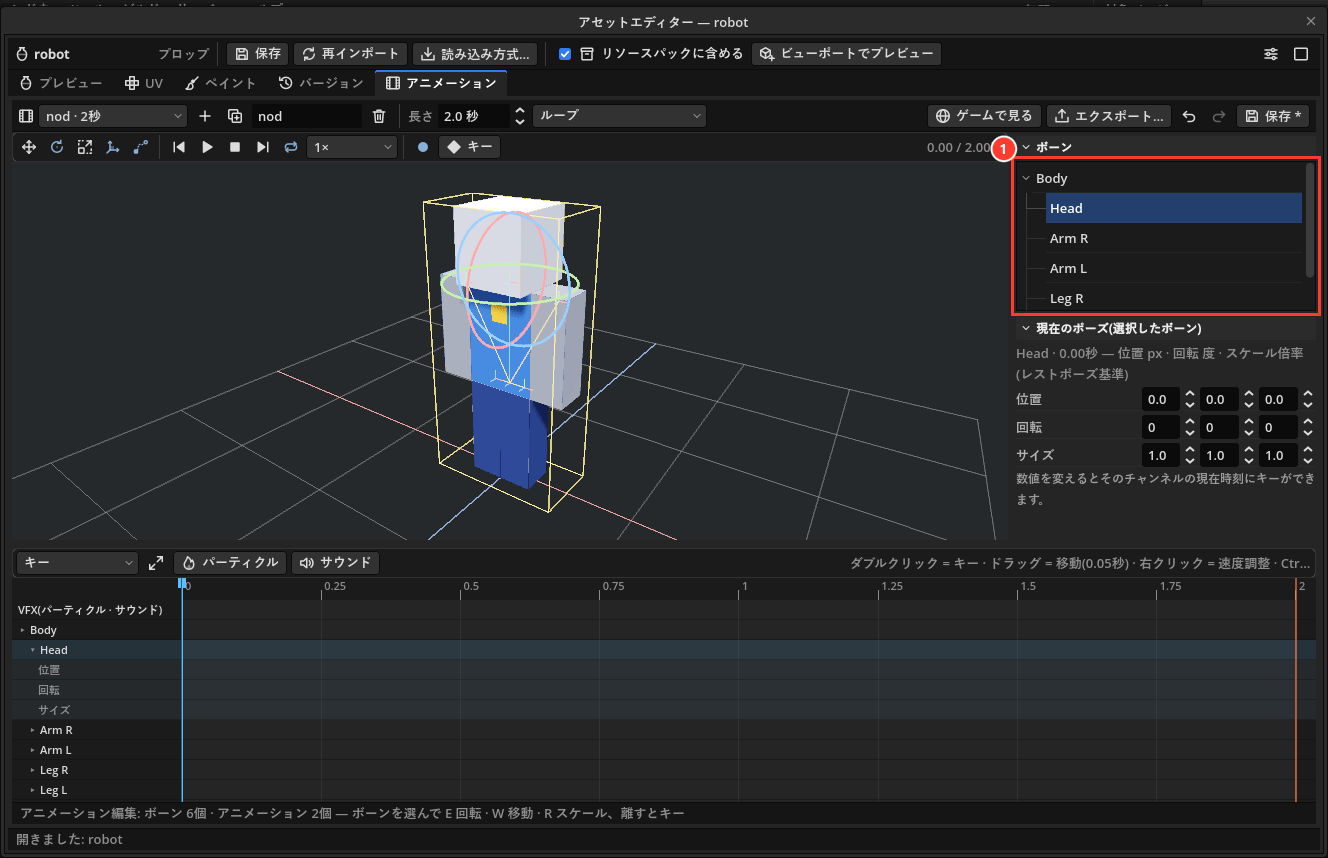
-
時間が 0 秒のまま キー をクリックします(K)。選んだボーンの現在のポーズ(位置・回転・サイズ)が 0 秒のキーになります。
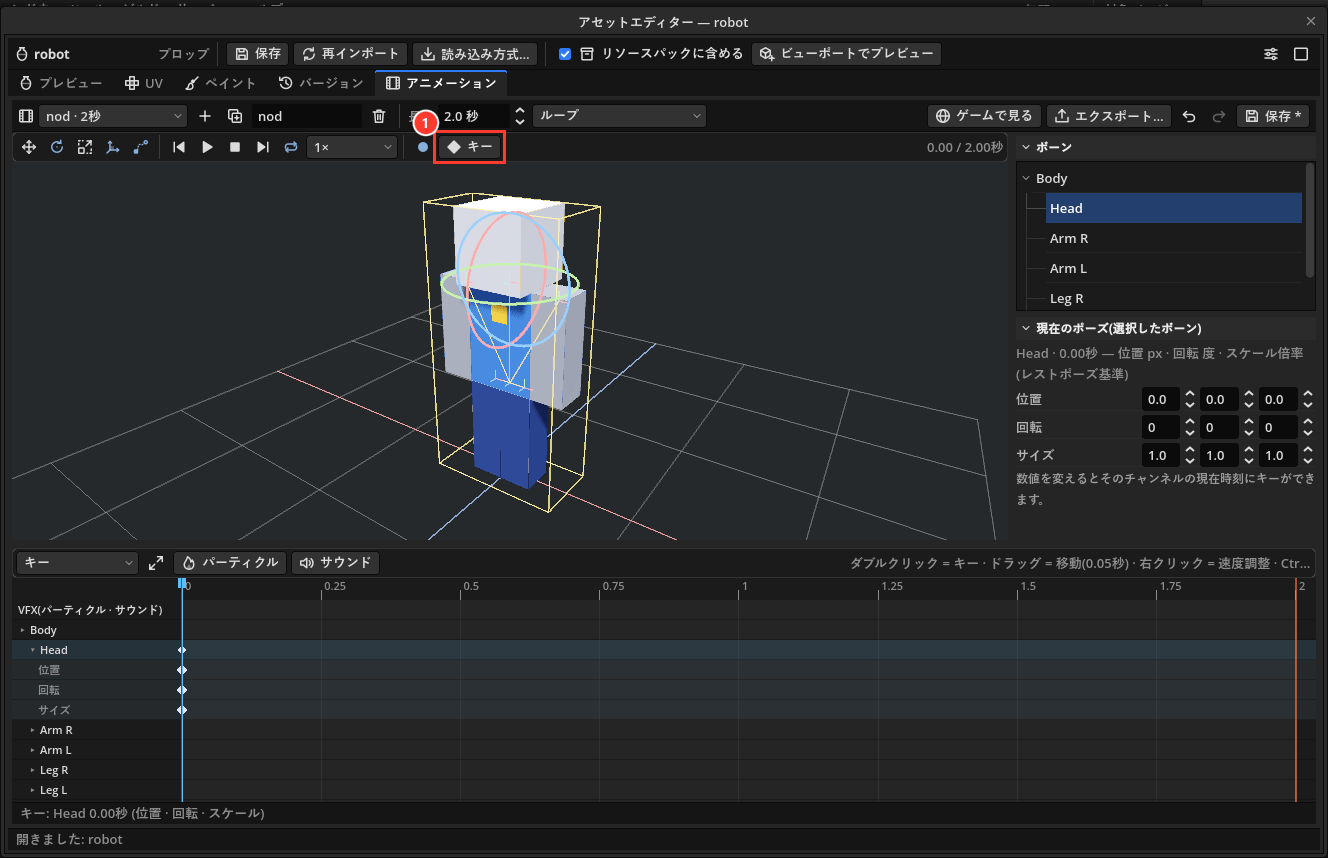
-
タイムライン上部の目盛りで 0.5 秒の位置をクリックして時間を移し、回転 (E) をクリックします(E)。プレビューの回転ハンドルで X のリングをドラッグして頭を傾け、マウスを離します。ハンドルの行の自動キー(●)がオンなら、離した瞬間に 0.5 秒に回転のキーができます。
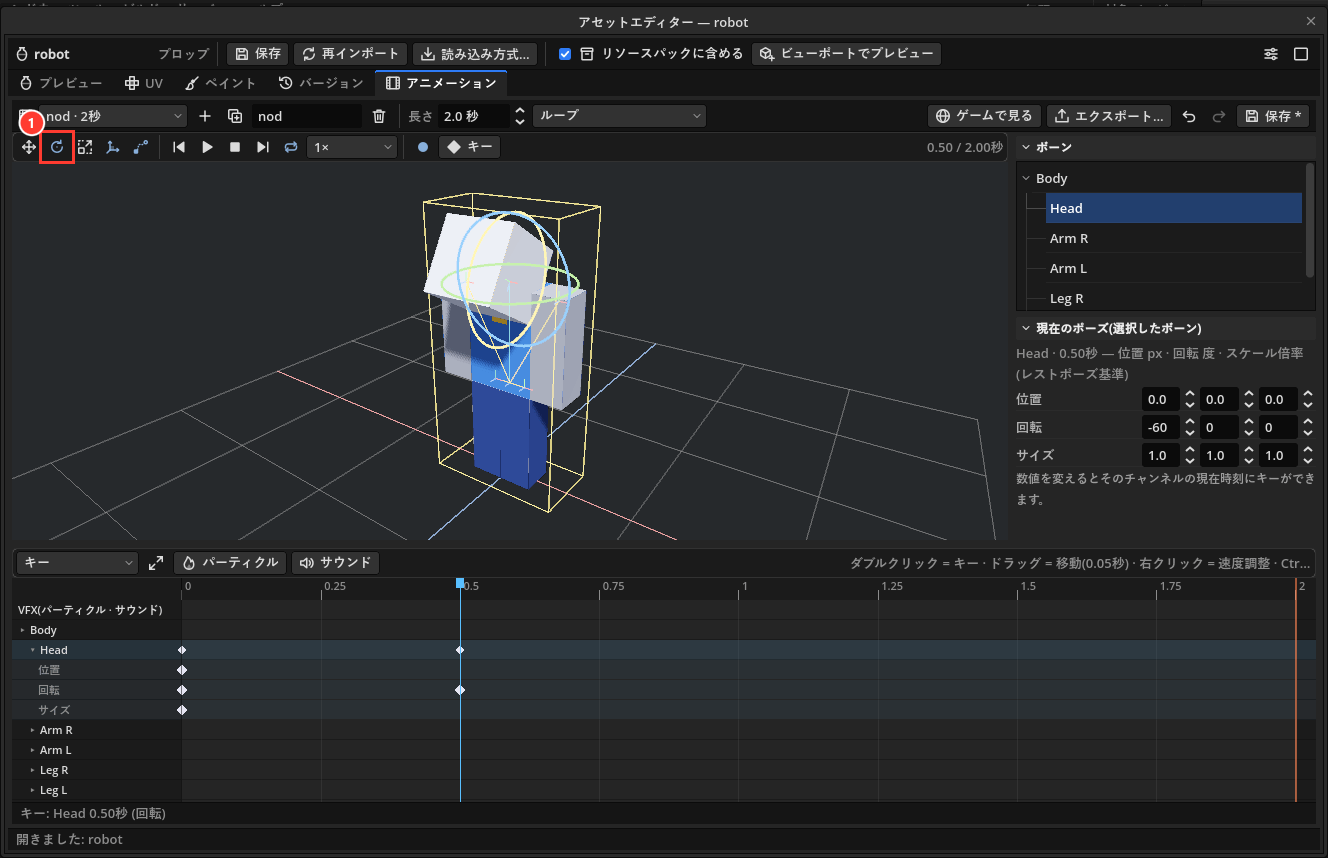
-
目盛りで 1 秒の位置をクリックし、現在のポーズ(選択したボーン) の 回転 の最初の欄(X)に
0と入力します。数値を変えると、そのチャンネルの現在時刻にキーができます — 1 秒で頭が元に戻ります。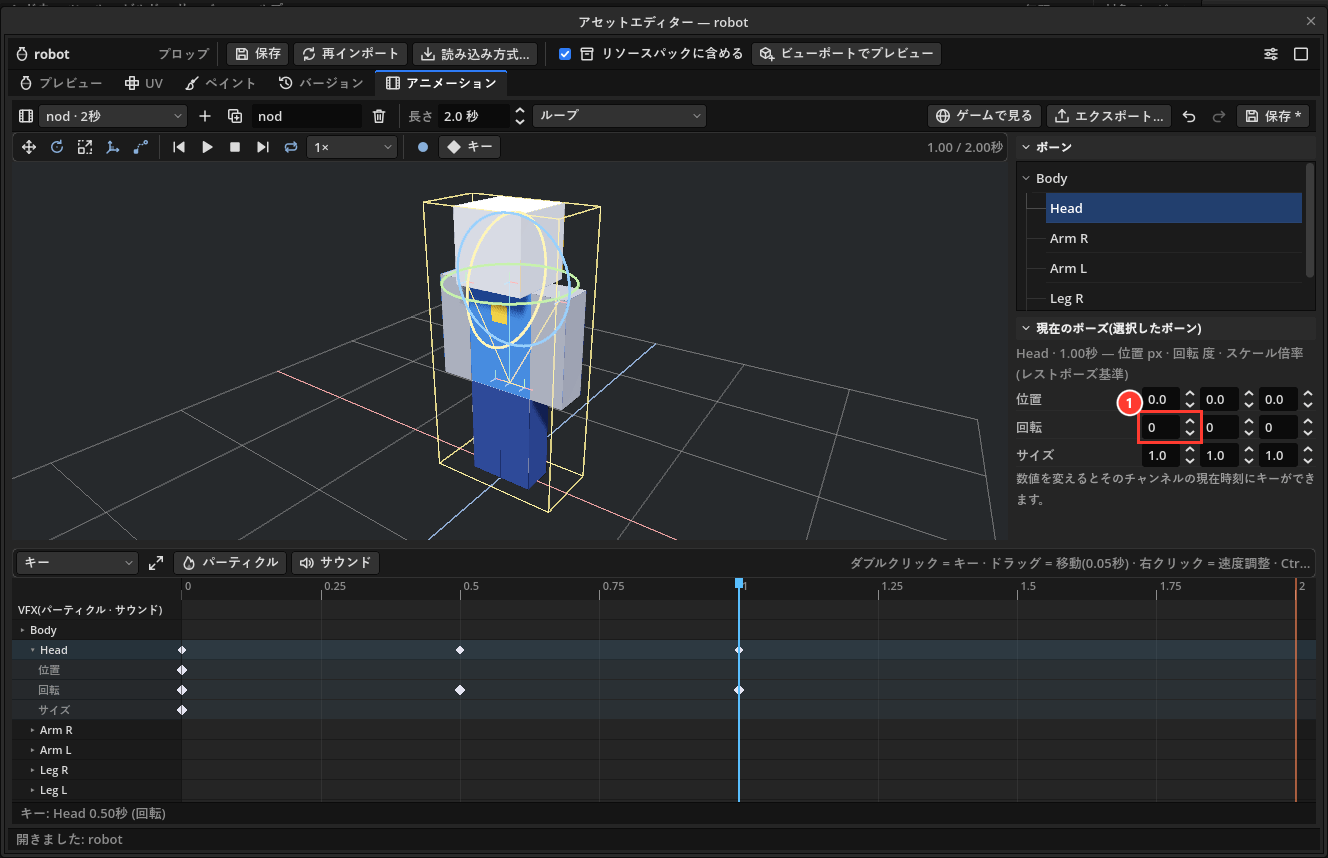
速度調整と VFX
Section titled “速度調整と VFX”-
タイムラインで 0.5 秒の回転キーをクリックして選び、右の 速度調整 (After Effects キーフレーム速度) の なめらか をクリックします(F9)。キーに入るときと出るときに遅くなって動きがなめらかになり、選択したキー の 補間 が「速度調整 (bezier)」になります。
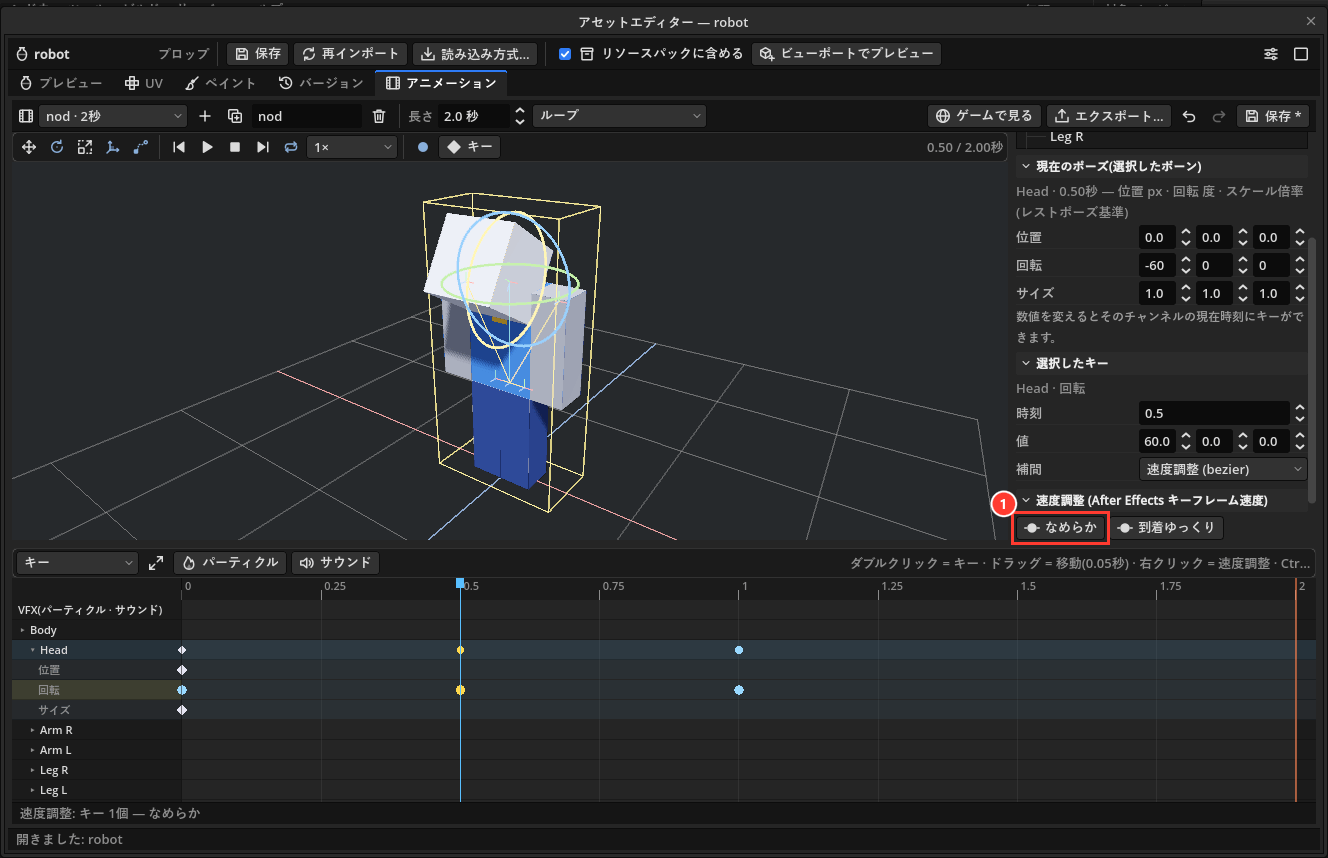
-
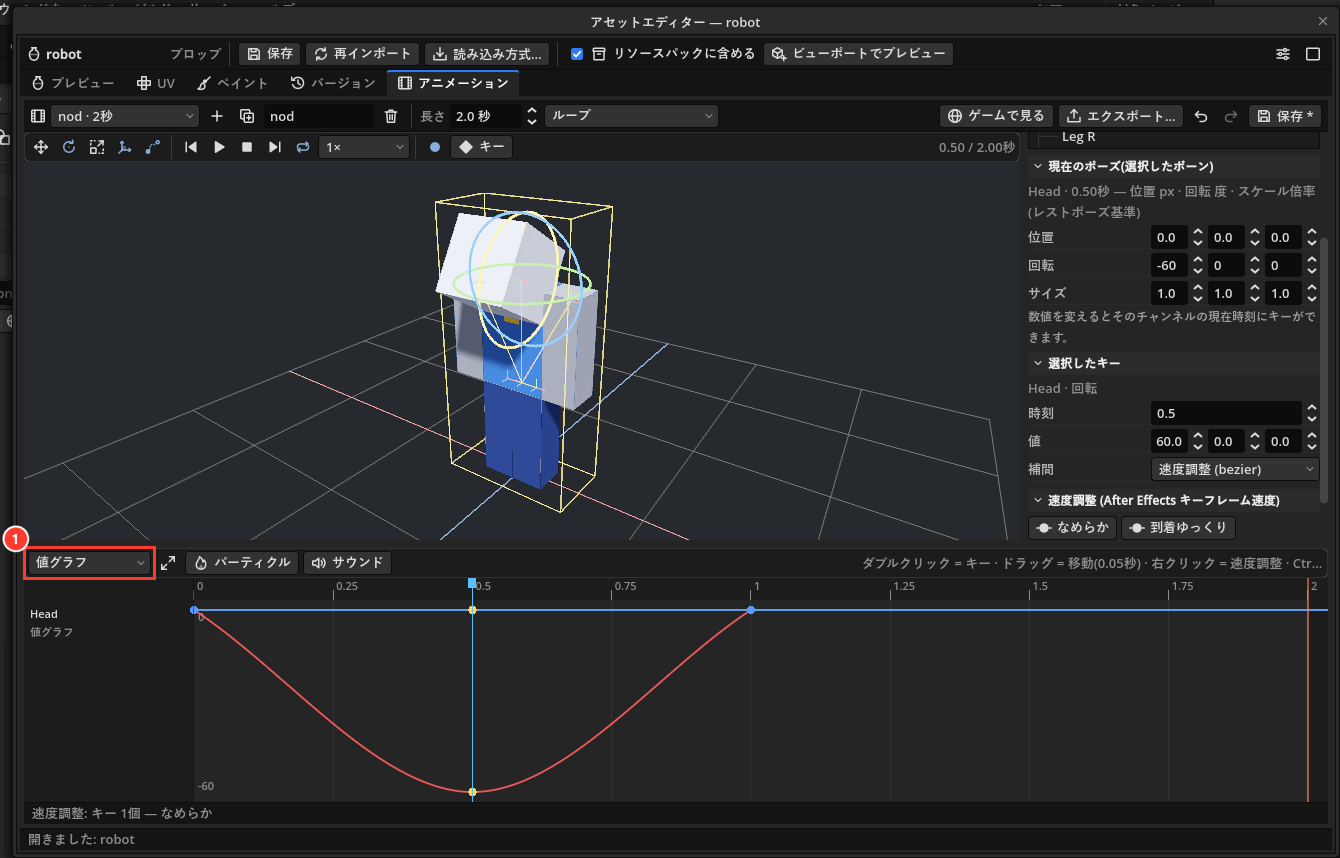
タイムライン左上の表示欄で 値グラフ を選択します。選んだ行(頭の回転)の値が曲線で表示され、0.5 秒の前後がゆるやかになったことを確認できます。速度グラフ は、キーの間の速さを表示します。
-
表示欄を キー に戻し、0.5 秒でタイムラインの上の パーティクル をクリックします。いちばん上の VFX(パーティクル · サウンド) の行にキーができ、右の VFX(選択中) でパーティクル id・形 ・ 個数 ・ 広がり ・ 速度 ・ 色 ・ サイズ ・ 持続 と、追従する ボーン を設定します(例:
minecraft:flame・30 個)。サウンド では、サウンドイベント・ボリューム ・ ピッチ を設定します。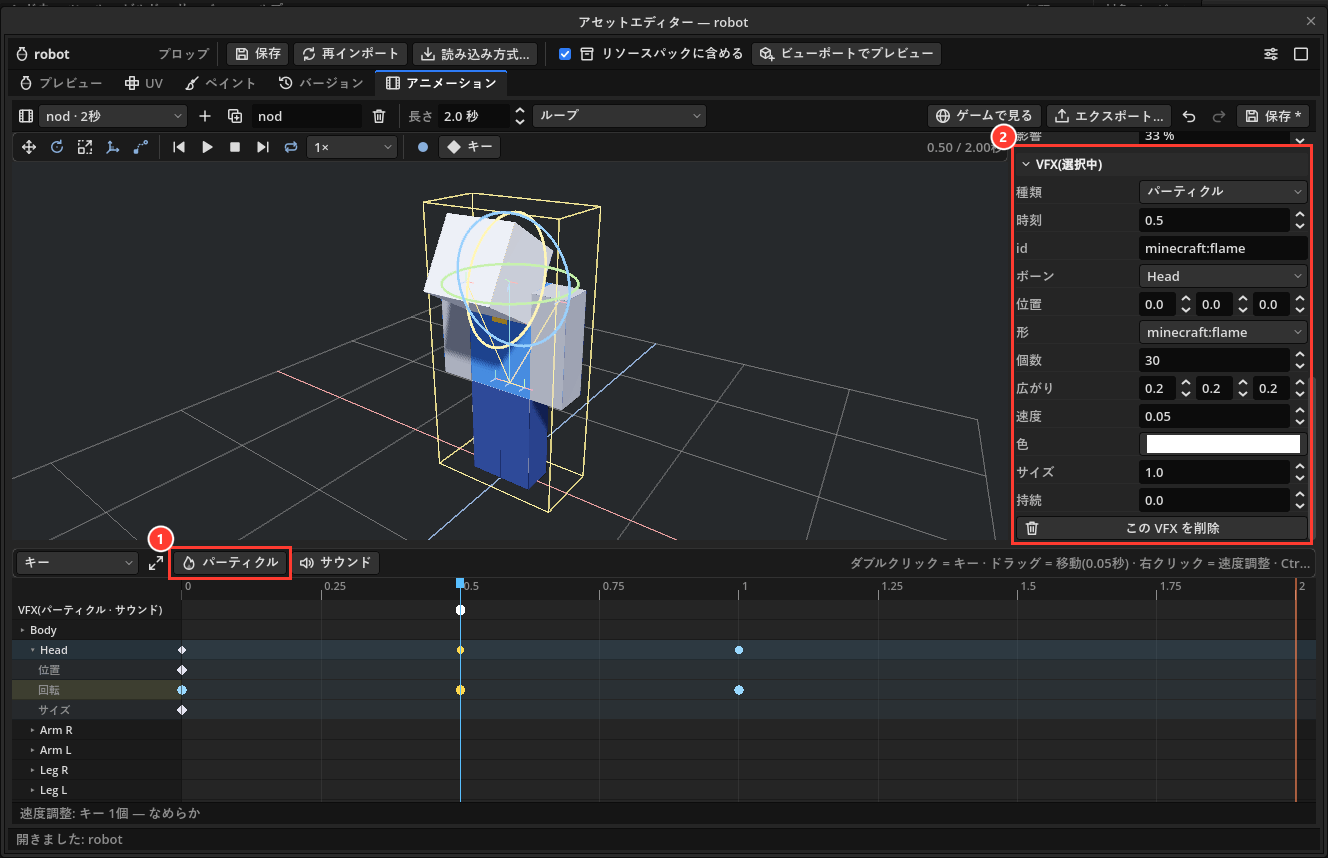
-
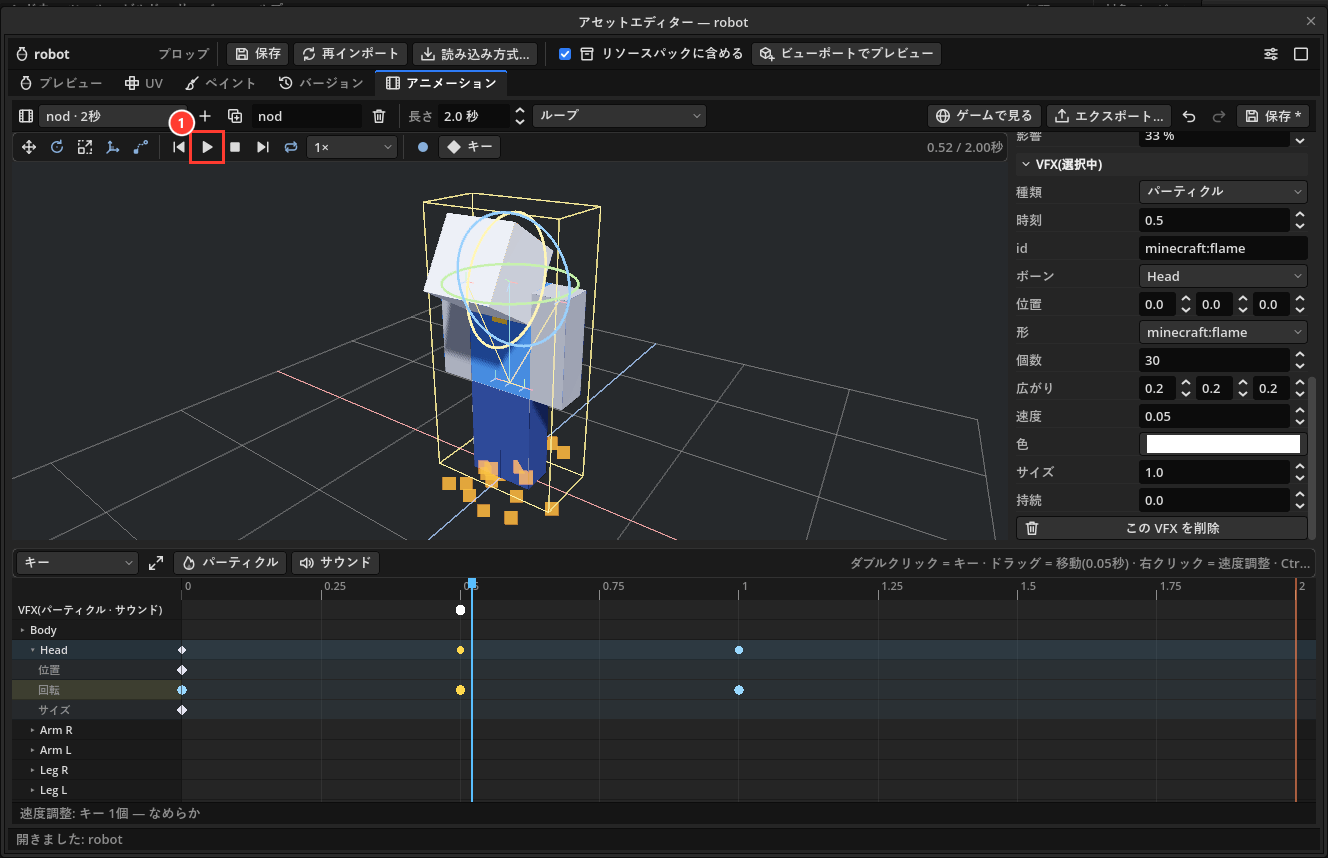
再生 / 一時停止 (Space) をクリックします(Space)。プレビューで頭がうなずき、0.5 秒を過ぎるときにパーティクルが出ます。もう一度クリックすると止まります。
-
保存 をクリックします(Ctrl+S)。下に「保存しました — エンジンファイル(.nprig)、元のモデルはそのまま」と表示され、プロジェクトの
assets\anim\robot.nprigに保存されます。元のrobot.bbmodelは変わりません。保存していない変更があると、ボタンの文字が「保存 *」と表示されます。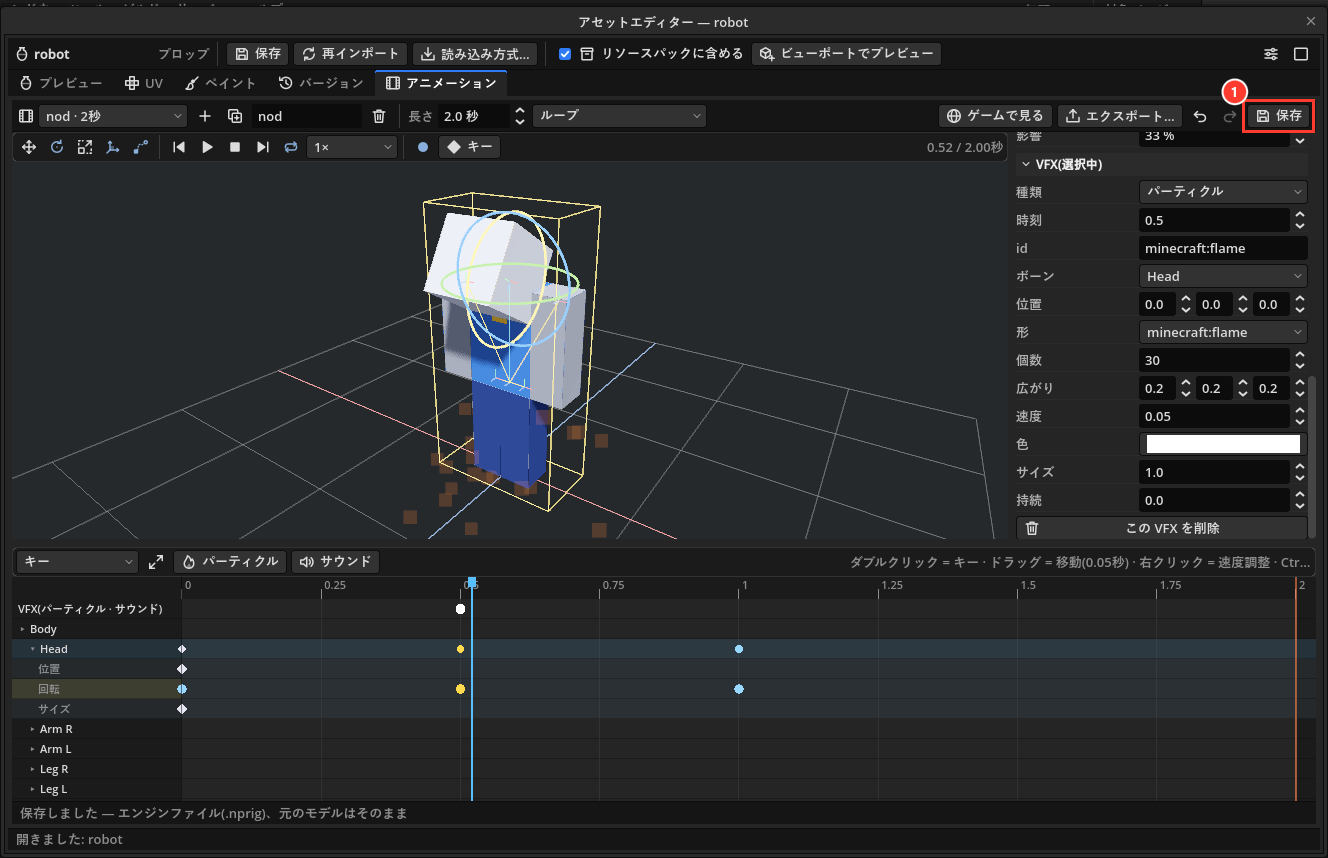
プレハブのアニメーション
Section titled “プレハブのアニメーション”プレハブはブロックの集まりなので、ボーンがありません。パーツ(ボーン)に分けてから、同じエディターで動かします。例は、石の台の上に木のふたが載ったプレハブ lid_box です。
-
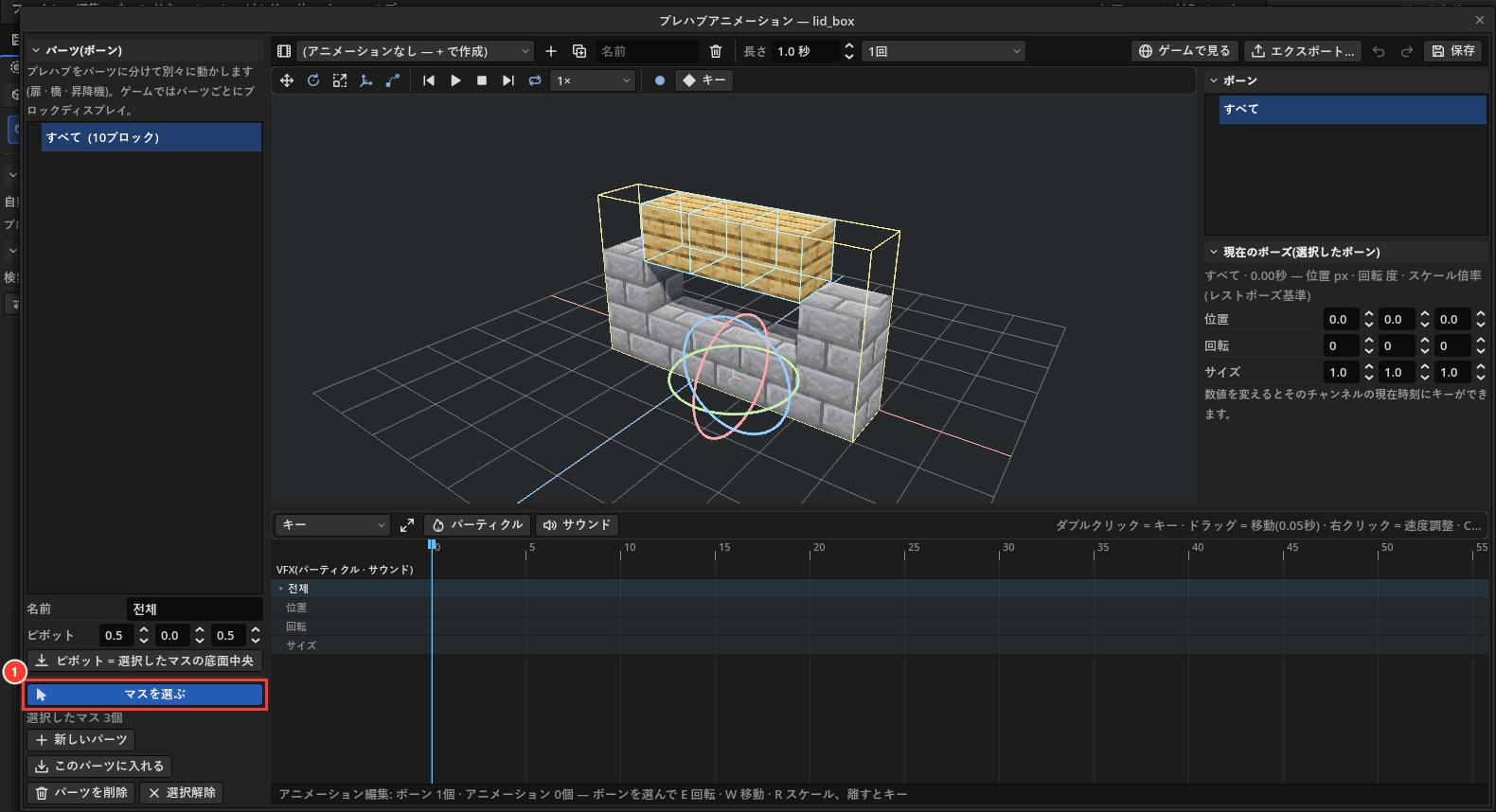
コンテンツブラウザ のプレハブを右クリックし、アニメーションを編集 をクリックします。プレハブアニメーション ウィンドウが開きます(最初はパーツ すべて の 1 つだけ)。左の マスを選ぶ をクリックしてオンにし、プレビューでふたのブロックをクリックします。つながったブロック(ふたの 3 マス)がまとめて選ばれます。
0.10.3 の既知の問題: 最初のパーツの名前は、パーツ一覧では「すべて」ですが、名前 欄とタイムラインの行では韓国語の「전체」(すべて)と表示されます。
-
新しいパーツ をクリックします。選んだマスが新しいパーツになり、ピボットは選んだマスの底面の中央です。名前 欄に
lidと入力し、Enter でパーツの名前を変更します。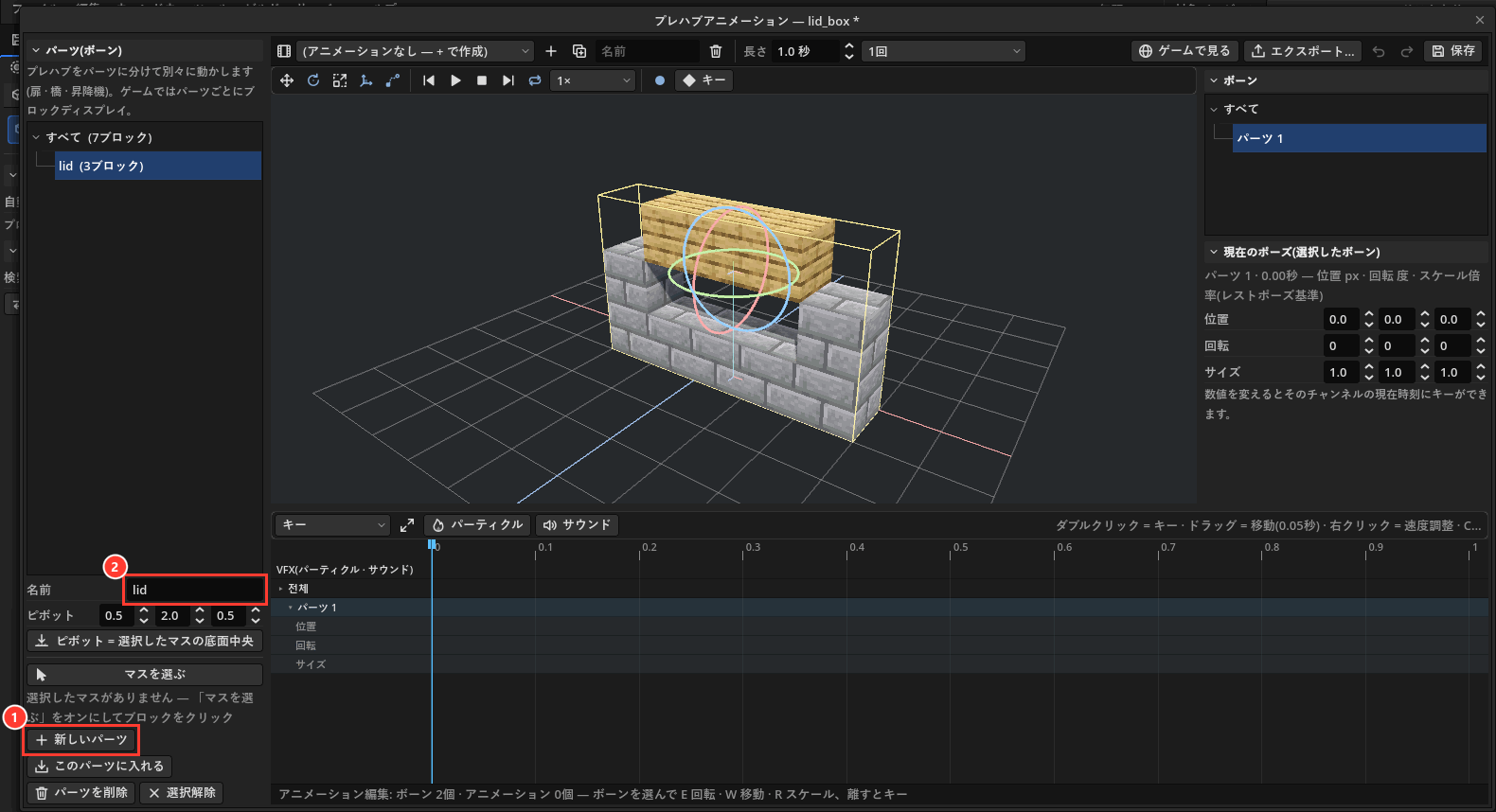
-
手順 3~7 と同じように新しいアニメーション
openを作り、パーツlidを 0.5 秒で X 軸 −90° に回したキーを置いてから、保存 をクリックします。パーツとアニメーションがまとめてassets\anim\prefab_<プレハブ id>.nprigに保存されます。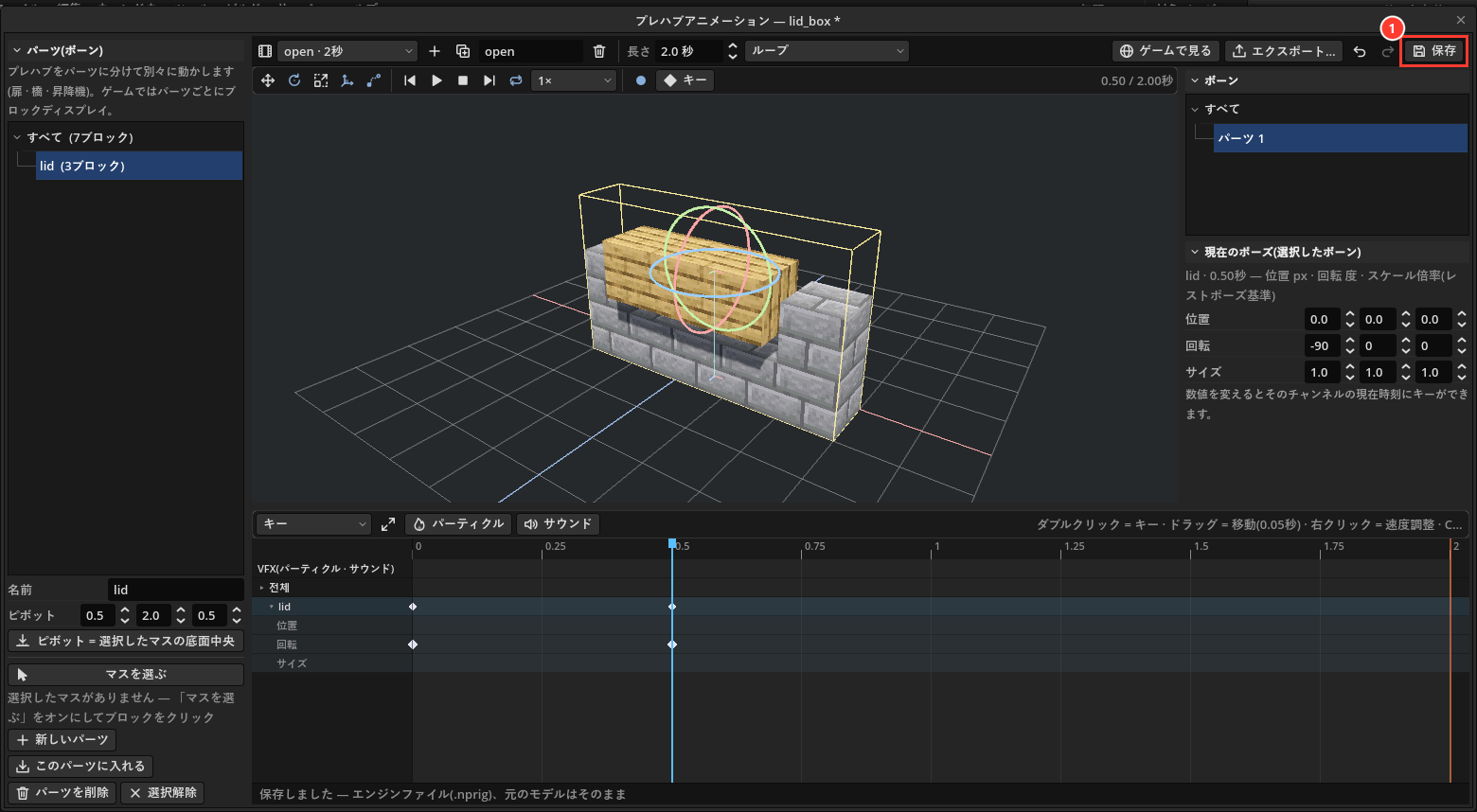
- ハンドルの刻みに合わせる: ハンドルをドラッグするときに Ctrl+ドラッグすると、回転は 15°、移動は 1px、スケールは 0.1 の刻みに合わせられます。ボーンのローカル軸 / ワールド軸 で、ハンドルの軸をボーン基準とワールド基準の間で切り替えます。
- 自動キーをオフにしてポーズを作る: ハンドルの行の自動キー(●)をオフにすると、ハンドルを離してもキーはできません。ポーズを整えてから、キー (K)で残します。キー は選んだボーン 1 つだけを残すため、複数のボーンを動かした場合は、ボーンごとに選んで キー をクリックします。キーを残す前に時間を移すと、作ったポーズは消えます。
- 複数のキーをまとめて: タイムラインの空いている場所をドラッグして矩形で選ぶか、Ctrl+クリック・Shift+クリックで追加します。選んだキーをドラッグすると 0.05 秒の刻みに合わせて移動し、Alt+ドラッグすると刻みに合わせません。複数のキーを選んだまま なめらか ・ 到着ゆっくり ・ 出発ゆっくり をクリックすると、すべてに同じ速さが入ります。
- タイムラインの右クリック: キーの上で右クリックすると速度調整・補間・コピー・貼り付け・削除のメニューが、いちばん上の VFX の行で右クリックするとパーティクル・サウンドを追加するメニューが開きます。行の空いている場所をダブルクリックすると、その行・その時刻にキーができます。
- 影響: 速度調整 の 影響 (既定 33.33%)は、隣のキーまでの時間のうち何 % をかけて遅くなるかです。値を大きくすると、より長く遅くなります。速度調整はベジェハンドルとして保存されるため、ゲームサーバーのアニメーションモジュールも同じ曲線で動きます。
- アニメーションのないモデル: OBJ のようにアニメーション・ボーンのないモデルも、アニメーション タブを開くと、ボーン 1 つ(モデル全体)として動かせます。bbmodel のグループ・glTF のノードは、そのままボーンになります。
- ボーン行の折りたたみ: タイムラインのボーン行の左にある ▾/▸ をクリックすると、その行(位置・回転・スケール)を折りたたむ・開くだけで、ボーンは選択されません。自分で折りたたんだ・開いた状態が常に優先され、指定したことのないボーンだけが、選択時に自動で開きます。キーを打ったり元に戻したりしても折りたたみはそのままで、モデルを開き直すと最初の状態に戻ります。
- 開いた一覧を閉じる: アセットエディターの開いた一覧(アニメーションタブのアニメーション一覧、プレビュー タブのアニメーションバーのアニメーション・速度・モーフの一覧など)は、一覧の外をクリックするか Esc で閉じます。3D プレビューを右クリック・中クリックしても閉じます。
- 再インポートしても残る: 編集したアニメーションは
assets\anim\のエンジンファイルにあるため、モデルを開き直したり 再インポート したりしても付いたままです。
アニメーションタブの構成
Section titled “アニメーションタブの構成”| 場所 | 内容 |
|---|---|
| 上の行 | アニメーション一覧・新しいアニメーション ・ アニメーションを複製 ・名前欄・このアニメーションを削除 ・ 長さ (秒)・終了時の動作(ループ ・ 1回 ・ 最後のポーズを保持)・ゲームで見る ・ エクスポート… ・ 元に戻す (Ctrl+Z) ・ やり直し (Ctrl+Y) ・ 保存 |
| ハンドル・再生の行 | 移動 (W) ・ 回転 (E) ・ スケール (R) ・ ボーンのローカル軸 / ワールド軸 ・ スケルトン表示 ・ 先頭へ (Home) ・ 再生 / 一時停止 (Space) ・ 停止 — 最初へ ・ 末尾へ (End) ・ プレビューをループ再生 ・再生速度(0.1×~2×)・自動キー・キー ・現在時刻 |
| 右 | ボーン 一覧・現在のポーズ(選択したボーン) (位置 ・ 回転 ・ サイズ)・選択したキー (時刻 ・ 値 ・ 補間)・速度調整 (After Effects キーフレーム速度) ・ VFX(選択中) |
| タイムライン | 表示(キー ・ 値グラフ ・ 速度グラフ)・クリップの長さに合わせる (F) ・ パーティクル ・ サウンド。いちばん上に VFX の行、ボーンごとの行(展開すると位置・回転・サイズ)、モーフの行 |
現在のポーズ(選択したボーン) の単位は、bbmodel なら位置が px・回転が度・サイズが倍率(レストポーズ基準)、それ以外のモデルなら位置がブロック・回転が度・サイズが倍率です。
補間と速度調整
Section titled “補間と速度調整”| 名前 | 動作 | ショートカット |
|---|---|---|
| なめらか | キーに入るときと出るときの両方でゆっくり(Easy Ease) | F9 |
| 到着ゆっくり | このキーに入るときにだんだん遅く | Shift+F9 |
| 出発ゆっくり | このキーからゆっくり出発して、だんだん速く | Ctrl+Shift+F9 |
| 一定 | 同じ速さ(線形) | — |
| 停止 | 次のキーまでそのまま(階段) | — |
選択したキー の 補間 で、「一定 (linear)」・「なめらかな曲線 (catmullrom)」・「停止 (step)」・「速度調整 (bezier)」を直接選ぶこともできます。F9 系のキーは、タイムラインをクリックしておいた状態で動作します。
ショートカット
Section titled “ショートカット”| ショートカット | 動作 |
|---|---|
| W ・ E ・ R | 移動・回転・スケールのハンドル |
| K ・ Insert | 選んだボーンの現在のポーズをキーにする |
| Space | 再生 / 一時停止 |
| Home ・ End | 先頭へ・末尾へ(タイムライン) |
| F | クリップの長さに合わせて表示(タイムライン) |
| Ctrl+C ・ Ctrl+V | 選んだキーをコピー・現在時刻に貼り付け(タイムライン) |
| Ctrl+A ・ Delete | キーをすべて選択・選んだキーを削除(タイムライン) |
| Ctrl+Z ・ Ctrl+Y | 元に戻す・やり直し |
| Ctrl+S | 保存 |
| Esc | ハンドルのドラッグをキャンセル |
| Ctrl+ホイール・Shift+ホイール | タイムラインの拡大・横移動 |
保存せずに閉じるとき
Section titled “保存せずに閉じるとき”アニメーションを保存しないままアセットエディター・プレハブアニメーションウィンドウを閉じたり、別のアセットを開いたりすると、「保存していないアニメーションの変更があります。保存しますか?」(プレハブアニメーションウィンドウでは「保存していない変更があります。保存しますか?」)と確認されます。保存 は保存して閉じ、保存しない は変更を破棄して閉じます。編集を続ける ・ウィンドウの X・Esc は、閉じずに編集を続けます。この確認ウィンドウは、フローティングウィンドウより常に手前に表示されます。
プレハブアニメーションウィンドウ
Section titled “プレハブアニメーションウィンドウ”| 欄・ボタン | 動作 |
|---|---|
| パーツ(ボーン) 一覧 | パーツと、パーツごとのマス数。最初は すべて の 1 つ |
| 名前 ・ ピボット | 選んだパーツの名前・回転の中心(ブロック単位)。ピボット = 選択したマスの底面中央 で合わせる |
| マスを選ぶ | オンにすると、プレビューでブロックをクリック = つながったブロック、Ctrl+クリック = 1 マス、Shift+クリック = 追加 |
| 新しいパーツ ・ このパーツに入れる ・ パーツを削除 ・ 選択解除 | 選んだマスでパーツを作る・選んだパーツにマスを入れる・パーツを削除(マスは親パーツへ)・選んだマスを空にする |
ゲームでは、パーツごとにブロックディスプレイで動きます。ウィンドウ左下の マップで見る は、編集中のアニメーションをメインビューポートのマップに一時的に表示して再生します。プレハブ編集ウィンドウの アニメーション からもこのウィンドウが開きます(プレハブ)。
関連ドキュメント
Section titled “関連ドキュメント”Minecraft 公式の製品ではありません。Mojang および Microsoft とは関係ありません。