
シーケンサー
シーケンサーは、シーンアクターの動きとカットシーンをタイムラインに配置するエディターです。シーケンサーで作成したもの 1 つを シーケンス と呼びます。モデルに入っているボーンの動きは「アニメーション」と呼び、シーケンスとは別のものです。シーケンスはワールドロジックのアクション シーケンス再生 で再生し、サーバープラグイン NPBridge が同じシーケンスをゲーム内で再生します。作成したシーケンスは、シーケンサータブを開かなくてもビューポートですぐに見られ、シーケンス動画のレンダーで動画にもできます。
| トラック | 内容 | 対象 |
|---|---|---|
| アクタートラック | シーンアクターの位置・回転・サイズ・表示・テキスト・色、モデルアニメ・手に持つ・レンズ・太陽の光 | 全員が同じ動きを見る |
| マスタートラック( カメラカット ・ イベント ・ サウンド ・ タイトル ・ フェード ・ 天気 ・ 雷 ) | カットシーンの演出 | 「シーケンス再生」の「カットシーンを見る人」ごと |
基本的な使い方
Section titled “基本的な使い方”城門前のディスプレイアクター( ディスプレイ — ブロック (Block Display) 、シーンアクターとアウトライナー)を 3 秒かけて横に動かすシーケンス gate_open を作ります。
-
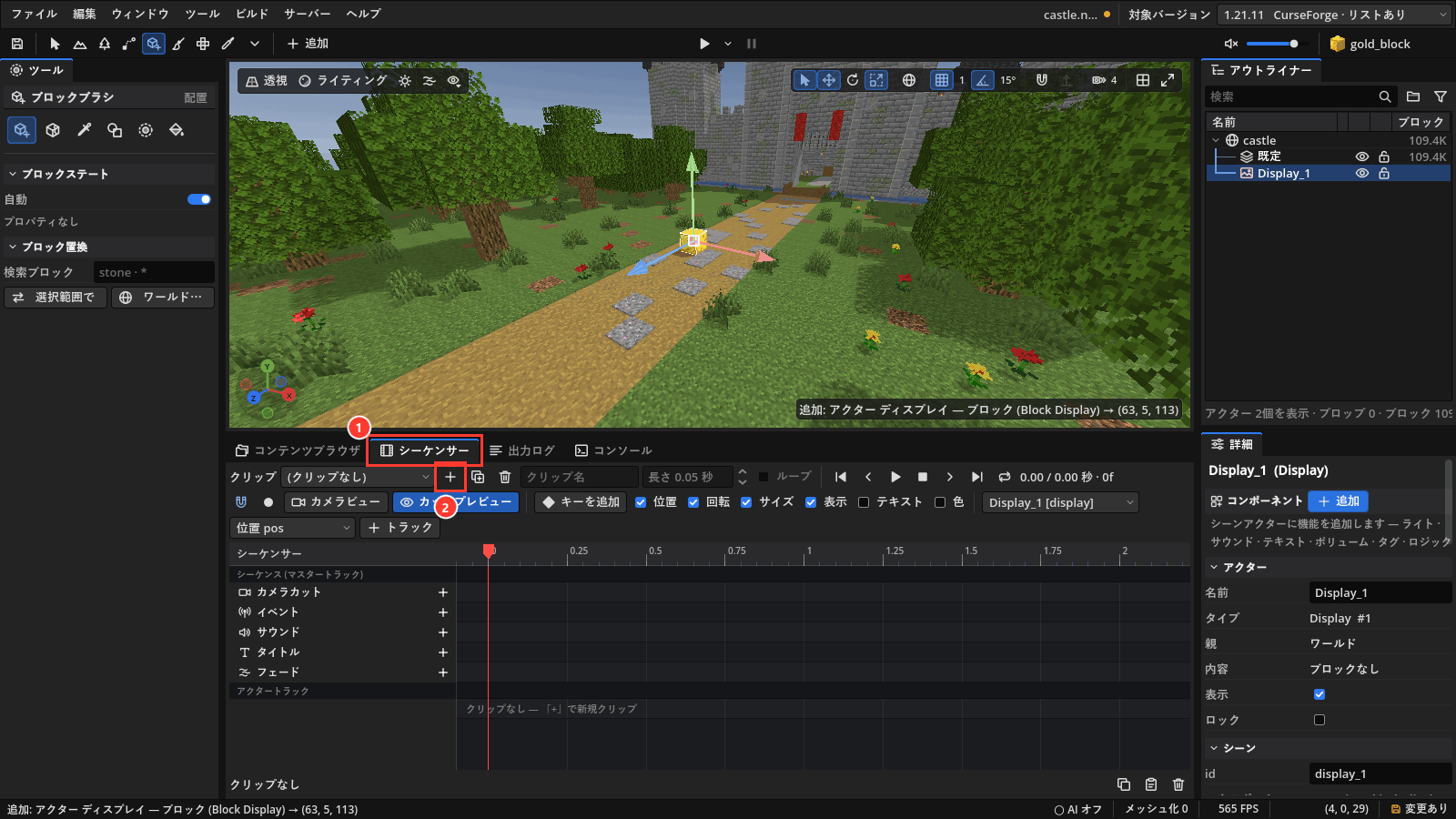
ツール > シーケンサー (シーケンス・カットシーン) をクリックします。Ctrl+Shift+Q でも開きます。下部のドッキング領域に シーケンサー タブが開きます。まだシーケンスがないときは、タイムラインの中央に「シーケンスがありません」という案内と 新しいシーケンスを作成 ボタンが表示されます。シーンにディスプレイアクターやカメラアクターがなければ、その下に ディスプレイアクターを置く ・ カメラアクター — 現在の視点から ボタンも表示されます。
-
新しいシーケンスを作成 をクリックします。1 行目の シーケンス の横の + ボタンと同じです。4 秒の「新しいシーケンス」が作成されて選択されます。名前欄(案内文「シーケンス名」)に
gate_openを入力します。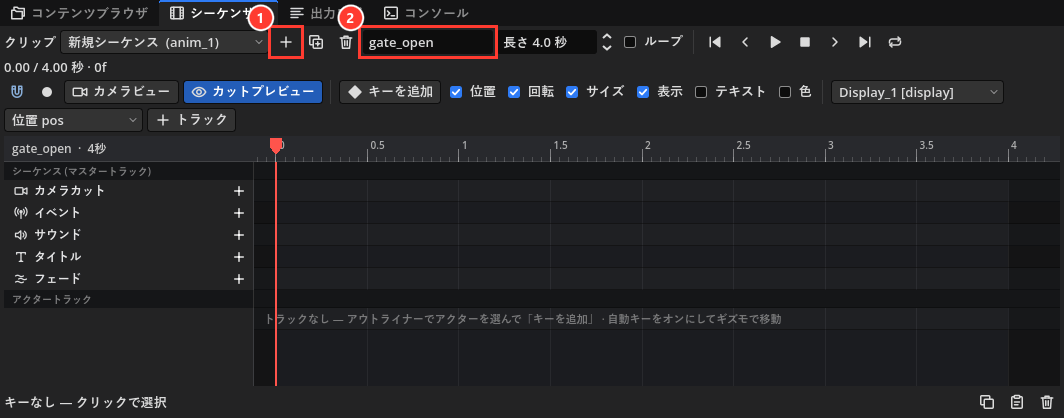
-
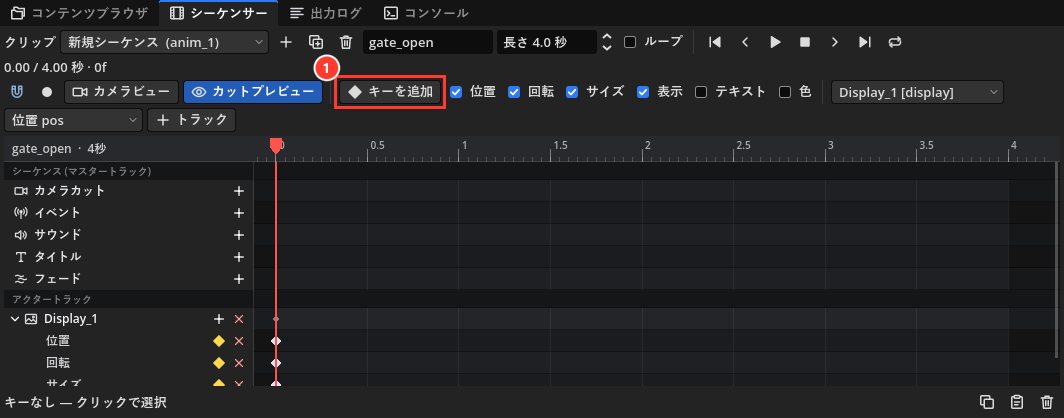
アウトライナーで動かすディスプレイアクターを選択し、再生位置 0 秒で キーを追加 をクリックします。チェックしたプロパティ( 位置 ・ 回転 ・ サイズ ・ 表示 )の現在の状態が 0 秒のキーになり、下のアクタートラックにそのアクターの行が追加されます。
-
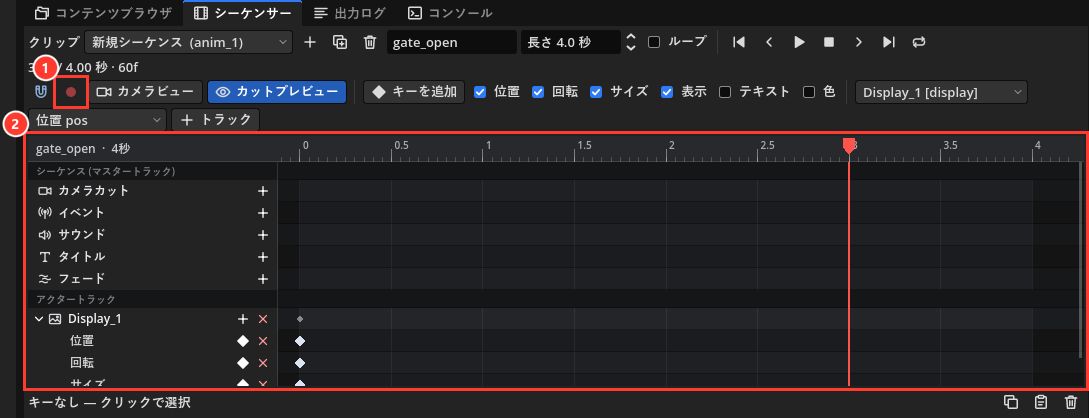
タイムラインの目盛りをクリックして再生位置を 3 秒に移動し、自動キーボタン(赤い点)をクリックしてオンにします。
-
ビューポートで W のギズモを使い、アクターを横(X 方向に 4 ブロック)へドラッグします。離すと 3 秒に位置キーが作成されます(ビューポート右下に「自動キー 1 個 @ 3.00秒 (…位置)」)。
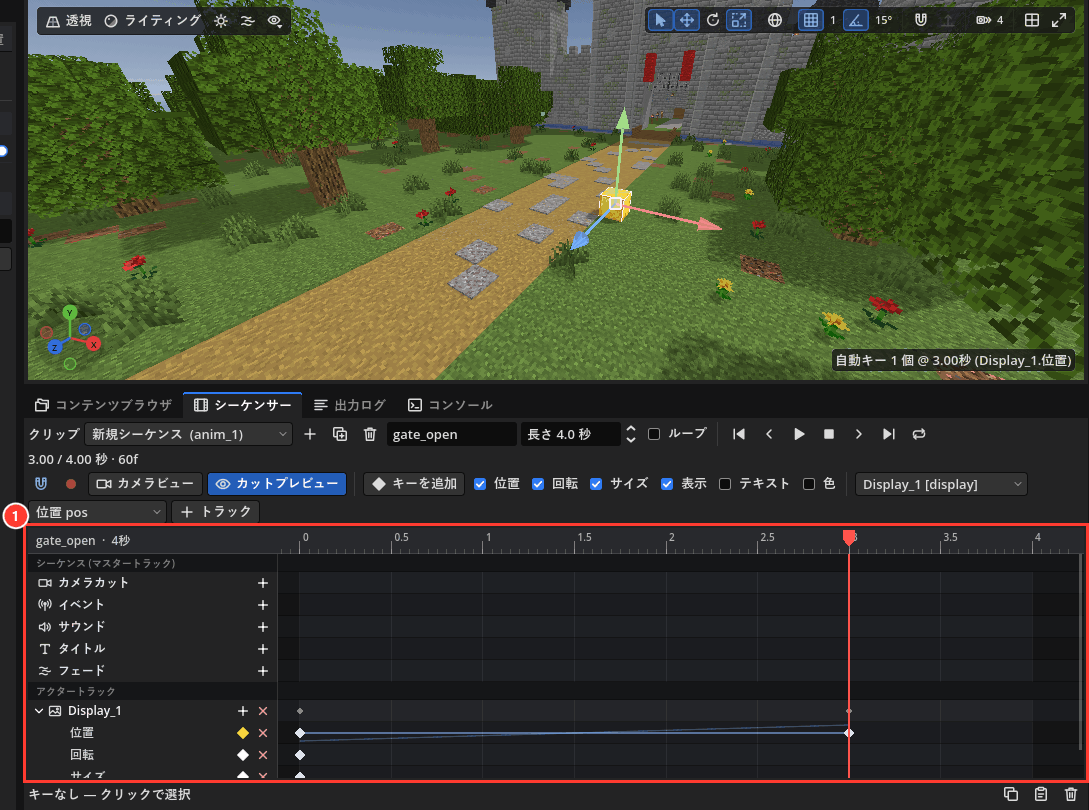
-
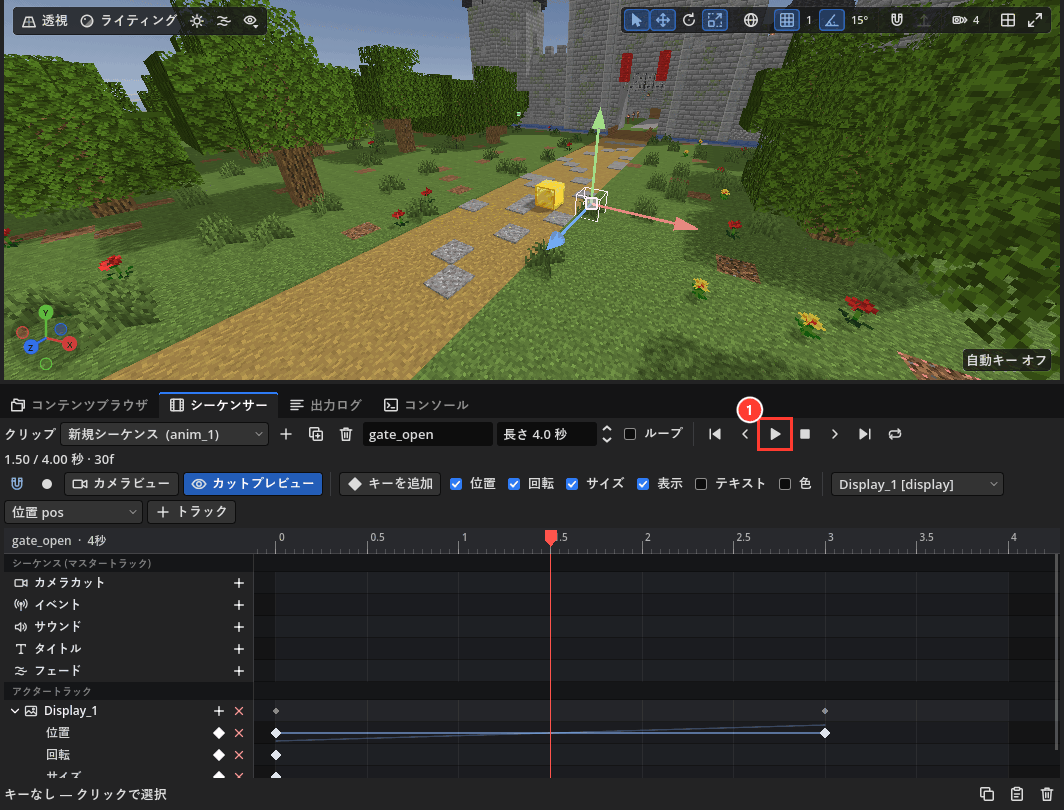
自動キーをオフにし、再生ボタン(▶ — Space と同じ)をクリックします。プレビューが再生され、ブロックが 0 秒の位置から 3 秒の位置へ滑るように動きます。1.5 秒でもう一度クリックして止めると、ブロックはほぼ中間にあります。プレビューは非破壊なので、アクターの実際の位置(ギズモ)はそのままです。
-
再生するルールを作ります。ロジックグラフで 開始時 (シーン開始) の実行ピンを空いている場所にドロップして シーケンス再生 を入れ、 シーケンス 欄で
gate_openを選択します。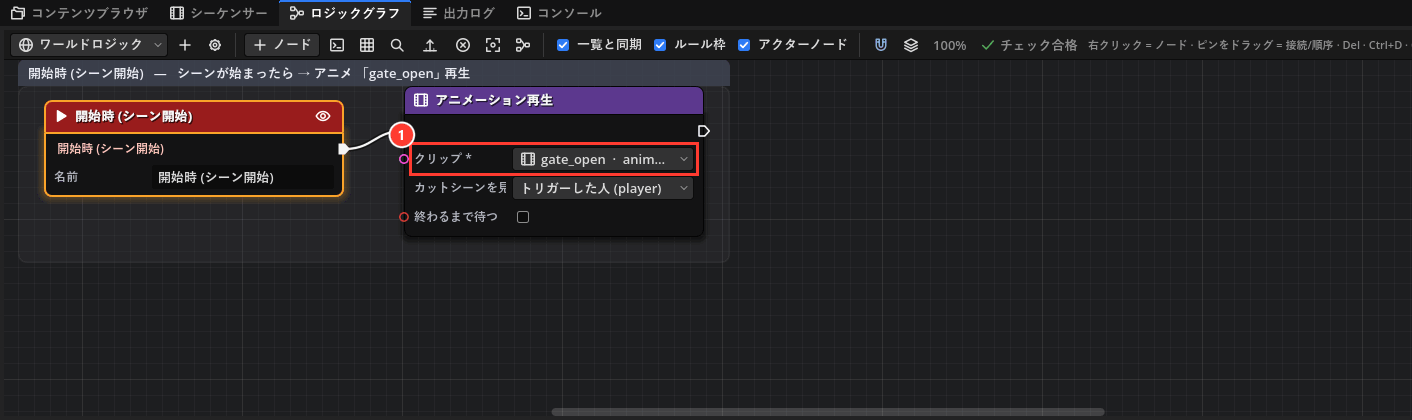
どこからでも見る
Section titled “どこからでも見る”シーケンスは、シーケンサータブに移らなくてもビューポートで再生して見られます。次の方法はどれも同じビューを開き、ビューポートの下の中央にシーケンスバーを表示します。シーケンサータブが別のタブの陰に隠れても、再生は続きます。
| 開く場所 | 動作 |
|---|---|
| ロジックノードの シーケンス 欄の横の ▶ ボタン | 選択したシーケンスをビューポートで再生します(ツールチップ「▶ 見る — 選んだシーケンスをビューポートで再生します…」)。シーケンスを選んでいないときは無効です。 |
| ロジックノードの シーケンス 欄の横のシーケンサーアイコンのボタン | 選択したシーケンスをシーケンサーで開きます(ツールチップ「シーケンサーで開く — …」)。シーケンスが 1 つもなければ、新しいシーケンスを作成してその欄に選択します(ツールチップ「シーケンサーで作成 — …」)。 |
| アウトライナーのアクターを右クリック > ▶ シーケンスを見る | そのアクターが出てくるシーケンス(トラック・カメラカット・サウンドの位置)のうち 1 つを選んで再生します。 |
| シーケンサー 1 行目の目のアイコンのボタン | 今のシーケンスを最初から再生します(ツールチップ「ビューポートで見る — …」)。 |
コンソール seq play <id> [開始秒] ・ seq stop ・ seq list | 再生(開始秒を指定するとその時刻から)・ビューを閉じる・シーケンスの一覧 |
プレイ中は開きません(「プレイ中はロジックがシーケンスを再生します — Esc でプレイを終えてから見てください」)。
ビューポートのシーケンスバー
Section titled “ビューポートのシーケンスバー”シーケンスを見ている間、ビューポートの下の中央に表示されます。プレイ中は表示されません。
| 部分 | 動作 |
|---|---|
| 名前 | 見ているシーケンスの名前 |
| アスペクト比の一覧(最初は ゲートなし) | 出力アスペクト比のゲート 16:9 ・ 21:9 ・ 4:3 ・ 1:1 ・ 9:16 をビューポートに描きます。下の「カットプレビュー」を参照します。 |
| セーフエリアのボタン | 枠内の 90% と 80% の線を描きます(ゲートをオンにすると表示)。 |
| 最初へ | 先頭(区間ループがオンなら区間の先頭)へ |
| 前のカット・次のカット | 前・後のカメラカットへ移動します。今のカットを少し過ぎていれば、前のカットはそのカットの先頭へ移動します。 |
| 再生 / 一時停止 | 再生と一時停止 |
| 時刻 | 現在の時刻 |
| 速度 | 0.25× ・ 0.5× ・ 1× ・ 1.5× ・ 2×。見る側だけが変わり、シーケンスはそのままです。 |
| ループ | 終わったら最初から繰り返します。見る側だけが変わり、シーケンスの ループ 欄はそのままです。 |
| このカットだけ繰り返し | 今のカットの区間だけを繰り返します。カットを移動すると区間も追従します。 |
| 終了時に復帰 | 最後まで行ったらアクターと視点を元に戻します。オフにすると最後の姿で止まります。 |
| 閉じる — アクターと視点を元に戻します | ビューを閉じます。 |
ゲート・セーフエリアの選択は、次の起動後も残ります。
カットプレビュー
Section titled “カットプレビュー”2 行目の カットプレビュー(既定でオン)をオンにしておくと、再生・時間のドラッグ時にカメラカットがビューポートのカメラを動かし、フェード・タイトルも重ねて描きます。
- 出力アスペクト比ゲート: シーケンスバーのアスペクト比の一覧から
16:9・21:9・4:3・1:1・9:16のいずれかを選ぶと、カメラカットや カメラビュー を見ている間、その比率の枠をビューポートに描きます。枠の外は暗くし、枠の内が実際の出力(動画のレンダー・ゲーム画面)と同じ構図になるように画角を合わせます(垂直画角が基準)。 - セーフエリア: 枠内の 90% と 80% の線です。タイトルや文字のように切れてはいけないものは、内側に置きます。
- カットストリップ: 2 行目の カットストリップ(既定でオン)をオンにすると、タイムラインの最上部にカットごとに、そのカットのカメラが見ている小さな画像(160×90)が表示されます。近似の画像なので、シェーダーや他のアクターの動きは入りません。プレイ中・レンダー中は描きません。
- カットのスキップ: タイムラインにフォーカスがあるとき、Ctrl+← ・ Ctrl+→ で前・次のカットへ移動します。
- カメラのレンズ・傾き: カメラアクターの詳細の 画角 (FOV) は 10〜120 度で、 レンズ(mm) は同じ値を mm で表示します(センサー 36mm 基準の垂直画角 — 大きいほど望遠)。 傾き(roll) はカメラを横に傾けます。カットプレビュー・ カメラビュー ・ 視点から見る ・動画のレンダーが傾きを表示します。ゲーム(サーバー)は傾きを使えないため、エクスポート時に 0 にして警告します。
そのほかのコツ
Section titled “そのほかのコツ”- キーを時刻ごとに 1 つずつ打つときは、自動キーの代わりに「再生位置を移動 → 詳細で位置を編集 → キーを追加」を繰り返す方法もあります。 キーを追加 は、チェックしたプロパティすべてを一度に打ちます。
- 自動キーは、シーケンサータブが開いているときだけキーを作ります。タブを閉じてギズモで動かすと、アクターだけが動きます。
- シーケンサーのプレビューは、ディスプレイ・テキストアクターを実際のブロック・テキストとして動かして表示します(ワイヤーボックスではありません)。停止ボタンをクリックすると元の状態に戻ります。
- マスタートラックの行( カメラカット ・ サウンド ・ 天気 など)をダブルクリックすると、その時刻にキーができます。行の名前の右端の + は、今の再生位置にキーを入れます。
- 新しいシーケンスを作成(または + ボタン)が作業中に失敗すると、「作業中 — 終わってから適用してください」が表示されます。作業が終わってから、もう一度クリックします。
- シーケンサー 1 行目のレンダーアイコンのボタン(ツールチップ「レンダー… — …」)で、今のシーケンスを動画・連番画像にします。シーケンス動画のレンダーを参照します。
- ▶ プレイ・シミュレートでは、シーケンスのカメラカットが視点を切り替えます。受け取る人( カットシーンを見る人 )が自分のときだけで、「プレイヤー視点」のカット・シーケンスの終了・ シーケンス停止 ・プレイの終了で、体の視点に戻ります。オフにするには、ツールバーのプレイ ▾ メニューの プレイでシーケンスのカットに視点を切り替え(既定でオン)をオフにします。
- プレイ中は、シーケンサーの ▶ がオフになります(ツールチップ「プレイ中はロジックが再生します」)。プレイでは、ロジックのルールがシーケンスを再生します。
| 部分 | 内容 |
|---|---|
| 1 行目 | シーケンス の選択・新規シーケンス・複製・削除・名前・長さ・ ループ ・先頭へ・前のキー・再生・停止・ビューポートで見る・レンダー・次のキー・末尾へ・区間ループ・時刻 |
| 2 行目 | フィット・自動キー・ カメラビュー ・ カットプレビュー ・ カットストリップ ・ キーを追加 とプロパティのチェック( 位置 ・ 回転 ・ サイズ ・ 表示 ・ テキスト ・ 色 )・トラックを作るアクター・プロパティ・ トラック |
| 左のツリー | シーケンス(マスタートラック)・アクタートラック(アクターの行・プロパティの行) |
| 右のタイムライン | カットストリップ・目盛り・キー・再生位置の線 |
| 下の行 | 選択したキーの時刻・値 |
アクタートラックのプロパティ
Section titled “アクタートラックのプロパティ”2 行目のプロパティ一覧か、アクターの行の右クリックメニュー(「トラックを追加: …」)から作成します。
| プロパティ | 値・欄 | 使えるアクター |
|---|---|---|
| 位置 ・ 回転 ・ サイズ | 3 つの数(補間) | 動かせるアクターすべて |
| 表示 ・ テキスト ・ 色 | 真偽・テキスト・色(表示・テキストは次のキーまでそのまま) | ディスプレイ・テキストアクターなど |
| モデルアニメ | キー 1 つ =「ここからこのアニメーション」。 アニメーション ・ 速度 ・ 開始(アニメーションの中で始める秒)・ ループ ・ ブレンド(前の動きから移る秒)。アニメーション一覧の (停止 — 休止ポーズ) は休止ポーズにします。次のキーの直前までが再生区間です。 | ディスプレイの種類がアイテムモデルのディスプレイアクターのみ(ブロックディスプレイアクターは不可) |
| 右手に持つ ・ 左手に持つ | 持つもの(アイテム・ブロック・カスタムモデル)をテキスト値で決めます。空の値 = 素手。キー = 持ち替え・手放し | 人型リグモデルのディスプレイアクター |
| レンズ(フォーカス·f·mm) | 焦点距離 m ・ 絞り f 値 ・ レンズ mm(フォーカス送り) | カメラアクター |
| 光(強さ·光芒·大きさ) | 強さ・光芒・光源ディスクの大きさ(明滅など) | 太陽(平行光) アクター(光とバイオーム) |
- 動かせないアクターの種類(マスのブロックアクター・フォグ/ルックボリューム・サウンドエミッター)は、トラックを作るアクターの一覧に表示されません。ブロックで作った足場・ドアは、動くブロックグループに変えると動かせます(シーンアクターとアウトライナー)。
- 内容(ブロック・モデル)が空で何も見えないディスプレイアクターは、一覧に ⚠ が付き、「内容が空のため表示されません — 詳細でブロックまたはモデルを選んでください」と表示されます。
マスタートラックのキーの欄
Section titled “マスタートラックのキーの欄”| 行 | 選択したキーの欄 |
|---|---|
| カメラカット | カメラ(カメラアクター、「プレイヤー視点」= カットシーンの終わり)・ ブレンド(前のカメラから移る秒)・ このカメラを操縦 |
| イベント | シグナル — ワールドロジックのシグナルトリガーが受け取ります。 |
| サウンド | サウンドイベント id ・ 候補一覧 ・ 試聴 ・ 音量 ・ ピッチ ・ 音の出る位置(アクター、空欄なら見る人の位置) |
| タイトル | タイトル ・ サブタイトル ・ 表示時間 ・ イン ・ アウト |
| フェード | 覆い(0 = 晴れ 〜 1 = 完全に覆う)・補間・ 色(シーケンス全体のフェードの色)・ キーの色(このキーの覆いの色、空ならシーケンスの色) |
| 天気 | プリセット… ・ 雨 ・ 風 ・ 向き ・ 雲 ・ 暗さ ・ 濡れ ・ 水たまり ・ レンズ ・ 雷 ・ 補間 — 天気・雨・雷 |
| 雷 | 形 ・ 強さ ・ 距離 ・ 向き ・ 雷 — 天気・雨・雷 |
- 白い閃光: フェードのキーを 3 つ(覆い 0 → 1 → 0)短く置き、真ん中のキーの キーの色 だけを
#ffffffにすると、画面が白く光ります。区間の色は、覆いの値が大きいほうのキーの色を使います。 - サウンドのキー: 音の出る位置(アクター)を選ぶと、プレビューではその位置から鳴る 3D サウンドとして、遠いほど小さく聞こえます。サウンドのキーは前の音を切らず、複数のボイスで重ねて鳴らします。空とサウンドを参照します。
| 補間 | 意味 |
|---|---|
linear | 一定の速さで変化(既定) |
step | 次のキーまで値はそのまま |
smooth | ゆっくり始まり、ゆっくり止まる |
ease in ・ ease out | 片側だけゆっくり |
auto | キーを通過するとき止まらずに続く |
bezier | ハンドル(x1, y1, x2, y2)でオーバーシュート・引っ張り |
| シーケンサーの機能 | ゲーム(サーバー NPBridge) |
|---|---|
| 位置・回転・サイズ・表示・テキスト・色、カメラカット・イベント・サウンド・タイトル・フェード | そのまま再生 |
| モデルアニメ ・ 右手に持つ ・ 左手に持つ | NPBridge 2.2.0 以上で、焼き込みポーズ(seq rig)として再生します。1 つのアクターを 2 つのシーケンスが動かす場合は最初のシーケンスだけを焼き込み、サーバーにアップロードしたリソースパックにボーンモデルが必要です。古いサーバーは最初のフレームで止まります。 |
| フェードの キーの色 | NPBridge 2.2.1 以上(古いサーバーはシーケンスの色 1 つ) |
| カメラの画角・ レンズ(フォーカス·f·mm) | NPBridge 2.3.0 + NP Lite シェーダーパック(ゲーム画面とシェーダーパック) |
| 天気 ・ 雷 のキー | NPBridge 2.1.0 以上。カットシーンを見る人にだけ見え、終わると元の天気に戻ります(天気・雨・雷)。 |
| カメラの 傾き(roll) | 出力されません(0 で書き出して警告) |
ワールドロジックとの連携
Section titled “ワールドロジックとの連携”| ノード | 種類 | 動作 |
|---|---|---|
シーケンス再生 (anim_play) | アクション | シーケンスを最初から再生。 カットシーンを見る人 ・ 終わるまで待つ |
シーケンス停止 (anim_stop) | アクション | その場で停止 |
シーケンスが終わったら (anim_finished) | イベント | ループしないシーケンスが最後まで再生されたとき |
ショートカット(タイムラインにフォーカス)
Section titled “ショートカット(タイムラインにフォーカス)”| ショートカット | 動作 |
|---|---|
| Ctrl+Shift+Q | シーケンサーを開く(どこからでも) |
| Space | 再生・一時停止 |
| ← ・ → | 1 フレーム(0.05 秒)前・後 |
| Ctrl+← ・ Ctrl+→ | 前のカット・次のカット |
| Home ・ End | 先頭・末尾へ |
| F | 表示を合わせる |
| Ctrl+C ・ Ctrl+V | 選択したキーをコピー・再生位置に貼り付け |
| Delete | 選択したキーを削除 |
関連ドキュメント
Section titled “関連ドキュメント”Minecraft 公式の製品ではありません。Mojang および Microsoft とは関係ありません。