
ペイントとマテリアル
このページでは、次の3つを扱います。
- テクスチャからカスタムブロック: テクスチャ タブで選んだテクスチャや自分の PNG から新しいブロック
np:<id>を作り、ハーフブロック・階段・壁のようなバリアントブロックも一緒に作ります。 - マテリアル(LabPBR): カスタムブロックのテクスチャに、滑らかさ・金属・発光・ノーマルのようなマテリアルの値を適用します。シェーダー(Iris・OptiFine)を使う人向けの追加の画像で、シェーダーなしでゲームをプレイしても支障はありません。
- ペイント: カスタムブロック・プロップのモデルのテクスチャを、中央の ペイント タブで 3D 上に直接塗ります。レイヤー・選択・対称があります。
基本的な使い方
Section titled “基本的な使い方”テクスチャからカスタムブロックを作る
Section titled “テクスチャからカスタムブロックを作る”-
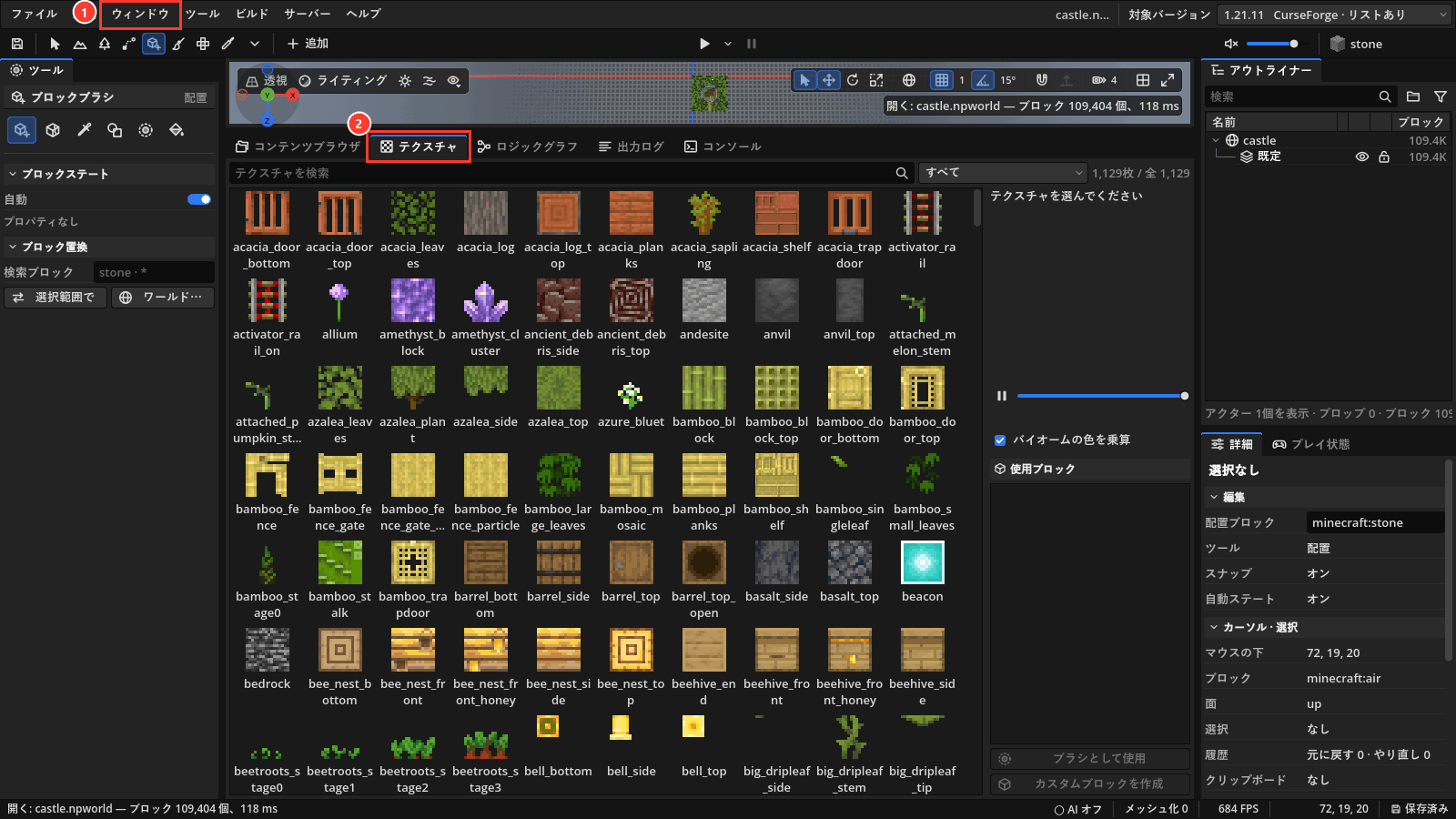
ウィンドウ > テクスチャ をクリックします。下の領域に テクスチャ タブが開き、対象バージョンの jar のテクスチャがグリッドで表示されます。
-
検索欄に
mossy_stoneと入力し、「mossy_stone_bricks」をクリックします。右側に拡大表示と、このテクスチャを使うブロックの一覧が表示され、カスタムブロックを作成 が有効になります。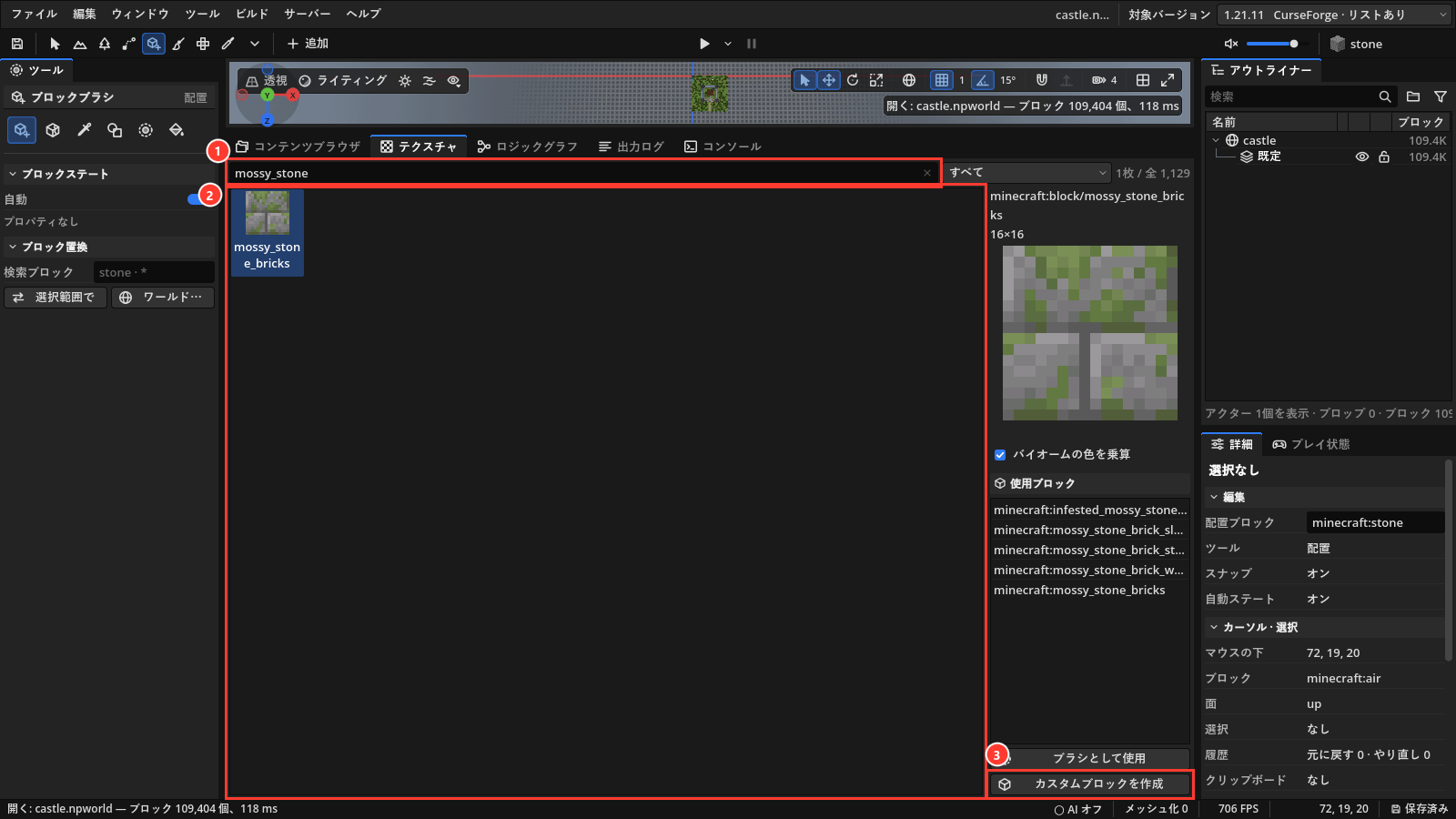
-
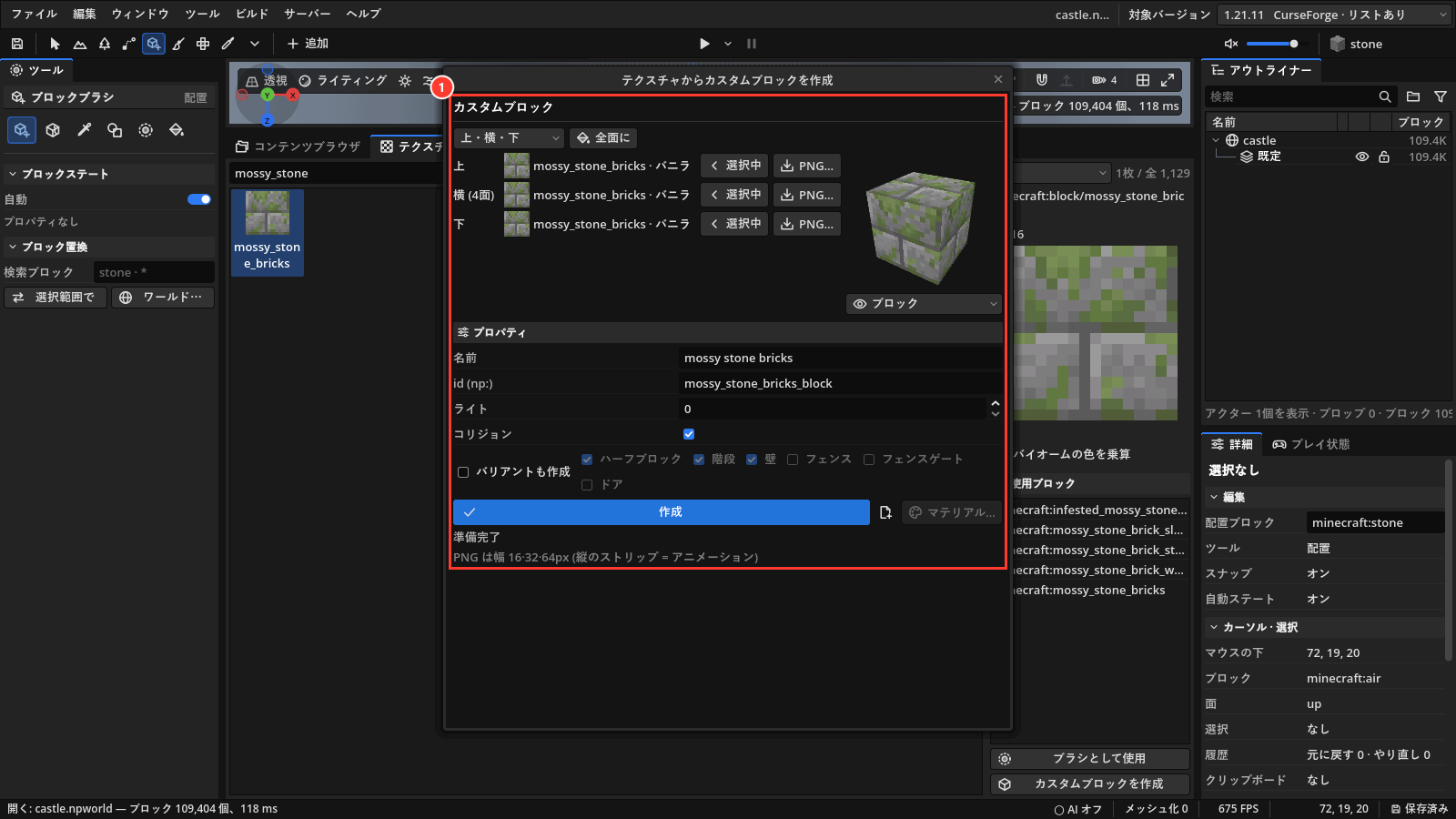
カスタムブロックを作成 をクリックします。「テクスチャからカスタムブロックを作成」ウィンドウが開き、上・横(4面)・下のすべてが選んだテクスチャ(バニラ)で埋まります。
-
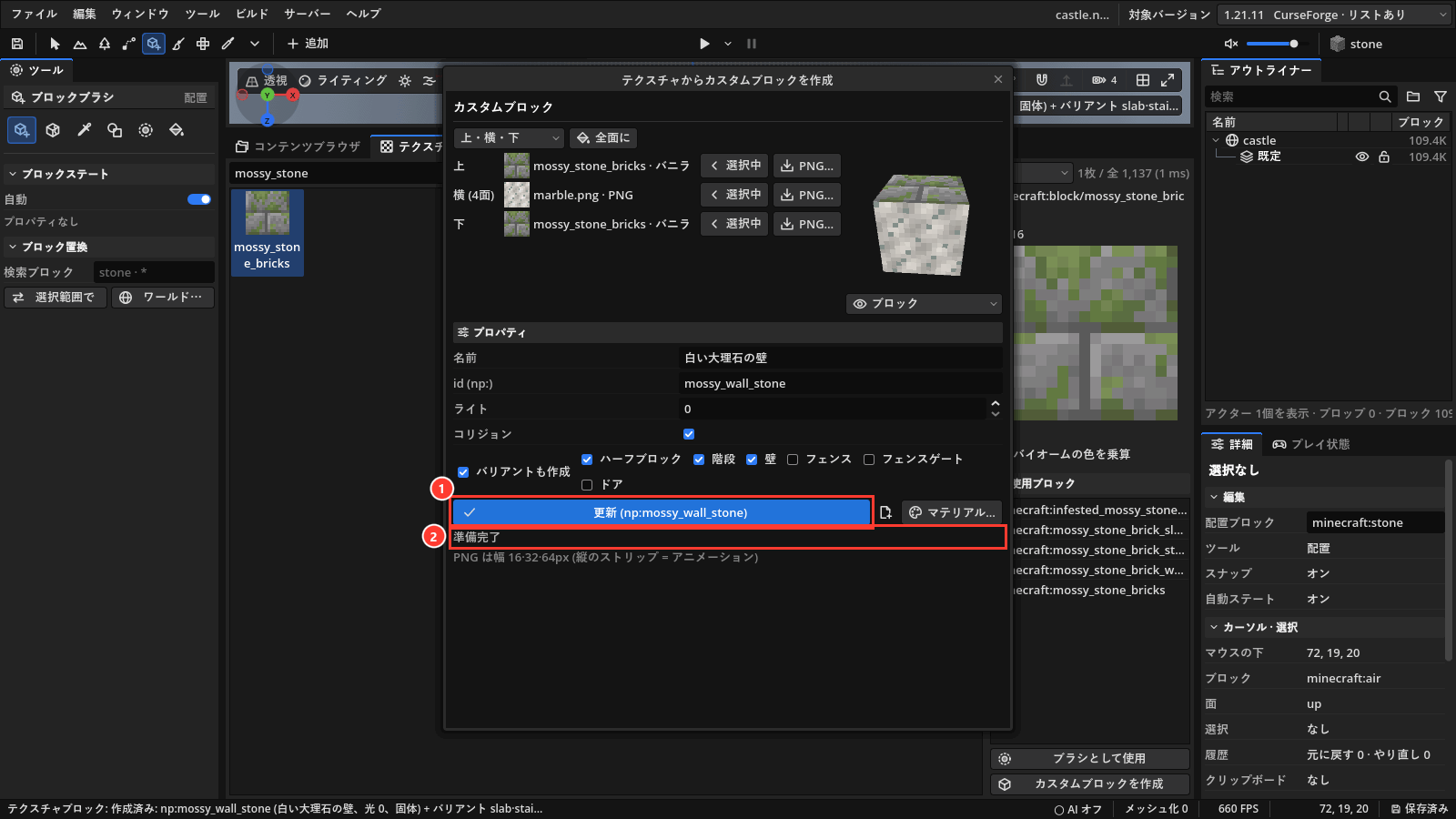
横 (4面) 行の「PNG…」で自分の画像(16・32・64px)を入れ、名前 に
白い大理石の壁、「id (np:)」欄にmossy_wall_stoneと入力してから、バリアントも作成 をオンにします。右側のプレビューがすぐに変わります。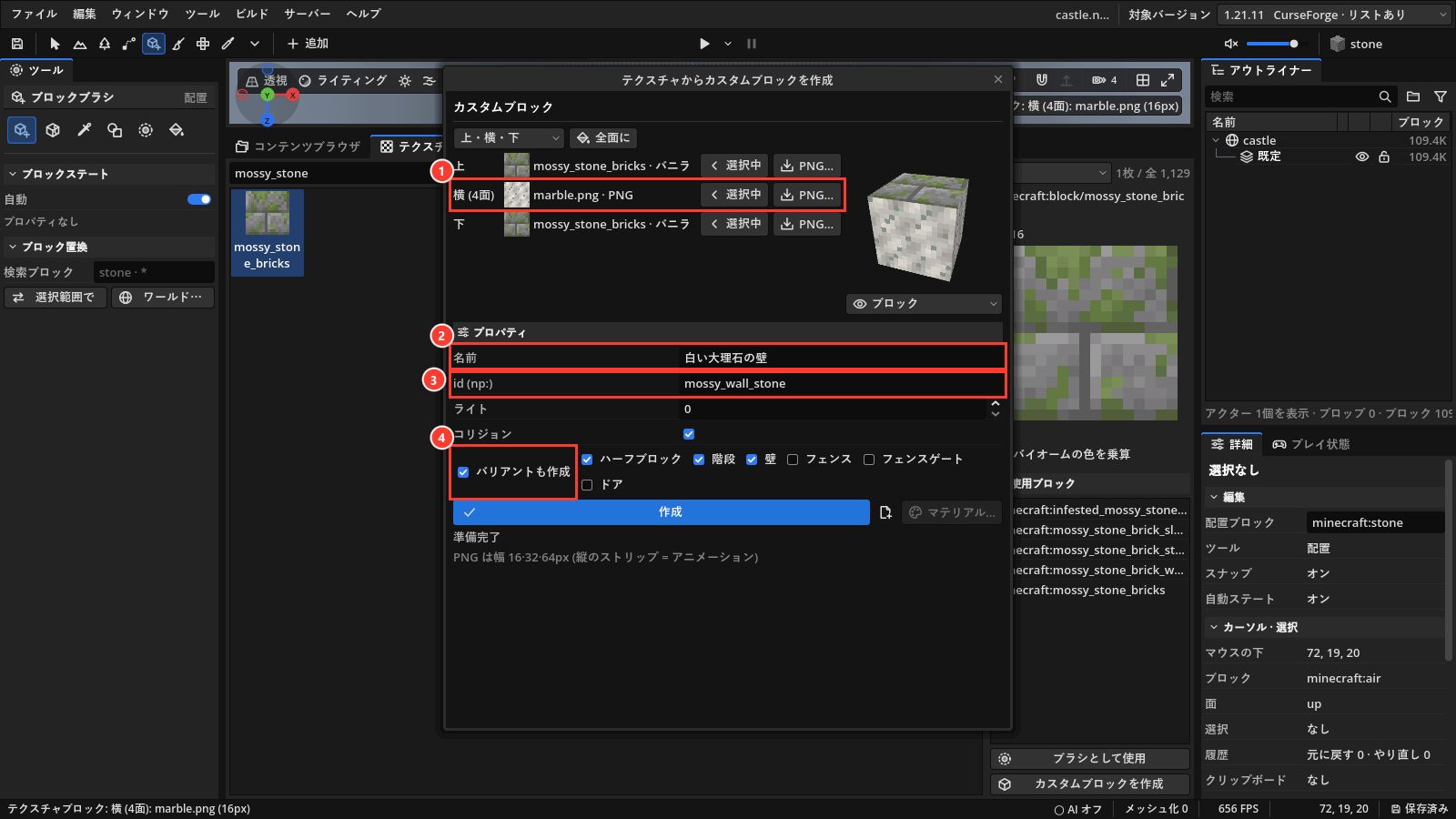
-
作成 をクリックします。ブロックとバリアントがプロジェクトのレジストリに入り、ステータスバーに「テクスチャブロック: 作成済み: np:mossy_wall_stone (白い大理石の壁、光 0、固体) + バリアント slab·stairs·wall」と表示されます。ボタンは「更新 (np:mossy_wall_stone)」に変わります。
0.10.2 の既知の問題: 作成した直後、ウィンドウ内の状態表示は「準備完了」に戻ります。作成の結果はステータスバーの通知にだけ表示されます。
マテリアル(LabPBR)を適用する
Section titled “マテリアル(LabPBR)を適用する”-
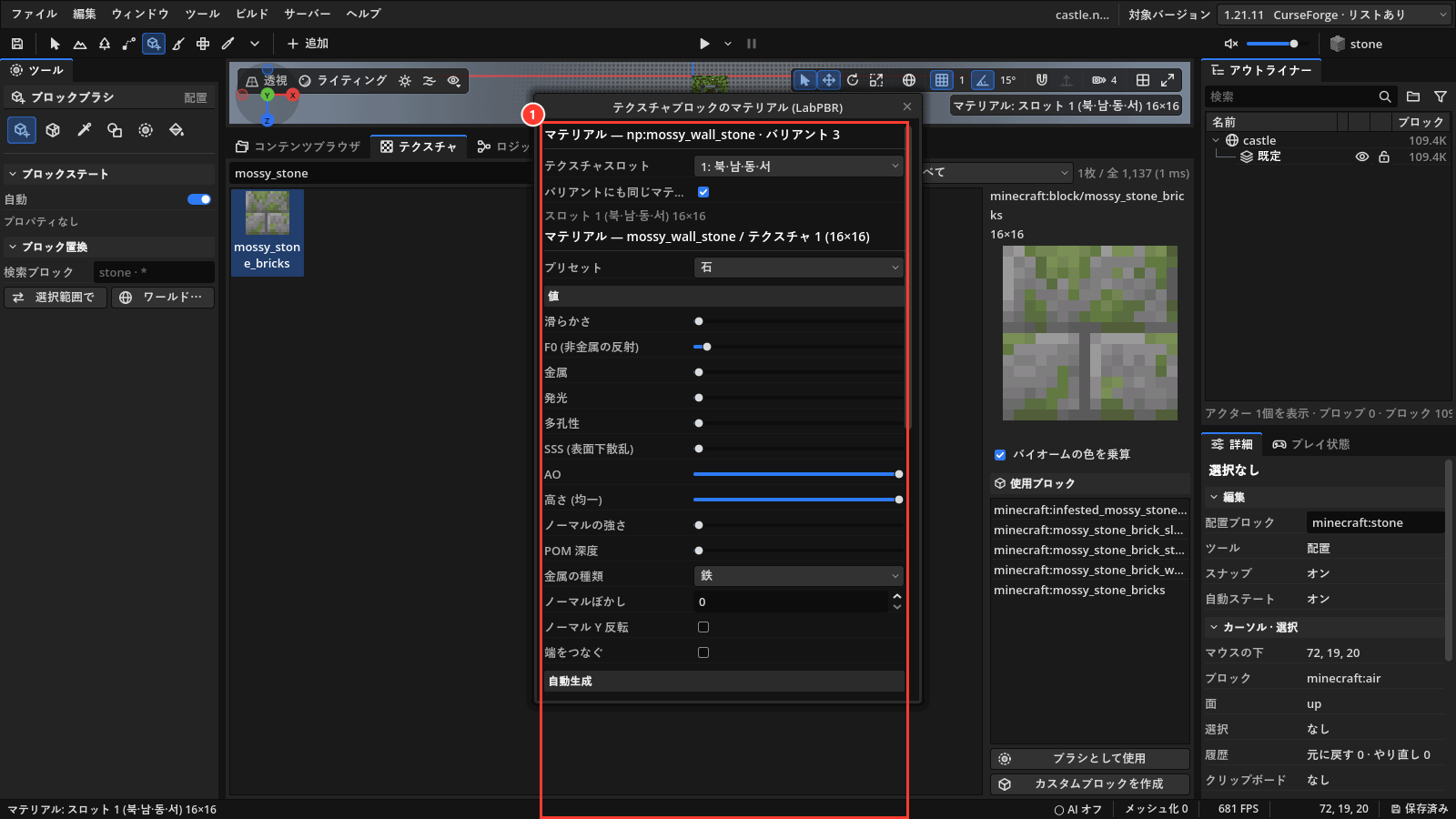
同じウィンドウで マテリアル… をクリックします。「テクスチャブロックのマテリアル (LabPBR)」ウィンドウが開きます。テクスチャスロット は、マテリアルを適用する面の画像です(バニラの面は含まれません)。
-
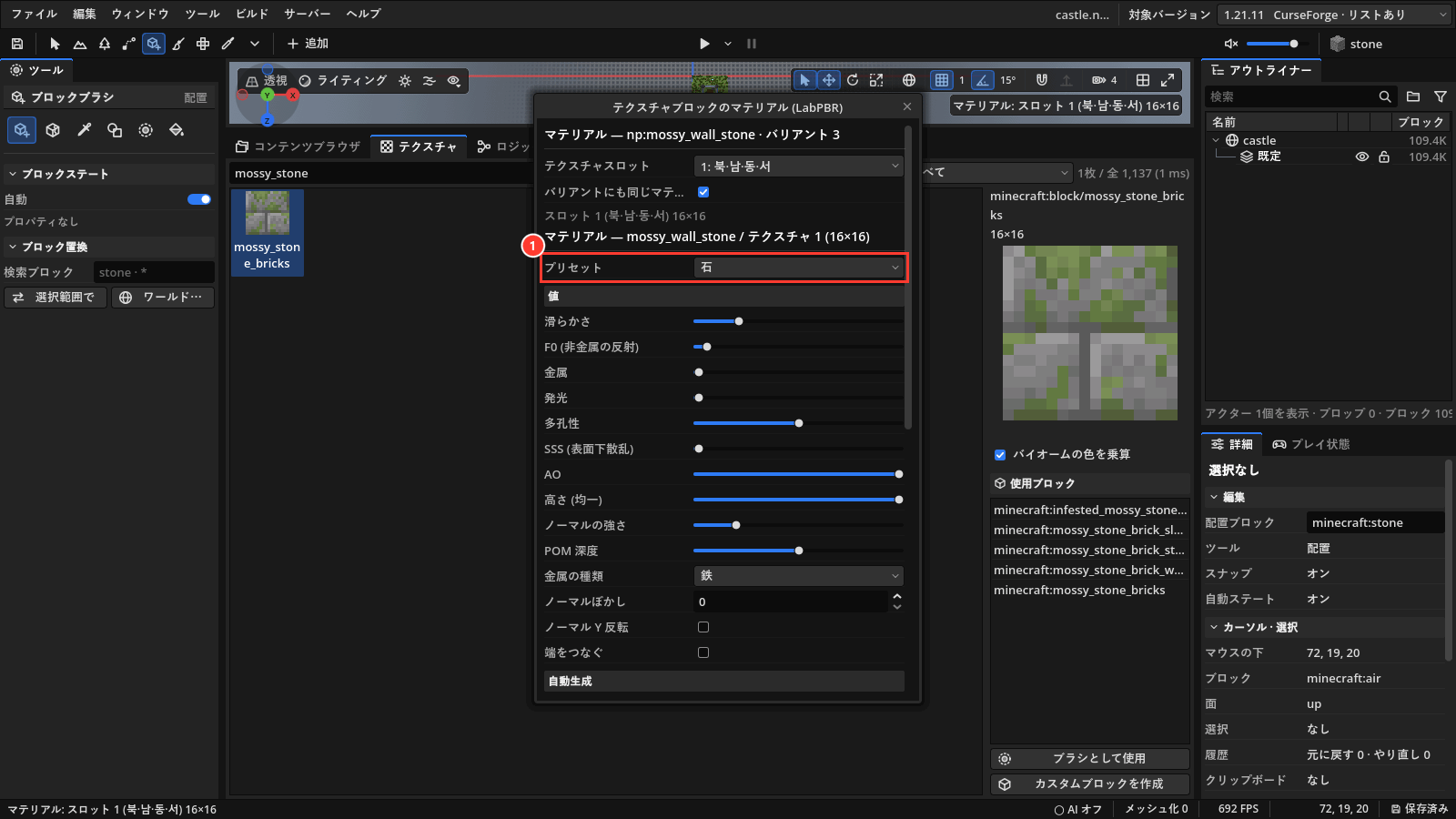
プリセット で「石」を選択します。下の値のスライダーが石の値に変わります。
-
自動生成 をクリックし、マテリアルを保存 をクリックします。自動生成は明るさから高さ・ノーマル・発光の候補・滑らかさ・隙間の AO を推定します。マテリアルはテクスチャの横に
_n・_s画像として新しいバージョンで保存され、バリアントにも同じマテリアル(既定はオン)ならバリアントブロックにも保存されます。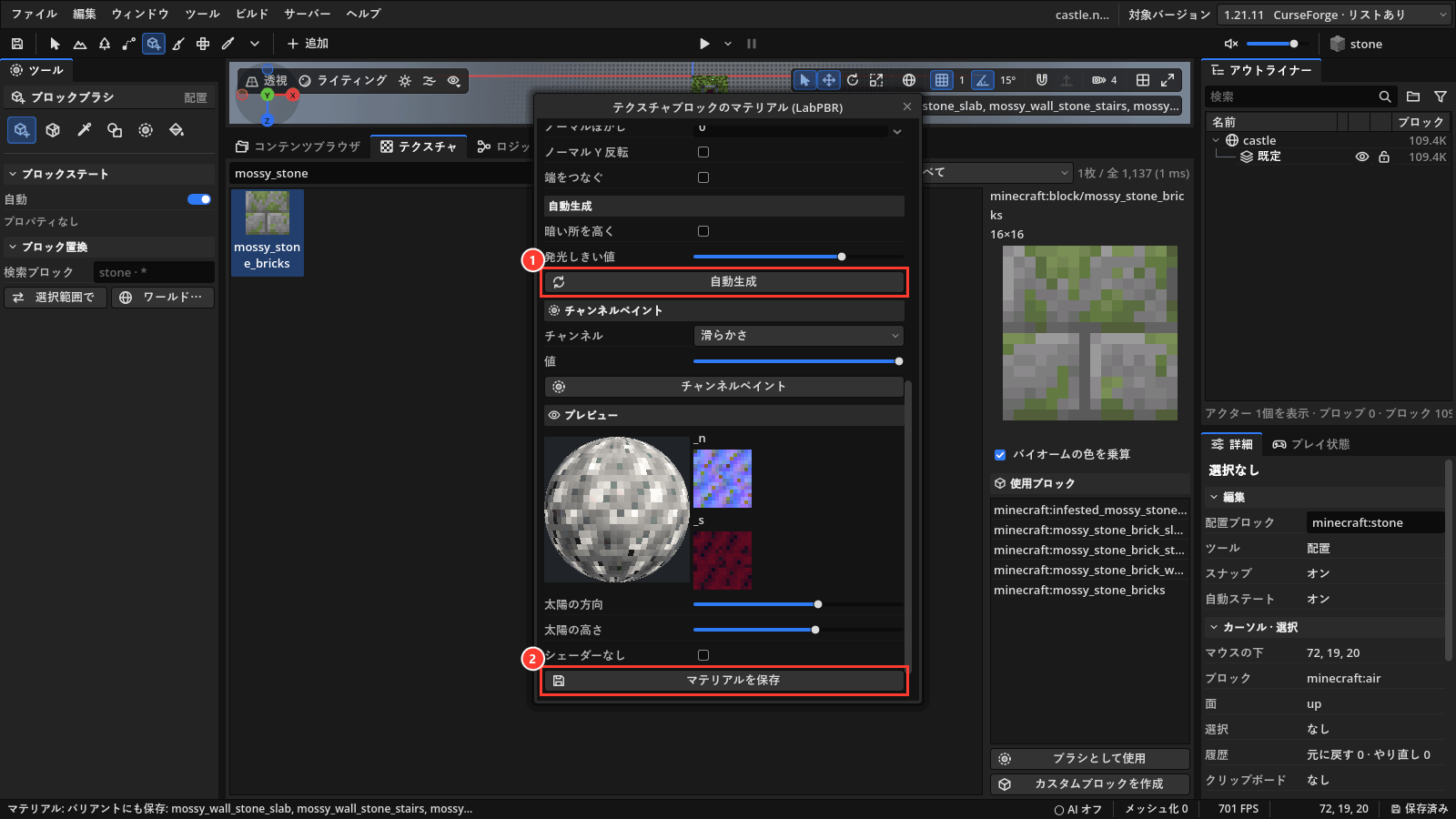
3D 上で塗る
Section titled “3D 上で塗る”-
コンテンツブラウザでブロックを右クリックし、ペイント を選択します。中央の領域が ペイント タブに切り替わります。左は 3D モデル、中央は 2D テクスチャ、右はツールパネルです。
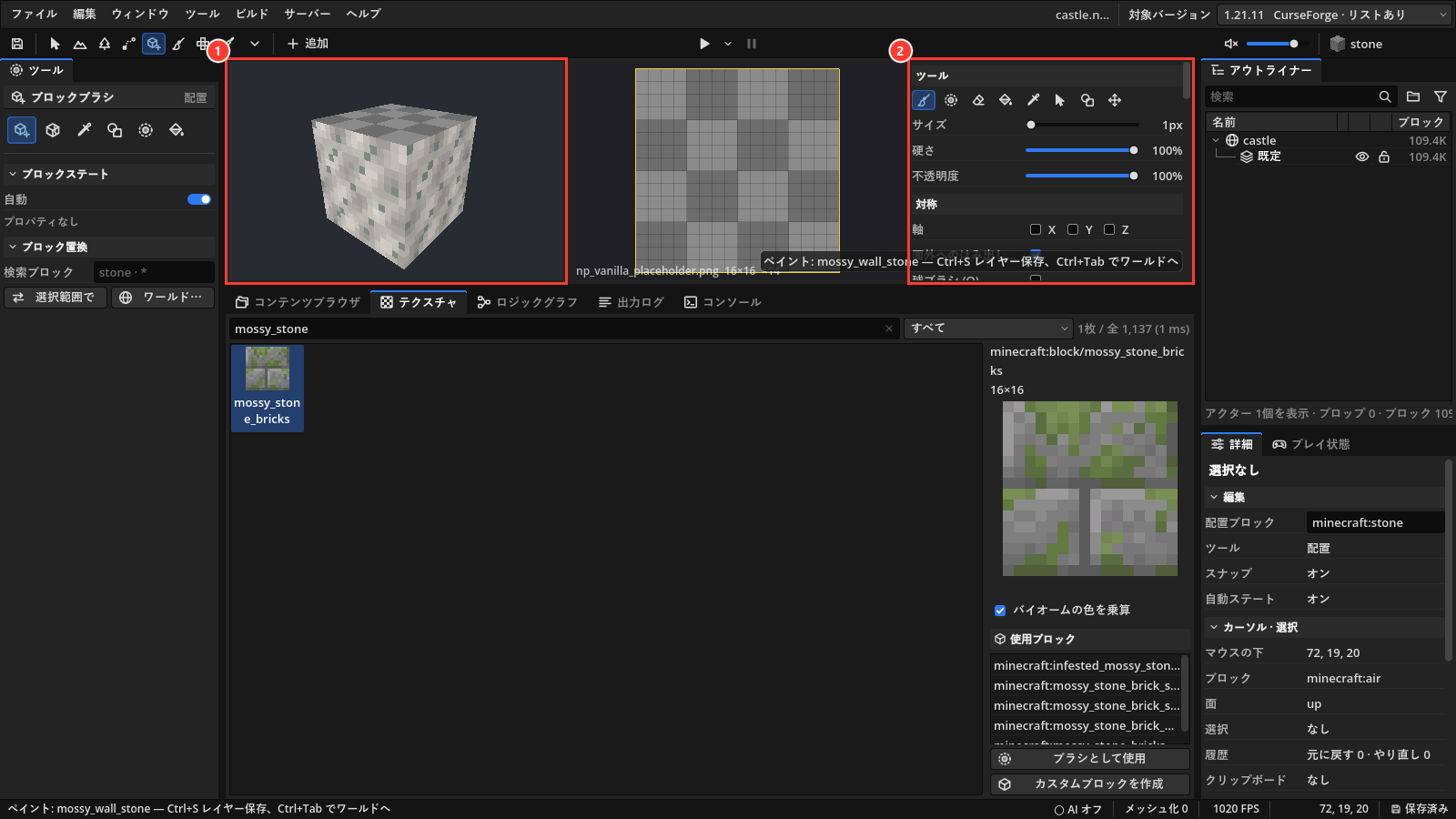
-
B で ブラシ を選び、サイズ を 3、「Hex」欄を
1E88E5に変えてから、3D モデルの上をドラッグします。2D テクスチャにも一緒に塗られます。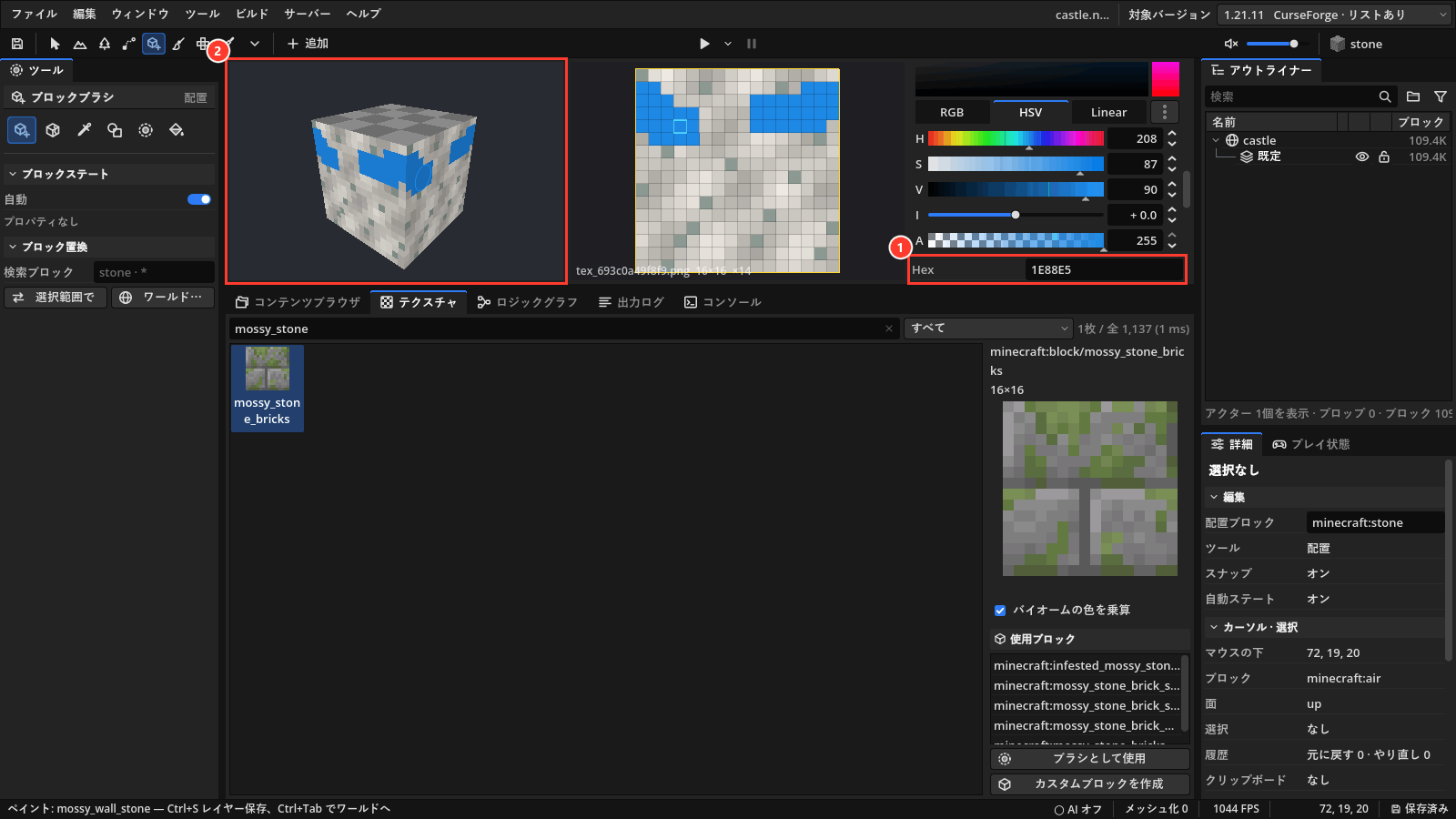
-
レイヤーを保存 をクリックします。レイヤーがプロジェクトの
assets/<id>/layers/に新しいバージョンとして保存されます。元のモデルファイルは変更しません。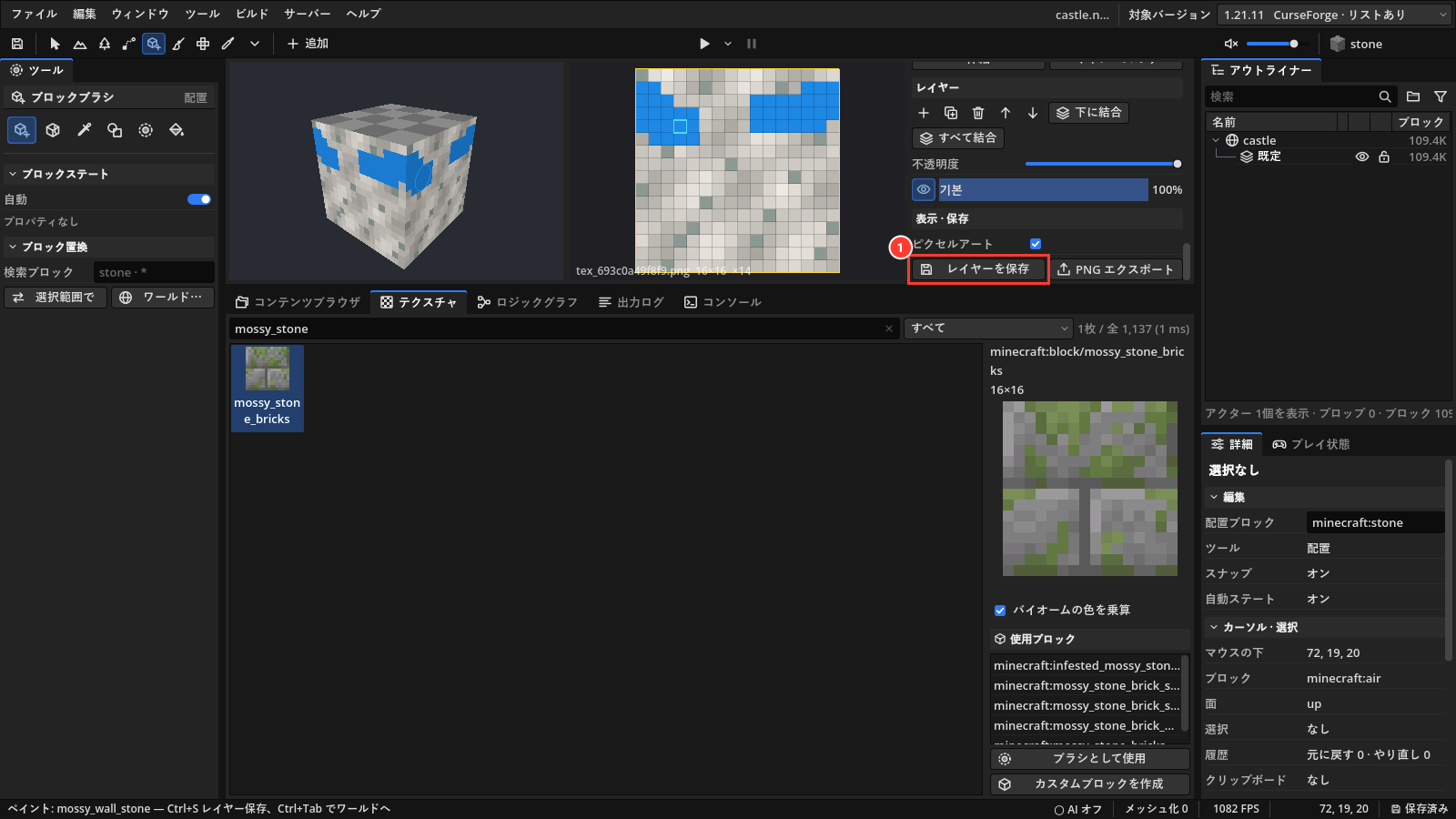
-
Ctrl+Tab でワールドタブに戻ります。塗った結果は、ワールドに置いたブロック・プロップにも反映されます。
- バニラのテクスチャで作った面には、マテリアルを作れません。マテリアルが必要な面だけ「PNG…」で自分の画像を入れると、残りの面はバニラのままで、その面にだけマテリアルを適用できます(デモ: 横 (4面) だけ PNG、テクスチャスロット 2つ)。
- バリアントが必要なら、最初に作るときに バリアントも作成 をオンにします。マテリアルも バリアントにも同じマテリアル で、一度にバリアントまで保存されます(デモ: slab・stairs・wall)。
- ペイントタブでは Ctrl+Tab でワールドタブと行き来します(ツール > ペイントタブ / ワールドタブ切り替え と同じ)。
- 色は、カラーピッカーより「Hex」欄に値を入力するほうが速く正確です。
カスタムブロックのウィンドウ
Section titled “カスタムブロックのウィンドウ”| 欄・ボタン | 説明 |
|---|---|
| 面の方式 | 「上・横・下」または「6 面個別」 |
| 選択中 ・「PNG…」・ 全面に | テクスチャタブで選んだテクスチャを入れる・PNG を読み込む・選んだテクスチャを6面すべてに入れる。バニラのテクスチャの面は画像を保存せず、id だけで参照します。 |
| 名前 ・「id (np:)」 | コンテンツブラウザに表示される名前・np: のあとに付く id(小文字・数字・_)です。 |
| ライト | 0 ~ 15。0 = 光なし、15 = グロウストーンと同じ明るさです。 |
| コリジョン | オンにすると1マス全体がふさがります(ドアは下のマスだけ)。 |
| バリアントも作成 | 同じテクスチャで ハーフブロック(<id>_slab)・ 階段(_stairs)・ 壁(_wall)・ フェンス(_fence)・ フェンスゲート(_fence_gate)・ ドア(_door)を一緒に登録します。既定はハーフブロック・階段・壁です。バリアントの id が1つでもすでにあれば、何も作りません。 |
| プレビューの形の一覧 | バリアントがどう見えるかをプレビューします。レジストリには影響しません。 |
| 作成 / 更新 | 最初は作成、それ以降は更新です。更新するとバリアントも一緒に新しいバージョンで更新されます。 |
PNG が縦に長い帯ならアニメーションです。ウィンドウにアニメーションの行が表示され、フレームあたりのティック(20ティック = 1秒)・ 補間 ・順序(例: 0 1 2:5 3、番号:ティック)を設定します。PNG の横に .png.mcmeta があれば、値が自動で入ります。
マテリアル(LabPBR)の欄
Section titled “マテリアル(LabPBR)の欄”| 欄 | 説明 |
|---|---|
| テクスチャスロット ・ バリアントにも同じマテリアル | マテリアルを適用する面の画像・バリアントブロックの同じスロットにも保存するかです。 |
| プリセット | 「石」・「木材」・「金属 (鉄)」・「金属 (金)」・「金属 (銅)」・「ガラス」・「布」・「グロウストーン」・「葉」・「基本 (マテリアルなし)」 |
| 値のスライダー | 滑らかさ ・ F0 (非金属の反射) ・ 金属 ・ 発光 ・ 多孔性(雨で濡れる)・ SSS (表面下散乱) ・「AO」・ 高さ (均一) ・ ノーマルの強さ ・ POM 深度 |
| 金属の種類 ・ ノーマルぼかし ・ ノーマル Y 反転 ・ 端をつなぐ | 金属の種類・ノーマル画像の形・ブロックのように端をつないで計算するかです。 |
| 暗い所を高く ・ 発光しきい値 ・ 自動生成 | 自動生成の高さの向き・発光とみなす明るさのしきい値・推定の実行です。 |
| チャンネル ・ 値 ・ チャンネルペイント | 1つのチャンネルだけを手で塗ります。色の明るさ(グレー)を値として使います。 |
| 太陽の方向 ・ 太陽の高さ ・ シェーダーなし | 球のプレビューの光の方向・マテリアルなしの比較表示です。 |
| マテリアルを保存 | _n・_s を新しいバージョンで保存します。上書きしません。 |
ペイントツール
Section titled “ペイントツール”| ツール | ショートカット | 動作 |
|---|---|---|
| 鉛筆 | P | ピクセル単位で塗ります。 |
| ブラシ | B | 硬さ ・ 不透明度 のある丸いブラシです。 |
| 消しゴム | E | 現在のレイヤーを消します。 |
| 塗りつぶし | G | 方式(UV アイランド全体・つながった同じ色・テクスチャ全体の同じ色)に従って一度に塗りつぶします。 |
| スポイト | I | 塗られている色を選びます。3D ビューでの Alt+クリックも同じです。 |
| 矩形選択 ・ 投げ縄 | M・L | 2D ウィンドウで塗る範囲を選びます。3D ビューでクリックすると、その面の UV アイランドを選びます。Shift = 追加、Alt = 除外です。 |
| 移動 | V | 選んだ範囲を移動します。 |
| 欄 | 説明 |
|---|---|
| サイズ ・ 硬さ ・ 不透明度 | 1 ~ 32px・縁の硬さ・覆う度合いです。 |
| 対称 > 軸 | モデル基準の X・Y・Z 対称で塗ります。 |
| 面外へのはみ出し防止 ・ 球ブラシ (O) | 塗りが面の外へはみ出さないようにする・3D で当たった点の周りの距離内を塗り、UV の境界をまたいでつなげます。 |
| 許容範囲 ・ 結合画像を参照 | 塗りつぶしで同じ色とみなす差・塗りつぶし・スポイトが結合した画像を見るかです。 |
| 「Hex」・ 最近の色 ・ パレット | 色の値の入力・最近使った色・保存した色です。 |
| テクスチャ ・ 伸縮 ・ キャンバスのみ | 塗るテクスチャとサイズの変更です。伸縮は画像を伸び縮みさせ、キャンバスのみは左上を基準に広げたり切り取ったりします。 |
| レイヤー | 追加・複製・削除・上へ・下へ・ 下に結合 ・ すべて結合、レイヤーごとの表示と 不透明度 です。 |
| ピクセルアート ・ レイヤーを保存 ・ PNG エクスポート | フィルターなしのグリッド表示・assets/<id>/layers/ に新しいバージョンで保存・結合した画像を _vN の新しいファイルに書き出しです。 |
ショートカット(ペイントタブ)
Section titled “ショートカット(ペイントタブ)”| ショートカット | 動作 |
|---|---|
| Ctrl+Tab | ペイントタブ ↔ ワールドタブ |
| P・B・E・G・I・M・L・V | ペイントツール |
| O | 球ブラシのオン/オフ |
| Ctrl+Z・Ctrl+Y | ペイントの元に戻す・やり直し(ワールドの履歴とは別) |
| Ctrl+S | レイヤー(とマテリアル)の保存 + ワールドの保存 |
あわせて知っておくこと
Section titled “あわせて知っておくこと”- テクスチャタブでテクスチャをダブルクリックすると、そのテクスチャを使うブロックをブラシに選びます(ブラシとして使用 と同じ)。
- バニラのテクスチャは画面で読み取るだけで、プロジェクトフォルダーにはコピーしません。
- カスタムブロックのファイルは
<プロジェクト>/assets/blocks/<id>/に保存されます。 - コンソールの
texblock list・texblock new [テクスチャ id]・texblock edit <id>・texblock material <id>でも同じウィンドウを開きます。
関連ドキュメント
Section titled “関連ドキュメント”Minecraft 公式の製品ではありません。Mojang および Microsoft とは関係ありません。