
Minecraft バージョン
対象バージョンは、マップを作成する Minecraft のバージョンです。ブロック一覧・テクスチャ・エクスポートのチェックは、このバージョンに従います。既定は 1.21.11 です。エディターは、この PC のランチャーフォルダーから同じバージョンのクライアント jar を探してバニラのテクスチャを読み込みます(jar をコピーしたり展開したりはしません)。ブロック名・プロパティの正式な情報源は、そのバージョンのサーバー jar から作成したブロック一覧(データレポート)です。
基本的な使い方
Section titled “基本的な使い方”-
メニューバー右側の 対象バージョン ドロップダウンをクリックし、
1.21.11の行を選択します。行には、バージョン・見つかったランチャー(例: CurseForge)・「リストあり」(ブロック一覧がこの PC にある)が表示されます。通知に「対象バージョン 1.21.11: ブロック 1166種 · ステート 29,671」のようにブロック数が表示されます。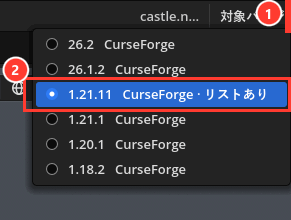
-
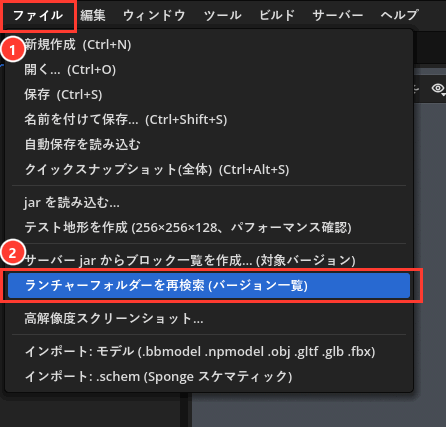
ランチャーで新しいバージョンをダウンロードした場合は、 ファイル > ランチャーフォルダーを再検索 (バージョン一覧) をクリックします。通知に「ランチャーフォルダー: バニラバージョン N 個 — 26.2(CurseForge), …」が表示され、ドロップダウンの一覧が更新されます。
-
ランチャーフォルダー以外の jar を使うには、 ファイル > jar を読み込む… をクリックし、クライアント jar(例:
versions\1.21.11\1.21.11.jar)を選びます(ファイルの選択は Windows のウィンドウ — 画像なし)。通知に「jar 読み込み完了: ブロック N 種 (… ms)」が表示され、テクスチャがその jar のものに変わります。対象バージョンは変わりません。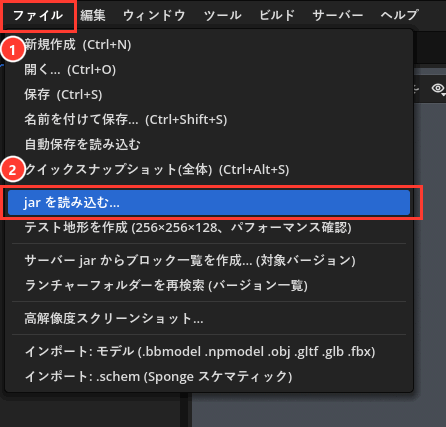
-
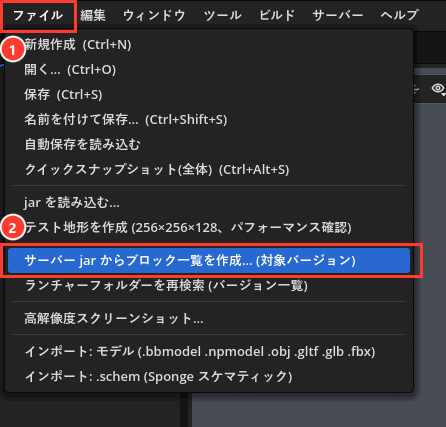
選んだバージョンのブロック一覧がない場合は、 ファイル > サーバー jar からブロック一覧を作成… (対象バージョン) をクリックし、そのバージョンの Minecraft サーバー jar を選びます(Windows のウィンドウ — 画像なし)。エディターが java でデータレポートを作成し(数十秒)、ユーザーキャッシュに残します。一覧は jar のバージョンで作成され、そのバージョンが対象バージョンと同じときにすぐ使われます。
java が見つからない場合は、通知に「java が見つかりません — JAVA_HOME を設定するか PATH に java を追加してください (サーバー実行用の java で可)」が表示されます。この場合は、Windows の環境変数 JAVA_HOME を java のインストールフォルダーに設定するか、 PATH に java を追加してから、エディターを開き直します(Windows の設定 — 画像なし)。エディターは JAVA_HOME ・ PATH の次に、ランチャーに含まれる java(CurseForge の Install\runtime 、 .minecraft\runtime など)も探します。
- 同じバージョンをもう一度選ぶと、ブロック一覧を読み込み直し、ブロック数の通知を再表示します。現在のバージョンにブロックが何種類あるかを確認するときに使います。
- 通知の文が長い場合は「 — 」の前で切れます(例: ランチャーフォルダーの再検索のバージョン一覧)。後半まで見るには、下部領域の 出力ログ タブを開きます。
- jar を読み込む… はテクスチャだけを変え、対象バージョンはそのままにします。対象バージョンの jar がない PC で、近いバージョンの jar の画像を使って作業するときに使います。
| 対象 | 開く場所 |
|---|---|
| 対象バージョンの選択 | メニューバー右側の 対象バージョン ドロップダウン・ 編集 > プロジェクト設定… の ワールド > 対象バージョン |
| ランチャーフォルダーの再検索 | ファイル > ランチャーフォルダーを再検索 (バージョン一覧) |
| jar を直接選ぶ | ファイル > jar を読み込む… |
| ブロック一覧の作成 | ファイル > サーバー jar からブロック一覧を作成… (対象バージョン) |
jar を探す場所(先の順序が優先)
Section titled “jar を探す場所(先の順序が優先)”| 順序 | ランチャー | 探すフォルダー |
|---|---|---|
| 1 | CurseForge | %USERPROFILE%\curseforge\minecraft\Install\versions |
| 2 | 公式ランチャー | %APPDATA%\.minecraft\versions |
| 3 | Prism | %APPDATA%\PrismLauncher\libraries\com\mojang\minecraft |
| 4 | MultiMC | %APPDATA%\MultiMC\libraries\com\mojang\minecraft |
| 5 | TLauncher | %APPDATA%\.tlauncher\legacy\Minecraft\game\versions |
| 6 | ModrinthApp・Modrinth(com) | %APPDATA%\ModrinthApp\meta\versions ・ com.modrinth.theseus\meta\versions |
| 7 | 公式ランチャー (~) | %USERPROFILE%\.minecraft\versions |
| 8 | 手動で選択 | jar を読み込む… で選んだ jar(最近の 12 個を記憶) |
- バニラのバージョンだけを探します。forge・neoforge・fabric・quilt・optifine のフォルダーは除外します。
- ドロップダウンの一覧 = 見つかったバージョン + ブロック一覧があるバージョン。クライアント jar がないバージョンは「jar なし」と表示されます。
- 対象バージョンとして別のバージョンを選んだときにそのバージョンのブロック一覧がないと、エディターがサーバー jar(
Dedicated\cacheなどにあるmojang_<バージョン>.jar・server-<バージョン>.jarという名前)を探し、ブロック一覧の作成を自動で開始します。見つからない場合は「ブロックリスト (サーバーレポート) がありません — 『ファイル → サーバー jar からブロックリストを作成…』」と通知し、クライアント jar のブロック一覧を使います(プロパティ値のチェックは弱くなります)。
他バージョンのブロックの描画
Section titled “他バージョンのブロックの描画”選んだ jar にないブロックは、プレースホルダーのボックスではなく、そのブロックの画像で描きます。
| 場合 | 描き方 |
|---|---|
| 名前だけが変わったブロック | その jar での名前で描きます(下の表)。 |
| そのバージョンにないブロック(より新しいバージョンのブロック) | この PC にあるより新しい jar から画像を持ってきます。ブロック一覧は対象 jar のままです。 |
| より新しい jar もない | 名前の色のボックスで描きます。 |
| 旧名 | 新名 | 変更されたバージョン |
|---|---|---|
sign | oak_sign | 1.14 |
wall_sign | oak_wall_sign | 1.14 |
grass_path | dirt_path | 1.17 |
grass | short_grass | 1.20.3 |
chain | iron_chain | 1.21.9 |
現在対応している範囲
Section titled “現在対応している範囲”| 機能 | 現在できること |
|---|---|
| 対象バージョンの一覧 | この PC のランチャーフォルダーにあるすべてのバニラバージョン(26.x を含む)+ ブロック一覧のキャッシュがあるバージョン |
| エクスポートの対象バージョン(.schem・.npbuild) | 1.20.1・1.20.4・1.20.6・1.21・1.21.1・1.21.3・1.21.4 〜 1.21.11 |
| Minecraft ワールドとして保存 | 1.20.1 以上(プロップは 1.21.4 以上)。26.x は 1.21.11 形式で書き込み、ゲームがアップグレードします。 |
| ワールドのインポート | 1.18 以上のワールド |
| リソースパック・シェーダーパック | 1.21.11 基準(リソースパックは pack_format 75) |
- 対象バージョンはワールドファイルに保存されます。別のワールドを開くと、そのワールドに保存されたバージョンに切り替わります。
- バニラのテクスチャは、ユーザーの PC にある jar からのみ読み込みます。jar が 1 つもないとブロック一覧が空に見えます — 公式ランチャーでそのバージョンを一度起動しておくと、jar が作成されます。
- 1.13 〜 1.19 を対象としたエクスポート、プロパティが変わったブロック(1.16 の塀など)の対応付け、ワールドのブロック名を対象バージョンの名前に変換するツールは、0.10.2 にはありません。
ショートカット
Section titled “ショートカット”この機能専用のショートカットはありません。
関連ドキュメント
Section titled “関連ドキュメント”Minecraft 公式の製品ではありません。Mojang および Microsoft とは関係ありません。