
ゲーム画面とシェーダーパック
ゲーム画面(F6)は、NP Lite シェーダーパックと同じ GLSL コードでビューポートを描く表示モードです。エディターで調整した「大気・ライティング」のルックが、ゲーム(Iris・OptiFine + NP Lite)でもほぼ同じに見えます。パストレーシング(F7)は、ボクセルのレイトレーシングで影・間接光・反射を描くプレビューです。調整したルックは シェーダーパックを作成 で NP Lite シェーダーパックの zip になります。0.10.2 のシェーダーパックは NP Lite v3.24 です。
基本的な使い方
Section titled “基本的な使い方”サンプルワールド castle を開き、斜めに見下ろした状態から始めます。
-
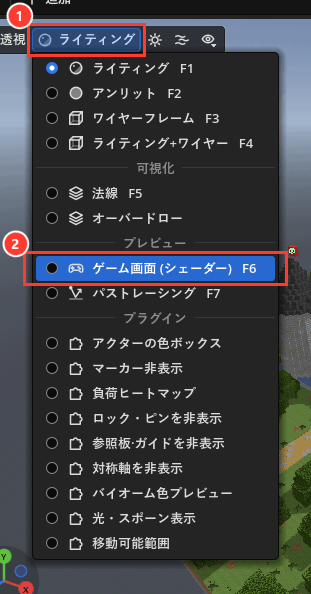
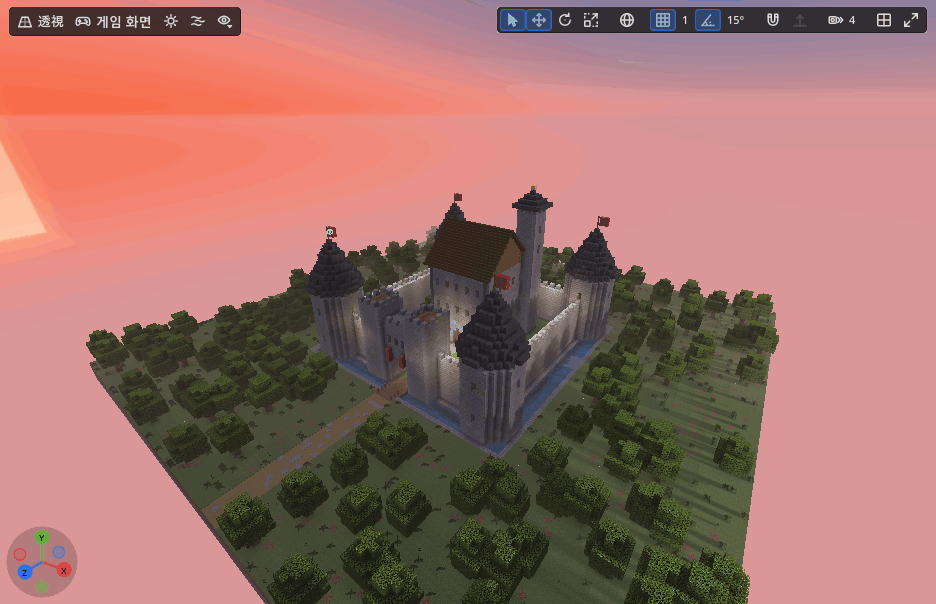
ビューポート左のバーにある 表示モード ボタン(現在の表示名・既定は ライティング )をクリックし、 ゲーム画面 (シェーダー) を選択します。ビューポートがゲーム画面に切り替わり、ボタンの文字が「게임 화면」になります。
0.10.2 の既知の問題: ゲーム画面のときの 表示モード ボタンの文字は、韓国語の「게임 화면」(ゲーム画面)のまま表示されます。
-
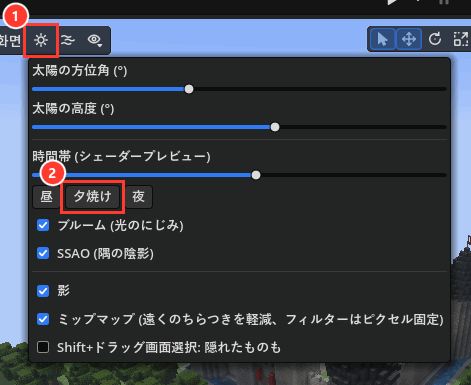
太陽アイコンのボタン(ツールチップ 太陽・時間帯・影・ブルーム・SSAO・ミップマップ )をクリックし、 夕焼け をクリックします。時間帯が 18:15 になります。
-
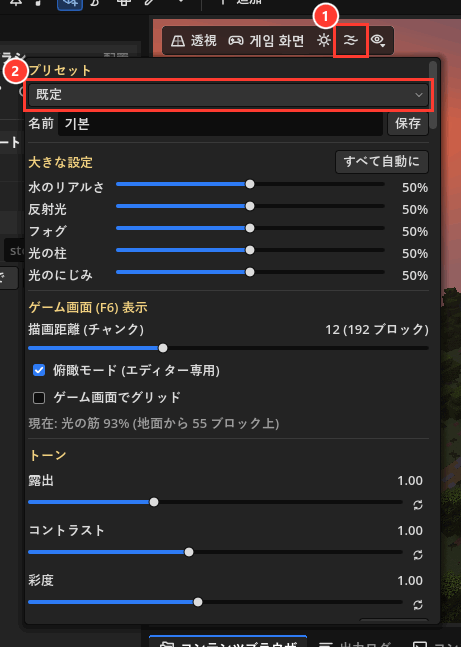
フォグアイコンのボタン(ツールチップ 大気・ライティング (シェーダープレビュー F6 のルック · シェーダーパック作成) )をクリックします。「大気・ライティング」パネルが開きます。一番上が プリセット の一覧です。
-
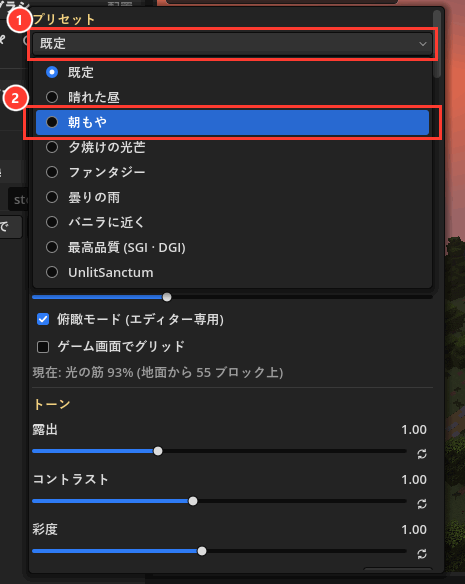
プリセット の一覧をクリックし、 朝もや を選択します。高さフォグ・ボリュメトリックの光の柱がオンになったルックが、すぐビューポートに表示されます。
-
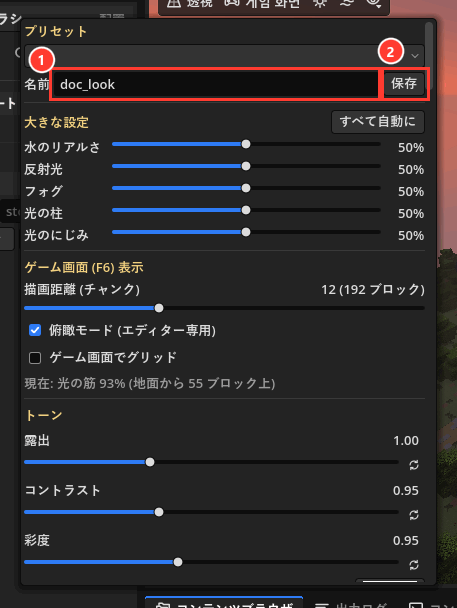
名前欄(プレースホルダー「ルック名」)に
doc_lookを入力し、 保存 をクリックします。ルックファイルdoc_look_v1.jsonが作成され、次回から プリセット 一覧の 保存したルック の下に表示されます。0.10.2 の既知の問題: 名前欄には、最初は既定のルック名が韓国語の「기본」(既定)のまま入っています。
-
パネルの一番下までスクロールし、 シェーダーパックを作成 をクリックします。現在のルックで
NP-Lite_doc_look_v1.zipが作成され、通知にファイル名が表示されます。すぐ上の Minecraft の shaderpacks フォルダーにも入れる は既定でオフです。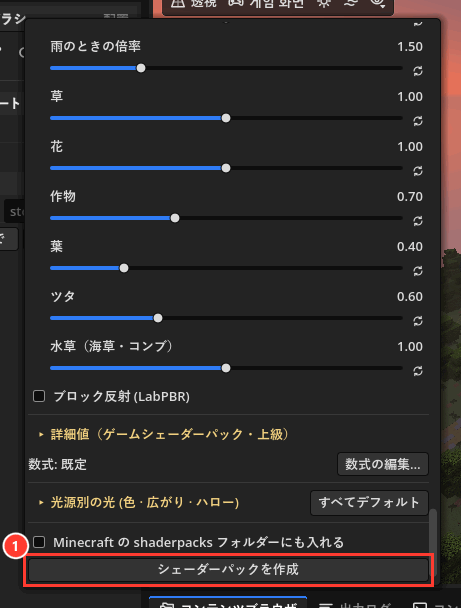
-
ビューポートの空いている場所をクリックしてパネルを閉じます。夕焼け・朝もやのルックがそのままゲーム画面に表示されます。
-
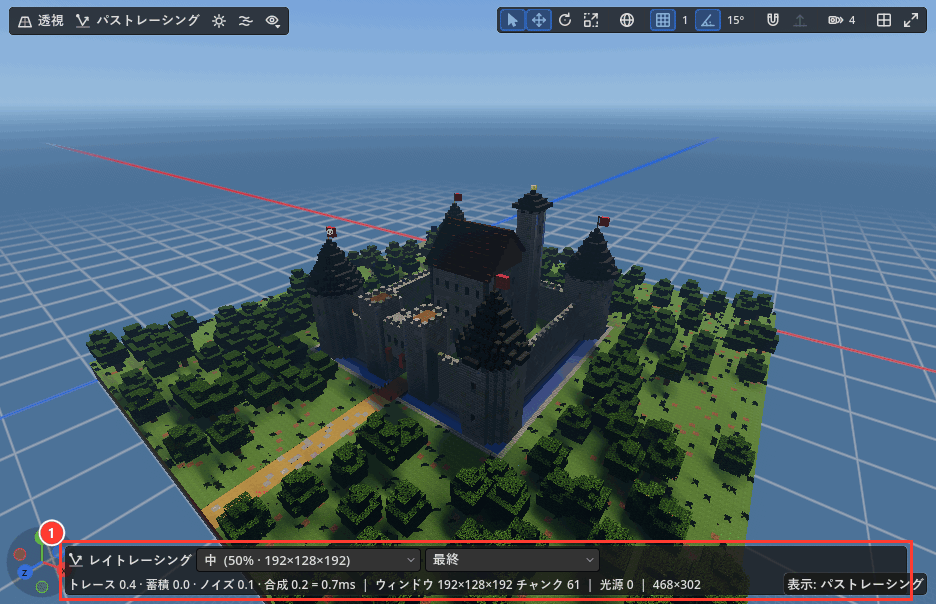
太陽アイコンのボタンで 昼 をクリックしてから、 F7 でパストレーシングに切り替えます。ビューポートの左下に「レイトレーシング」バー(品質・デバッグ表示・段階ごとの時間)が表示されます。カメラを止めるとフレームが蓄積され、だんだんきれいになります。
-
F1 で ライティング 表示に戻ります。
作成した zip は展開せずに Minecraft の shaderpacks フォルダーに入れ、Iris のシェーダー一覧から選びます(ゲーム内の画面なので画像はありません)。
- 表示モードはキーですぐ切り替えられます: F1 ライティング・ F2 アンリット・ F3 ワイヤーフレーム・ F4 ライティング+ワイヤー・ F5 法線・ F6 ゲーム画面・ F7 パストレーシング。キーで切り替えると、通知に「表示: パストレーシング」のように表示されます。
- ゲーム画面では G で床のグリッド・チャンク境界の表示を切り替えます。ほかの表示モードのグリッドはそのままです。
- パストレーシングは太陽を時間帯から取得します。夕焼け・夜だと場面がとても暗くなります — 形を見るには、先に太陽ボタンで 昼 をクリックします。
- パネルの 大きな設定 スライダー(50% = プリセットのまま)は、まとまった詳細値を一度に動かします。例: フォグ を 80% に上げると、距離フォグの値も一緒に大きくなります。詳細スライダーを 1 つずつ調整する前に、大きな設定で先に方向を決めます。
- シェーダーパックを作成 をもう一度クリックすると、前の zip を上書きせず、
NP-Lite_doc_look_v2.zipのように番号を上げて新しく作ります。ルックを少しずつ変えながら、複数のバージョンをゲームで比較するときに使います。
| 内容 | 開く場所 |
|---|---|
| ゲーム画面 | F6 またはビューポート左のバーの 表示モード メニューの ゲーム画面 (シェーダー) |
| パストレーシング | F7 または 表示モード メニューの パストレーシング |
| 太陽・時間帯 | ビューポート左のバーの太陽アイコンのボタン |
| 「大気・ライティング」パネル | ビューポート左のバーのフォグアイコンのボタン。もう一度クリックするか、外側をクリックすると閉じます。 |
| 数式の編集 | パネル下部の 数式の編集… |
| 保存したルックの適用 | コンテンツブラウザの シェーダールック のタイルをダブルクリックするか、ビューポートにドラッグ&ドロップ(コンテンツブラウザ) |
| 現在の画面を大きな画像に | ファイル > 高解像度スクリーンショット… — 現在のカメラ・表示モード(F6 を含む)のまま再描画 |
| プリセット | ルック |
|---|---|
| 既定 | 既定値。目の順応・風・エンティティの影がオンです。 |
| 晴れた昼 | 少し明るく、彩度が高めです。距離フォグが薄めです。 |
| 朝もや | 地面の上の低い高さフォグ・光の柱・流れる霧です。 |
| 夕焼けの光芒 | 暖かい夕焼け色・強い光の柱・ブルームです。 |
| ファンタジー | 高い彩度・紫がかったフォグ・雲の影・コンタクトシャドウです。 |
| 曇りの雨 | 低い彩度・濃い距離フォグ・雨の霧です。ブルームはオフです。 |
| バニラに近く | 装飾的な効果をほぼすべてオフにしたルックです。品質レベルは「低」です。 |
| 最高品質 (SGI · DGI) | 品質レベル「最高」 — 静的 GI・スクリーンスペース GI・PCSS・GTAO・TAA をすべてオンにします。最も重い設定です。 |
| UnlitSanctum | デモマップ用のプリセットです。 |
太陽・時間帯ウィンドウ
Section titled “太陽・時間帯ウィンドウ”| 欄 | 意味 |
|---|---|
| 時間帯 (シェーダープレビュー) | 0〜24 時のスライダー。 昼 (13:00)・ 夕焼け (18:15)・ 夜 (23:00)のボタンですぐ合わせます。ゲーム画面・パストレーシングの太陽の位置はこの値に従います。 |
| 太陽の方位角 (°) ・ 太陽の高度 (°) | ライティングなど、ほかの表示モードの太陽の方向です。 |
| ブルーム (光のにじみ) ・ SSAO (隅の陰影) ・ 影 | プレビュー効果のオン/オフを切り替えます。 |
「大気・ライティング」パネル
Section titled “「大気・ライティング」パネル”| 部分 | 内容 |
|---|---|
| プリセット | 上の表の既定のプリセット + 保存したルック |
| 名前欄・ 保存 | 現在のルックを ドキュメント\NPEditor\looks\<名前>_vN.json として保存します(上書きしません)。 |
| 大きな設定 | 水のリアルさ ・ 反射光 ・ フォグ ・ 光の柱 ・ 光のにじみ (0〜100%、50% = 既定のルック)。詳細値を直接変更した欄には錠前が付き、大きな設定に従わなくなります — すべて自動に をクリックすると再び従います。 |
| ゲーム画面 (F6) 表示 | 下の表。エディターの表示設定なので、シェーダーパックには含まれません。 |
| トーン ・ ライティング ・ 大気 | 露出・コントラスト・彩度・日光・影・フォグなどの詳細値です。スライダー右の元に戻すアイコンは、その欄を既定値(大きな設定にまとめられた欄は大きな設定)に戻します。 |
| ゲームのシェーダーパックのみ (プレビューには表示されない) | 品質レベル ・ 静的 GI (ライトボリューム) ・ スクリーンスペース GI (動的) ・ PCSS ソフトシャドウ ・ GTAO (正確な隅の陰) ・ TAA (ジャギー軽減) ・ 被写界深度 ・ モーションブラー など — ゲームのシェーダーパックでのみ表示されます。似た間接光はパストレーシングでプレビューします。 |
| ▸ 詳細値(ゲームシェーダーパック・上級) | ルックの欄がないシェーダーオプションを数値で入力します。 |
| ▸ 光源別の光 (色 · 広がり · ハロー) | 光源のグループごとの光の色・広がり・ハロー。 すべてデフォルト で元に戻します。 |
| 数式の編集… | シェーダー関数 9 個(トーンマッピング・フォグ量・フォグ色・空のグラデーションなど)を GLSL で編集するウィンドウです。 チェック はコンパイルエラーを行番号付きで表示します。 |
| Minecraft の shaderpacks フォルダーにも入れる | オンにすると .minecraft\shaderpacks を探して一緒に保存します。既定はオフ。 |
| シェーダーパックを作成 | 現在のルック + 空のカスタマイズ + ルックボリュームで ドキュメント\NPEditor\shaderpacks\NP-Lite_<ルック名>_vN.zip を作成します。 |
ゲーム画面 (F6) 表示
Section titled “ゲーム画面 (F6) 表示”| 欄 | 既定 | 意味 |
|---|---|---|
| 描画距離 (チャンク) | 12(192 ブロック) | ゲームのオプション「描画距離」と同じに合わせます。2〜32。 |
| 俯瞰モード (エディター専用) | オン | カメラが高い位置やマップの外の遠くにあるときは、端のフォグをマップの端まで遠ざけ、光の筋を弱めます(地面から 48 ブロック上で弱まり始め、144 ブロックでオフ)。 |
| ゲーム画面でグリッド | オフ | F6 で床のグリッド・チャンク境界を表示するかどうか。 G と同じです。 |
欄の下の状態テキストは、F6 以外では「F6 で適用」、F6 では「現在: ゲームと同じ (地面から N ブロック上)」のように、現在の画面がゲームと同じかどうかを知らせます。
パストレーシングバー(左下の「レイトレーシング」)
Section titled “パストレーシングバー(左下の「レイトレーシング」)”| 欄 | 値 |
|---|---|
| 品質 | 低(35%)・中(50%、既定)・高(50%、レイ 2 倍)・最高(100%、バウンス 2 回)。括弧の後にボクセルウィンドウのサイズが付きます。 |
| デバッグ表示 | 最終 ・ ライティングのみ ・ アルベド ・ 法線 ・ 反射のみ ・ 蓄積フレーム ・ ボクセルマテリアル ・ ワールド位置 |
| 状態テキスト | 段階ごとの GPU 時間(ms)・ボクセルウィンドウ・チャンク数・ブロック光源の数・トレース解像度。品質が低以外のときに 1 フレームが 40 ms を超えると、「低速 — 品質を下げてみてください」が付きます。 |
ショートカット
Section titled “ショートカット”| ショートカット | 動作 |
|---|---|
| F6 | ゲーム画面 |
| F7 | パストレーシング |
| F1 ・ F2 | ライティング・アンリット |
| G (ゲーム画面で) | ゲーム画面のグリッドのオン/オフ |
| Ctrl+F7 | パフォーマンス表示のオン/オフ |
- ゲーム画面・パストレーシングには Forward+ レンダラー(Vulkan・D3D12・Metal)が必要です。レンダラーが合わない場合、F6 は以前の近似画面で描画し、F7 はオンにならず理由を通知します。エディターを再び開いたとき、パストレーシングで保存された表示はゲーム画面で開きます。
- シェーダーのルックはワールドファイル(.npworld)に一緒に保存されます。別のワールドを開くと、そのワールドのルックに切り替わります。
- プレビューとゲームは描画方式が異なるため、完全には同じになりません(パネル最下部の案内テキスト)。
- 画面が重い場合は、 ツール > パフォーマンス設定… (描画距離·LOD·影·スレッド) でプリセット 低スペック PC を選択します。
- シェーダーパックは Iris・OptiFine 用です(zip 内の案内 = Fabric + Sodium + Iris、Minecraft 1.21.11)。ゲーム内のシェーダー設定で、品質レベルを低・中・高・最高に変更できます。
関連ドキュメント
Section titled “関連ドキュメント”Minecraft 公式の製品ではありません。Mojang および Microsoft とは関係ありません。