
サーバー接続(リアルタイム)
サーバー接続は、実行中の Minecraft サーバー(Paper)のワールドをエディターでそのまま開いて編集する機能です。サーバーにプラグイン NPBridge を入れ、エディターの サーバー ウィンドウから接続するとリアルタイムモードになります。
- サーバーワールドが正本です。範囲を選ぶ必要はなく、カメラ周辺のチャンクを受信し続けます。
- エディターで置いたり壊したりしたブロックはすぐサーバーに反映され、ゲーム内で変わったブロックもすぐエディターに表示されます。
- ワールドロジック のルール・シーンアクターを編集すると、サーバーを再起動せずにすぐ適用されます。
- エディターの座標とサーバーの座標は同じです。
サーバー側の準備(インストール・トークン・ポート・セキュリティ)は NPBridge の導入(サーバー管理者) にあります。0.10.2 に同梱されているのは NPBridge 2.0.8 です。
0.10.2 から: ロジックグラフの新しいフローノード(通過条件・ここで終了・一度だけ・交互・分岐選択)や数学の
inverse_lerp・wrap・snapを使ったロジックは、NPBridge 2.0.8 以上のサーバーにだけアップロードされます(古い NPBridge と接続するとき)。
基本的な使い方
Section titled “基本的な使い方”このページの図は、実際のサーバーなしで撮った接続前の画面です。アドレス play.example.com は例です。接続後の画面は文章で説明します。
必要なものは、NPBridge を入れたサーバーのアドレスと、サーバー管理者から受け取ったトークンです。
-
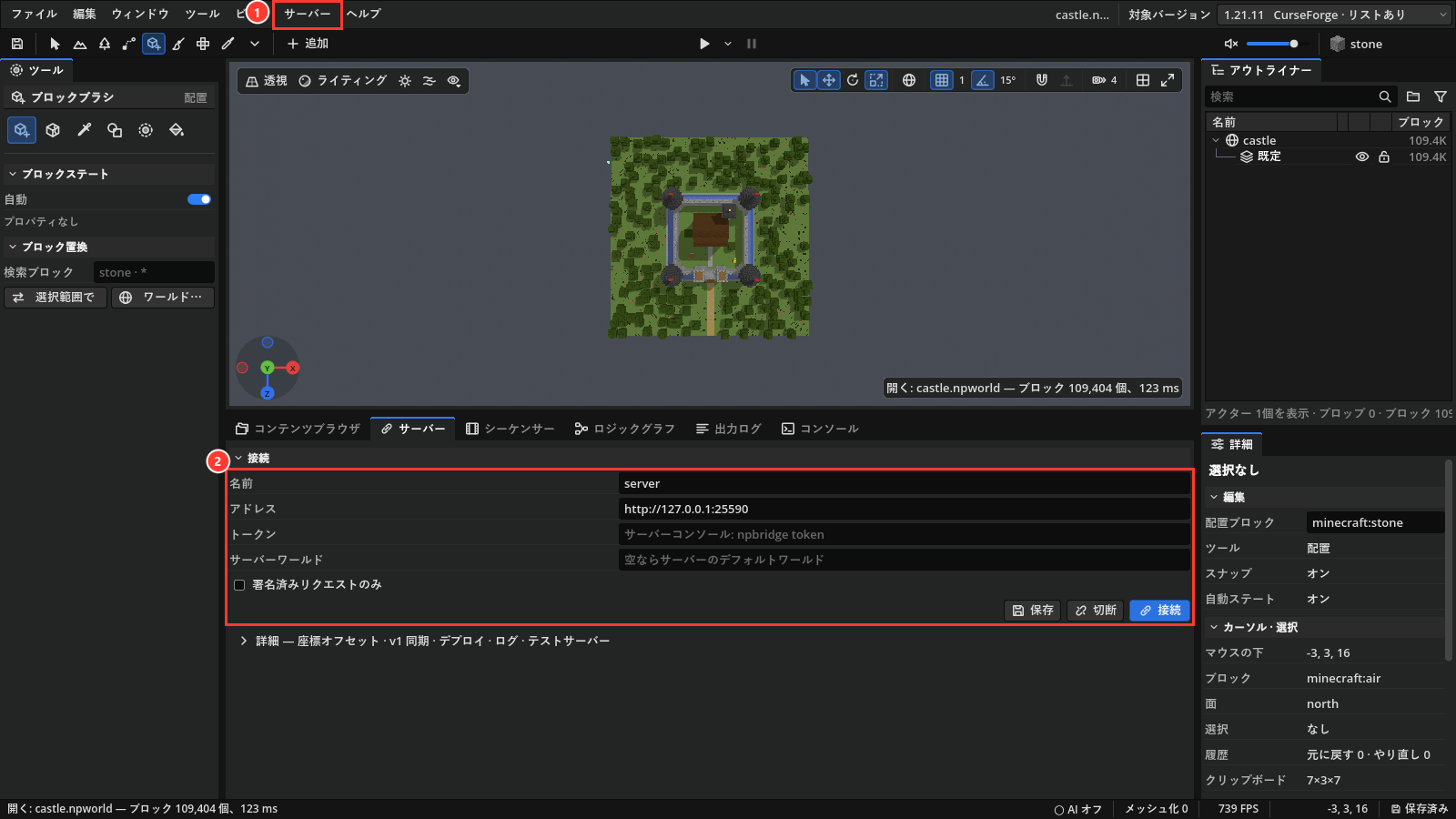
メニューバーの サーバー > サーバーウィンドウ をクリックします。下のドック領域に サーバー タブが開きます。一番上の 接続 欄には、名前・アドレス・トークン・サーバーワールドの各欄と 保存 · 切断 · 接続 ボタンがあります。
-
名前 欄にこの接続を見分ける名前(例:
play)を、アドレス 欄にhttp://<サーバーアドレス>:25590を入力します。25590は NPBridge の既定ポートです。Minecraft の接続ポート(25565など)とは異なります。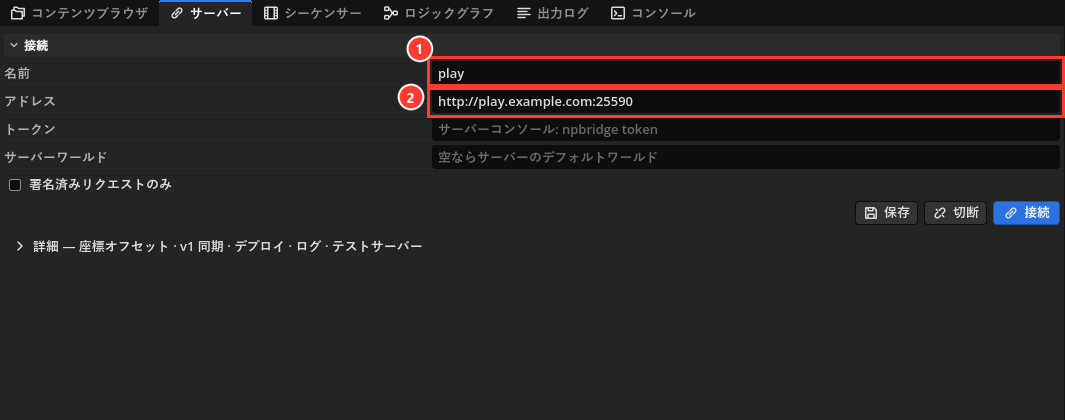
-
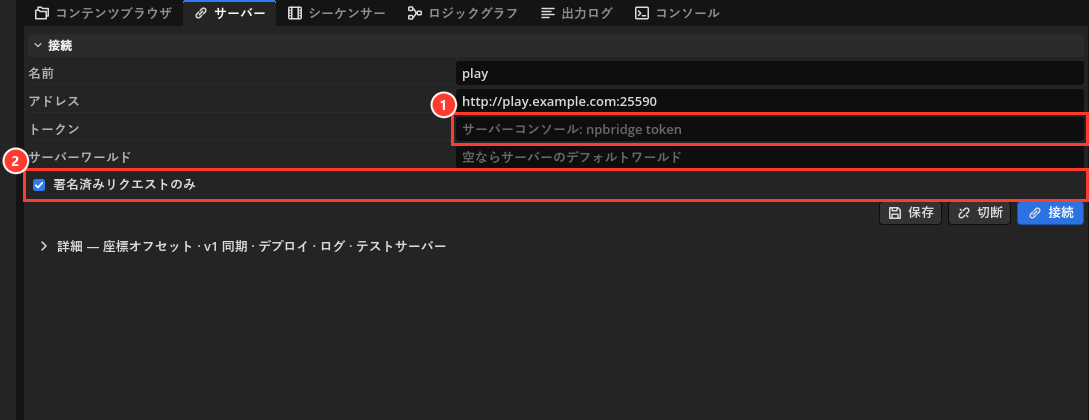
トークン 欄にトークンを入力します。入力した文字は伏せて表示されます。サーバーが NPBridge 2.0.3 以上なら 署名済みリクエストのみ をオンにします。サーバーのデフォルトワールド以外のワールドを開くには、サーバーワールド 欄にワールド名を入力します(空ならサーバーのデフォルトワールド)。
-
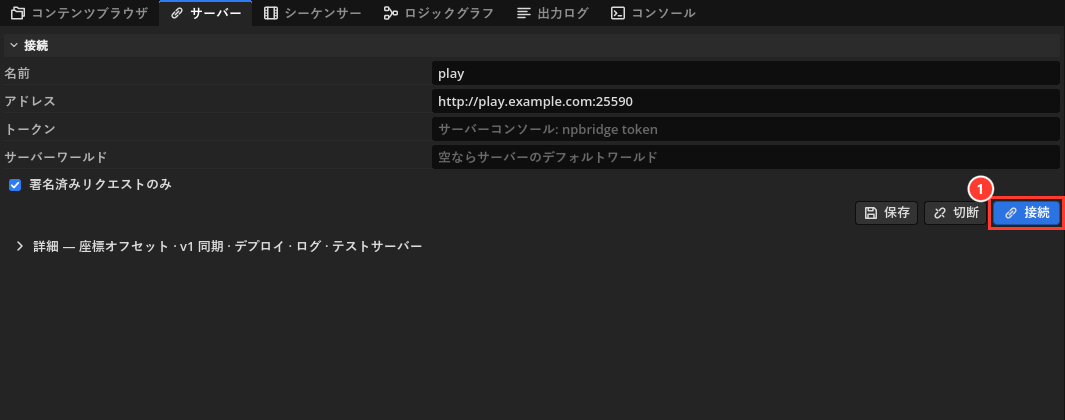
接続 をクリックします。
-
今のマップに保存していない変更があると、「サーバーに接続すると、今のマップの代わりにサーバーのワールドを開きます(サーバーが正本)。…」というウィンドウが表示されます。保存して接続 · 破棄して接続 · キャンセル のいずれかをクリックします。破棄して接続 でも、今の状態を自動保存ファイルに残してから接続します。
-
接続すると、今のマップの代わりにサーバーワールドが開き、カメラ周辺のチャンクが読み込まれます。ステータスバーに「サーバー リアルタイム: <サーバー> · <ワールド> · チャンク N · N ms」の項目が表示されます(末尾の ms = サーバーまでの往復時間)。この項目をクリックすると サーバー ウィンドウが開きます。サーバー ウィンドウには リアルタイム · 整合性チェック · サーバーシーン · 接続中のプレイヤー の欄が表示されます。
接続設定を保存する
Section titled “接続設定を保存する”- サーバー ウィンドウの 接続 欄で 保存 をクリックします。名前・アドレス・トークン・サーバーワールドが、この PC のユーザーフォルダーに Windows の保護機能(この PC・このユーザーだけが復号できる)で保存されます。接続 だけをクリックした場合、設定は保存されません。
- 次回からは サーバー > 接続 · 再接続 をクリックすると、保存した設定ですぐ接続します。
リアルタイムで編集する
Section titled “リアルタイムで編集する”| 対象 | 動作 |
|---|---|
| ブロック | 配置・破壊・ブラシ・図形はすぐサーバーに送られます。元に戻す・やり直しもサーバーに送られます。元に戻すのは 自分の編集だけ で、他の人やゲームが変えたものは戻しません。 |
| ゲーム内の変更 | プレイヤーが置いたり壊したりしたブロック、コマンド・他のプラグインが変えたブロックがエディターに表示されます。 |
| エンティティ | プレイヤー・モブ・額縁・防具立て・シーンアクターが、ボックスと名札として表示されて動きます。サーバー ウィンドウの サーバーのエンティティを表示(プレイヤー · モブ · 額縁 …) またはビューポートバーの表示フラグメニューの サーバーのエンティティ でオン・オフします。 |
| シーンロジック | ルール・アクター・変数を編集すると、サーバーを再起動せずにすぐ適用されます。変数・フラグ・実行中の動作はそのままです。 |
| 接続中のプレイヤー | 接続中のプレイヤー 一覧の行をダブルクリックすると、カメラがそのプレイヤーへ移動します。 |
| 受信範囲 | リアルタイム 欄の 受信半径(2–32 チャンク、既定 12)です。大きいほどメモリ・ネットワークを多く使います。ワールド で別のサーバーワールドを選ぶと、そのワールドのチャンクを新しく受信します。 |
| AI スタジオ | リアルタイム中も AI スタジオ で作業できます。AI の編集もサーバーに送られます。リアルタイム中、AI はマップを開いたり新規作成したりできません。 |
- Ctrl+S でサーバーワールドとシーンの状態をサーバーのディスクに保存します。リアルタイム 欄の サーバーに保存 をクリックしても同じです。
- Ctrl+S でローカルコピー(.npworld)も保存 をオンにすると、受信したブロックをこの PC にも
.npworldとして保存します。 - ローカルコピーを保存… は、今受信しているブロックだけを
.npworldとして保存します(サーバーはそのまま)。
- サーバー ウィンドウの 切断 をクリックします。サーバー > 切断… をクリックしても同じです。
- 「サーバーとの接続を切りますか? …」というウィンドウで コピーを保存して切断 または そのまま切断 をクリックします。サーバーワールドはサーバーにそのまま残り、エディターに受信したブロックは今のマップとして残ります。切断する前に、まだ送っていない編集を先にサーバーへ送ります。
- リアルタイム中に ファイル > 新規作成(Ctrl+N) · ファイル > 開く…(Ctrl+O)をクリックすると、先に確認します。切断して新規作成 · 切断して開く をクリックすると接続を切ってから進み、キャンセル をクリックすると接続・マップはそのままです。
- サーバーが再起動したりネットワークが切れたりすると、エディターが自動で再接続します。その間に編集したものは、接続後に続けて送ります。
- トークン 欄が空のときに表示される灰色の文字「サーバーコンソール: npbridge token」は、トークンを確認するサーバーコマンドです。サーバー管理者からこのコマンドの結果を受け取ります。
- アドレス や トークン 欄が空のまま 接続 をクリックすると、サーバーには接続せず、欄の下の状態メッセージですぐ知らせます(例: 「アドレスが空です — 例: http://サーバーアドレス:25590 (NPBridge の既定ポート)」)。
- ブループリントで 0.10.2 の新しいフローノードを使う前に、サーバーの NPBridge のバージョンを確認します。2.0.8 より古いサーバーには、そのロジックはアップロードされません(古い NPBridge と接続するとき)。
古い NPBridge と接続するとき
Section titled “古い NPBridge と接続するとき”| サーバーのバージョン | エディターの動作 |
|---|---|
| NPBridge 1.x | リアルタイムなしの v1 接続でつながり、詳細 の機能だけを使います。サーバープラグインを NPBridge 2.0.8 に入れ替えます。 |
| 2.0.0 ~ 2.0.2 | リクエスト署名に対応していないためトークンを平文で送り、サーバー ウィンドウに「このサーバーは古い NPBridge のため、トークンが平文で送られます — …」と表示されます。署名済みリクエストのみ をオンにしておくと、このようなサーバーには接続しません。 |
| 2.0.7 以下 | 新しいフローノード・数学の inverse_lerp・wrap・snap を含むロジックは、リアルタイム連携でアップロードせず、シーンのデプロイも行いません。サーバーの問題 欄と通知に「サーバーの NPBridge 2.0.7 は新しいノード(…)を知らないため、ロジックをアップロードしませんでした — …」と表示されます。ブロック・エンティティ・保存など、他のリアルタイム機能はそのまま使えます。 |
| バージョンを報告しないサーバー | 新しいノードを含むロジックは「サーバーが NPBridge のバージョンを報告しなかったため、新しいノード(…)を含むロジックはアップロードしませんでした — …」で止められます。 |
古いサーバーは、知らないアクションを飛ばして次のアクションをそのまま実行します。通過条件で止めていた報酬などのアクションが通ってしまわないよう、エディターはロジックをアップロードしません。サーバープラグインを同梱の NPBridge.jar(2.0.8)に入れ替えて再接続します(NPBridge の導入)。
整合性チェック
Section titled “整合性チェック”サーバーとエディターのブロックが同じかを比べます。サーバーが正本なので、違うブロックはサーバーに合わせて修正します。
- 整合性チェック 欄の 範囲 で 読み込んだチャンクすべて または 見えている範囲のみ(カメラ周辺) を選択し、整合性チェック をクリックします。違えばすぐサーバーに合わせて修正 をオフにすると違うブロックの一覧だけを表示するので、一覧を確認してから サーバーに合わせて修正 をクリックします。
- 違うブロック一覧の行をクリックすると、カメラがそのブロックへ移動します。ビューポートの表示フラグメニューの 整合性の不一致 をオンにしておくと、違うブロックを赤い枠でしばらく表示します。
- リアルタイム中は 自動チェック が既定でオンになっていて、30 秒ごとにカメラ周辺をチェックし、違えばサーバーに合わせて修正します。編集中やチャンクの受信中は、終わるのを待ってから実行します。
- サーバーに合わせて修正した分は、元に戻す履歴に残りません。
サーバーシーンの操作
Section titled “サーバーシーンの操作”サーバーシーン 欄で、サーバーのシーンを直接操作します。接続中のプレイヤーにすぐ影響するため、停止 · 再起動 · リセット は先に確認します。
| 欄・ボタン | 動作 |
|---|---|
| 編集中のシーン | エディターのロジックと対応付けたサーバーシーン。変えると、サーバーからそのシーンを取得します。 |
| 開始 · 停止 · 再起動 · リセット | シーンを開始・停止・再起動します。リセット は変数・フラグ・「一度だけ」の記録を消します。 |
| デバッグ(ルール発動 · ノード実行を受信) | サーバーでルールが発動する様子を ロジックグラフ に表示します。 |
| ルール発動 | 選んだルールをサーバーで手動で発動します(条件はサーバーが判定)。 |
| サーバー値を変更 | 選んだ変数のサーバー値を変えます。 |
| 最近の発動 · サーバーの問題 | サーバーが送った発動の記録と問題 |
複数人で接続
Section titled “複数人で接続”同じサーバー・同じワールドに複数のエディターが接続すると、互いに編集したブロックがすぐ見え、他のエディターのカメラ・名前・選択ボックスもビューポートに表示されます。
- サーバー ウィンドウの 接続中のエディター 一覧に、同じワールドの他のエディターが表示されます。追従 をオンにすると、カメラがそのエディターを追います。
- 自分の名前 欄 = 他のエディターに表示される自分の名前です。
- ビューポートの表示フラグメニューの 他のエディター でオン・オフします。
- シーンロジックは、最後に送った人のものがサーバーに残ります。ロジックは一人が担当します(共同建築)。
編集 > エディター環境設定… > 一般 の サーバー リアルタイム グループ:
| 設定 | 既定 | 意味 |
|---|---|---|
| カスタムブロック(np:) | サーバー表現で送る(音符ブロック割り当て · 既定) | リアルタイム中に置いたエディター専用のカスタムブロックを音符ブロックの状態でサーバーに置き、受信時に再びカスタムブロックとして表示します。エディターにだけ表示(オーバーレイ) · オフ(再受信で消える) も選べます。次の接続から反映されます。 |
| サーバーシーンのアクターをフォルダーにまとめる | オン | サーバーシーンのアクターを、アウトライナーの「サーバーシーン: |
| 自動整合性チェック | オン | 決めた間隔ごとに、カメラ周辺をサーバーと比べます。 |
| 自動チェック間隔 | 30 秒 | 10–3600 秒 |
ショートカット
Section titled “ショートカット”| ショートカット | 動作 |
|---|---|
| Ctrl+S | サーバー保存(リアルタイム中) |
| Ctrl+N · Ctrl+O | 切断するか先に確認してから新規作成・開く |
| Ctrl+Alt+L | v1 同期のオン/オフ(従来方式、詳細) |
トラブルシューティング
Section titled “トラブルシューティング”| 症状 | 原因 | 対処 |
|---|---|---|
| 「トークンが空です — …」 · 「アドレスが空です — …」 | 欄が空 | 欄を入力してから 接続 をクリックします。 |
| 「サーバーはこのポートで待ち受けていません — …」 | NPBridge が停止している、またはポートが違う | サーバーログの listening on …:<ポート> とアドレスのポートが同じか確認します。 |
| 「応答がありません — …」 · 「応答タイムアウト — …」 | ファイアウォール・ルーターが遮断している、allow_ips | サーバー管理者に、エディター PC の IP に向けてポートを開けてもらいます。 |
| 「アドレスが見つかりません — …」 | サーバーアドレスの入力ミス | アドレスを直します。 |
| 「https で接続できません — NPBridge は http です(アドレスを http:// で始めてください)」 | アドレスを https:// で書いた | http:// で始めます。 |
| 「このアドレスには NPBridge がありません — …」 | そのポートで別のプログラム(リソースパックサーバー 25580 など)が応答している | アドレスのポートを NPBridge のポート(既定 25590)に合わせます。 |
| 「トークンが一致しません — …」 | トークンが違う、またはサーバーでトークンを作り直した | サーバー管理者からトークンを受け取り直して入力します。 |
| 「サーバーがこの PC を拒否しました …」 | サーバーの allow_ips にこの PC のアドレスがない | サーバー管理者に知らせます。 |
| 「この PC の時計がサーバーの時計と大きくずれています — …」 | PC の時計がサーバーと 60 秒を超えてずれている | Windows の時計をインターネット時刻に合わせてから再接続します。 |
| 「サーバーのリアルタイム接続枠がいっぱいです …」 | 同時接続数の上限(既定 16) | 他のエディターの接続を閉じるか、2 分後に再接続します。 |
| ロジックを編集したのにサーバーでは古い動作のまま | 古い NPBridge が新しいノードを知らずアップロードされていない · サーバーシーンが停止している | サーバーの問題 欄を確認します。古い NPBridge と接続するとき · サーバーシーン の 開始 |
関連ドキュメント
Section titled “関連ドキュメント”Minecraft 公式の製品ではありません。Mojang および Microsoft とは関係ありません。